วิธีตั้งค่าแคมเปญตะกร้าสินค้าที่ถูกละทิ้ง
นักช้อปที่เพิ่มสินค้าลงในตะกร้าแล้วออกไปโดยไม่ซื้อเป็นหนึ่งใน Conversion ที่กู้คืนได้ง่ายที่สุด พวกเขาได้แสดงเจตนาแล้ว
คู่มือนี้จะแสดงวิธีส่งอีเมลตะกร้าสินค้าที่ถูกละทิ้งใน Pushwoosh: เรียกใช้ event PW_AbandonedCart จากร้านค้าของคุณ แสดงสินค้าที่ถูกทิ้งไว้ในอีเมลด้วยบล็อก Products และทริกเกอร์การส่งจาก Customer Journey
PW_AbandonedCart คืออะไร
Anchor link toPW_AbandonedCart เป็นการทำเครื่องหมายว่าผู้ใช้ทิ้งสินค้าไว้ในตะกร้าโดยไม่ได้ซื้อ ไม่ใช่ event เริ่มต้น ที่มีมาให้ในตัว แต่เป็นชื่อ event ที่ใช้ร่วมกันในการผสานรวม e-commerce ของ Pushwoosh เพื่อให้ journeys, บล็อก Products และ segments ทำงานในลักษณะเดียวกันทั้งหมด
- การผสานรวมกับ Magento: จะส่ง
PW_AbandonedCartและPW_OrderCreatedให้คุณโดยอัตโนมัติ - ร้านค้าอื่น ๆ หรือ backend ที่กำหนดเอง: ทีมของคุณจะส่ง event ทั้งสองผ่าน postEvent พร้อมชื่อและ attribute ใน วิธีส่งการแจ้งเตือนตะกร้าสินค้าที่ถูกละทิ้ง
จะเกิดอะไรขึ้นเมื่อคุณส่ง PW_AbandonedCart
Anchor link toการส่ง PW_AbandonedCart จะทำสองสิ่งในฝั่งของ Pushwoosh:
- จะถูกบันทึกเหมือนกับ custom event อื่น ๆ ดังนั้นคุณจึงสามารถดูได้ใน สถิติ Event และใช้ใน segments
- Pushwoosh จะจัดเก็บเนื้อหาในตะกร้าและแท็กผู้ใช้ด้วย:
- PW_AbandonedCartID: ตัวระบุสำหรับตะกร้าปัจจุบัน ใช้เพื่อดึงเนื้อหาในตะกร้า ณ เวลาที่ส่ง
- PW_AbandonedCartDate: ค่า
abandonedDateจาก payload ของ event
จะเกิดอะไรขึ้นเมื่อคุณส่ง PW_OrderCreated
Anchor link toเมื่อนักช้อปทำการสั่งซื้อ ให้ส่ง PW_OrderCreated (หรือ PW_OrderUpdated) Pushwoosh จะล้าง PW_AbandonedCartID และ PW_AbandonedCartDate สำหรับผู้ใช้นั้นทันที โดยจะไม่จับคู่ค่า orderId: การสั่งซื้อใด ๆ จากผู้ใช้จะลบแท็กทั้งสองออก แม้ว่าการซื้อนั้นจะเป็นของตะกร้าอื่นก็ตาม
ตัวอย่าง: นักช้อปละทิ้งตะกร้า ORDER-100 จากนั้นซื้อ ORDER-200 ก่อนที่การแจ้งเตือนจะถูกส่งออกไป Pushwoosh จะล้างแท็ก ดังนั้นพวกเขาจะไม่ได้รับการแจ้งเตือนเกี่ยวกับ ORDER-100
วิธีส่งการแจ้งเตือนตะกร้าสินค้าที่ถูกละทิ้ง
Anchor link toทำตามขั้นตอนเหล่านี้เพื่อสร้าง event, ส่งจากร้านค้าของคุณ, สร้างอีเมล และเปิดใช้งาน Customer Journey
สร้าง event ใน Control Panel ของคุณ
Anchor link to- ไปที่ Audience → Events ใน Pushwoosh Control Panel ของคุณแล้วคลิก Create Event
- สร้าง custom event ชื่อ
PW_AbandonedCartพร้อม attribute เหล่านี้:
| Attribute | Type |
|---|---|
email | string |
orderId | string |
customerId | string |
orderUrl | string |
abandonedDate | date |
createdDate | date |
totalPrice | decimal (price) |
shippingAmount | decimal (price) |
taxAmount | decimal (price) |
discountAmount | decimal (price) |
currency | string |
- ทำซ้ำสำหรับ
PW_OrderCreatedด้วย attributeorderIdเพียงรายการเดียว
เรียนรู้เพิ่มเติมเกี่ยวกับการสร้าง custom events
ส่ง event จาก backend ของคุณ
Anchor link toขอให้ทีมนักพัฒนาของคุณเรียกใช้ postEvent ทุกครั้งที่มีการละทิ้งตะกร้า โดยใช้สคีมา attribute นี้:
{ "request": { "hwid": "8f65b16df378e7a6bece9614e1530fb2", "application": "XXXXX-XXXXX", "event": "PW_AbandonedCart", "attributes": { "email": "shopper@example.com", "orderId": "ORDER-10293", "customerId": "CUST-4471", "orderUrl": "https://yourstore.com/cart/restore/ORDER-10293", "abandonedDate": "2026-07-28T10:15:00Z", "createdDate": "2026-07-28T09:40:00Z", "totalPrice": 129.90, "shippingAmount": 9.90, "taxAmount": 0, "discountAmount": 0, "currency": "USD", "items": [ { "productId": "SKU-4821", "name": "Wireless headphones", "quantity": 1, "price": 119.90, "sku": "SKU-4821", "description": "Over-ear, noise-cancelling", "imageUrl": "https://yourstore.com/media/sku-4821.jpg", "productUrl": "https://yourstore.com/products/sku-4821", "category": "Audio" } ] }, "userId": "shopper@example.com" }}เมื่อตะกร้าถูกแปลงเป็นการสั่งซื้อ ให้ส่ง PW_OrderCreated พร้อมกับ orderId เท่านั้นเพื่อล้างแท็กของตะกร้า:
{ "request": { "hwid": "8f65b16df378e7a6bece9614e1530fb2", "application": "XXXXX-XXXXX", "event": "PW_OrderCreated", "attributes": { "orderId": "ORDER-10293" }, "userId": "shopper@example.com" }}เพิ่มบล็อก Products ในอีเมลของคุณ
Anchor link to- เปิด ตัวแก้ไขเนื้อหาอีเมล และเพิ่มบล็อก Products ลงใน canvas
- ในแผงการตั้งค่า ตั้งค่า Source เป็น Cart
- ตั้งค่า Max products shown เพื่อจำกัดจำนวนสินค้าในตะกร้าที่จะปรากฏในอีเมล
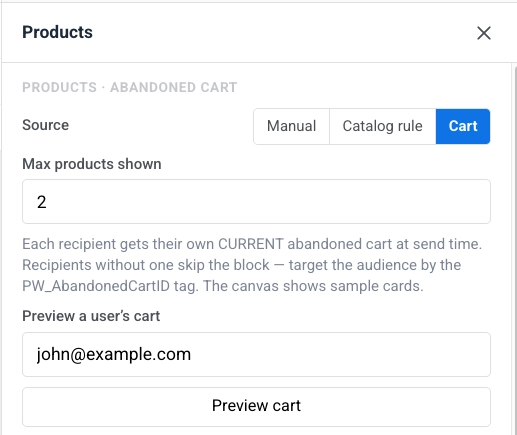
- จัดรูปแบบกริดและเทมเพลตการ์ดตามต้องการ ดู จัดรูปแบบกริด
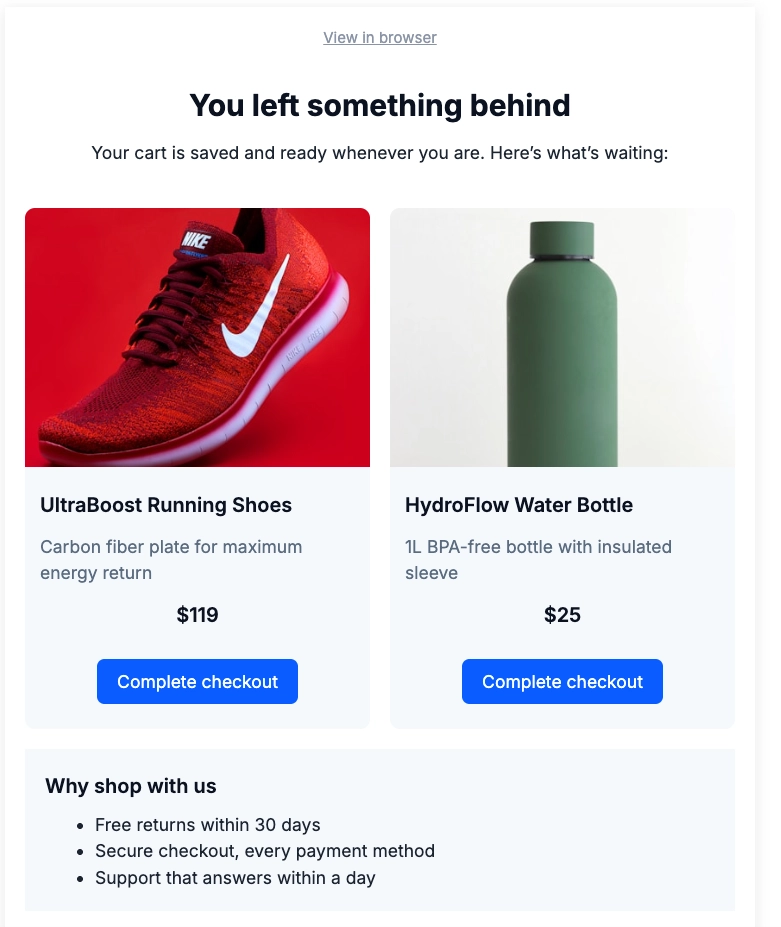
เมื่ออีเมลถูกส่ง บล็อก Products จะค้นหาตะกร้าที่จัดเก็บไว้ของผู้รับแต่ละรายโดยใช้แท็ก PW_AbandonedCartID ของพวกเขา จากนั้นจะเติมบล็อกด้วยรายการสินค้าในตะกร้าปัจจุบัน: รูปภาพ, ชื่อ, ราคา และลิงก์กลับไปยังตะกร้า เลย์เอาต์จะมาจากเทมเพลตการ์ดที่คุณตั้งค่าไว้ในตัวแก้ไข ผู้รับที่ไม่มีแท็กนั้น (ไม่มีอะไรถูกละทิ้ง หรือสั่งซื้อแล้ว) จะข้ามบล็อกนี้แทนที่จะแสดงเนื้อหาว่างเปล่า ดังนั้นจึงปลอดภัยที่จะใช้ในแคมเปญที่กว้างขึ้นด้วย
สร้าง Customer Journey
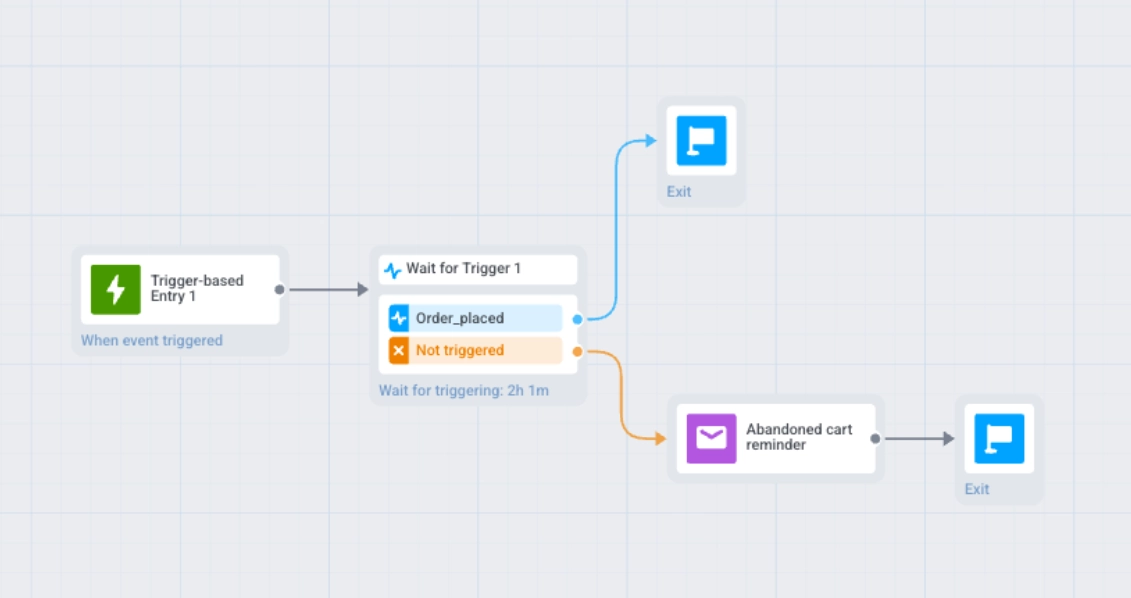
Anchor link to- เพิ่ม Trigger-based Entry โดยใช้ event
PW_AbandonedCart - เพิ่มขั้นตอน Wait for Trigger ตั้งค่าระยะเวลารอเป็นหนึ่งหรือสองชั่วโมง ตั้งชื่อสาขาว่า Order placed และเพิ่ม event
PW_OrderCreatedเข้าไป
- กำหนดเส้นทางสาขา Order placed ไปยัง Exit ผู้ใช้ซื้อสินค้าแล้ว ดังนั้นอย่าเตือนพวกเขา
- กำหนดเส้นทางสาขา Not triggered ไปยังขั้นตอน Email บันทึกอีเมลที่คุณสร้างใน เพิ่มบล็อก Products ในอีเมลของคุณ เป็น เนื้อหาอีเมล จากนั้นเลือกเป็นเนื้อหาของขั้นตอนนี้
ทดสอบก่อนเปิดใช้งาน
Anchor link to- ส่ง event
PW_AbandonedCartทดสอบสำหรับอุปกรณ์ทดสอบ อย่าตั้งค่าแท็กPW_AbandonedCartIDด้วยตนเอง: บล็อก Products จะโหลดเนื้อหาตะกร้าจากตะกร้าที่จัดเก็บไว้ซึ่ง event สร้างขึ้น ไม่ใช่จากค่าแท็ก หากไม่มี event จริง บล็อกจะแสดงผลว่างเปล่า - ดูตัวอย่างอีเมลและยืนยันเลย์เอาต์และเนื้อหาสินค้าก่อนส่งให้นักช้อปจริง