วิธีสร้างและจัดการเนื้อหาอีเมล
สร้างเนื้อหาอีเมลใหม่
Anchor link toสำคัญ: ก่อนที่คุณจะเริ่มสร้างเนื้อหาอีเมล ตรวจสอบให้แน่ใจว่าคุณได้ตั้งค่าอีเมลของคุณแล้ว กระบวนการตั้งค่าเหมือนกันสำหรับทั้งเครื่องมือแก้ไขแบบ Drag & Drop และ HTML Code ซึ่งรวมถึงการกำหนดค่ารายละเอียดผู้ส่ง หัวเรื่อง และเวอร์ชันภาษา เรียนรู้เพิ่มเติม
Pushwoosh มีตัวเลือกที่ยืดหยุ่นหลายอย่างสำหรับการสร้างเนื้อหาอีเมล เพื่อให้คุณสามารถเลือกวิธีที่เหมาะสมกับทักษะและความต้องการของคุณมากที่สุด:
เครื่องมือแก้ไขอีเมลแบบ Drag & Drop
Anchor link toเครื่องมือสร้างภาพแบบไม่ต้องเขียนโค้ดที่ให้คุณสร้างอีเมลระดับมืออาชีพโดยใช้บล็อกเนื้อหาและเลย์เอาต์สำเร็จรูป เหมาะสำหรับนักการตลาดและผู้ใช้ที่ไม่ใช่สายเทคนิค
เครื่องมือแก้ไขโค้ด HTML
Anchor link toให้คุณควบคุมการออกแบบและเลย์เอาต์ได้อย่างเต็มที่โดยใช้ HTML เหมาะสำหรับผู้ใช้ที่คุ้นเคยกับการเขียนโค้ด
เครื่องมือที่ขับเคลื่อนด้วย AI
Anchor link toเครื่องมือ AI ที่ผสานรวมอยู่ในเครื่องมือแก้ไขแบบ Drag & Drop ช่วยให้คุณสร้างข้อความ ปรับปรุงสำเนา และสร้างรูปภาพได้อย่างรวดเร็ว
เทมเพลตอีเมลสำเร็จรูป
Anchor link toเลือกจากเทมเพลตที่ออกแบบอย่างมืออาชีพเพื่อประหยัดเวลาและรักษาความสอดคล้องในทุกแคมเปญ
คุณสามารถเข้าถึงตัวเลือกทั้งหมดนี้ได้จาก Content → Email Content หรือขณะตั้งค่าแคมเปญของคุณ
Pushwoosh จะบันทึกเนื้อหาอีเมลที่คุณสร้างไว้ก่อนหน้านี้โดยอัตโนมัติ ทำให้ง่ายต่อการแก้ไข โคลน หรือนำกลับมาใช้ใหม่ในแคมเปญในอนาคต
ดูและจัดการเนื้อหาอีเมลของคุณ
Anchor link toหากต้องการดูเนื้อหาอีเมลของคุณ ให้ไปที่ Content > Email Content ที่นี่คุณจะพบเนื้อหาอีเมลทั้งหมดที่คุณสร้างขึ้น ซึ่งจัดระเบียบไว้อย่างสะดวกเพื่อให้เข้าถึงได้ง่าย
คุณมีความยืดหยุ่นในการดูเนื้อหาอีเมลของคุณได้สองวิธี: แบบไทล์หรือแบบรายการ เพียงเลือกตัวเลือกที่ต้องการที่ด้านบนของรายการเนื้อหา
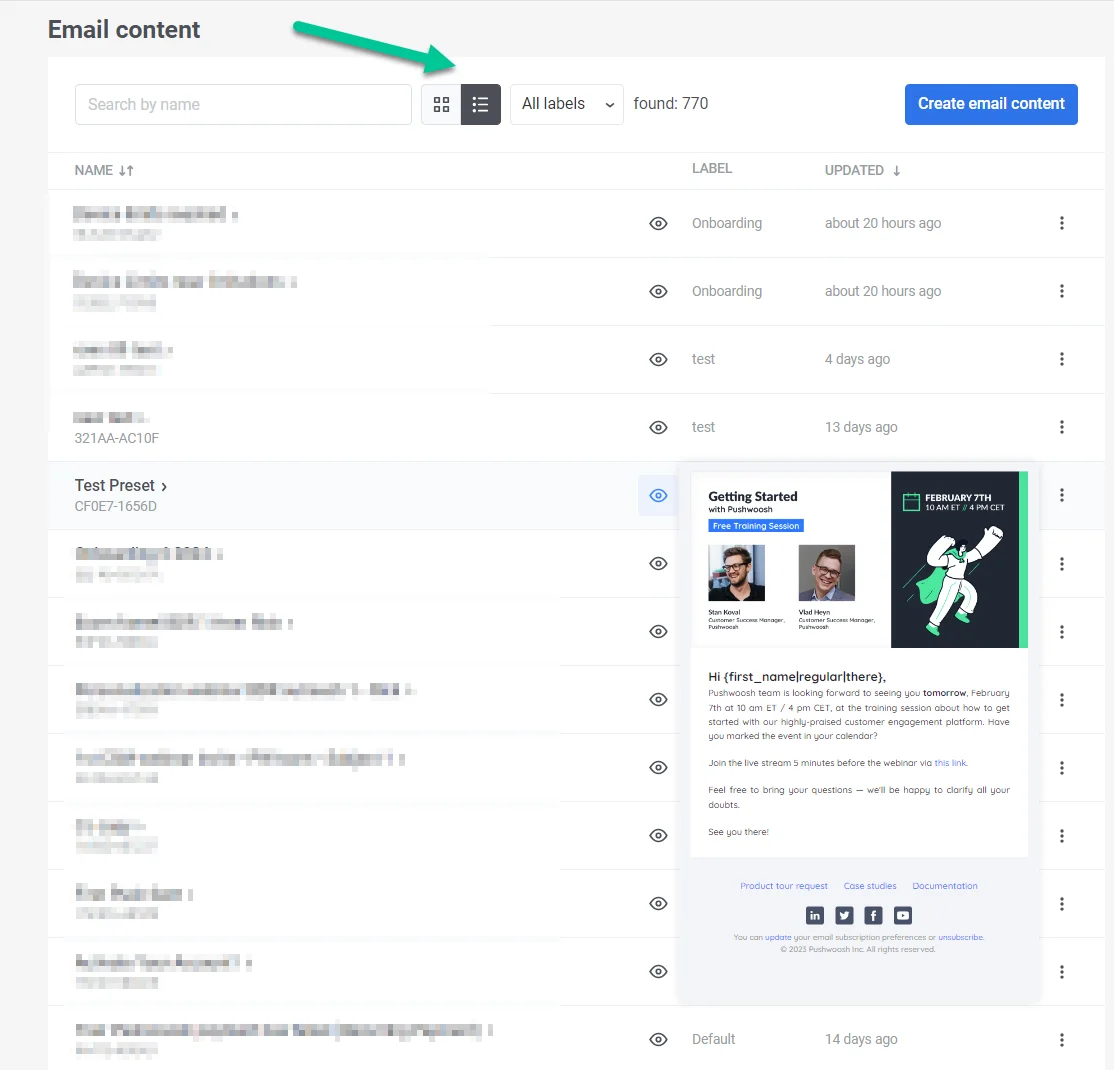
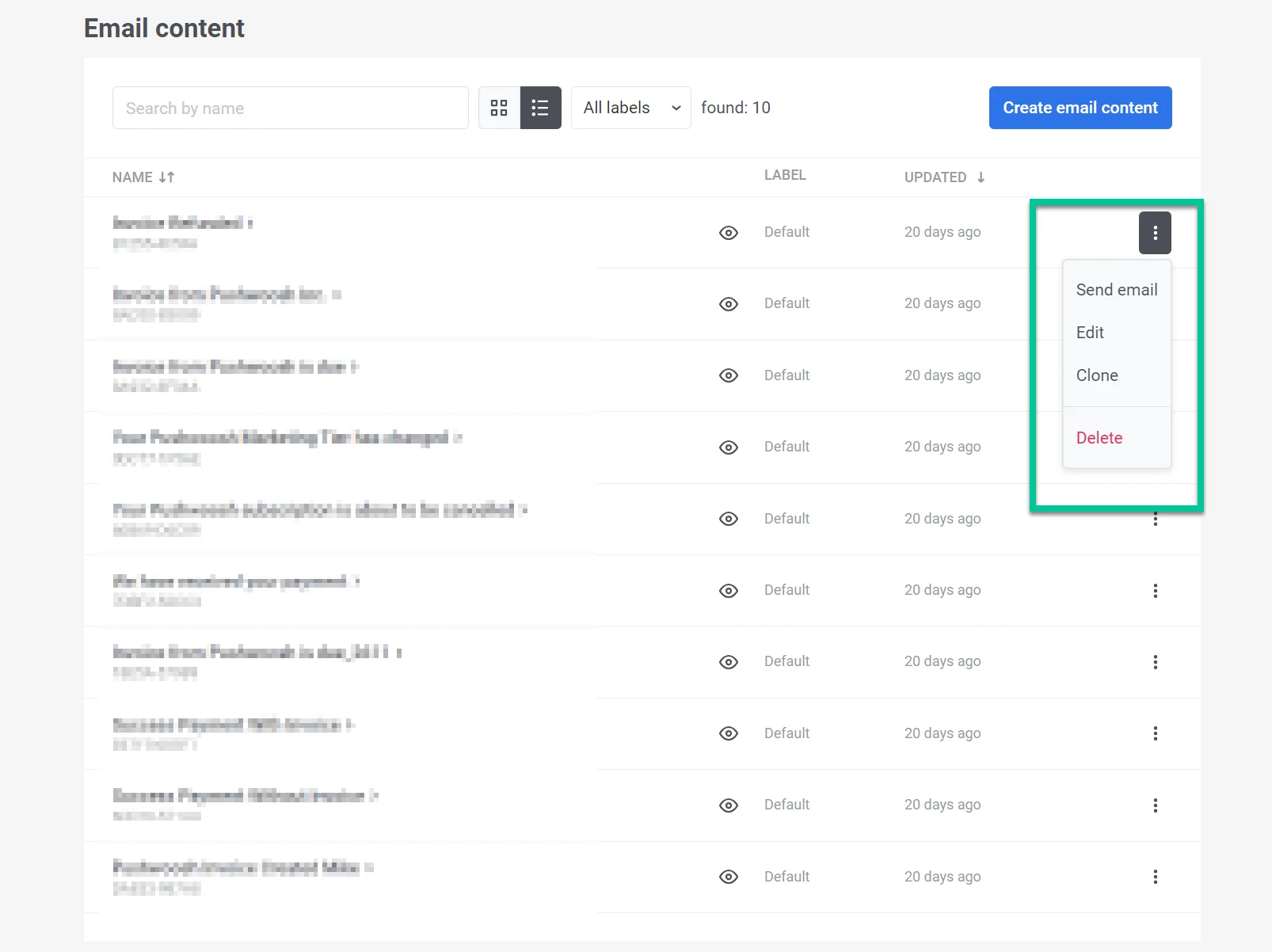
ที่นี่คุณยังสามารถแก้ไข โคลน ลบเนื้อหาอีเมล ส่งอีเมล หรือสร้างเนื้อหาอีเมลใหม่ได้
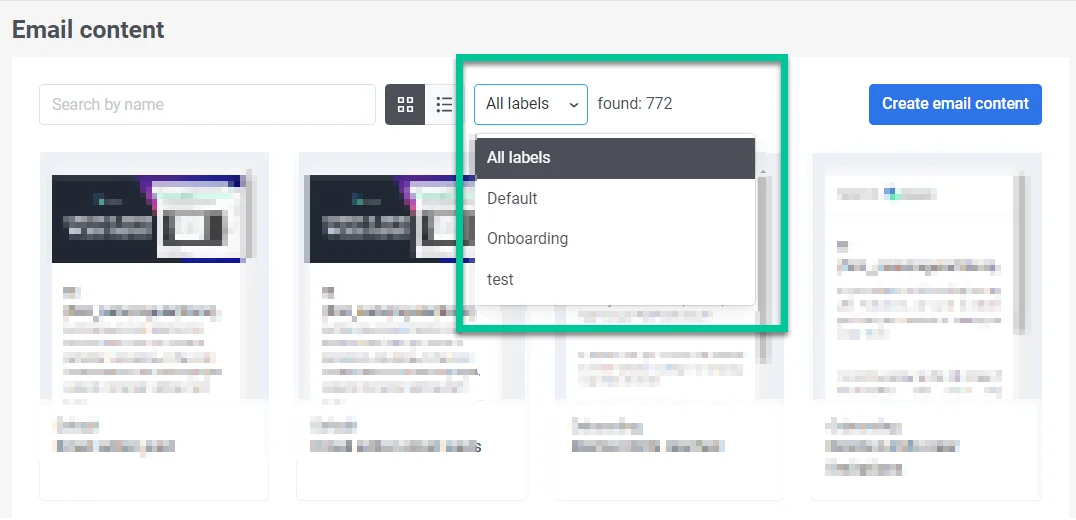
นอกจากนี้ คุณยังมีตัวเลือกในการค้นหาอีเมลที่ต้องการหรือกรองเนื้อหาของคุณตามป้ายกำกับที่คุณกำหนดไว้ ในการทำเช่นนี้ เพียงคลิกที่ Labels ที่ด้านบนของรายการเนื้อหาและเลือกป้ายกำกับจากเมนูแบบเลื่อนลง
นำเนื้อหาอีเมลที่สร้างไว้ก่อนหน้านี้กลับมาใช้ใหม่
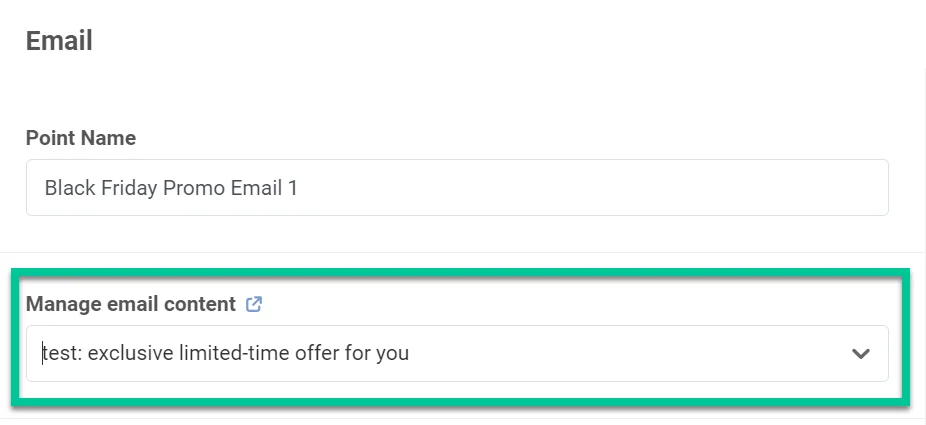
Anchor link toเพื่อปรับปรุงขั้นตอนการทำงานของคุณให้มีประสิทธิภาพยิ่งขึ้น ใช้ประโยชน์จากเนื้อหาอีเมลที่มีอยู่ของคุณในแคมเปญใหม่ ในการทำเช่นนี้ เพียงเลือกเนื้อหาอีเมลที่ต้องการจากเมนูแบบเลื่อนลงเมื่อสร้างองค์ประกอบอีเมลใน Customer Journey เรียนรู้เพิ่มเติม