สถิติ Customer Journey
ภาพรวม
Anchor link toJourney canvas ให้ภาพรวมที่ชัดเจนของแคมเปญทั้งหมดของคุณ รวมถึงสถิติโดยละเอียดสำหรับแต่ละองค์ประกอบ ซึ่งช่วยให้คุณสามารถติดตามความสำเร็จของแต่ละขั้นตอนและดูว่า Journey ทั้งหมดของคุณทำงานเป็นอย่างไร ค้นพบข้อมูลเชิงลึกอันมีค่าเพื่อเพิ่มประสิทธิภาพแคมเปญและปรับปรุงผลลัพธ์ของคุณ
คุณสามารถเข้าถึงข้อมูลประสิทธิภาพของ Journey ได้จากสองตำแหน่ง:
- ส่วนสถิติ Customer Journey โดยรวม
ในส่วนนี้ ซึ่งอยู่ทางด้านซ้ายของ Customer Journey canvas คุณสามารถค้นพบตัวชี้วัดสำคัญที่เปิดเผยว่ากลุ่มเป้าหมายของคุณมีส่วนร่วมกับ Journey ของคุณอย่างไร และบรรลุเป้าหมาย Conversion ในท้ายที่สุดได้อย่างไร เรียนรู้เพิ่มเติม
- Canvas
โดยตรงบน canvas คุณสามารถดูสถิติสำหรับแต่ละองค์ประกอบของ Journey ซึ่งช่วยให้คุณประเมินประสิทธิภาพของแต่ละส่วนได้ เรียนรู้เพิ่มเติม
สถิติ Journey โดยรวม
Anchor link toส่วน Journey statistics ให้ข้อมูลประสิทธิภาพและข้อมูลเชิงลึกที่สำคัญสำหรับแคมเปญ Customer Journey ของคุณ ใช้ส่วนนี้เพื่อติดตามการมีส่วนร่วมของผู้ใช้ การบรรลุเป้าหมาย การส่งข้อความ และอัตราการหลุดออกเมื่อเวลาผ่านไป
ส่วนนี้ประกอบด้วยแดชบอร์ดการวิเคราะห์ต่อไปนี้:
-
Performance: แสดงประสิทธิภาพของแต่ละเป้าหมาย รวมถึงจำนวนและอัตรา Conversion
-
Audience: แสดงจำนวนผู้ใช้ที่อยู่ใน Journey ในปัจจุบันและผู้ที่ออกจาก Journey ไปแล้ว
-
Communications: แบ่งย่อยข้อความที่ส่งตามช่องทาง (เช่น Push, Email, SMS, In-app, WhatsApp)
-
Campaign health: สรุปภาพรวมของกิจกรรมแคมเปญ รวมถึงการเข้าทั้งหมด เป้าหมายที่บรรลุ และการหลุดออก
หากต้องการดูสถิติโดยละเอียดสำหรับแดชบอร์ดใดๆ ให้คลิกชื่อส่วนในแผงด้านซ้าย
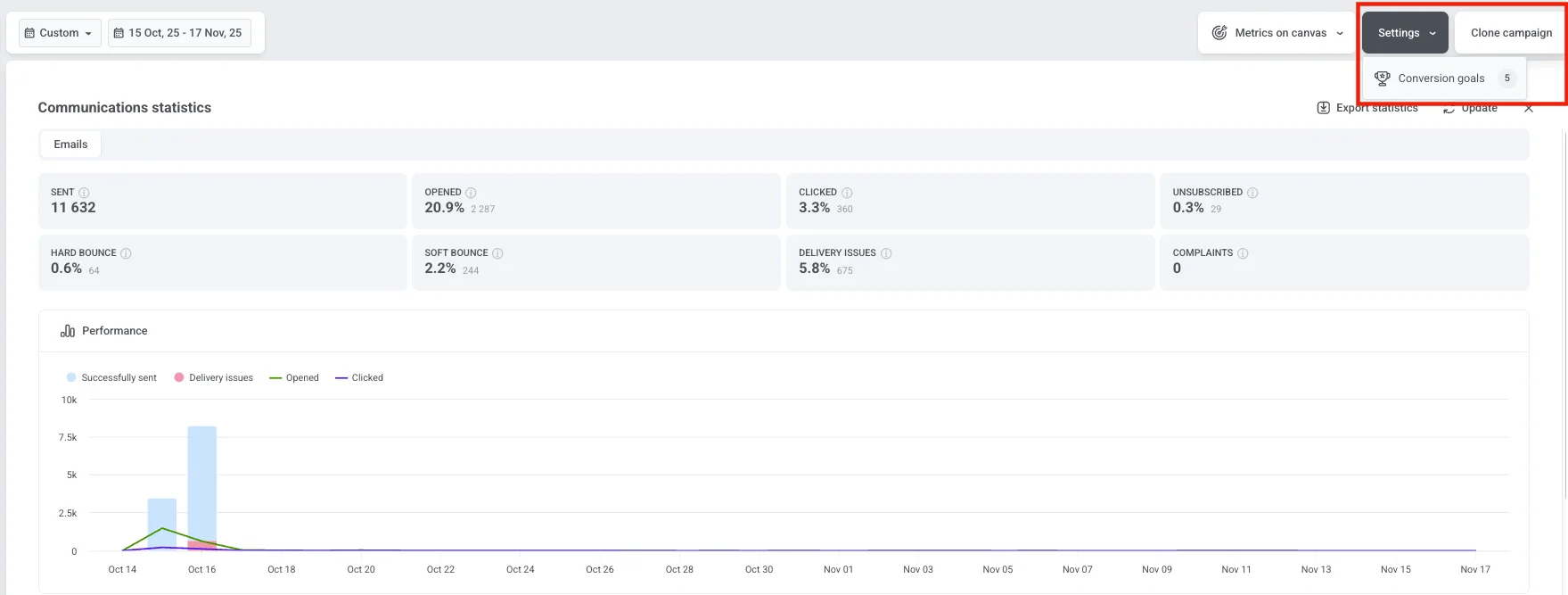
คุณยังสามารถดูจำนวนเป้าหมาย Conversion ที่กำหนดค่าไว้สำหรับแคมเปญของคุณได้อีกด้วย หากต้องการดูข้อมูลโดยละเอียดเกี่ยวกับแต่ละเป้าหมาย ให้คลิก Settings และเลือก Conversion goals
เลือกช่วงเวลา
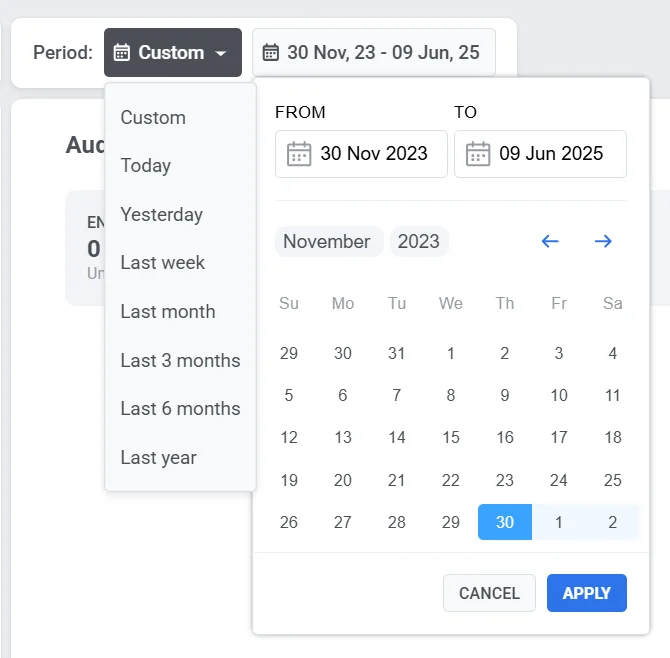
Anchor link toใช้ตัวกรอง Period ที่ด้านบนของแดชบอร์ดเพื่อวิเคราะห์ข้อมูลสำหรับช่วงเวลาที่ต้องการ
โดยค่าเริ่มต้น แดชบอร์ดจะแสดงสถิติโดยรวมตั้งแต่การเปิดตัวแคมเปญจนถึงปัจจุบัน หากต้องการดูข้อมูลสำหรับช่วงเวลาอื่น ให้คลิกที่ดรอปดาวน์และเลือกจากตัวเลือกที่กำหนดไว้ล่วงหน้า (เช่น Today, Yesterday, 7 Days, 30 Days) หรือตั้งค่าช่วงวันที่แบบกำหนดเอง
จัดการสถานะแคมเปญ
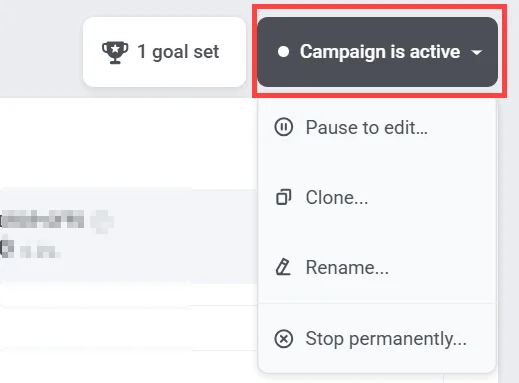
Anchor link toใช้ดรอปดาวน์ Campaign status ที่มุมขวาบนเพื่อจัดการแคมเปญ ตัวเลือกที่มีอยู่ ได้แก่:
-
Pause to edit
-
Clone
-
Rename
-
Stop permanently การกระทำนี้ไม่สามารถย้อนกลับได้
Performance
Anchor link toส่วน Performance แสดงให้เห็นว่าแคมเปญของคุณบรรลุเป้าหมายได้อย่างมีประสิทธิภาพเพียงใด ช่วยให้คุณประเมินความสำเร็จของแคมเปญและระบุส่วนที่ต้องปรับปรุง
แต่ละเป้าหมายจะแสดงพร้อมกับตัวชี้วัดสำคัญสองอย่าง:
-
Conversion rate (%): เปอร์เซ็นต์ของผู้ใช้ที่บรรลุเป้าหมายเทียบกับการเข้าแคมเปญทั้งหมด
-
Count: จำนวนผู้ใช้ทั้งหมดที่ทำเป้าหมายสำเร็จ
เมื่อคุณคลิกชื่อส่วน Performance ในแผงด้านซ้าย หน้าต่าง Conversion Goals จะเปิดขึ้น มุมมองนี้ให้ข้อมูลโดยละเอียดเกี่ยวกับเป้าหมายทั้งหมดที่กำหนดค่าไว้สำหรับ Journey ของคุณ รวมถึงตัวชี้วัดประสิทธิภาพและเงื่อนไขที่กำหนดไว้
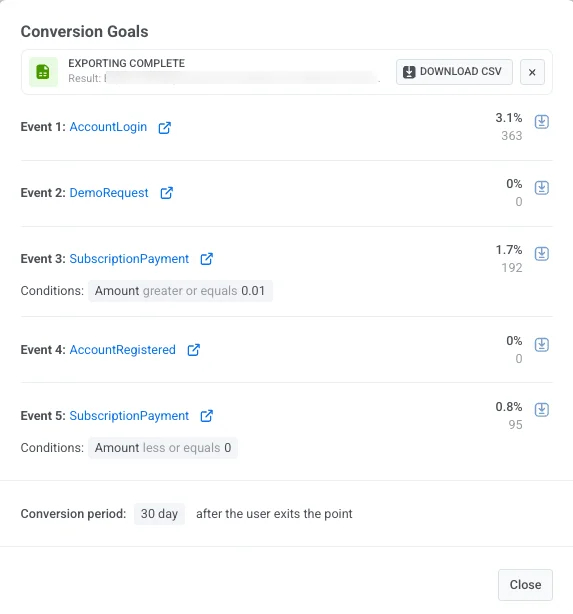
ในหน้าต่างนี้ คุณสามารถ:
- ตรวจสอบข้อมูล Conversion สำหรับแต่ละเป้าหมาย
- ดูเงื่อนไขของเป้าหมาย
- ดูระยะเวลา Conversion ซึ่งแสดงว่า Conversion จะถูกติดตามนานเท่าใดหลังจากที่ผู้ใช้ออกจากจุดเป้าหมาย (ตัวอย่างเช่น 30 วันหลังจากการออก)
- หากต้องการบันทึกสถิติเป้าหมาย ให้คลิก Download CSV ข้างเป้าหมายใดๆ เพื่อส่งออกข้อมูลเป็นไฟล์ CSV
Audience
Anchor link toแดชบอร์ด Audience ให้ข้อมูลโดยละเอียดเกี่ยวกับวิธีที่ผู้ใช้โต้ตอบกับแคมเปญของคุณ ติดตามกิจกรรมของผู้ใช้ตลอดทั้ง Journey รวมถึงการเข้า การออก ข้อผิดพลาด และสถานะของผู้ใช้แต่ละราย
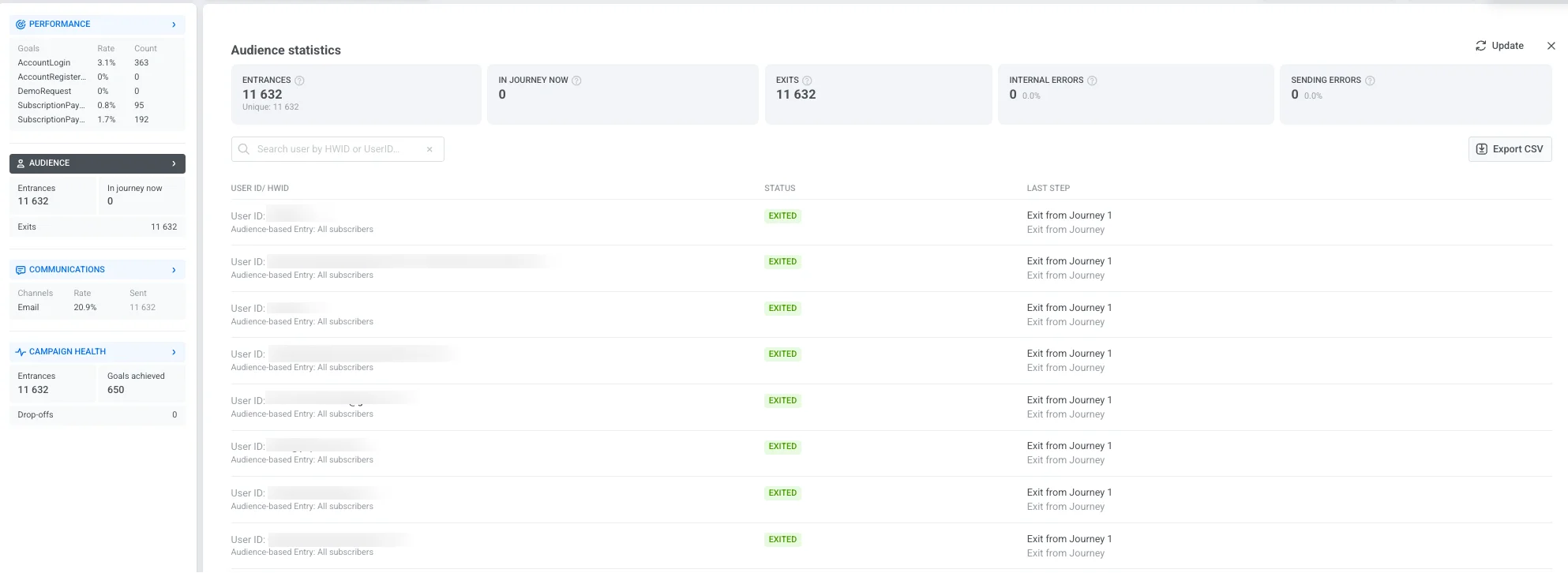
แดชบอร์ดประกอบด้วยตัวชี้วัดสำคัญต่อไปนี้:
| Entrances | จำนวนผู้ใช้ทั้งหมดที่เข้าสู่แคมเปญในช่วงเวลาที่เลือก รวมถึงการเข้าซ้ำ |
| In journey now | จำนวนผู้ใช้ที่กำลังใช้งานอยู่ใน Journey |
| Exits | จำนวนผู้ใช้ที่ทำ Journey สำเร็จหรือออกจาก Journey |
| Internal errors | การหลุดออกจาก Journey ของผู้ใช้ที่เกิดจากปัญหาทางเทคนิค |
| Sending errors | ความล้มเหลวในการจัดส่งที่เกิดจากปัญหาทางเทคนิค เช่น แอปที่ไม่ได้ติดตั้ง อีเมล/โทรศัพท์ที่ไม่ถูกต้อง หรือเกตเวย์ที่ถูกบล็อก |
รายชื่อผู้ใช้ด้านล่างแสดงบันทึก Journey ของแต่ละบุคคล ช่วยให้คุณตรวจสอบกรณีเฉพาะและแก้ไขปัญหาได้:
| User ID / HWID | ตัวระบุที่ไม่ซ้ำกันสำหรับผู้ใช้แต่ละราย ใช้แถบค้นหาเพื่อค้นหาผู้ใช้ที่ต้องการด้วย HWID หรือ User ID |
| Status | ระบุสถานะปัจจุบันของผู้ใช้ใน Journey (เช่น In Progress, Exited, Dropped off) |
| Last step | แสดงขั้นตอนสุดท้ายที่ทำสำเร็จหรือจุดที่ผู้ใช้ออกจาก Journey หากผู้ใช้ออกเนื่องจาก cancel event คอลัมน์จะแสดง “Exit by Cancel event: [event name]” (เช่น “Exit by Cancel event: Cart Cleaned”) |
คลิก Export CSV เพื่อดาวน์โหลดรายชื่อบันทึกผู้ใช้และสถานะทั้งหมดเพื่อการวิเคราะห์เพิ่มเติม
Communications
Anchor link toส่วน Communications ให้ข้อมูลเชิงลึกโดยละเอียดเกี่ยวกับประสิทธิภาพของแต่ละช่องทางการส่งข้อความในแคมเปญของคุณ ช่วยให้คุณประเมินการส่งข้อความ การมีส่วนร่วม และปัญหาการจัดส่งที่อาจเกิดขึ้น เพื่อให้คุณสามารถเพิ่มประสิทธิภาพกลยุทธ์การสื่อสารของคุณได้
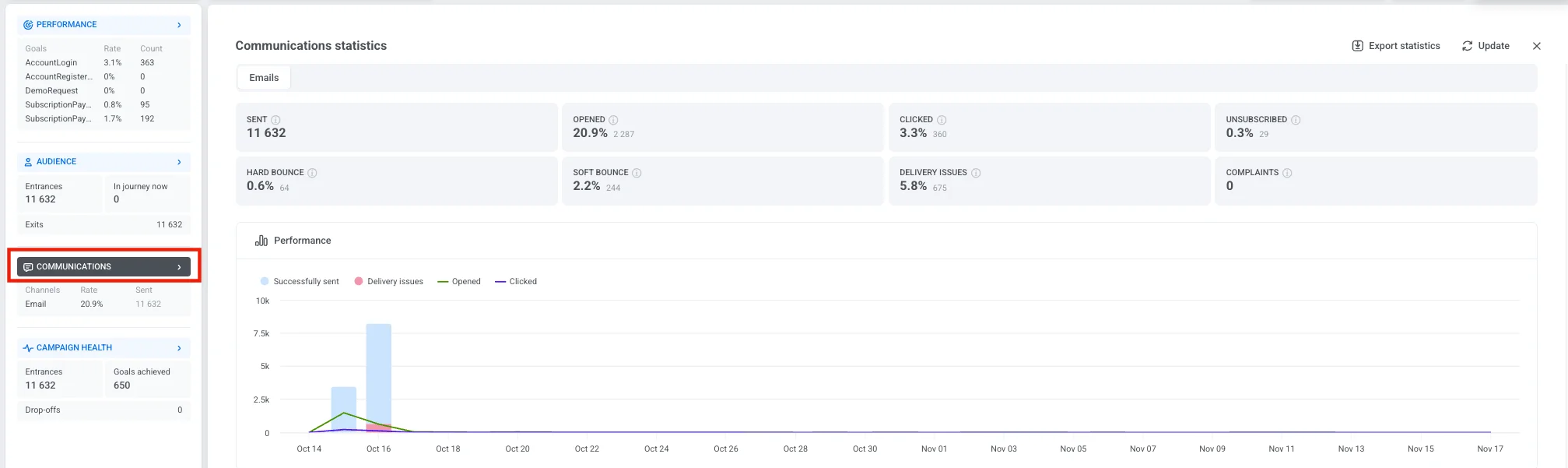
หากต้องการเปิดมุมมองนี้ ให้คลิกชื่อส่วน Communications ในแผงด้านซ้าย ซึ่งจะเปิดหน้าต่าง Communications statistics ที่คุณสามารถดูประสิทธิภาพของข้อความของคุณได้
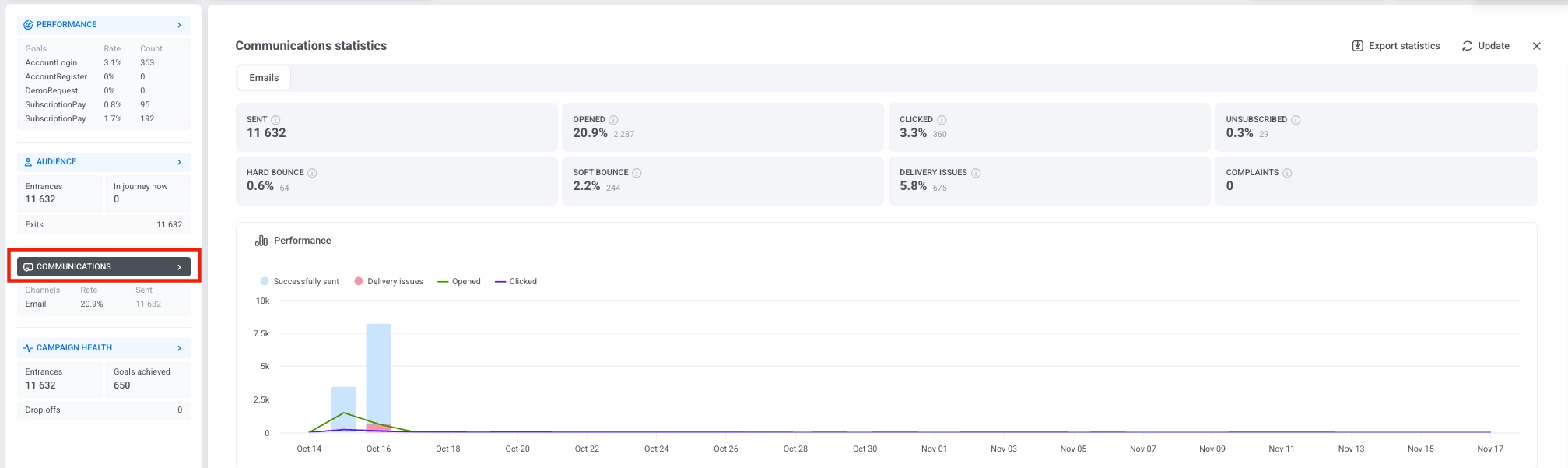
ตัวชี้วัดที่แสดงจะขึ้นอยู่กับช่องทางที่คุณใช้ในแคมเปญของคุณ แต่ละช่องทางจะแสดงสถิติที่เกี่ยวข้องกับประเภทของข้อความนั้นๆ
หากแคมเปญของคุณมีหลายช่องทาง แท็บแยกต่างหากจะแสดงที่ด้านบนของหน้าต่าง เลือกแท็บเพื่อสลับระหว่างช่องทางและตรวจสอบตัวชี้วัดสำหรับแต่ละช่องทาง

แผนภูมิ Performance แสดงภาพกิจกรรมของข้อความเมื่อเวลาผ่านไป ช่วยให้คุณระบุแนวโน้มการมีส่วนร่วมและรูปแบบการจัดส่งได้

สถิติระดับข้อความ
Anchor link toส่วน Messages ด้านล่างแผนภูมิ Performance จะแสดงรายการขั้นตอนการสื่อสารทั้งหมดสำหรับช่องทางการสื่อสารที่เลือก ใช้ตารางนี้เพื่อเปรียบเทียบประสิทธิภาพของข้อความแต่ละรายการภายในช่องทางนี้ และเพื่อทำความเข้าใจว่าแต่ละข้อความมีส่วนช่วยต่อเป้าหมายแคมเปญของคุณอย่างไร
ที่ด้านบนของตาราง ให้เลือกเป้าหมาย Conversion เพื่อดูว่าแต่ละข้อความมีอิทธิพลต่อเป้าหมายนั้นอย่างไร หากต้องการดาวน์โหลดข้อมูลระดับข้อความทั้งหมด ให้คลิก Export channel statistics เพื่อส่งออกไฟล์ CSV สำหรับการวิเคราะห์หรือการรายงาน
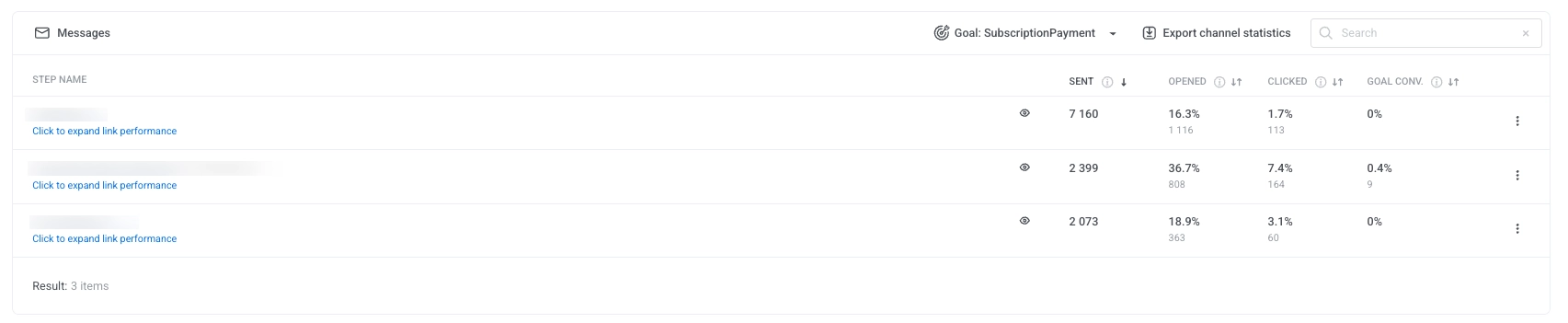
สำหรับแต่ละข้อความ ตารางจะแสดง:
-
Sent: จำนวนข้อความทั้งหมดที่ส่ง
-
Opened: เปอร์เซ็นต์และจำนวนผู้ใช้ที่เปิดข้อความ
-
Clicked: เปอร์เซ็นต์และจำนวนผู้ใช้ที่คลิกลิงก์
-
Goal conversion: เปอร์เซ็นต์และจำนวนผู้ใช้ที่ทำเป้าหมาย Conversion ที่เลือกสำเร็จหลังจากโต้ตอบกับข้อความ
หากต้องการส่งออกข้อมูลสำหรับข้อความแต่ละรายการ ให้คลิกเมนูสามจุดข้างชื่อข้อความและเลือกหนึ่งในตัวเลือกต่อไปนี้:
-
Export point statistics: ดาวน์โหลดตัวชี้วัดประสิทธิภาพโดยละเอียดสำหรับข้อความนั้น
-
Export point users: ดาวน์โหลดรายชื่อผู้ใช้ที่โต้ตอบกับข้อความนั้น
ปัญหาการจัดส่ง
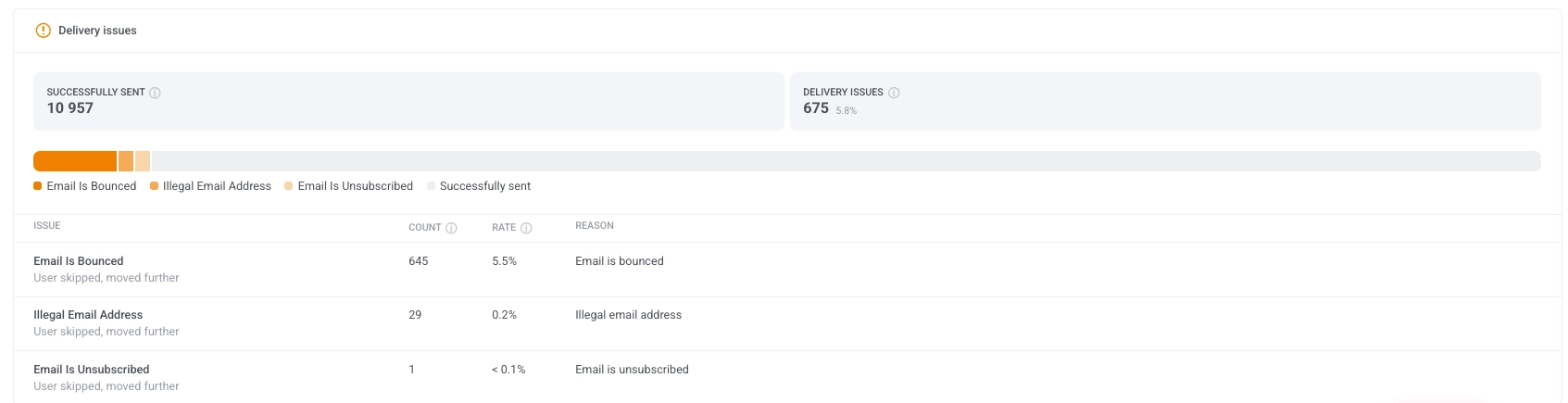
Anchor link toส่วน Delivery issues ให้รายละเอียดของความล้มเหลวหรือการข้ามการส่งข้อความ ช่วยให้คุณระบุและแก้ไขปัญหาทั่วไปที่อาจขัดขวางไม่ให้ข้อความไปถึงผู้ใช้
แต่ละปัญหาจะรวมถึงจำนวน อัตรา และเหตุผล ทำให้คุณมีความโปร่งใสในความน่าเชื่อถือของการจัดส่ง
Campaign health
Anchor link toแดชบอร์ด Campaign health ให้สรุปภาพรวมของประสิทธิภาพแคมเปญของคุณ ช่วยให้คุณประเมินการมีส่วนร่วมของผู้ใช้ การส่งข้อความ และความคืบหน้าของเป้าหมายได้อย่างรวดเร็ว
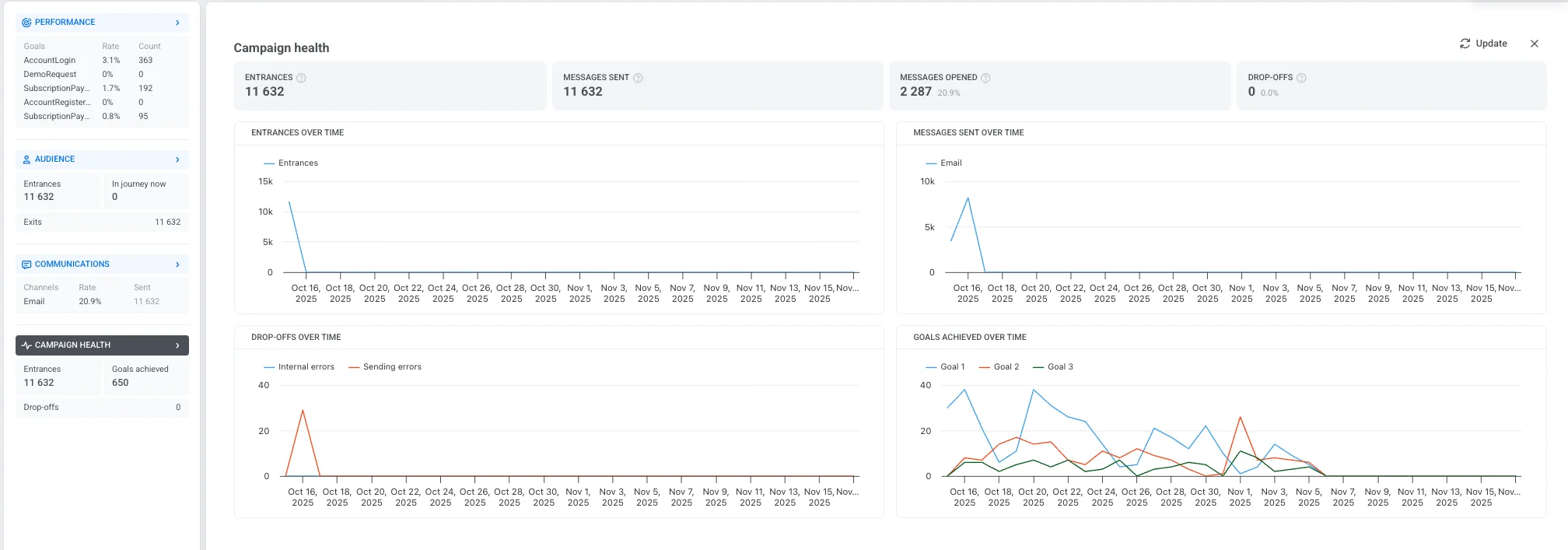
ประกอบด้วยตัวชี้วัดสำคัญต่อไปนี้:
| Entrances | จำนวนผู้ใช้ทั้งหมดที่เข้าสู่แคมเปญ รวมถึงการเข้าซ้ำ |
| Messages sent | จำนวนข้อความทั้งหมดที่จัดส่งผ่านทุกช่องทางการสื่อสาร |
| Messages opened | จำนวนและเปอร์เซ็นต์ของข้อความที่ผู้ใช้เปิด |
| Drop-offs | จำนวนผู้ใช้ที่ถูกลบออกจากแคมเปญเนื่องจากปัญหาภายใน |
แผนภูมิด้านล่างช่วยให้เห็นภาพแนวโน้มและพฤติกรรมที่สำคัญตลอดระยะเวลาของแคมเปญ:
-
Entrances over time แสดงจำนวนผู้ใช้ที่เข้าสู่แคมเปญในแต่ละวัน
-
Messages sent over time แสดงปริมาณการส่งข้อความรายวันผ่านช่องทางต่างๆ
-
Drop-offs over time ติดตามว่าผู้ใช้ออกจากแคมเปญเมื่อใดและเพราะเหตุใด โดยแบ่งตาม:
-
Internal errors: ปัญหาที่เกี่ยวข้องกับตรรกะของระบบหรือเงื่อนไข
-
Sending errors: ความล้มเหลวที่เกี่ยวข้องกับการส่งข้อความ
-
-
Goals achieved over time แสดงจำนวนผู้ใช้ที่ทำเป้าหมายแคมเปญสำเร็จในช่วงเวลาที่เลือก
สถิติสำหรับแต่ละองค์ประกอบของ Journey
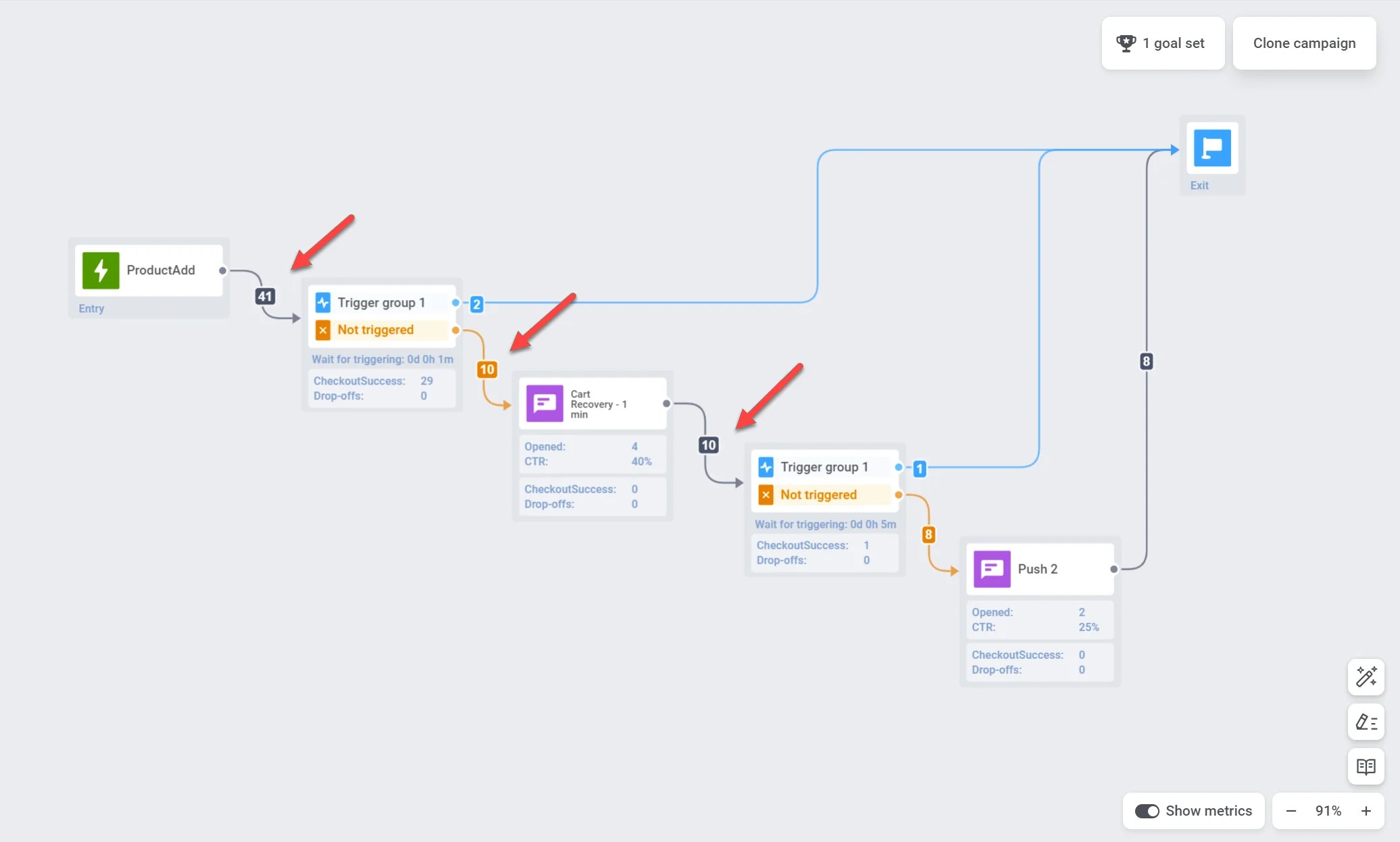
Anchor link toหากต้องการแสดงตัวชี้วัดสำหรับแต่ละองค์ประกอบของ Journey บน canvas ให้เปิดสวิตช์ Show Metrics ที่ด้านล่างของ canvas หรือคุณสามารถวางเมาส์เหนือองค์ประกอบเพื่อดูตัวชี้วัดได้
ความคืบหน้าของกลุ่มเป้าหมาย
Anchor link toPushwoosh ช่วยให้คุณสามารถติดตามกลุ่มเป้าหมายของคุณในขณะที่พวกเขาดำเนินไปตาม Journey ด้วยการแสดงภาพแบบเรียลไทม์บน canvas ตัวเลขบนลูกศรที่ตามหลังแต่ละองค์ประกอบของ Journey จะระบุจำนวนลูกค้าทั้งหมดที่ทำขั้นตอนนั้นๆ สำเร็จ
สถิติสำหรับแต่ละจุดสื่อสาร
Anchor link toคุณสามารถรับข้อมูลเชิงลึกเกี่ยวกับประสิทธิภาพของแต่ละจุดสื่อสารผ่านตัวชี้วัดต่างๆ เช่น:
Push notifications และข้อความอีเมล
Anchor link to| Goals reached | ระบุจำนวนผู้ใช้ที่บรรลุเป้าหมาย Conversion ณ จุดนั้นๆ |
| Opened | แสดงจำนวนครั้งที่ผู้ใช้เปิดข้อความ |
| CTR | แสดงเปอร์เซ็นต์ของผู้ใช้ที่คลิกข้อความ |
| Drop-offs | แสดงจำนวนข้อความที่ไม่สามารถส่งได้ด้วยเหตุผลบางประการ (เช่น หาก push token ของผู้ใช้หมดอายุ) |
| Exited by Conversion goals or Cancel events | จำนวนผู้ใช้ที่ออกจาก Journey ณ จุดนี้เนื่องจากบรรลุเป้าหมาย Conversion หรือกระตุ้น cancel event |
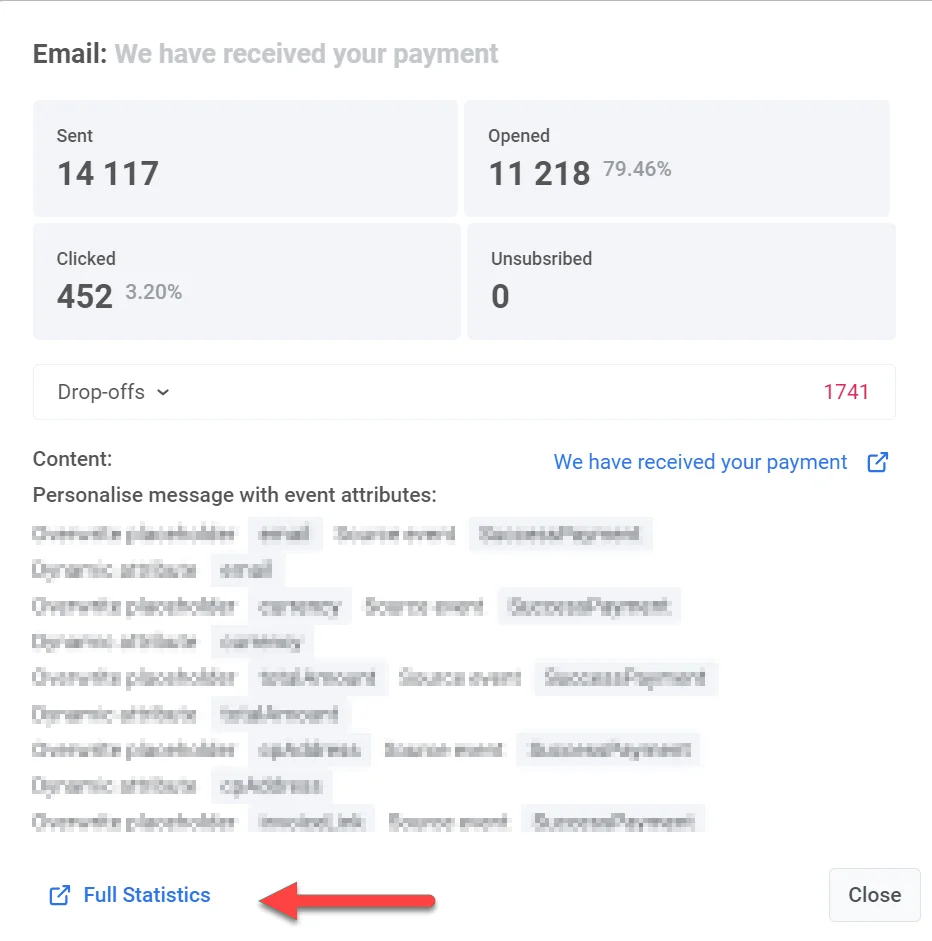
สำหรับข้อมูลเชิงลึกที่ลึกซึ้งยิ่งขึ้นเกี่ยวกับประสิทธิภาพของข้อความแต่ละรายการ ให้ดับเบิลคลิกที่องค์ประกอบข้อความบน canvas หน้าต่างสถิติโดยละเอียดจะปรากฏขึ้น แสดงตัวชี้วัดสำคัญสำหรับข้อความ เช่น:
- จำนวนข้อความที่ส่ง
- จำนวนข้อความที่เปิด
- อัตรา Conversion
- จำนวนการเข้า
- จำนวนการหลุดออก,
- จำนวนการคลิก เป็นต้น
หากต้องการดูเหตุผลของการหลุดออกและจำนวนการหลุดออกสำหรับแต่ละสาเหตุ ให้ขยายบล็อก Drop-off
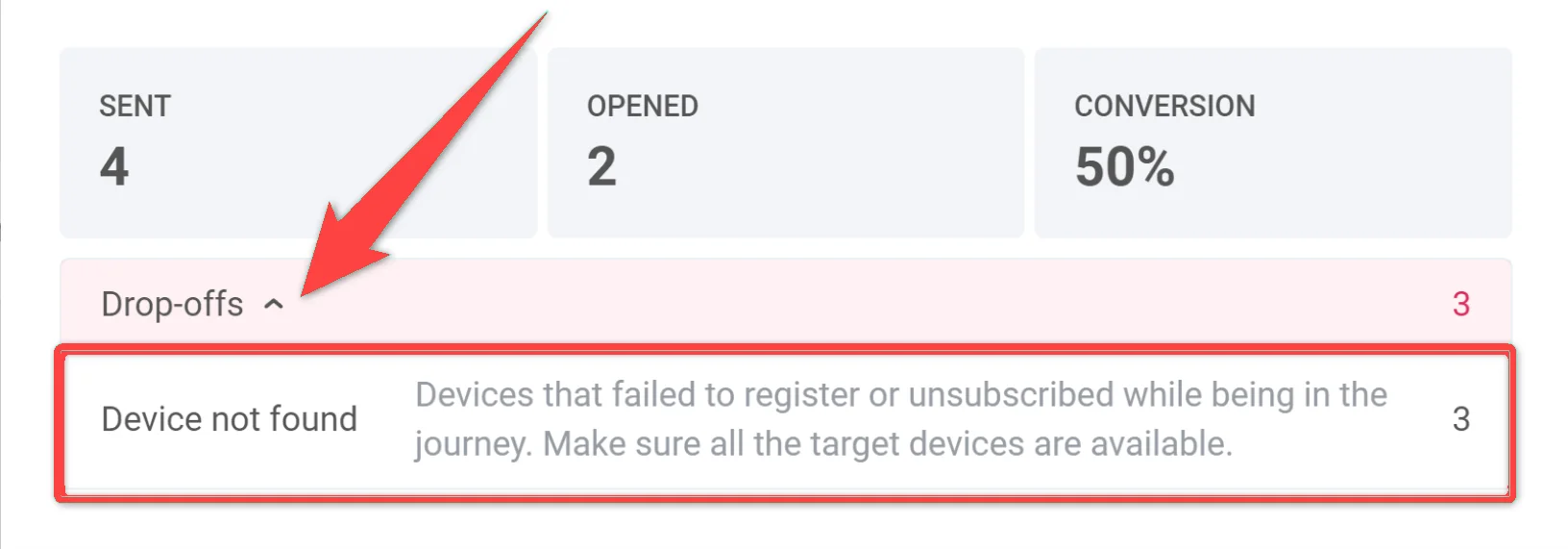
หากต้องการเข้าถึงสถิติที่ครอบคลุมยิ่งขึ้นสำหรับข้อความ ให้คลิก Full Statistics ที่ด้านล่างของหน้าต่าง
In-apps
Anchor link to| Goals reached | ระบุจำนวนผู้ใช้ที่บรรลุเป้าหมาย Conversion ณ จุดนั้นๆ |
| Drop-offs | แสดงจำนวนข้อความที่ไม่สามารถส่งได้ด้วยเหตุผลบางประการ (เช่น หาก push token ของผู้ใช้หมดอายุ) |
สำหรับความเข้าใจที่ละเอียดขึ้นเกี่ยวกับประสิทธิภาพของข้อความ in-app ของคุณ ให้ดับเบิลคลิกที่องค์ประกอบข้อความ จากนั้นในหน้าต่างที่ปรากฏขึ้น ให้คลิกที่ชื่อ Rich media ซึ่งจะเปิดสถิติข้อความที่ครอบคลุม
| Goals reached | ระบุจำนวนผู้ใช้ที่บรรลุเป้าหมาย Conversion ณ จุดนั้นๆ |
| Sent | ระบุจำนวนข้อความที่ส่ง |
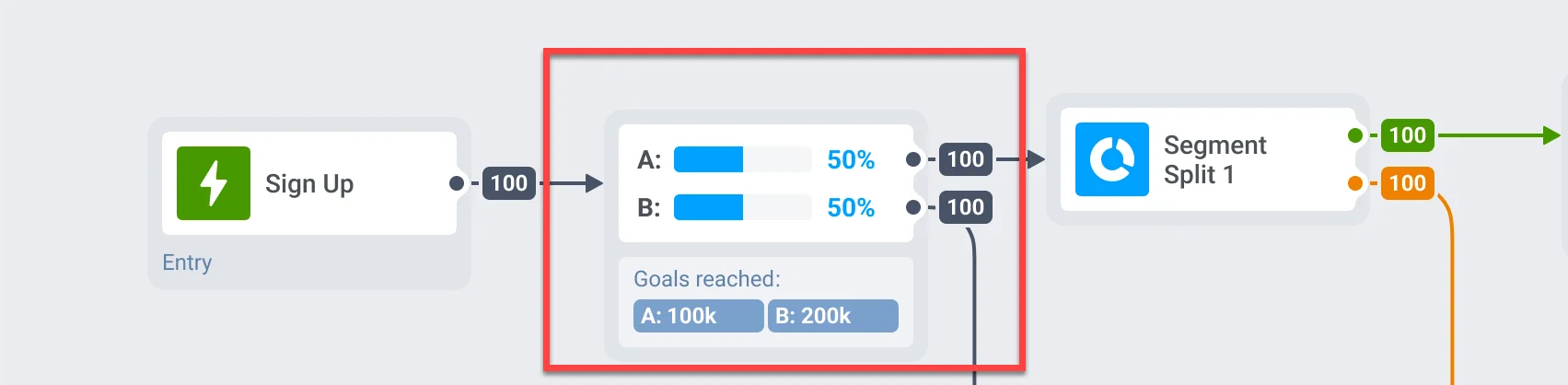
สถิติการทดสอบ A/B/n
Anchor link toหากคุณทำการทดสอบ A/B/n กับองค์ประกอบต่างๆ ของ Customer Journey ของคุณ คุณสามารถระบุรูปแบบที่มีประสิทธิภาพดีที่สุดของแต่ละองค์ประกอบได้อย่างรวดเร็ว
Still waiting
Anchor link toตัวชี้วัด Still waiting ใน Pushwoosh Customer Journey ใช้กับขั้นตอน Time Delay และ Wait for Trigger ช่วยตรวจสอบการไหลของผู้ใช้ ระบุความล่าช้า และเพิ่มประสิทธิภาพการตั้งค่า Customer Journey ของคุณ
Wait for trigger
Anchor link toแสดงจำนวนผู้ใช้ที่กำลังรอเพื่อกระตุ้นเหตุการณ์เฉพาะ ผู้ใช้เหล่านี้ได้เข้าสู่ขั้นตอนแล้ว แต่ยังไม่ปฏิบัติตามเงื่อนไขที่กำหนดภายในระยะเวลารอที่กำหนดไว้
Time delay
Anchor link toสะท้อนถึงผู้ใช้ที่ยังอยู่ในช่วงเวลารอก่อนที่จะไปยังขั้นตอนถัดไป
ส่งออกสถิติ Journey
Anchor link toส่งออกสถิติแคมเปญ
Anchor link toPushwoosh ช่วยให้คุณสามารถส่งออกสถิติแคมเปญที่ครอบคลุมสำหรับช่วงวันที่ที่เลือกในรูปแบบ CSV ซึ่งให้ข้อมูลเชิงลึกโดยละเอียดเกี่ยวกับประสิทธิภาพของแคมเปญของคุณ ช่วยให้คุณวิเคราะห์ตัวชี้วัดสำคัญและเพิ่มประสิทธิภาพแคมเปญในอนาคต
คุณสามารถส่งออกข้อมูลสำหรับ Journey เดียว หลาย Journey ที่มีสถานะหรือหมวดหมู่ต่างกัน หรือแม้แต่ Journey ทั้งหมดพร้อมกันได้ ขึ้นอยู่กับความต้องการของคุณ
ในการส่งออกสถิติแคมเปญ:
- ไปที่ Campaigns list
- ค้นหาแคมเปญที่ต้องการหรือใช้ตัวกรองเพื่อจำกัด Journey ของคุณตามสถานะ หมวดหมู่ หรือเกณฑ์อื่นๆ ไฟล์ CSV ที่ส่งออกจะสะท้อนตัวกรองเหล่านี้ จากนั้นคลิก Export statistics
หากต้องการส่งออกสถิติสำหรับ Journey ทั้งหมดของคุณ เพียงคลิก Export statistics

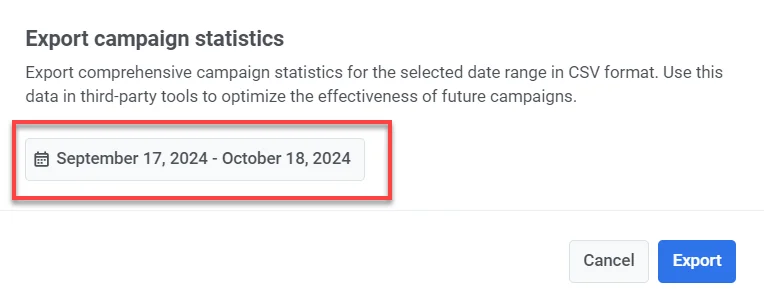
- เลือกช่วงวันที่ที่คุณต้องการส่งออกข้อมูลและคลิก Export
- เมื่อไฟล์พร้อมแล้ว ให้คลิก Download CSV
ข้อมูลที่รวมอยู่ในการส่งออก CSV
CSV จะมีข้อมูลต่อไปนี้:
- Title: ชื่อของแคมเปญหรือ Journey
- Status: สถานะปัจจุบันของ Journey (เช่น finished, active)
- Created: วันที่และเวลาที่สร้าง Journey
- Category: หมวดหมู่ของแคมเปญ (เช่น Black Friday promo, Coffee promo)
- Type: ประเภทของ Journey (เช่น AudienceBased, TriggerBased)
- UUID: ตัวระบุที่ไม่ซ้ำกันสำหรับ Journey
- Total Reach: จำนวนผู้ใช้ทั้งหมดที่ Journey ตั้งเป้าหมายไว้
- Unique Users: จำนวนผู้ใช้ที่ไม่ซ้ำกันที่ได้รับข้อความใน Journey
- Users Inside: จำนวนผู้ใช้ที่ยังคงใช้งานอยู่ใน Journey
- Drop-off: จำนวนผู้ใช้ที่ออกจากหรือหลุดออกจาก Journey
- Total Sends: จำนวนข้อความทั้งหมดที่ส่งผ่านทุกช่องทาง (push, email, SMS, etc.)
- Avg CTR: อัตราการคลิกผ่านโดยเฉลี่ยของข้อความทุกประเภท
- Goals: จำนวนผู้ใช้ที่บรรลุเป้าหมายที่กำหนดไว้ในแคมเปญ
- Push Sends: จำนวน push notifications ที่ส่งใน Journey
- Push CTR: อัตราการคลิกผ่านสำหรับ push notifications
- Email Sends: จำนวนข้อความอีเมลที่ส่งใน Journey
- Email CTR: อัตราการคลิกผ่านสำหรับข้อความอีเมล
- Email Clicks: จำนวนการคลิกลิงก์อีเมลทั้งหมด
- Email Unsubscribes: จำนวนผู้ใช้ที่ยกเลิกการสมัครรับรายชื่ออีเมลของคุณ
- SMS Sends: จำนวนข้อความ SMS ที่ส่งใน Journey
- SMS Deliveries: จำนวนข้อความ SMS ที่จัดส่งสำเร็จ
- WhatsApp Sends: จำนวนข้อความ WhatsApp ที่ส่งใน Journey
- WhatsApp Opens: จำนวนข้อความ WhatsApp ที่ผู้ใช้เปิด
- In-App Shows: จำนวนข้อความ in-app ที่แสดงให้ผู้ใช้เห็น
- In-App Interaction: จำนวนผู้ใช้ที่โต้ตอบกับข้อความ in-app (เช่น คลิกปุ่ม)
- In-App Skips: จำนวนผู้ใช้ที่ข้ามหรือปิดข้อความ in-app โดยไม่มีการโต้ตอบ
ส่งออกสถิติสำหรับแต่ละขั้นตอนของ Customer Journey ของคุณ
Anchor link toคุณสามารถส่งออกผู้ใช้ที่ผ่านแต่ละขั้นตอนของ Customer Journey ของคุณ รวมถึงองค์ประกอบต่างๆ เช่น push notifications, emails, in-app messages, Wait for Trigger, Condition split เป็นต้น ซึ่งช่วยให้คุณสามารถวิเคราะห์ประสิทธิภาพขององค์ประกอบแคมเปญแต่ละรายการได้
ในการส่งออกสถิติ:
- เปิดแคมเปญที่คุณต้องการติดตามใน Customer Journey Builder
- คลิกที่ขั้นตอน Journey ที่ต้องการส่งออกสถิติ
- คลิก Export statistics
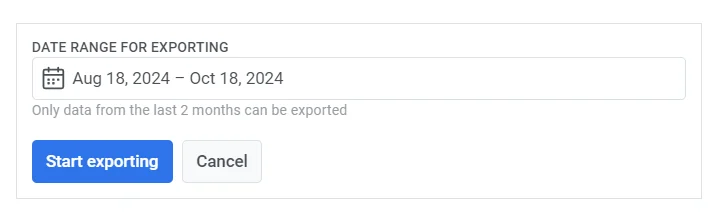
- ระบุ date range สำหรับข้อมูลที่คุณต้องการส่งออกและคลิก Start exporting
หมายเหตุ: สามารถส่งออกสถิติได้เฉพาะ กิจกรรมในช่วงสองเดือนล่าสุด เท่านั้น โปรดตรวจสอบให้แน่ใจว่าช่วงวันที่ที่คุณเลือกอยู่ในกรอบเวลานี้ เนื่องจากข้อมูลที่เก่ากว่านั้นไม่สามารถส่งออกได้
- เมื่อกระบวนการส่งออกเสร็จสิ้น Pushwoosh จะแสดงข้อความยืนยัน คลิกที่ไฟล์เพื่อดาวน์โหลดข้อมูลที่ส่งออก หรือเลือกที่จะส่งออกช่วงเวลาอื่นหากต้องการ

วิเคราะห์เส้นทางของผู้ใช้ใน Customer Journey
Anchor link toPushwoosh ช่วยให้คุณสามารถติดตาม Journey ของผู้ใช้ที่ต้องการภายในแคมเปญโดยการไฮไลต์ขั้นตอนของพวกเขา ด้วยการวิเคราะห์เส้นทางของผู้ใช้ คุณจะได้รับความเข้าใจที่ลึกซึ้งยิ่งขึ้นเกี่ยวกับวิธีที่ผู้ใช้โต้ตอบกับแคมเปญของคุณ และทำการตัดสินใจที่ขับเคลื่อนด้วยข้อมูลเพื่อปรับปรุงประสบการณ์โดยรวมของพวกเขา
ในการติดตามเส้นทางของผู้ใช้:
- ไปที่แคมเปญ ที่คุณต้องการวิเคราะห์
- คลิก Find user path ที่ด้านล่างขวาของ Journey canvas
- ป้อน User ID User ID คือตัวระบุที่ไม่ซ้ำกันที่เชื่อมโยงกับผู้ใช้ที่คุณต้องการตรวจสอบเส้นทาง โปรดตรวจสอบให้แน่ใจว่า User ID ที่คุณป้อนนั้นถูกต้องและเกี่ยวข้องกับแคมเปญที่กำลังวิเคราะห์
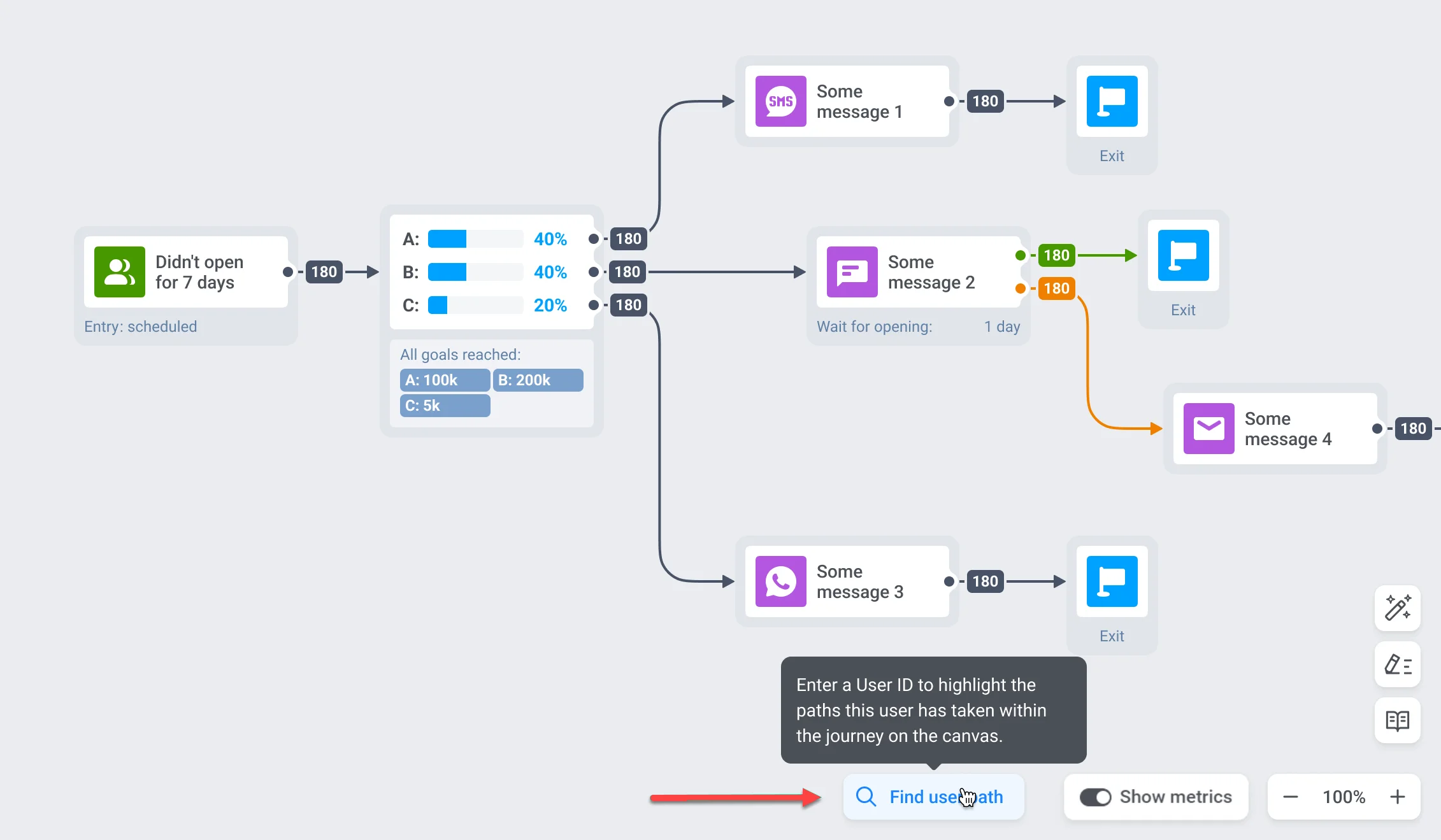
Pushwoosh จะแสดงภาพ Journey ของผู้ใช้บน canvas โดยไฮไลต์ขั้นตอนและข้อความที่พวกเขาทำสำเร็จ
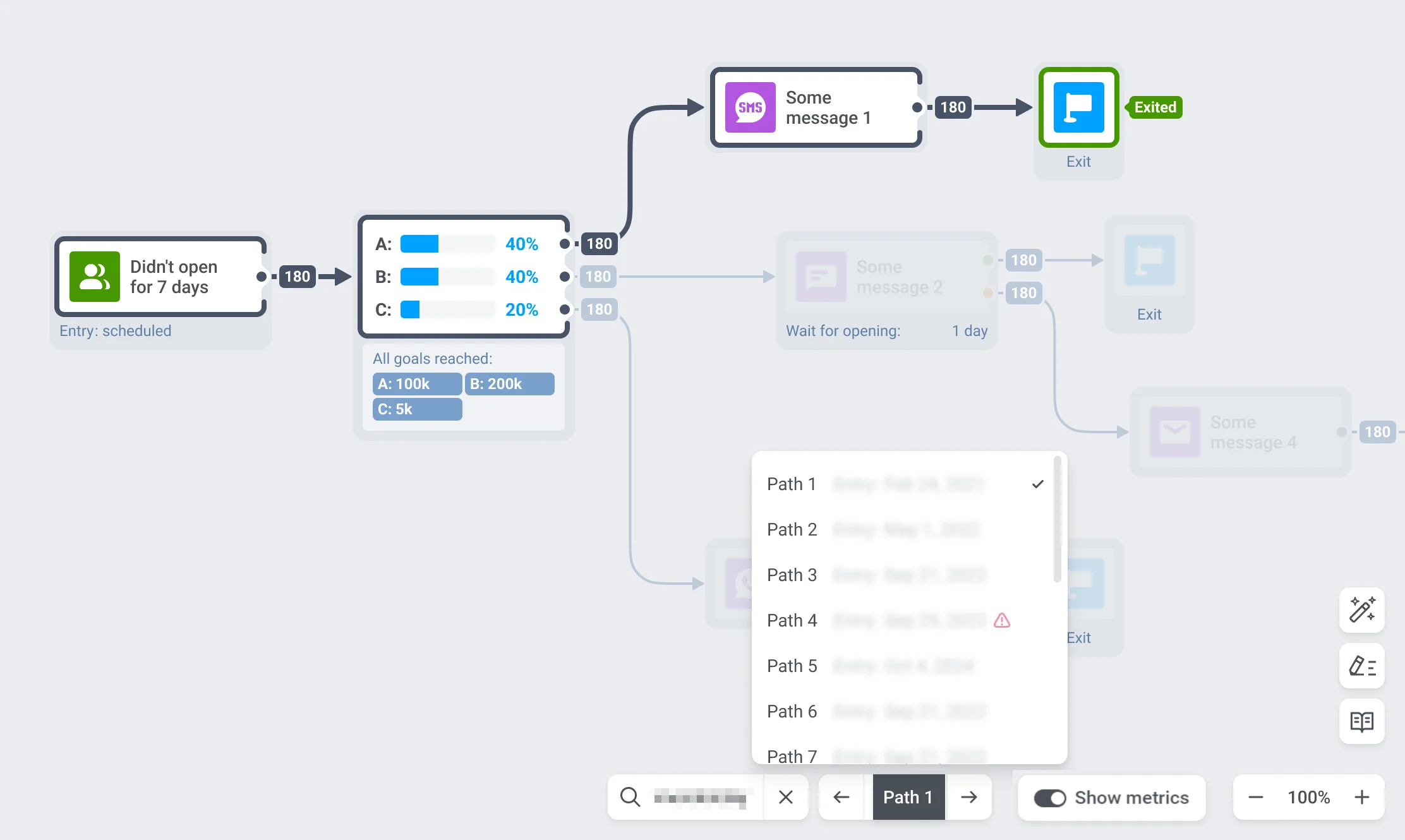
หากผู้ใช้มีส่วนร่วมกับแคมเปญหลายครั้ง คุณสามารถสำรวจเส้นทางต่างๆ ที่พวกเขาเคยใช้โดยใช้ตัวสลับเส้นทางที่ด้านล่างของหน้าจอ
เส้นทางของผู้ใช้สามารถมีสถานะได้หลายอย่างขึ้นอยู่กับการโต้ตอบของผู้ใช้และการเปลี่ยนแปลงของ Journey
- หากผู้ใช้ทำ Journey สำเร็จและออกไป จะไม่มีเครื่องหมายพิเศษแสดงในรายการ
- หากผู้ใช้หลุดออกไป ยังสามารถดูการไหลได้ และเส้นทางของผู้ใช้จะถูกทำเครื่องหมายด้วยเครื่องหมายอัศเจรีย์
- หาก Journey ถูกแก้ไข เส้นทางจะยังคงอยู่ในรายการ แต่ไม่สามารถแสดงเพื่อดูได้
หากผู้ใช้ไม่ได้โต้ตอบกับแคมเปญ คุณจะได้รับการแจ้งเตือนว่าไม่พบผู้ใช้
หมายเหตุ: คุณสามารถดูการโต้ตอบและเส้นทางของผู้ใช้ได้เฉพาะในช่วงสองเดือนล่าสุดเท่านั้น ข้อมูลที่เก่ากว่าสองเดือนจะไม่สามารถใช้ได้