在通行证构建器中设计通行证
Apple Wallet 通行证构建器是控制面板中的一个可视化设计器。您可以选择通行证样式,填写品牌、字段和条形码,观看实时预览,并生成一个签名的 .pkpass 文件——无需手动编写 pass.json。
创建通行证
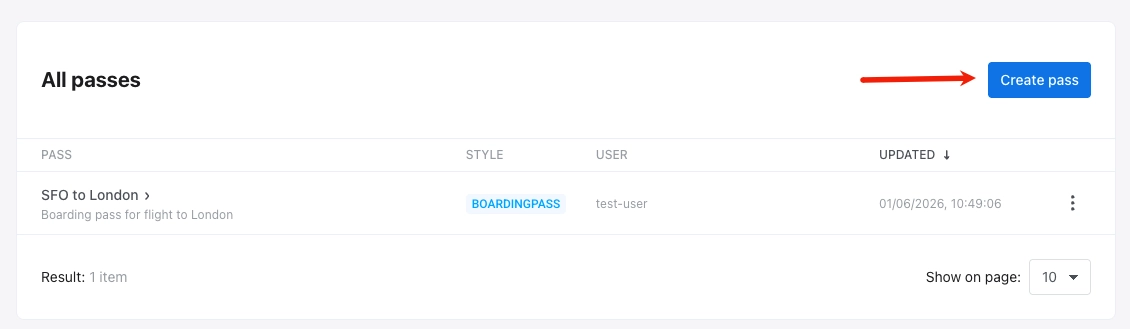
Anchor link to在控制面板中,前往 营销活动 → Apple Wallet 并点击 创建通行证。
配置通行证
Anchor link to-
从头开始: 从一个空的通行证开始。选择一种通行证样式,然后在下面的部分中自行设置颜色、图像、字段、条形码和其他选项。
-
从模板开始: 点击 加载模板,在 选择模板 中选择一个内置通行证(登机牌、优惠券、活动门票、通用或商店卡),然后确认。表单会预先填充通行证样式、颜色、图像、通行证字段、条形码和基本信息。根据需要编辑任何值或更改样式。Pushwoosh 会将模板的团队和通行证类型 ID 替换为您的应用程序的值。
选择通行证样式
Anchor link to在 通行证样式 下,选择五种 Apple Wallet 通行证样式之一。该样式控制布局以及可用的字段区域和图像:
- 登机牌
- 优惠券
- 活动门票
- 商店卡
- 通用
如果您从头开始,请在添加字段和图像之前选择样式。 切换样式会重置特定于样式的字段。
添加通行证名称和描述
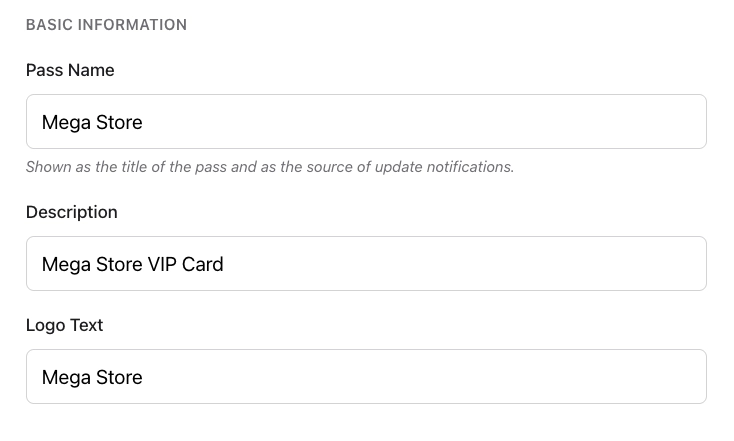
Anchor link to在 基本信息 下,填写:
| 通行证名称 | 通行证标题,以及更新通知上显示的来源名称。 |
| 描述 | 通行证的简短描述。 |
| 徽标文本 | 显示在徽标旁的文本(在未上传徽标图像时使用)。 |
设置颜色和图像
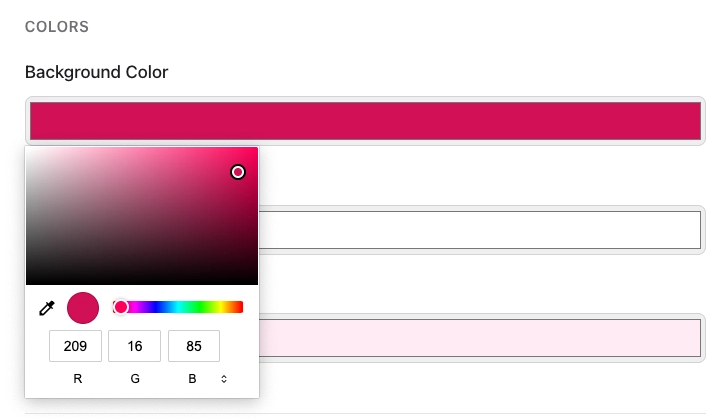
Anchor link to在 颜色 下,设置:
- 背景颜色: 通行证背景。
- 前景颜色: 通行证上的主要文本和图标。
- 标签颜色: 字段标签的颜色(例如
FROM、GATE)。
要设置或更改颜色,请点击其字段并在拾色器中选择一种颜色。
在 图像 下,上传 图标 和 徽标(均为必填项)。可选图像取决于通行证样式。
点击每个图像槽旁边的 选择文件。上传 PNG 或 JPEG 文件。Pushwoosh 在生成通行证时,会将每个图像处理成 Apple 要求的分辨率(@1x、@2x、@3x)。
填写通行证字段
Anchor link to在 通行证字段 下,添加显示在通行证上的文本和值。您看到的组取决于通行证样式:
- 标头字段(通行证顶部): 登机牌、活动门票
- 主要字段(主要内容): 所有样式
- 次要字段(支持信息): 所有样式
- 辅助字段(额外细节): 所有样式
- 背面字段(通行证背面): 所有样式
在您需要的每个组中点击 + 添加字段。
对于每个字段,设置:
| 键 (ID) | 唯一字段标识符(自动生成)。 |
| 标签 | 通行证上的简短标签(例如 FROM)。 |
| 值 | 通行证上显示的值(例如 SFO)。 |
| 更改消息 | 当此值更改时,更新通知中的文本。仅当值更改时显示。使用 %@ 表示新值(例如 登机口更改为 %@)。 |
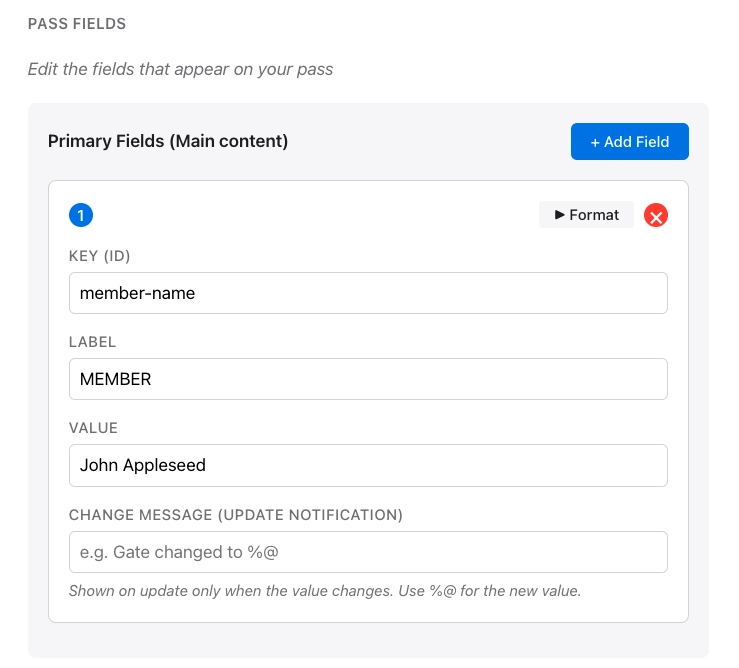
在字段卡上,点击 格式 以显示格式选项。点击 X 以移除该字段。
格式选项
Anchor link to- 值格式: 文本、日期和时间或数字/货币。
- 文本对齐: 默认(自然)、左对齐、居中或右对齐。
- 数据检测器 (仅背面字段): 将电话号码、链接、地址和日历事件转换为背面字段上的可点击内容。
添加条形码
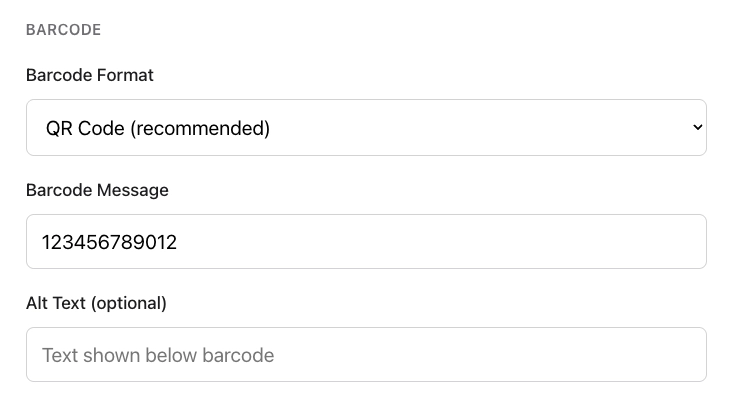
Anchor link to在 条形码 下,选择一种格式并输入要编码的数据:
- 条形码格式: 选择条形码的外观以及可以读取它的扫描仪类型。
- 二维码(推荐): 方形码,大多数手机和扫描仪都能轻松读取。最适合优惠券、会员卡和大多数通行证。
- PDF417: 由多行线条组成的宽条形码。通常用于航空公司或公共交通的登机牌。
- Aztec: 紧凑的方形码,类似于二维码。常见于活动和交通票据。
- Code 128: 经典的垂直线条形码。仅当您的扫描仪或 POS 系统需要一维条形码时才选择此项。
- 条形码消息: 在条形码中编码的值(例如,票号或会员号)。
- 替代文本(可选): 显示在通行证上条形码下方的文本。
设置过期与状态
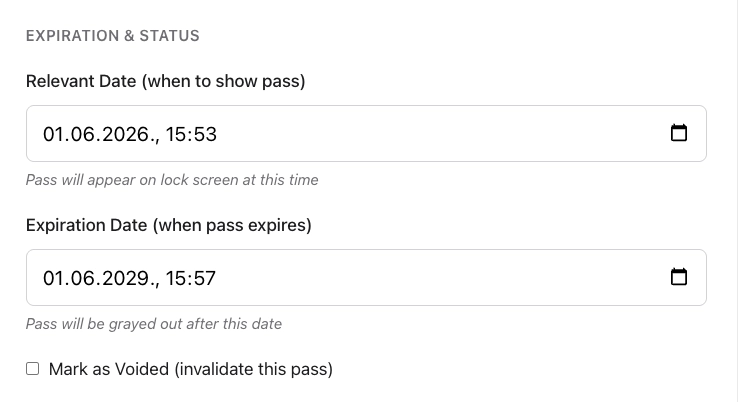
Anchor link to在 过期与状态 下,控制通行证的显示时间、过期时间以及是否仍然有效:
- 相关日期(何时显示通行证): 通行证可能出现在锁屏上的日期和时间。
- 过期日期(通行证何时过期): 在此日期和时间之后,通行证在 Wallet 中会变灰。
- 标记为作废(使此通行证无效): 复选框,用于使通行证无效,使其不再可用。
特定样式和高级选项
Anchor link to- 交通类型 (仅限登机牌): 飞机、火车、巴士、轮船或通用。
- 分组标识符: 将相关的通行证在 Wallet 中分组。
基于位置的相关性 (可选)
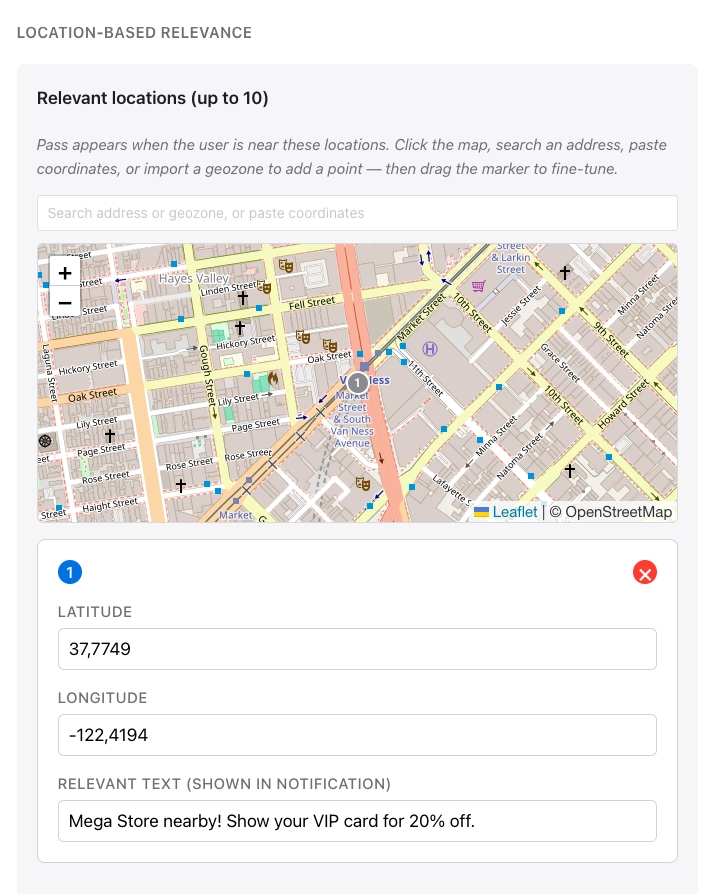
Anchor link to在 基于位置的相关性 下,当用户靠近您添加的位置时,通行证会显示。对于每个位置,设置当用户在附近时显示在锁屏上的文本。您最多可以添加 10 个位置。
点击地图、搜索地址、粘贴坐标或导入地理区域以添加一个点。拖动标记以微调位置。
最大距离(以米为单位)控制用户必须离得多近,通行证才能保持相关性。
用例示例
- 零售: 当顾客靠近您的商店时,会员卡或优惠券会浮现。锁屏文本可能会提示您在商店附近,并提醒他们使用通行证。
- 活动: 当用户靠近场馆(体育场、剧院或节日场地)时,活动门票会显示,以便他们可以在门口快速找到通行证。
- 旅行: 当乘客靠近出发机场或航站楼时,登机牌会变得显眼,以便他们在打开 Wallet 之前在锁屏上看到登机口或航班详情。
- 酒店业: 优惠券或会员通行证可以在您定义的咖啡馆或酒店位置附近显示。
iBeacon 相关性 (可选)
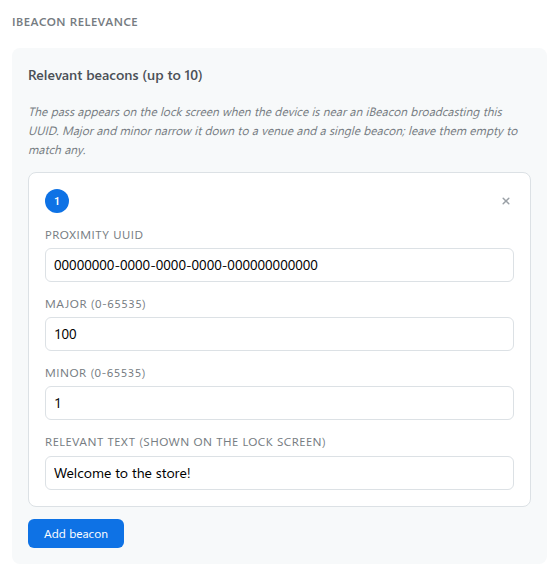
Anchor link to在 iBeacon 相关性 下,当设备靠近正在广播匹配信号的实体 iBeacon 发射器时,通行证会显示。这适用于室内场景,因为在室内基于地图的定位服务并不可靠。
要添加信标,请点击 添加信标(总共最多 10 个)。要移除信标,请点击其卡片上的 ×。
对于每个信标,设置:
- Proximity UUID: 信标的标识符(例如
B9407F30-F5F8-466E-AFF9-25556B57FE6D)。 - Major 和 Minor (可选):将匹配范围缩小到某个场所和单个信标。每个值都是 0 到 65535 之间的数字,0 等同于留空。将两者都留空或都设为 0,即可匹配广播该 UUID 的任何信标。
- 相关文本: 当通行证变得相关时显示在锁屏上的文本。
输入 User ID
Anchor link to输入将接收此通行证的人的 Pushwoosh User ID。Pushwoosh 会向该用户颁发通行证,并将其列在 所有通行证 的 用户 下。
预览和验证
Anchor link to实时预览 会在您编辑时更新,因此您可以大致了解通行证在 Wallet 中的外观。
要在不创建通行证的情况下根据 Apple 的规范检查它,请点击 验证通行证。构建器会标记出缺失的必需图像和其他问题。
生成通行证
Anchor link to选择 生成。Pushwoosh 会验证通行证,处理图像并对包进行签名。生成过程需要几秒钟,之后通行证会出现在您的通行证列表中。
有关生成后编辑(包括按序列号更新)、下载、共享和删除通行证的信息,请参阅管理现有通行证。
通过 API 管理通行证
Anchor link to通行证构建器所做的所有事情也可以通过 PassKit 设计器 API 实现:创建、更新、列出、下载和删除通行证。