Presets de SMS
Presets de SMS são mensagens de SMS reutilizáveis que você prepara uma vez e envia novamente em campanhas de SMS e Customer Journeys. Personalize o texto para cada usuário, adapte-o a diferentes idiomas ou preencha-o com produtos e artigos em vez de escrever tudo à mão.
Criar um preset de SMS
Anchor link to- Vá para Conteúdo > Presets de Messenger.
- Abra a aba SMS.
- Clique em Criar conteúdo de SMS.

-
Escolha um tipo de conteúdo:
- SMS Regular: uma mensagem que você mesmo escreve, opcionalmente personalizada com tags.
- Recomendações de Produto: uma mensagem construída a partir do seu Catálogo de Produtos, com produtos escolhidos à mão, extraídos por uma regra de catálogo (categoria e ordem de classificação), extraídos por uma estratégia de recomendação (por exemplo, mais vendidos ou vistos recentemente), ou obtidos do carrinho abandonado do destinatário.
- Feeds de Notícias: uma mensagem construída a partir de um feed de notícias registrado com os artigos mais recentes ou em alta, opcionalmente filtrados para um feed e uma categoria.
- Insira um nome claro e descritivo para o preset.
Continue com Adicionar idiomas, depois construa o conteúdo para o tipo que você escolheu.
Adicionar idiomas
Anchor link toVocê pode criar o mesmo preset de SMS em vários idiomas.
- Componha primeiro a mensagem no idioma padrão.
- Clique no ícone + no topo do editor.
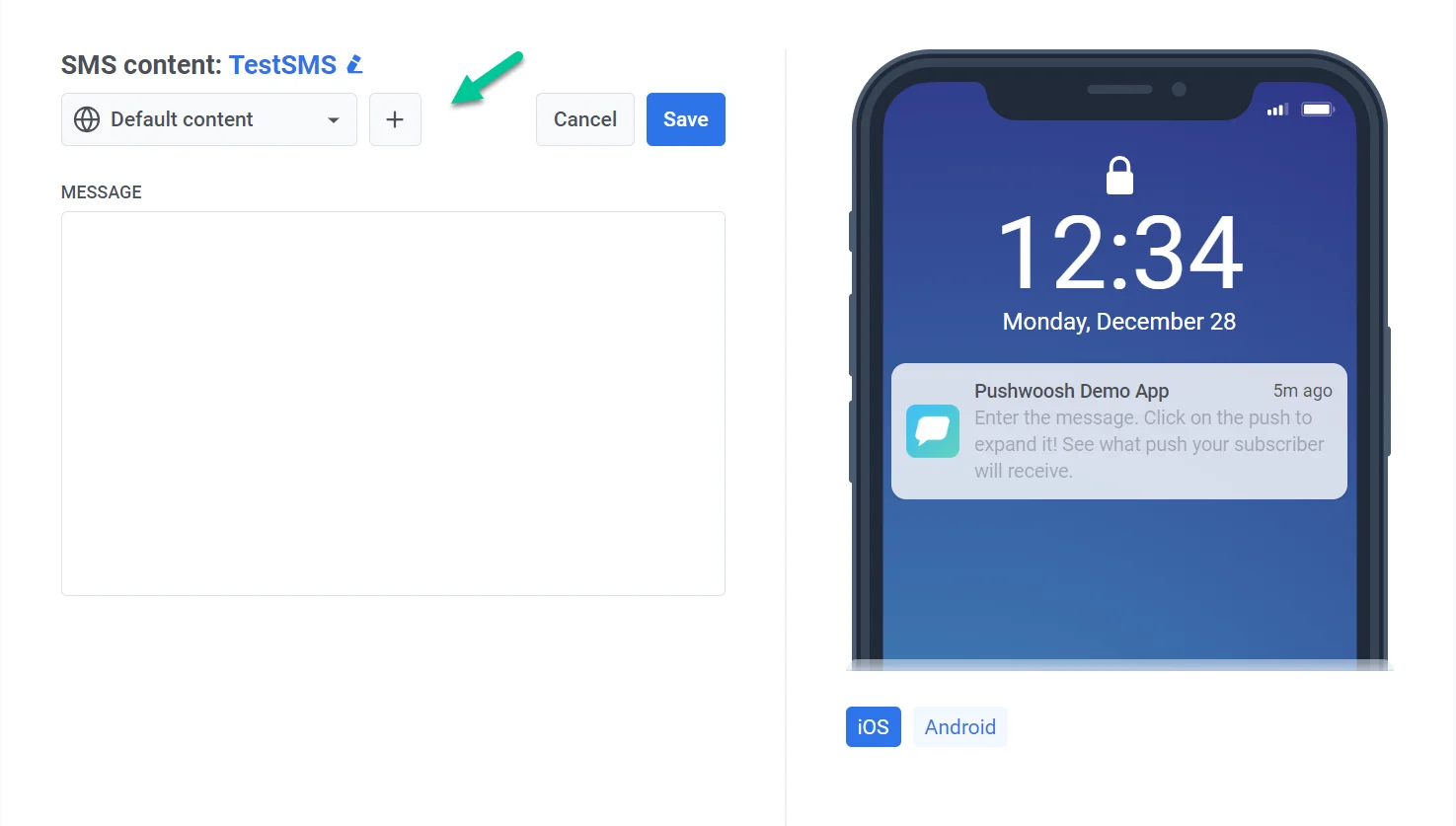
- Selecione os idiomas adicionais que você precisa.
- Alterne entre os idiomas no menu suspenso e preencha a mensagem para cada um.
Por exemplo, se o seu idioma padrão for inglês e você adicionar espanhol e alemão, os usuários com configurações de telefone em espanhol ou alemão receberão a mensagem em seu idioma. Todos os outros receberão a versão em inglês.
Construir conteúdo por tipo
Anchor link toOs campos do editor dependem do tipo de conteúdo que você escolheu ao criar o preset.
SMS Regular
Anchor link toSMS Regular é uma mensagem de texto simples que você digita no campo Mensagem. Personalize-a com dados do usuário ou adicione um link rastreado se precisar.
- No campo Mensagem, digite o texto do seu SMS.
- Clique em Emoji acima do campo para inserir um emoji.
- Para personalizar a mensagem, siga os passos em Personalizar conteúdo de SMS abaixo.
- Para adicionar um link rastreado e encurtado, cole a URL em Encurtar um link e clique em Encurtar e inserir. Para pular o encurtamento e o rastreamento, cole a URL diretamente no campo Mensagem.
Abaixo do campo Mensagem, o editor mostra a contagem de caracteres e segmentos.

Personalizar conteúdo de SMS
Anchor link toInsira dados do usuário na mensagem para que cada destinatário veja seu próprio nome, cidade ou outros detalhes que você armazenou.
-
Clique em Personalização acima do campo de mensagem.
-
Selecione uma tag no menu suspenso. As tags disponíveis dependem dos dados do usuário que você coletou. Saiba mais sobre tags
-
Selecione um modificador de formato para como o valor da tag aparece:
- CapitalizeFirst: a primeira letra é maiúscula e o resto minúscula. Por exemplo, “joão silva” torna-se “João silva”.
- CapitalizeAllFirst: a primeira letra de cada palavra é maiúscula. Por exemplo, “joão silva” torna-se “João Silva”.
- UPPERCASE: todas as letras maiúsculas. Por exemplo, “joão silva” torna-se “JOÃO SILVA”.
- Lowercase: todas as letras minúsculas. Por exemplo, “JOÃO SILVA” torna-se “joão silva”.
- Regular: mantém a formatação original dos seus dados. Por exemplo, “joão silva” permanece “joão silva”.
-
Em Valor Padrão da Tag, insira o texto de fallback para quando a tag não tiver valor para um usuário. Por exemplo, para
{City}, insira “sua cidade”. -
Clique em Inserir. A tag aparece na mensagem como um placeholder. No momento do envio, o Pushwoosh a substitui pelo valor de cada usuário. Se um usuário não tiver valor para essa tag, o Valor Padrão da Tag do passo 4 é usado.
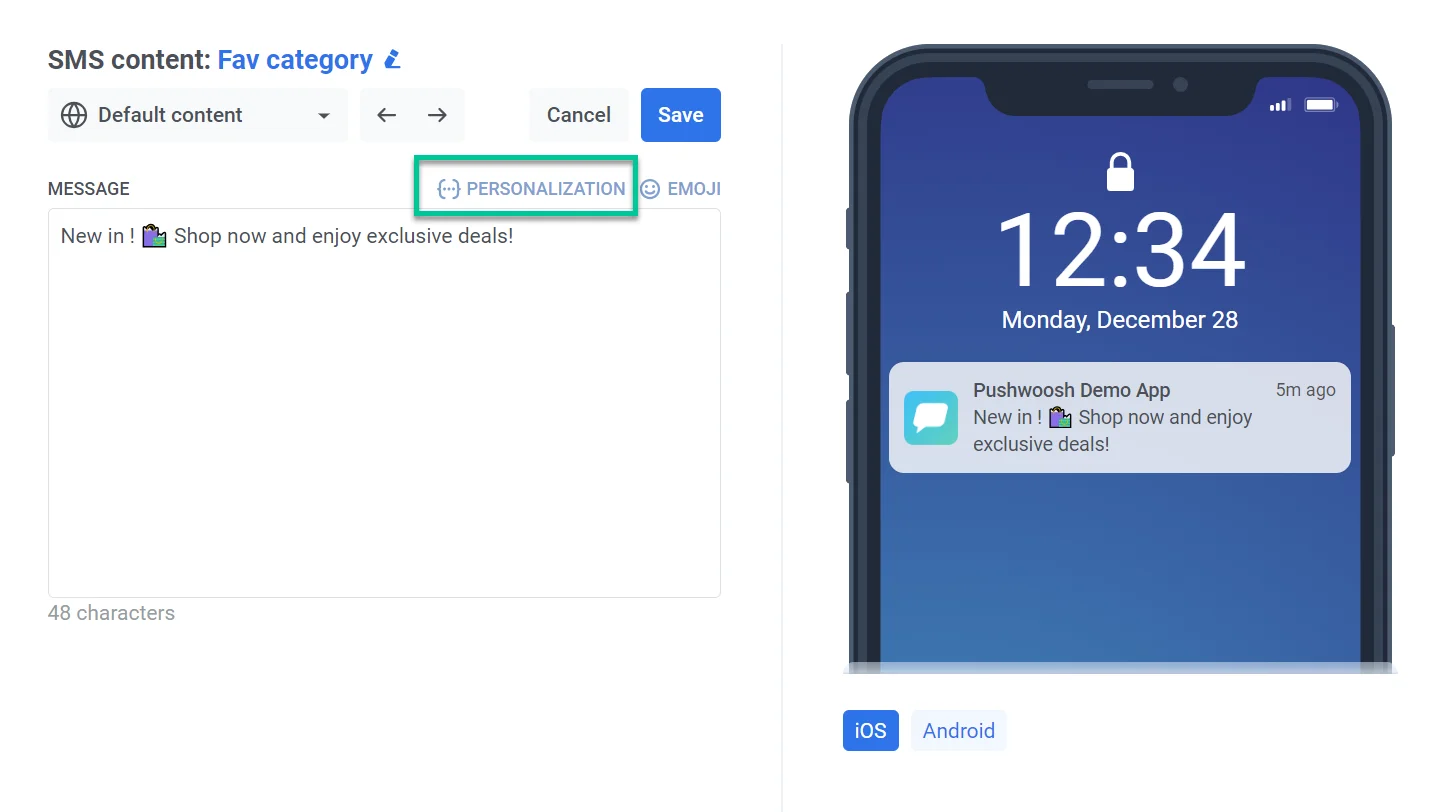
Por exemplo, você insere {City} com o valor padrão “sua cidade” na mensagem “Explore, jante e descubra em {City}. Comece agora!”
- Cidade tem um valor: “Explore, jante e descubra em São Paulo. Comece agora!”
- Cidade está vazia: “Explore, jante e descubra em sua cidade. Comece agora!”
Recomendações de Produto
Anchor link toRecomendações de Produto extrai nomes de produtos, preços e links do seu Catálogo de Produtos para o SMS. Use-o para promover um conjunto fixo de produtos, destacar os mais vendidos ou novidades, ou lembrar os usuários sobre itens deixados no carrinho.
Compor a mensagem
Anchor link toEscreva o texto do SMS para os produtos que sua fonte de conteúdo retornará. Comece com o campo único Mensagem (Itens assume o padrão 1 em um novo preset). Para incluir dois ou mais produtos, defina Itens em Fonte de conteúdo, depois preencha Introdução, Modelo de item e Conclusão.
Um item
Anchor link to- No campo Mensagem, digite o texto do seu SMS. Clique em Título, Preço, Categoria ou Link para inserir um placeholder de produto como
{{product.title}}no cursor. - Para adicionar um link rastreado e encurtado, cole a URL em Encurtar um link e clique em Encurtar e inserir.

Mais de um item
Anchor link toDefina Itens para 2 ou mais em Fonte de conteúdo abaixo para dividir a mensagem em três blocos ao redor da lista de produtos repetida.
- Preencha a Introdução. Este bloco é enviado uma vez, antes dos produtos.
- Preencha o Modelo de item. Este bloco é repetido para cada produto. Clique em Título, Preço, Categoria ou Link para inserir um campo de produto. Cada um insere um placeholder como
{{product.title}}no cursor. - Escolha o Separador entre itens: vírgula coloca os produtos em uma linha (
Tênis, Moletom), nova linha coloca cada produto em sua própria linha. - Preencha a Conclusão. Este bloco é enviado uma vez, após os produtos. Clique em Título, Preço, Categoria ou Link aqui também para inserir um placeholder de produto. Introdução, itens e conclusão são unidos por uma nova linha.
- Para adicionar um link rastreado e encurtado, cole a URL em Encurtar um link e clique em Encurtar e inserir.

Escolher uma fonte de conteúdo
Anchor link to-
Role até Fonte de conteúdo na parte inferior do editor.
-
Defina a Fonte para uma das quatro opções:
- Manual: escolha até 3 produtos à mão.
- Regra de catálogo: busque produtos por categoria e ordem de classificação.
- Recomendações: busque produtos por uma estratégia de recomendação.
- Carrinho abandonado: busque produtos do carrinho abandonado do destinatário.
Configure a fonte que você escolheu:
Manual
Anchor link to- Clique em Adicionar um produto.
- Pesquise em seu catálogo e selecione um produto. Repita para adicionar até 3 produtos.
- Para remover um produto, clique em Remover ao lado dele.
- Antes de reutilizar um preset mais antigo, clique em Atualizar do catálogo. Preços e títulos são congelados no momento da escolha.

Regra de catálogo
Anchor link to- Defina Categoria e Ordenar por.
- Defina Itens para quantos produtos incluir (até 3 por mensagem).
- Opcionalmente, em Linhas fixadas, escolha produtos à mão para liderar a mensagem antes que a regra preencha os espaços restantes.
- Opcionalmente, marque Cortar título do produto para um número fixo de caracteres para manter a mensagem dentro dos limites de comprimento do SMS.
- Defina o que acontece se o feed não retornar nada: pular o envio para esse destinatário ou enviar um texto de fallback.

Recomendações
Anchor link to-
Defina a Estratégia para como os produtos são escolhidos:
- Mais vendidos (7 ou 30 dias): produtos com mais unidades vendidas nos últimos 7 ou 30 dias. Requer eventos
PW_OrderCreatedePW_OrderUpdatedcom um arrayitems. - Mais recentes: últimos produtos adicionados ao catálogo. Classifica apenas com dados do catálogo.
- De volta ao estoque: produtos que voltaram ao estoque recentemente. Classifica a partir de alterações de estoque do catálogo.
- Queda de preço: produtos com uma diminuição de preço recente. Classifica a partir de alterações de preço do catálogo.
- Comprados juntos: produtos que outros usuários visualizaram, adicionaram ao carrinho ou compraram junto com um produto âncora nos últimos 30 dias. Requer eventos de atividade de produto e uma tag de dispositivo que contenha o ID do produto âncora.
- Vistos recentemente: produtos que o destinatário navegou recentemente. Requer eventos de atividade de produto do seu backend.
Mais vendidos, Comprados juntos e Vistos recentemente precisam de eventos do seu backend, os mesmos que alimentam o bloco de Produtos no e-mail. Consulte Como configurar recomendações de produtos no e-mail para saber o que enviar.
- Mais vendidos (7 ou 30 dias): produtos com mais unidades vendidas nos últimos 7 ou 30 dias. Requer eventos

- Defina a Categoria para filtrar quais produtos a estratégia pode escolher, e Itens para quantos produtos incluir (até 3 por mensagem). Se a estratégia não retornar nada, a regra de catálogo simples preenche a mensagem em vez de enviá-la vazia.

- Opcionalmente, fixe produtos em Linhas fixadas. As linhas fixadas contam para os Itens: o seletor Adicionar um produto impede que você selecione mais do que o número de Itens para começar, mostrando 0 vagas restantes quando você atinge o limite. Se você diminuir os Itens para um número menor que o de linhas já fixadas, as linhas fixadas extras não são enviadas. Fixe um produto que a estratégia também retornaria e a linha se repete, já que a regra não pode excluir um produto fixado de seus próprios resultados.

- Opcionalmente, marque Cortar título do produto para um número fixo de caracteres.
- Defina o que acontece se o feed não retornar nada: pular o envio para esse destinatário ou enviar um texto de fallback.
Carrinho abandonado
Anchor link toO Pushwoosh busca o carrinho de cada destinatário quando a mensagem é enviada, não com antecedência. Defina Itens para quantos produtos buscar (até 3). Como os produtos dependem de quem está recebendo a mensagem, não há pré-visualização e Linhas fixadas não estão disponíveis. Ao contrário de Regra de catálogo e Recomendações, não há a opção Se o feed não retornar nada aqui — Carrinho abandonado não tem controle de fallback para um destinatário com um carrinho vazio.

Feeds de Notícias
Anchor link toFeeds de Notícias extrai títulos de artigos, resumos e links de um feed RSS ou Atom para o SMS. Use-o para compartilhar as últimas notícias, histórias em alta ou atualizações de uma categoria específica.
Compor a mensagem
Anchor link toOs campos de mensagem dependem de Artigos em Fonte de conteúdo abaixo. Em um novo preset, Artigos assume o padrão 1, mostrando um único campo de mensagem. Defina-o para 2 ou mais, e o campo se divide em blocos de Introdução, Modelo de artigo e Conclusão. Abaixo dos campos de mensagem, o editor mostra uma contagem estimada de caracteres e segmentos assim que pelo menos um artigo corresponder à regra do feed.
Um artigo
Anchor link to- No campo Mensagem, digite o texto do seu SMS. Clique em Título, Resumo, Categoria, Autor ou Link para inserir um campo de artigo. Cada um insere um placeholder como
{{news.title}}no cursor. Não há campo de data de publicação. - Para adicionar um link rastreado e encurtado, cole a URL em Encurtar um link e clique em Encurtar e inserir.

Mais de um artigo
Anchor link toDefina Artigos para 2 ou mais em Fonte de conteúdo abaixo para dividir a mensagem em blocos de Introdução, Modelo de artigo e Conclusão ao redor da lista de artigos repetida.
- Preencha a Introdução. Este bloco é enviado uma vez, antes dos artigos.
- Preencha o Modelo de artigo. Este bloco é repetido para cada artigo. Clique em Título, Resumo, Categoria, Autor ou Link para inserir um campo de artigo. Cada um insere um placeholder como
{{news.title}}no cursor. - Defina o Separador entre artigos como vírgula ou nova linha.
- Preencha a Conclusão. Este bloco é enviado uma vez, após os artigos. Clique em Título, Resumo, Categoria, Autor ou Link aqui também para inserir um campo de artigo. Introdução, artigos e conclusão são unidos por uma nova linha.
- Para adicionar um link rastreado e encurtado, cole a URL em Encurtar um link e clique em Encurtar e inserir.

Escolher uma fonte de conteúdo
Anchor link toOs feeds devem ser registrados na página Feeds de notícias para sua aplicação. Este painel apenas seleciona um feed. Ele não registra um. Se nenhum existir ainda, um banner de aviso aparece — registre um feed nessa página primeiro, usando Adicionar feed.
-
Role até Fonte de conteúdo na parte inferior do editor.
-
Defina Feed para um feed registrado, ou Todos os feeds para extrair de todos os feeds no projeto.
-
Defina Rubrica para uma categoria do feed selecionado, ou deixe como Qualquer rubrica. Mudar o feed redefine este campo, já que as categorias pertencem ao feed de onde vieram.
-
Defina o Ranking:
- Mais recentes: os últimos artigos por data de publicação do feed.
- Em alta: os artigos com as aberturas mais recentes em seu site e cliques em seus e-mails.
- Defina Artigos para quantos artigos incluir (até 3 por mensagem).

-
Em Artigos fixados, clique em Adicionar um artigo para escolher artigos à mão que lideram a mensagem. Um artigo fixado é excluído do que o feed busca, então nunca é repetido. Os títulos são congelados no momento da escolha. O envio não os relê.
-
Opcionalmente, marque Cortar título do artigo para um número fixo de caracteres.
-
Em Se o feed não retornar nada, escolha o que acontece quando a regra não encontra artigos:
- Não enviar para este destinatário: pular o envio para esse usuário.
- Enviar este texto em vez disso: enviar uma mensagem de fallback que você digita no campo que aparece. Se você deixar esse campo em branco, o Pushwoosh pula o envio para esse destinatário em vez de enviar um SMS vazio — preencha um texto de fallback real se quiser que uma mensagem seja enviada.
Para verificar o texto de fallback e as configurações da fonte de conteúdo que você salvou, consulte Revisar o que está salvo no preset.

Revisar o que está salvo no preset
Anchor link toPara presets de Recomendações de Produto e Feeds de Notícias, o Pushwoosh salva suas configurações de Fonte de conteúdo como um modelo Liquid que busca produtos ou artigos no momento do envio. Revisá-lo ajuda a verificar seus filtros, texto de fallback e itens fixados, especialmente quando a pré-visualização está vazia. O painel é somente leitura — altere as configurações através de Fonte de conteúdo.
- Role até Fonte de conteúdo e clique em Mostrar o que está salvo no preset.
- Revise o bloco Liquid que o Pushwoosh armazena para este preset. Ele inclui a solicitação que busca seus produtos ou artigos, suas configurações de fonte de conteúdo e qualquer texto de mensagem de fallback.
- Clique em Ocultar o que está salvo no preset para recolher o painel.

Adicionar anexos MMS
Anchor link toNa mesma página do editor, anexe até 3 imagens para transformar a mensagem em um MMS. Os anexos são definidos por idioma, da mesma forma que o texto da mensagem.
- Role até Anexos MMS — abaixo de Fonte de conteúdo, ou abaixo dos campos de mensagem para SMS Regular.
- Opcionalmente, insira um Assunto. Um assunto requer pelo menos uma imagem. Um assunto sem anexo é rejeitado. Até 40 caracteres se o assunto for ASCII simples, ou 13 caracteres se contiver qualquer caractere não-ASCII (por exemplo, cirílico, CJK ou a maioria dos emojis).
- Clique em Adicionar imagem para escolher um arquivo da biblioteca de mídia do seu projeto. Você pode anexar até 3 imagens. Use arquivos JPG ou GIF com menos de 200 KB cada — a AbleMobile, o único provedor com capacidade para MMS, rejeita todo o envio caso contrário.
- Depois de adicionar uma segunda imagem, defina Mostrar texto após para escolher após qual imagem o texto da mensagem deve aparecer (Imagem 1, Imagem 2, e assim por diante). Com uma única imagem, o texto é mostrado após ela automaticamente.
Deixar os anexos vazios envia um SMS regular. Não há um botão separado para MMS.
Pré-visualizar e salvar
Anchor link toO painel de pré-visualização no lado direito do editor mostra como a mensagem se parece em um balão de SMS. Ele é atualizado conforme você edita.
- Verifique a pré-visualização à direita para ver o texto da mensagem e a contagem de segmentos.
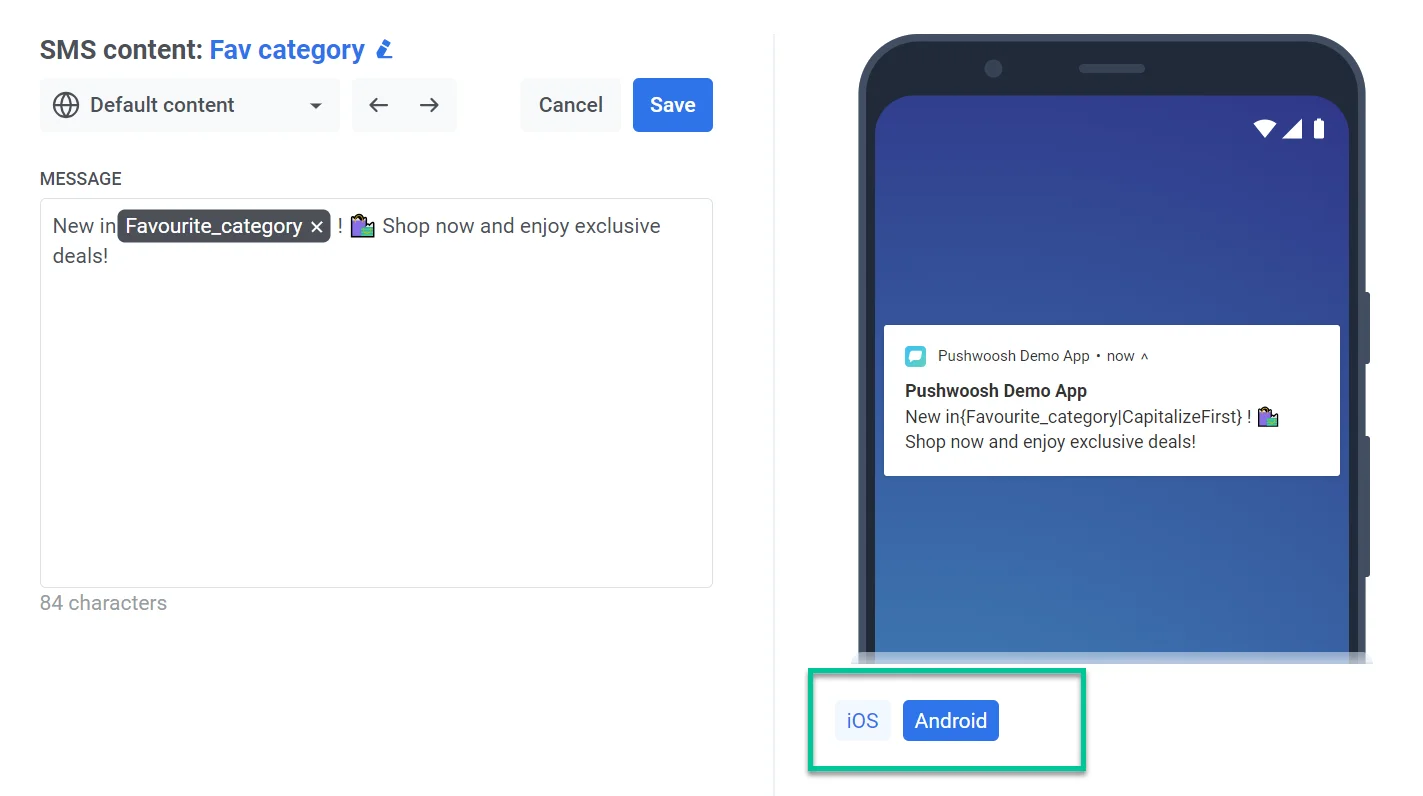
- Clique em Salvar no topo do editor.
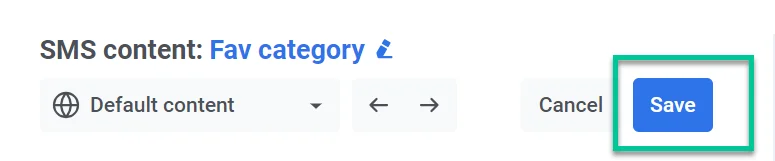
Uma vez salvo, use o preset em campanhas de SMS e Customer Journeys.
Gerenciar presets de SMS
Anchor link toOs presets salvos aparecem em Conteúdo > Presets de Messenger na aba SMS. A lista mostra o título, a categoria e a data da última atualização de cada preset. Use as barras de pesquisa no topo para encontrar conteúdo por nome ou categoria. A partir desta página, você pode editar, excluir ou criar novo conteúdo de SMS.
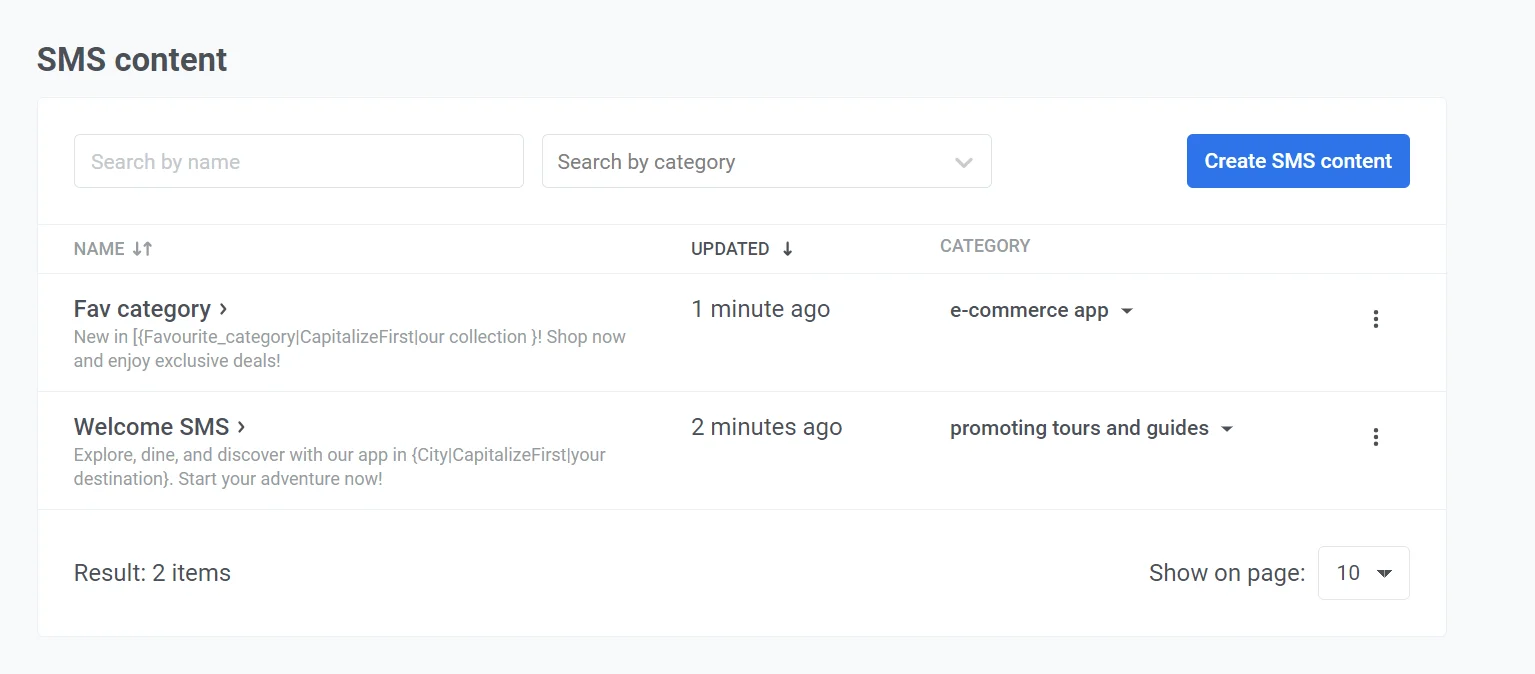
Categorias de SMS
Anchor link toCada mensagem de SMS tem uma categoria mostrada na coluna Categoria. Para alterá-la, clique na categoria atual ao lado do título do SMS e:
- Atribuir uma categoria: selecione uma no menu suspenso ou crie uma nova.
- Remover a categoria: selecione Padrão.