Pushwoosh नेविगेट करना
यह गाइड आपको Pushwoosh इंटरफ़ेस को नेविगेट करने और उन टूल को खोजने में मदद करती है जिनकी आपको कैंपेन बनाने, अपने ऑडियंस को मैनेज करने, कंटेंट को व्यवस्थित करने, प्रदर्शन को ट्रैक करने और अपने प्रोजेक्ट को कॉन्फ़िगर करने के लिए आवश्यकता है। जानें कि विशिष्ट कार्यों को पूरा करने के लिए कहाँ जाना है और समझें कि प्रत्येक सेक्शन आपको कई मैसेजिंग चैनलों पर उपयोगकर्ताओं को एंगेज करने में कैसे मदद करता है।
प्रोजेक्ट्स पेज
Anchor link toजब आप Pushwoosh में लॉग इन करते हैं, तो आप प्रोजेक्ट्स पेज से शुरू करते हैं। यह आपके सभी एप्लिकेशन को मैनेज करने के लिए आपका सेंट्रल हब है। प्रत्येक एप्लिकेशन को Pushwoosh में एक अलग प्रोजेक्ट के रूप में माना जाता है।
नाम या ऐप कोड से किसी प्रोजेक्ट को खोजने के लिए टेबल के ऊपर दिए गए सर्च फ़ील्ड का उपयोग करें। प्रोजेक्ट्स टेबल में प्रत्येक पंक्ति एक प्रोजेक्ट का प्रतिनिधित्व करती है। आंकड़ों वाले कॉलम पिछले 30 दिनों को कवर करते हैं।
-
नाम: प्रोजेक्ट का नाम और उसके नीचे यूनिक Pushwoosh ऐप कोड।
-
अभी की ऑडियंस: वे कॉन्टैक्ट्स जो अभी संदेश प्राप्त कर सकते हैं, यानी पुश टोकन वाले डिवाइस, ईमेल पते और फ़ोन नंबर। इसके नीचे प्रोजेक्ट में कॉन्टैक्ट्स की कुल संख्या होती है।
-
नए कॉन्टैक्ट्स: नए सब्सक्राइबर्स, यानी वे कॉन्टैक्ट्स जिन्हें पुश टोकन, ईमेल पता या फ़ोन नंबर मिला। इसके नीचे नए रजिस्ट्रेशन की संख्या होती है: SDK या API के माध्यम से जोड़ा गया हर नया डिवाइस या कॉन्टैक्ट, जिसमें पुश अनुमति के बिना हुए ऐप इंस्टॉल भी शामिल हैं।
-
भेजे गए: सभी चैनलों पर भेजे गए संदेश।
-
खोले गए संदेश: खोले गए संदेश, जिनमें हर कॉन्टैक्ट को प्रति संदेश एक बार गिना जाता है। पुश पर टैप, ईमेल खोलना और लिंक क्लिक, तथा पढ़े गए के रूप में चिह्नित SMS और WhatsApp संदेश, सभी को ओपन माना जाता है।
-
प्लेटफॉर्म्स: प्रोजेक्ट से कनेक्ट किए गए मैसेजिंग चैनल। अगर अभी तक कोई प्लेटफ़ॉर्म कनेक्ट नहीं है, तो कॉलम में इसके बजाय Set up दिखता है, जो प्रोजेक्ट के लिए प्लेटफॉर्म कॉन्फ़िगर करें खोलता है।
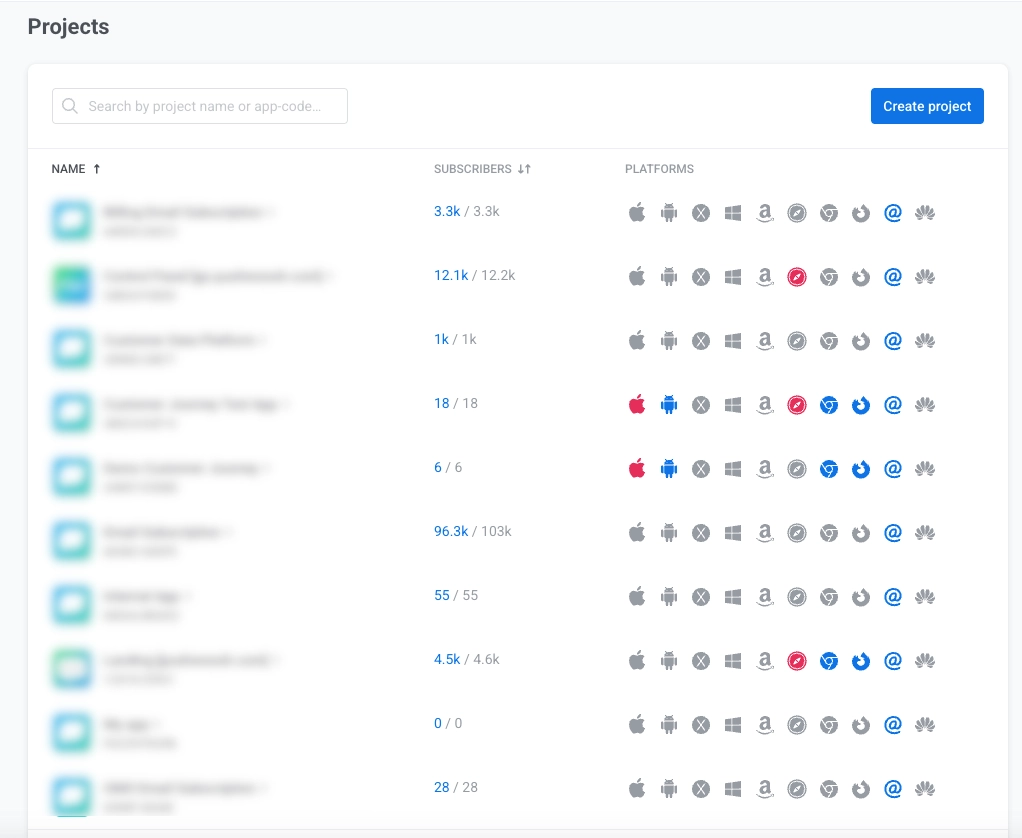
सूची को सॉर्ट करने के लिए, नाम या अभी की ऑडियंस पर क्लिक करें। अभी की ऑडियंस पर पहला क्लिक सबसे बड़ी ऑडियंस वाले प्रोजेक्ट्स को सबसे ऊपर रखता है।
किसी प्रोजेक्ट के लिए वन-टाइम संदेश, कस्टमर जर्नी बिल्डर या प्रोजेक्ट ओवरव्यू खोलने के लिए उसकी पंक्ति पर कर्सर ले जाएं।

एक नया प्रोजेक्ट बनाने के लिए Create project पर क्लिक करें। यह बटन केवल तभी दिखता है जब आपका अकाउंट रोल आपको प्रोजेक्ट्स में बदलाव करने की अनुमति देता है। और जानें
सभी प्रोजेक्ट्स रिपोर्ट
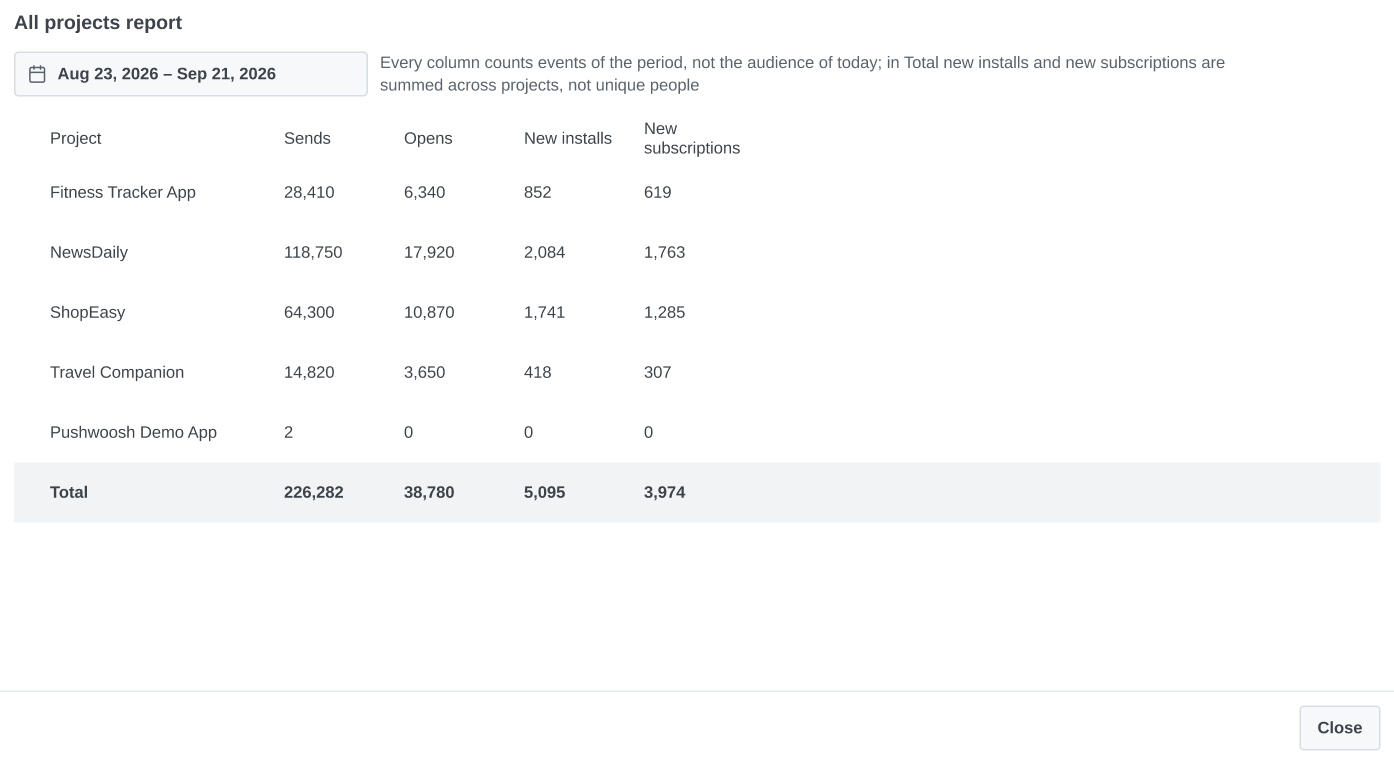
Anchor link toCreate project के बगल में All projects report पर क्लिक करें ताकि उन सभी प्रोजेक्ट्स में संयुक्त प्रदर्शन देख सकें जिन्हें आपका अकाउंट रोल खोल सकता है। सूची कॉन्फ़िगर करने योग्य नहीं है।
टेबल के ऊपर पिकर के साथ डेट रेंज सेट करें। यह डिफ़ॉल्ट रूप से पिछले 30 दिनों का होता है।
टेबल में प्रति प्रोजेक्ट एक पंक्ति और सबसे ऊपर एक कुल पंक्ति होती है। इसके चार कॉलम प्रोजेक्ट्स पेज से मेल खाते हैं:
- नए सब्सक्राइबर्स और नए रजिस्ट्रेशन: नए कॉन्टैक्ट्स कॉलम की दो संख्याएं।
- भेजे गए और खोले गए संदेश: इन्हीं नामों वाले कॉलम।
नोटिफिकेशन सेंटर (ऊपरी दाएं कोने में)
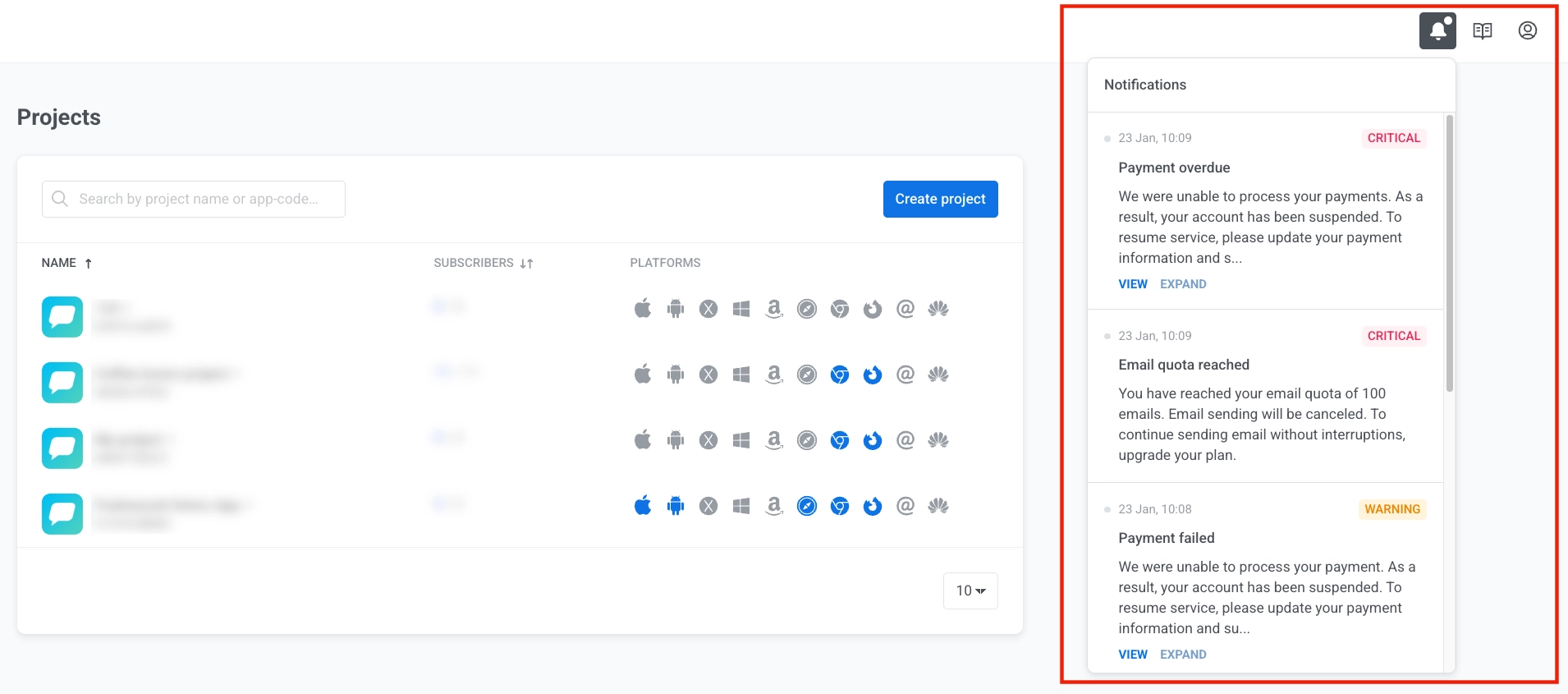
Anchor link toअपने अकाउंट के बारे में अलर्ट देखने के लिए ऊपरी दाएं कोने में घंटी आइकन पर क्लिक करें, जैसे कि चेतावनियाँ और महत्वपूर्ण मुद्दे।
विवरण देखने के लिए View पर क्लिक करें या पूरा संदेश पढ़ने के लिए Expand पर क्लिक करें।
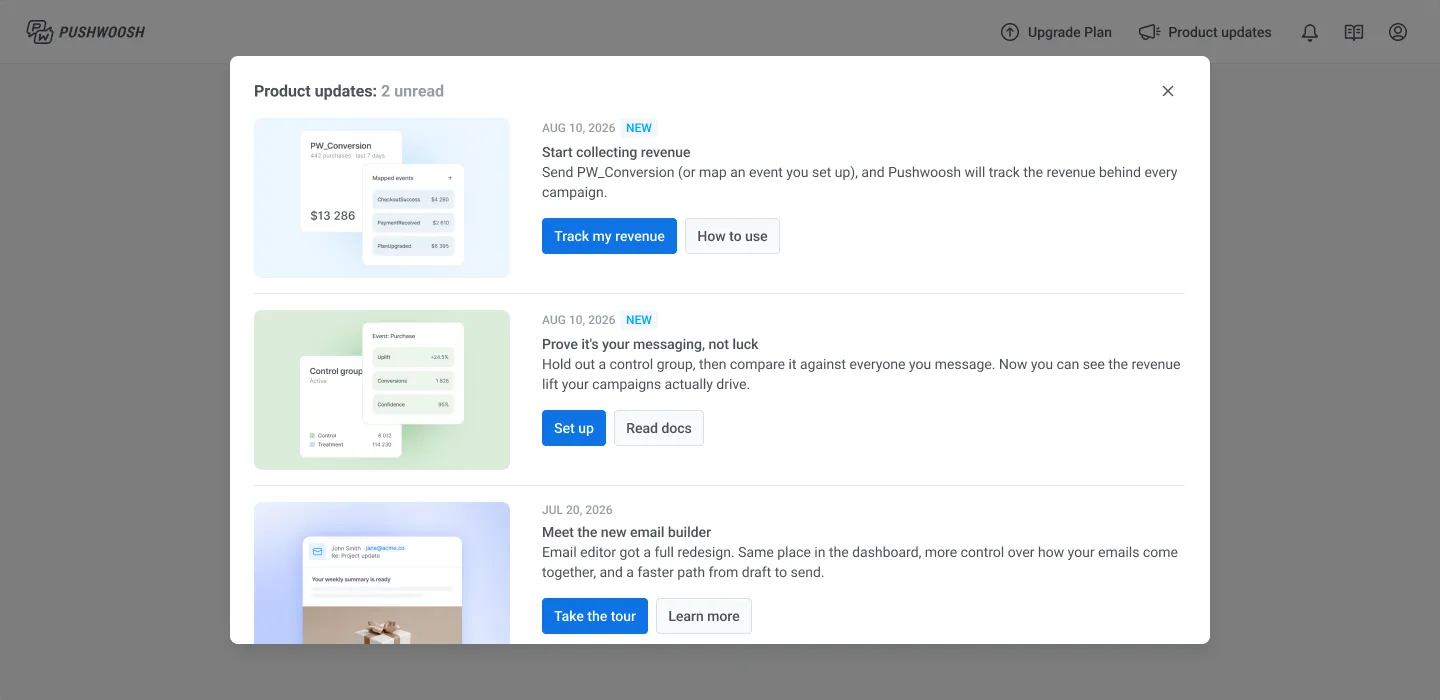
प्रोडक्ट अपडेट्स
Anchor link toPushwoosh में जारी की गई नई सुविधाओं और सुधारों को देखने के लिए घंटी के बगल में मेगाफोन आइकन पर क्लिक करें।
एक प्रोजेक्ट का चयन करने के बाद, आपको प्रोजेक्ट के वर्कस्पेस में ले जाया जाता है। यहां, आप विभिन्न चैनलों पर मैसेजिंग कैंपेन बना और मैनेज कर सकते हैं, आँकड़े देख सकते हैं, प्लेटफॉर्म कॉन्फ़िगर कर सकते हैं, और बहुत कुछ कर सकते हैं।
प्रोजेक्ट वर्कस्पेस ओवरव्यू
Anchor link toPushwoosh इंटरफ़ेस को तार्किक सेक्शन में व्यवस्थित किया गया है जो बाएं साइडबार के माध्यम से एक्सेस किए जा सकते हैं। प्रत्येक सेक्शन आपके कैंपेन मैनेजमेंट वर्कफ़्लो में एक विशिष्ट उद्देश्य पूरा करता है।
| सेक्शन | विवरण और कार्यक्षमता |
|---|---|
| वर्तमान प्रोजेक्ट | अपनी वर्तमान प्रोजेक्ट जानकारी देखें और प्रोजेक्ट्स के बीच स्विच करें। |
| बनाएं बटन | नए कैंपेन, संदेश, सेगमेंट बनाने या उपयोगकर्ताओं को आयात करने के लिए त्वरित पहुँच। |
| प्रोजेक्ट ओवरव्यू | हाल की गतिविधि और प्रमुख प्रदर्शन मेट्रिक्स के साथ एक सारांश डैशबोर्ड देखें। |
| AI असिस्टेंट | ManyMoney AI से किसी भी कार्य के लिए सहायता और मार्गदर्शन प्राप्त करें। |
| कैंपेन्स | मैसेजिंग और ऑटोमेशन के लिए कैंपेन देखें, बनाएं और मैनेज करें। |
| ऑडियंस | उपयोगकर्ता डेटा मैनेज करें, सब्सक्राइबर्स देखें, और ऑडियंस सेगमेंट बनाएं। |
| कंटेंट | सभी चैनलों के लिए संदेश टेम्पलेट और कंटेंट बनाएं, व्यवस्थित करें और मैनेज करें। |
| स्टेटिस्टिक्स | कैंपेन और मैसेजिंग प्रदर्शन को ट्रैक करें, और एनालिटिक्स डैशबोर्ड और रिपोर्ट देखें। |
| सेटिंग्स | अपना प्रोजेक्ट सेट करें, जिसमें प्लेटफॉर्म कॉन्फ़िगरेशन, संदेश डिलीवरी सेटिंग्स, थर्ड-पार्टी इंटीग्रेशन, कंट्रोल ग्रुप, API एक्सेस, डीप लिंक, टेस्ट डिवाइस और एप्लिकेशन अनुमतियाँ शामिल हैं। |
| डॉक्यूमेंटेशन | उपयोगकर्ता गाइड और डेवलपर डॉक्यूमेंटेशन तक पहुँचें। |
| मेरा अकाउंट | अकाउंट सेटिंग्स, बिलिंग, उपयोगकर्ता प्रबंधन, रेफरल प्रोग्राम तक पहुँचें और लॉग आउट करें। |
वर्तमान प्रोजेक्ट
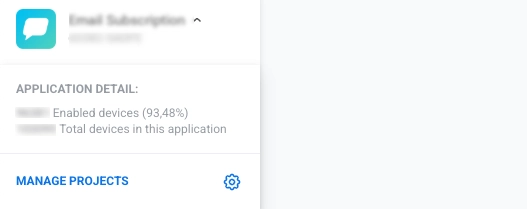
Anchor link toसाइडबार के शीर्ष पर, आपको अपने वर्तमान प्रोजेक्ट के बारे में जानकारी मिलेगी। यह क्षेत्र प्रदर्शित करता है:
- प्रोजेक्ट का नाम और एप्लिकेशन कोड (XXXXX-XXXXX के रूप में स्वरूपित, जहाँ प्रत्येक X एक अपरकेस अक्षर या अंक है)
- एप्लिकेशन विवरण: प्रतिशत के साथ सक्षम डिवाइस की संख्या और एप्लिकेशन में डिवाइस की कुल संख्या दिखाता है।
- प्रोजेक्ट मैनेजमेंट सेटिंग्स तक पहुँचने के लिए Manage Projects लिंक। अपने Pushwoosh अकाउंट में विभिन्न प्रोजेक्ट्स (ऐप्स) के बीच स्विच करने के लिए इस पर क्लिक करें।
प्रोजेक्ट ओवरव्यू
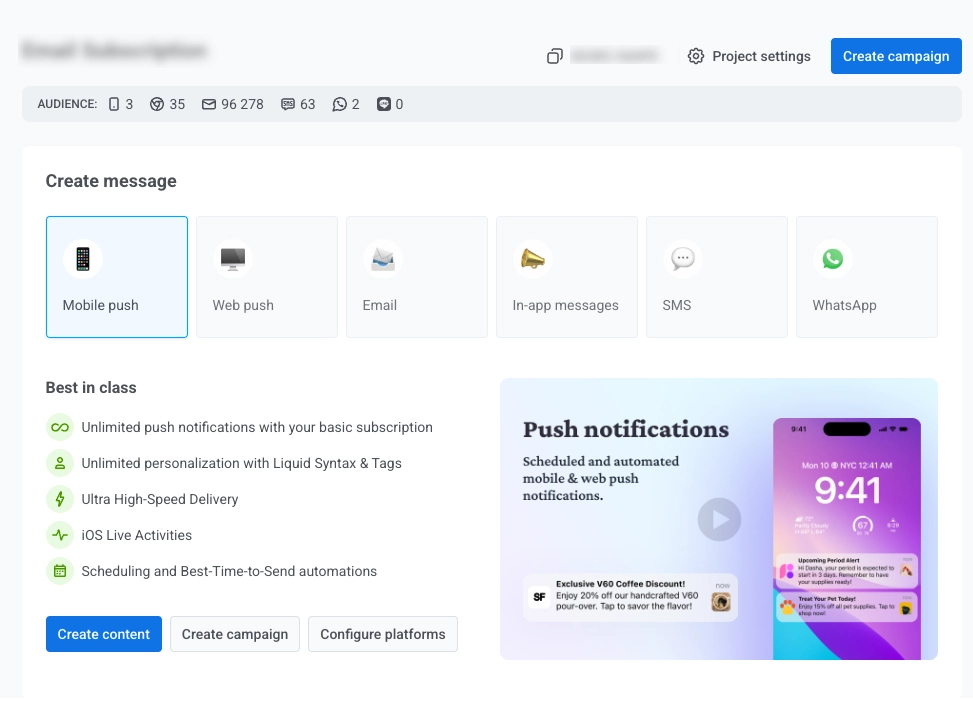
Anchor link toप्रोजेक्ट ओवरव्यू वह मुख्य डैशबोर्ड है जिसे आप एक प्रोजेक्ट खोलने के बाद देखते हैं। यह प्रमुख ऑडियंस मेट्रिक्स दिखाता है और आपको मुख्य कार्यों तक त्वरित पहुँच प्रदान करता है।
सक्रिय उपयोगकर्ताओं, रिटेंशन, और पुश व ईमेल डिलीवरी प्रदर्शन का एक ही जगह पर अधिक विस्तृत विश्लेषण देखने के लिए, Overview पेज देखें।
डैशबोर्ड में शामिल हैं:
क्विक एक्शन बटन
Anchor link toकोर टूल्स तक तेजी से पहुँच के लिए तीन बटन: कैंपेन बनाएं, कंटेंट बनाएं, और सेगमेंट बनाएं।

सारांश आँकड़े
Anchor link toकुल डिवाइस विजेट आपके प्रोजेक्ट में रजिस्टर्ड डिवाइस की कुल संख्या को प्लेटफॉर्म के अनुसार विभाजित करके प्रदर्शित करता है।

यूनिक यूज़र्स विजेट आपके प्रोजेक्ट में रजिस्टर्ड सभी उपयोगकर्ताओं को दिखाता है। प्रत्येक उपयोगकर्ता को एक बार गिना जाता है, चाहे वे कितने भी डिवाइस का उपयोग करें। प्रत्येक चार्ट पिछली अवधि की तुलना में परिवर्तन भी दिखाता है।
विजेट में तीन इंटरैक्टिव चार्ट शामिल हैं:
- कुल उपयोगकर्ता: प्रोजेक्ट में रजिस्टर्ड यूनिक यूज़र आइडेंटिटी (यूज़र आईडी) की संख्या। एक व्यक्ति जो कई डिवाइस पर ऐप का उपयोग कर रहा है, उसे एक बार गिना जाता है।
- MAU (मंथली एक्टिव यूज़र्स): एक विशिष्ट महीने के दौरान ऐप खोलने वाले यूनिक यूज़र्स की संख्या।
- DAU (डेली एक्टिव यूज़र्स): एक निश्चित दिन पर ऐप खोलने वाले यूनिक यूज़र्स की संख्या।
फ्रीक्वेंसी कैपिंग
Anchor link toफ्रीक्वेंसी कैपिंग ब्लॉक दिखाता है कि पिछले 30 दिनों में फ्रीक्वेंसी कैपिंग ने आपके प्रोजेक्ट में संदेश डिलीवरी को कैसे प्रभावित किया है। यह दो मेट्रिक्स प्रदर्शित करता है:
- सप्रेशन: पिछले 30 दिनों में फ्रीक्वेंसी कैपिंग ने एक संदेश को भेजे जाने से कितनी बार रोका है। इन भेजे गए संदेशों को भेजे गए या डिलीवर किए गए में नहीं गिना जाता है।
- प्रभावित उपयोगकर्ता: पिछले 30 दिनों में फ्रीक्वेंसी कैपिंग से प्रभावित यूनिक यूज़र्स की संख्या। एक ही उपयोगकर्ता को अवधि के भीतर कई बार सप्रेश किया जा सकता है, इसलिए सप्रेशन आमतौर पर प्रभावित उपयोगकर्ताओं से अधिक होता है।

और प्लेटफॉर्म कनेक्ट करें
Anchor link toअतिरिक्त संचार चैनल जोड़कर अपनी मैसेजिंग क्षमताओं का विस्तार करने के लिए + CONNECT MORE PLATFORMS पर क्लिक करें।
और संसाधन
Anchor link toडॉक्यूमेंटेशन, हेल्प सेंटर, वेबिनार, मूल्य निर्धारण और अन्य उपयोगी सामग्रियों के शॉर्टकट खोजने के लिए और संसाधन सेक्शन का उपयोग करें। इन लिंक के नीचे, प्रोडक्ट अपडेट्स नई सुविधाओं और सुधारों की वही सूची खोलता है जो शीर्ष बार में मेगाफोन आइकन के समान है। जब दिखाने के लिए कोई अपडेट नहीं होता है तो यह आइटम छिपा होता है।
ManyMoney AI
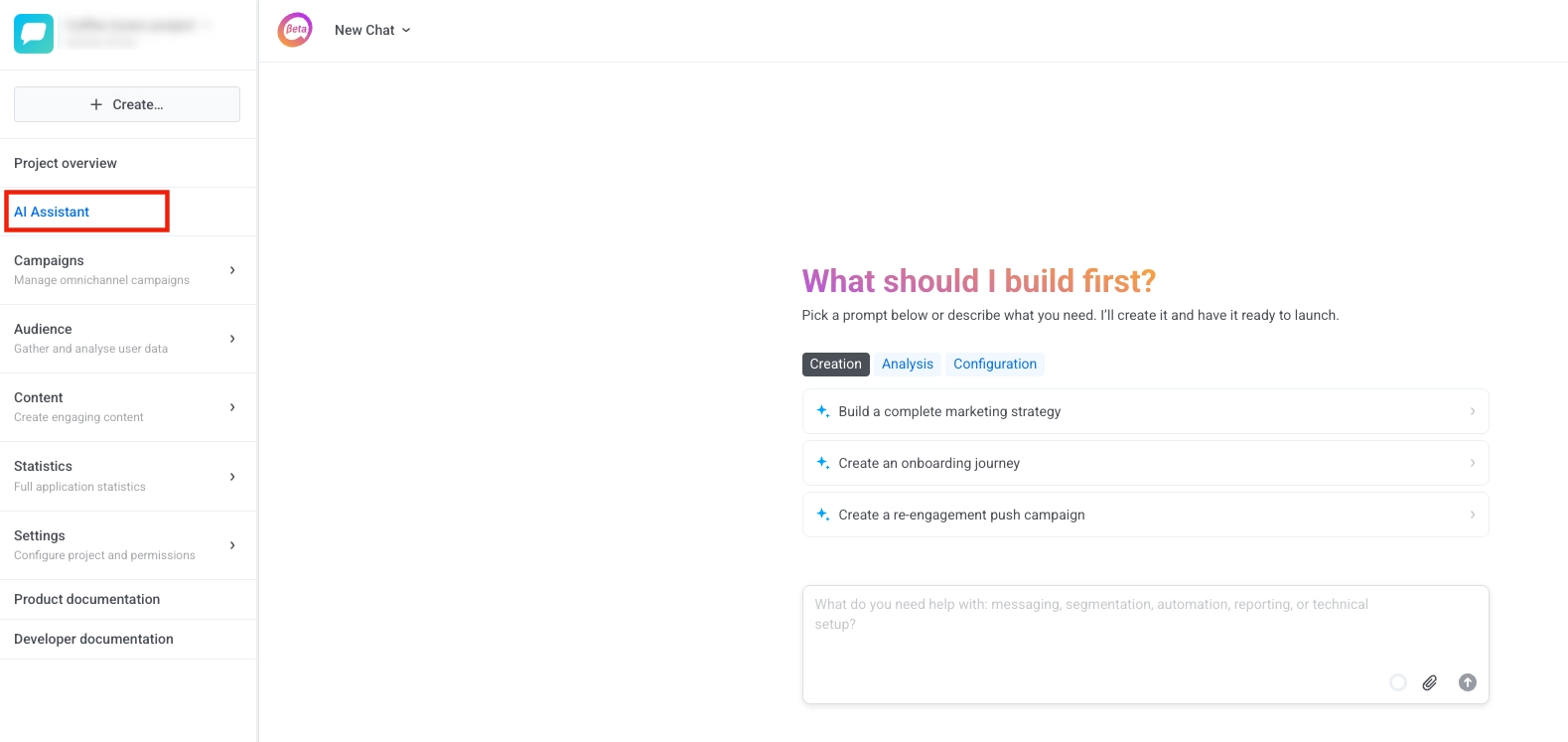
Anchor link toPushwoosh का AI-संचालित मार्केटर जो प्लेटफॉर्म में लगभग किसी भी कार्य में मदद कर सकता है। नेविगेशन साइडबार से या स्क्रीन के निचले-दाएं कोने में फ्लोटिंग बटन के माध्यम से ManyMoney AI तक पहुँचें।
ManyMoney AI क्या कर सकता है:
- Pushwoosh सुविधाओं और डॉक्यूमेंटेशन के बारे में सवालों के जवाब देना
- एप्लिकेशन बनाना और कॉन्फ़िगर करना
- मार्केटिंग कैंपेन बनाना और ऑप्टिमाइज़ करना
- उपयोगकर्ता डेटा और सेगमेंटेशन मैनेज करना
- कंटेंट और मैसेजिंग जेनरेट करना
- कस्टमर जर्नी सेट अप करना
- एनालिटिक्स और रिपोर्टिंग प्रदान करना
- उन्नत कॉन्फ़िगरेशन और बहुत कुछ संभालना
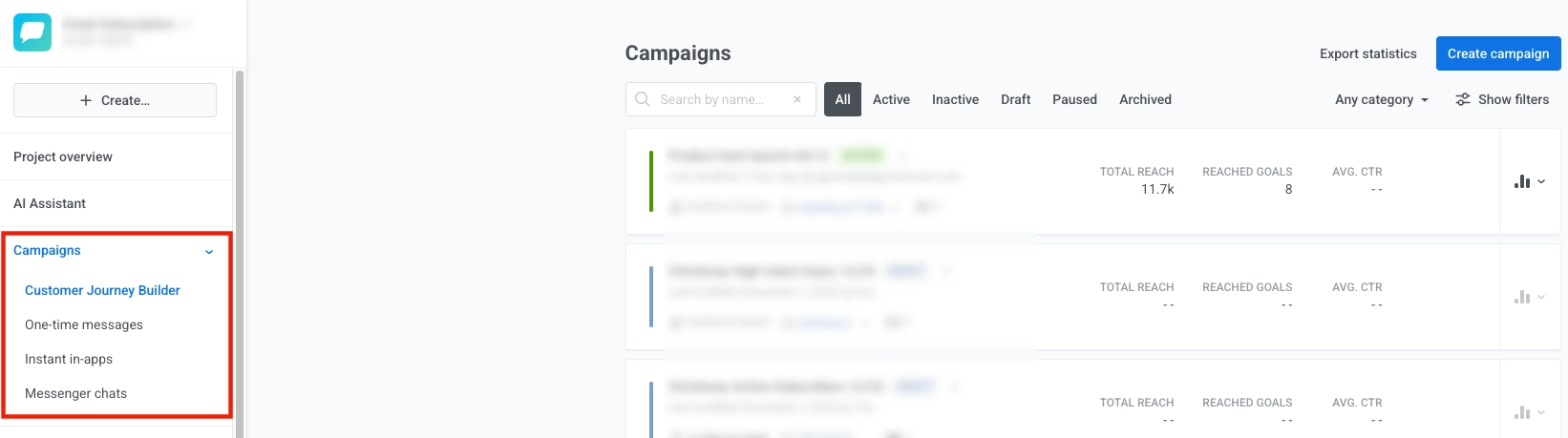
कैंपेन्स
Anchor link toकैंपेन्स सेक्शन में आपके सभी कैंपेन मैनेजमेंट टूल होते हैं:
- कस्टमर जर्नी बिल्डर: एक सहज विज़ुअल कैनवास के साथ क्रॉस-चैनल कस्टमर एक्सपीरियंस डिज़ाइन और ऑटोमेट करें। अपनी सभी जर्नी को आसानी से देखें और मैनेज करें, साथ ही प्रत्येक के लिए विस्तृत जानकारी भी। और जानें
- वन-टाइम संदेश: पूरी कस्टमर जर्नी बनाए बिना अपने ऑडियंस को सिंगल पुश नोटिफिकेशन या ईमेल भेजें, और उन्हें तत्काल या बाद में डिलीवरी के लिए शेड्यूल करें। यहां से आप सभी भेजे गए संदेशों का इतिहास भी देख सकते हैं और उनमें से किसी के लिए विस्तृत आँकड़े खोल सकते हैं। और जानें
- इंस्टेंट इन-ऐप्स: जब विशिष्ट घटनाएँ होती हैं, तो पूरी जर्नी बनाए बिना तुरंत इन-ऐप संदेश प्रदर्शित करें। और जानें
- वेब पॉपअप: अपनी वेबसाइट पर विज़िटर्स को लक्षित ओवरले संदेश दिखाएं और इंप्रेशन और रूपांतरणों को ट्रैक करें। और जानें
- जियो कैंपेन: जियोज़ोन, क्लस्टर और कूलडाउन का उपयोग करके स्थान के आधार पर पुश नोटिफिकेशन ट्रिगर करें। और जानें
- वॉलेट पासेज़: Apple Wallet और Google Wallet पासेज़ डिज़ाइन, वितरित और अपडेट करें। अपडेट हर उस डिवाइस से सिंक होते हैं जिसने पास सेव किया है। Apple Wallet · Google Wallet
- मैसेंजर चैट्स: SMS, WhatsApp, LINE, और अन्य जैसे मैसेंजर चैनलों पर बातचीत मैनेज करें। और जानें
ऑडियंस
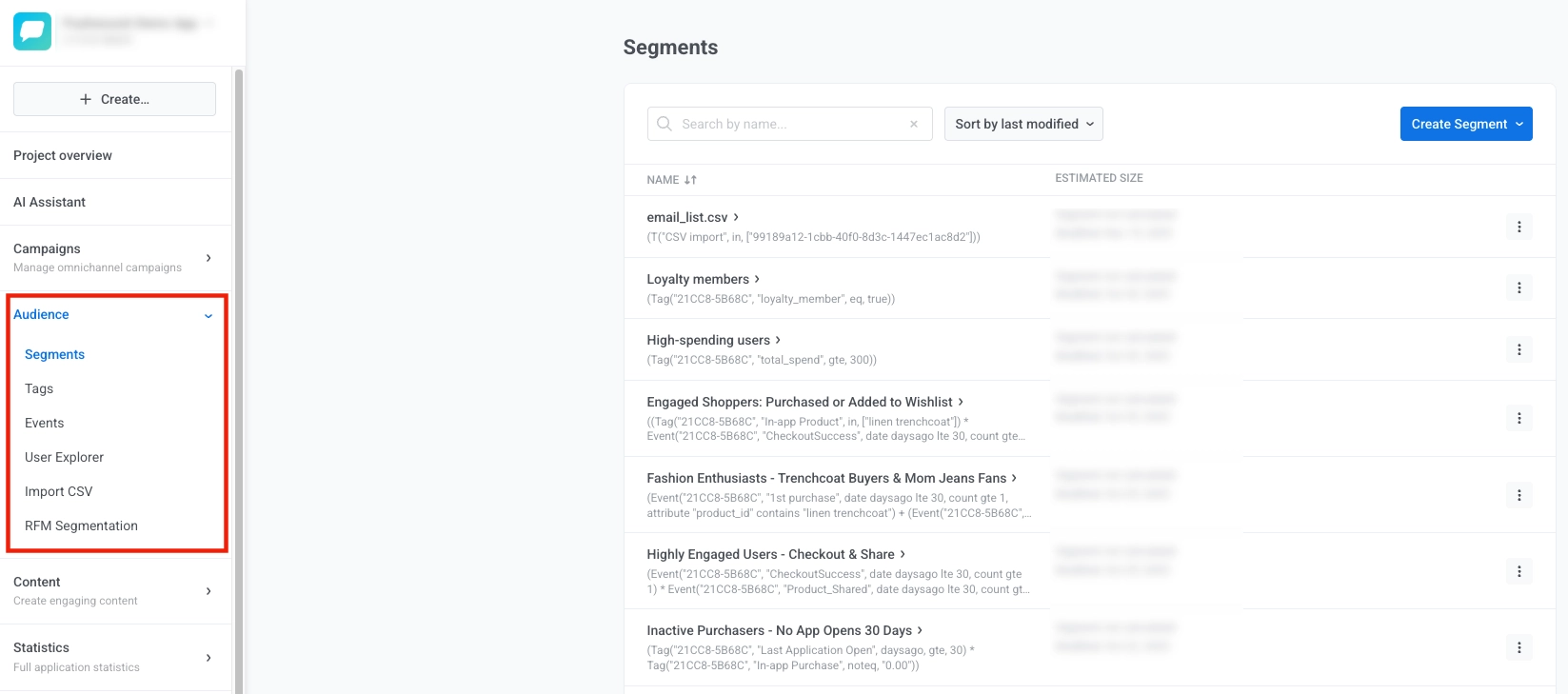
Anchor link toऑडियंस सेक्शन आपको उपयोगकर्ता डेटा मैनेज करने, सेगमेंट बनाने और देखने, घटनाओं को ट्रैक और मैनेज करने, और लक्षित मैसेजिंग के लिए अपने उपयोगकर्ताओं को व्यवस्थित करने की सुविधा देता है। इसका उपयोग डायनेमिक उपयोगकर्ता समूह बनाने, उपयोगकर्ता विशेषताओं को संग्रहीत करने और देखने, उपयोगकर्ता डेटा आयात करने और व्यक्तिगत उपयोगकर्ता प्रोफाइल का पता लगाने के लिए करें।
यहां आप मैनेज कर सकते हैं:
- सेगमेंट्स: टैग, घटनाओं या व्यवहार पैटर्न के आधार पर डायनेमिक उपयोगकर्ता समूह बनाएं और मैनेज करें। और जानें
- टैग: भाषा, स्थान, सब्सक्रिप्शन स्थिति या कस्टम गुणों जैसी उपयोगकर्ता विशेषताओं को संग्रहीत और देखें। और जानें
- इवेंट्स: अपने ऐप या वेबसाइट के भीतर उपयोगकर्ता के व्यवहार और कार्यों को ट्रैक करें, और सभी ट्रैक की गई घटनाओं को देखें। और जानें
- यूज़र एक्सप्लोरर: व्यक्तिगत उपयोगकर्ता प्रोफाइल, संदेश इतिहास और एंगेजमेंट डेटा देखें। और जानें
- CSV आयात करें: CSV फ़ाइलों से सेगमेंट बनाएं, ईमेल/SMS संपर्क आयात करें, और टैग मान अपडेट करें।
- RFM सेगमेंटेशन: एंगेजमेंट के आधार पर उपयोगकर्ताओं को वर्गीकृत करने के लिए रीसेंसी, फ्रीक्वेंसी और मॉनेटरी सेगमेंटेशन का उपयोग करें। और जानें
- सब्सक्रिप्शन फॉर्म: एम्बेडेड फॉर्म बनाएं जो आपके ऑडियंस में सब्सक्राइबर्स और टैग जोड़ते हैं, स्टाइलिंग और डबल ऑप्ट-इन विकल्पों के साथ। और जानें
कंटेंट
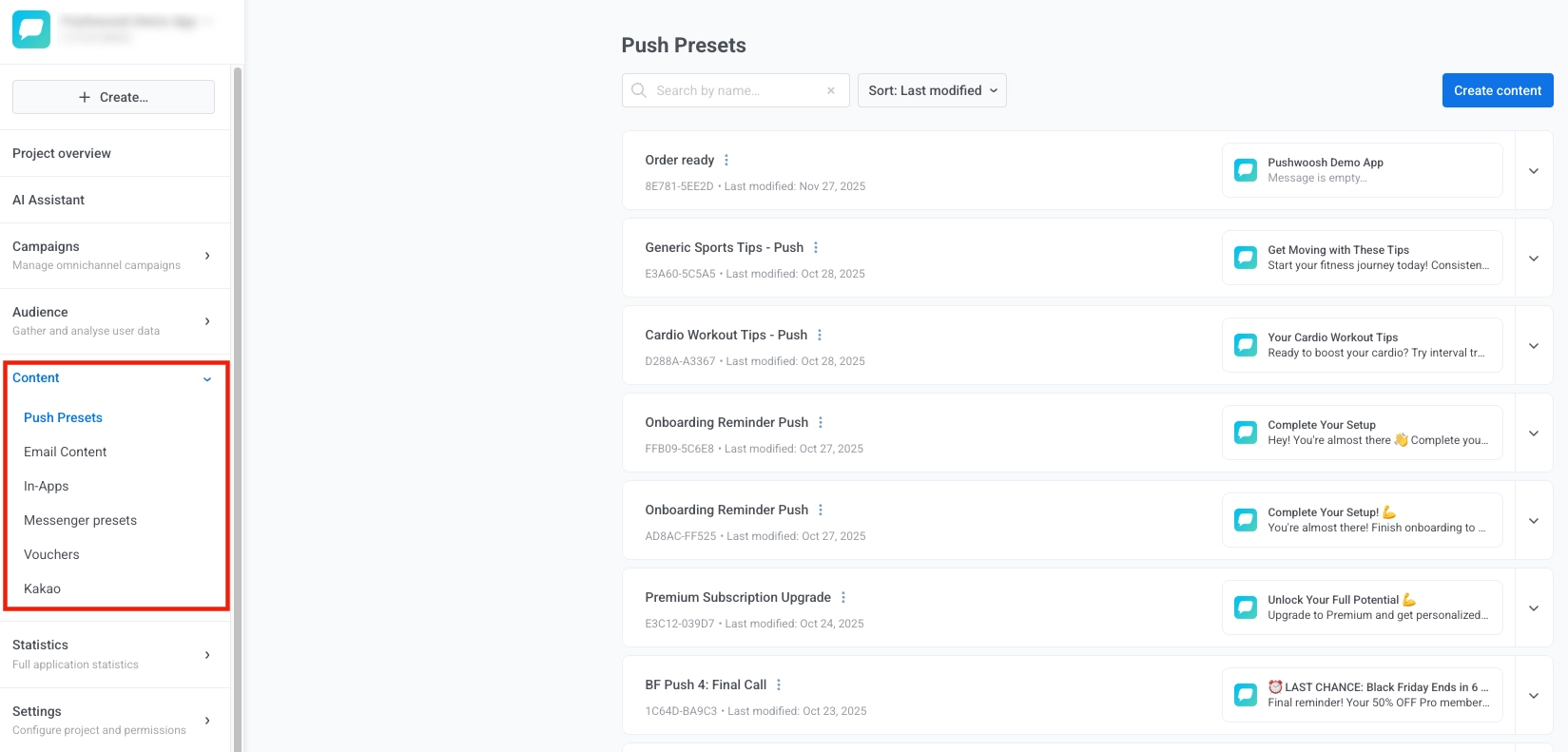
Anchor link toकंटेंट सेक्शन आपके सभी कंटेंट को संग्रहीत करता है और आपको सभी चैनलों के लिए कंटेंट बनाने, देखने, व्यवस्थित करने और मैनेज करने की सुविधा देता है। इसका उपयोग मौजूदा कंटेंट तक पहुँचने, नया कंटेंट जेनरेट करने, इसे श्रेणी के अनुसार व्यवस्थित करने, यह देखने के लिए कि यह डिवाइस पर कैसा दिखता है, और संस्करणों या अनुवादों को संभालने के लिए करें।
कंटेंट सेक्शन के भीतर, आप निम्नलिखित प्रकार के कंटेंट तक पहुँच और मैनेज कर सकते हैं:
- पुश प्रीसेट: अनुकूलन योग्य टेक्स्ट, छवियों और कार्यों के साथ पुन: प्रयोज्य पुश नोटिफिकेशन टेम्पलेट देखें, बनाएं और मैनेज करें। और जानें
- ईमेल कंटेंट: टेम्पलेट्स या ड्रैग एंड ड्रॉप एडिटर का उपयोग करके HTML ईमेल देखें, बनाएं और संपादित करें। और जानें
- इन-ऐप्स: अपने ऐप के अंदर दिखाई देने वाले इंटरैक्टिव संदेश देखें और डिज़ाइन करें। और जानें
- मैसेंजर प्रीसेट: संदेश टेम्पलेट देखें और बनाएं। और जानें
- वाउचर: व्यक्तिगत ऑफ़र के लिए प्रोमो कोड पूल देखें, जेनरेट करें और मैनेज करें। और जानें
- काकाओ: काकाओ मैसेजिंग के लिए संदेश टेम्पलेट देखें और बनाएं।
- वेब पॉपअप कंटेंट: स्टार्टर्स या एक खाली टेम्पलेट से वेब पॉपअप लेआउट डिज़ाइन करें, फिर उन्हें वेबसाइट वेब पॉपअप कैंपेन से संलग्न करें। और जानें
- क्लाउड पेज: लीड कैप्चर करने और जर्नी में सबमिशन का उपयोग करने के लिए अपने डोमेन पर क्लाउड पेज और फॉर्म बनाएं और प्रकाशित करें। और जानें
स्टेटिस्टिक्स
Anchor link toस्टेटिस्टिक्स सेक्शन आपको प्रदर्शन को ट्रैक करने और अपने कैंपेन की प्रभावशीलता में अंतर्दृष्टि प्राप्त करने की सुविधा देता है।
स्टेटिस्टिक्स सेक्शन में, आप पा सकते हैं:
- प्रोजेक्ट स्टेटिस्टिक्स: उच्च-स्तरीय प्रोजेक्ट मेट्रिक्स देखें और हितधारकों के लिए डेटा निर्यात करें। और जानें
- डैशबोर्ड: प्रमुख मेट्रिक्स और KPIs के साथ कस्टम विज़ुअल रिपोर्ट बनाएं और देखें। और जानें
- रिटेंशन: कोहोर्ट विश्लेषण और रिटेंशन कर्व्स को ट्रैक करें। और जानें
- एग्रीगेटेड संदेश: कैंपेन प्रदर्शन में गहरी अंतर्दृष्टि के लिए एक ही रिपोर्ट में समूहित कई संदेशों के संयुक्त आँकड़ों का विश्लेषण और समीक्षा करें। और जानें

सेटिंग्स
Anchor link toनेविगेशन साइडबार में सेटिंग्स सेक्शन एक विस्तारणीय मेनू है जिसमें आपके सभी प्रोजेक्ट कॉन्फ़िगरेशन टूल होते हैं।
सेटिंग्स सेक्शन में, आपको अपने Pushwoosh प्रोजेक्ट को सेट अप और मैनेज करने के लिए सभी आवश्यक टूल मिलेंगे। यहाँ आप क्या कर सकते हैं:
- प्लेटफॉर्म कॉन्फ़िगर करें: API कीज़ और सर्टिफिकेट जैसे क्रेडेंशियल सेट करें, और मैसेजिंग प्लेटफॉर्म (iOS, Android, Web, Email, आदि) कॉन्फ़िगर करें। आप पेज के शीर्ष पर Edit project पर क्लिक करके अपनी प्रोजेक्ट सेटिंग्स को संशोधित भी कर सकते हैं, या प्रोजेक्ट को हटा सकते हैं। और जानें
- संदेश डिलीवरी सेटिंग्स: डिलीवरी वरीयताएँ मैनेज करें और फ्रीक्वेंसी कैपिंग सेट करें। और जानें
- थर्ड-पार्टी इंटीग्रेशन: Pushwoosh को बाहरी टूल और सेवाओं से कनेक्ट करें। और जानें
- कंट्रोल ग्रुप: निष्पक्ष माप के लिए अपने ऑडियंस के एक हिस्से को कैंपेन से बाहर रखें। और जानें
- API एक्सेस: API टोकन और एक्सेस क्रेडेंशियल मैनेज करें। और जानें
- डीप लिंक्स: पुश नोटिफिकेशन के लिए डीप लिंकिंग कॉन्फ़िगर करें। और जानें
- टेस्ट डिवाइस: कैंपेन के परीक्षण के लिए डिवाइस मैनेज करें। और जानें
- एप्लिकेशन अनुमतियाँ: अपने प्रोजेक्ट के लिए अनुमतियाँ और एक्सेस कंट्रोल सेट करें। और जानें
नोटिफिकेशन सेंटर (साइडबार)
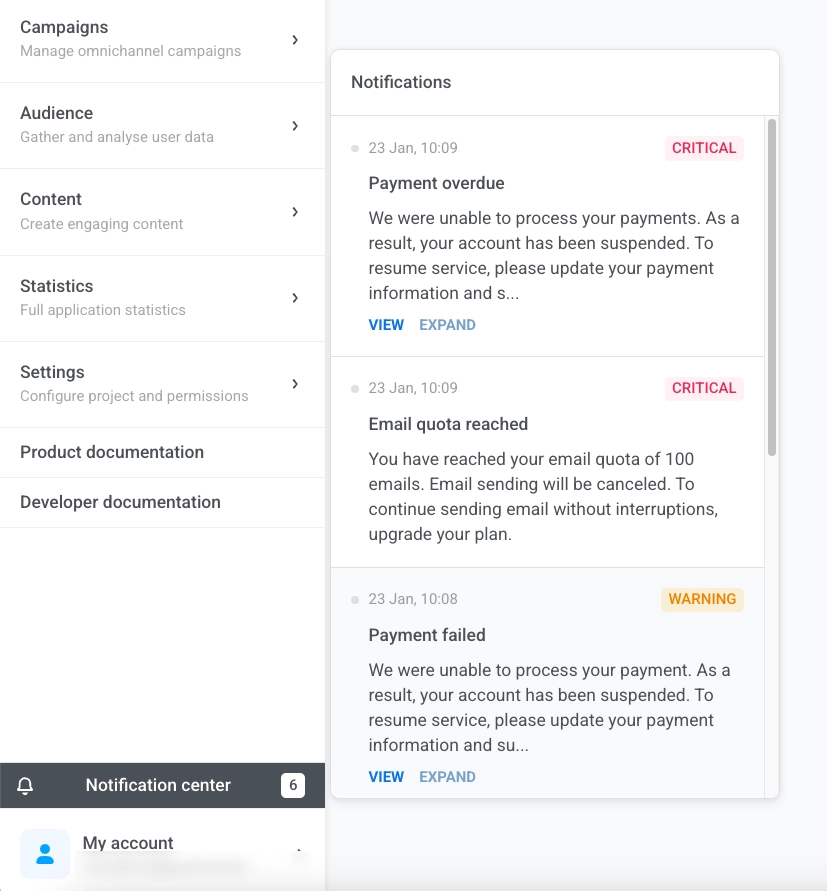
Anchor link toअपने प्रोजेक्ट्स के बारे में अलर्ट देखने के लिए साइडबार में नोटिफिकेशन सेंटर देखें, जैसे कि चेतावनियाँ और महत्वपूर्ण मुद्दे। बैज दिखाता है कि आपके पास कितने अपठित नोटिफिकेशन हैं। नई सुविधाओं और सुधारों के लिए, इसके बजाय प्रोडक्ट अपडेट्स देखें।
प्रत्येक अलर्ट तारीख और एक विवरण दिखाता है। विवरण देखने के लिए View पर क्लिक करें या पूरा संदेश पढ़ने के लिए Expand पर क्लिक करें।
मेरा अकाउंट
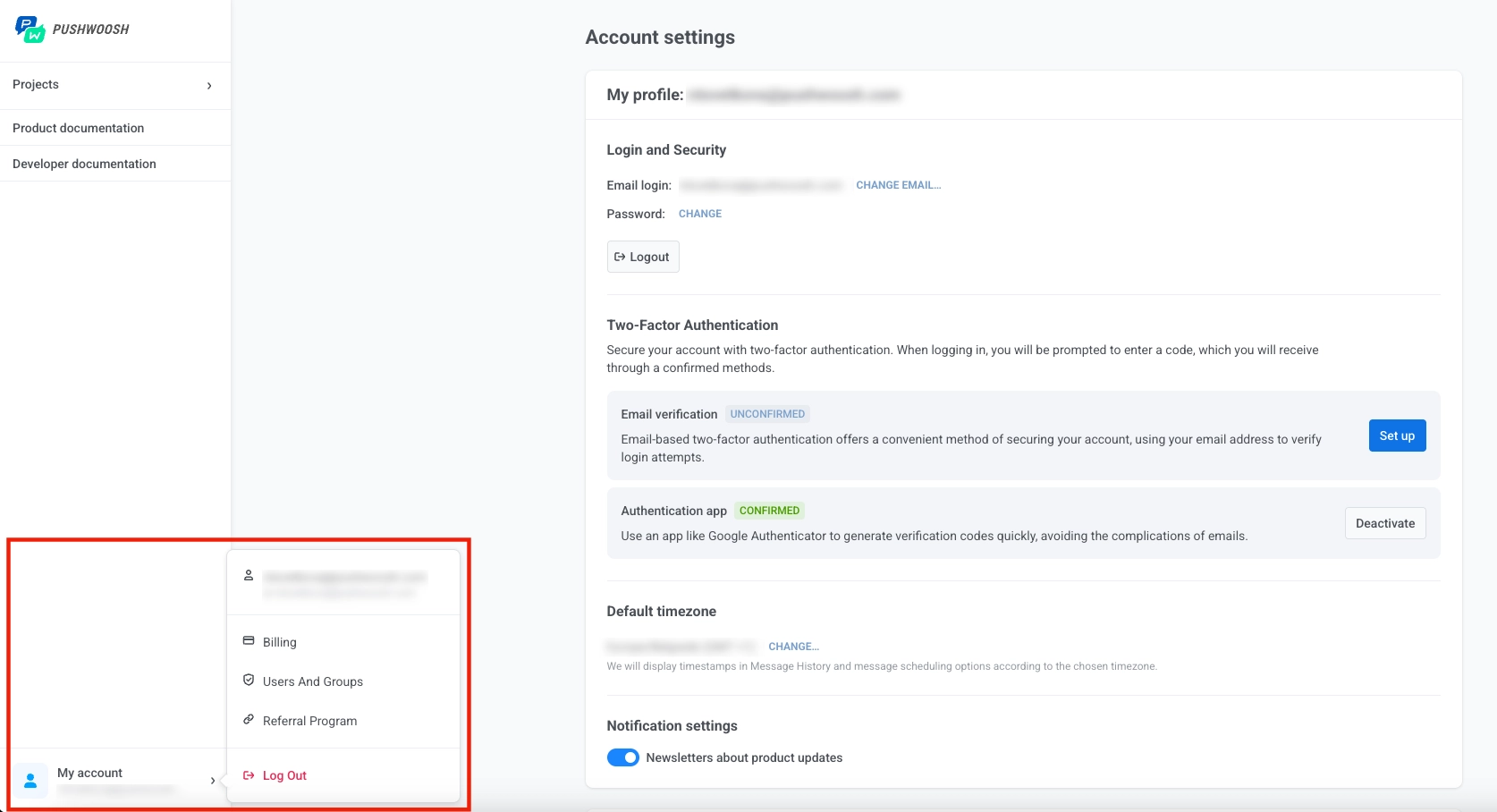
Anchor link toअपने Pushwoosh अकाउंट सेटिंग्स, उपयोगकर्ताओं और बिलिंग को मैनेज करें।
मेरा अकाउंट सेक्शन में, आप अपनी व्यक्तिगत और संगठनात्मक सेटिंग्स मैनेज कर सकते हैं:
- मेरा अकाउंट: अपनी प्रोफाइल, सुरक्षा वरीयताएँ और नोटिफिकेशन सेटिंग्स अपडेट करें। अतिरिक्त सुरक्षा के लिए टू-फैक्टर ऑथेंटिकेशन सक्षम करें। और जानें
- उपयोगकर्ता और समूह: टीम के सदस्यों को आमंत्रित करें, भूमिकाएँ और अनुमतियाँ असाइन करें, और लॉगिन इतिहास की समीक्षा करें। और जानें
- बिलिंग: उपयोग देखें, सब्सक्रिप्शन मैनेज करें, और अपने अकाउंट के लिए भुगतान संभालें। और जानें
- रेफरल प्रोग्राम: दूसरों को Pushwoosh में आमंत्रित करें और सफल रेफरल के लिए पुरस्कार अर्जित करें।