अनुवाद इम्पोर्ट और एक्सपोर्ट करें
AI Translate के साथ अनुवाद बनाने के बजाय, किसी अनुवाद विक्रेता, स्प्रेडशीट, या किसी अन्य Pushwoosh प्रीसेट से अपने स्वयं के अनुवाद लाएँ।
कंटेंट → पुश प्रीसेट खोलें, प्रीसेट खोलें, फिर पुश प्रीसेट एडिटर में भाषा चयनकर्ता के बगल में इम्पोर्ट या एक्सपोर्ट का उपयोग करें।

- एक्सपोर्ट: कहीं और अनुवाद करने या किसी अन्य प्रीसेट में पुन: उपयोग करने के लिए प्रत्येक भाषा के लिए वर्तमान शीर्षक, उपशीर्षक और संदेश को CSV के रूप में डाउनलोड करें।
- इम्पोर्ट: इस प्रीसेट पर अनुवाद लागू करने के लिए एक CSV या JSON फ़ाइल अपलोड करें।
वर्तमान सामग्री एक्सपोर्ट करें
Anchor link toएक्सपोर्ट पर क्लिक करके प्रीसेट के शीर्षक, उपशीर्षक और संदेश को हर उस भाषा के लिए डाउनलोड करें जो इसमें वर्तमान में है, जिसमें डिफ़ॉल्ट भाषा भी शामिल है, एक CSV फ़ाइल के रूप में। डाउनलोड का नाम welcome-series-translations.csv जैसा दिखता है (प्रीसेट का नाम, स्लगिफाइड, फिर -translations.csv)।
फ़ाइल इस तरह दिखती है:
| language | title | subtitle | message |
|---|---|---|---|
| default | Welcome to our app! | Thanks for installing. | |
| es | ¡Bienvenido a nuestra app! | Gracias por instalar. | |
| de | Willkommen in unserer App! | Danke fürs Installieren. |
प्रीसेट में अनुवाद इम्पोर्ट करें
Anchor link toफ़ाइल तैयार करें
Anchor link toएक्सपोर्ट से प्राप्त CSV का उपयोग करें, उसे संपादित करने के बाद, या उसी लेआउट से मेल खाने वाली एक फ़ाइल बनाएँ। इम्पोर्ट .json भी स्वीकार करता है।
- language: आवश्यक हेडर कॉलम। प्रत्येक कोड को उसी तरह लिखें जैसे वह भाषा चयनकर्ता में दिखाई देता है, उदाहरण के लिए पारंपरिक चीनी के लिए
zh-Hant। अक्षर केस से कोई फर्क नहीं पड़ता (ESऔरesदोनों काम करते हैं)। यदि इम्पोर्ट प्रीव्यू में कोई ऐसा कोड सूचीबद्ध है जिसे Pushwoosh नहीं पहचानता है, तो उसे फ़ाइल में ठीक करें और फिर से इम्पोर्ट करें। जब तक कोड मान्य नहीं हो जाता, तब तक वह भाषा किसी को नहीं भेजी जाएगी। - title, subtitle, और message: वैकल्पिक। कॉलम किसी भी क्रम में हो सकते हैं। आपके द्वारा छोड़े गए कॉलम को प्रत्येक पंक्ति के लिए खाली माना जाता है, ठीक उसी तरह जैसे आपके द्वारा रखे गए कॉलम में एक खाली सेल। प्रत्येक अगली पंक्ति एक भाषा है।
CSV के बजाय JSON फ़ाइल का उपयोग करें
Anchor link toयदि आपका विक्रेता या टीम पहले से ही एक .json फ़ाइल भेजती है, तो इम्पोर्ट उसे भी स्वीकार करता है। यदि आप एक्सपोर्ट से प्राप्त CSV के साथ काम करते हैं तो आपको JSON की आवश्यकता नहीं है।
-
CSV के समान फ़ील्ड:
title,subtitle, औरmessage, भाषा कोड द्वारा समूहीकृत:{"default": { "title": "Welcome to our app!", "message": "Thanks for installing." },"es": { "title": "¡Bienvenido a nuestra app!", "message": "Gracias por instalar." }} -
वही आकार जो Presets API
localizedTitle,localizedSubtitle, औरlocalizedContentके लिए उपयोग करता है (ये CSV कॉलमtitle,subtitle, औरmessageसे मेल खाते हैं)। यदि आप पहले से ही API के माध्यम से प्रीसेट एक्सपोर्ट करते हैं तो यह उपयोगी है:{"localizedTitle": { "default": "Welcome to our app!", "es": "¡Bienvenido a nuestra app!" },"localizedContent": { "default": "Thanks for installing.", "es": "Gracias por instalar." }}
फ़ाइल इम्पोर्ट करें
Anchor link to- भाषा चयनकर्ता के बगल में इम्पोर्ट पर क्लिक करें।
- एक
.csvया.jsonफ़ाइल चुनें। प्रीव्यू दिखाता है कि कितनी भाषाएँ लागू की जाएँगी, उनमें से कितनी इस प्रीसेट के लिए नई हैं, और कितनी छोड़ी जाएँगी। - Overwrite languages that already have text को केवल तभी चुनें जब आप चाहते हैं कि फ़ाइल मौजूदा अनुवादों को बदल दे। खाली भाषाओं को भरने और आपके द्वारा पहले से लिखे गए टेक्स्ट को बदले बिना नई भाषाएँ जोड़ने के लिए इसे अनचेक छोड़ दें।
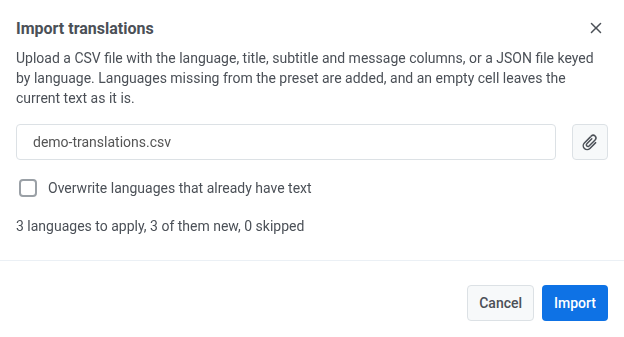
- इम्पोर्ट पर क्लिक करें।
इम्पोर्ट के बाद, भाषा चयनकर्ता को फ़ाइल से किसी भाषा में बदलें और पुष्टि करें कि शीर्षक और संदेश सही दिख रहे हैं।
यदि Pushwoosh फ़ाइल नहीं पढ़ सकता है
Anchor link toप्रीव्यू के बजाय, आपको इनमें से एक संदेश दिखाई देता है:
| संदेश | यह कब होता है |
|---|---|
| फ़ाइल खाली है। | फ़ाइल में कोई सामग्री नहीं है। |
| फ़ाइल मान्य JSON नहीं है। | एक .json फ़ाइल (या { से शुरू होने वाली फ़ाइल) को JSON के रूप में पार्स नहीं किया जा सकता है, या इसका शीर्ष स्तर एक ऑब्जेक्ट नहीं है। |
| CSV फ़ाइल में “language” कॉलम नहीं है। | CSV फ़ाइल की हेडर पंक्ति में language कॉलम नहीं है। |
| फ़ाइल में कोई अनुवाद नहीं है। | प्रत्येक पंक्ति, या प्रत्येक JSON प्रविष्टि में एक भाषा कोड नहीं है। |