ट्रिगर-आधारित एंट्री
एक ट्रिगर-आधारित एंट्री (Trigger-based entry) तब जर्नी शुरू करती है जब कोई उपयोगकर्ता एक विशिष्ट इवेंट करता है (उदाहरण के लिए, एक विशिष्ट कार्रवाई करता है)।
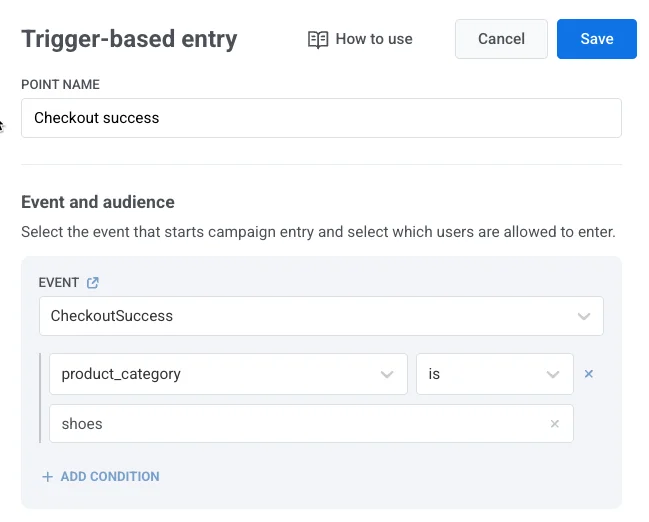
एक ट्रिगर-आधारित एंट्री सेट करने के लिए, कैनवास पर एंट्री एलिमेंट का पता लगाएं और उस इवेंट का चयन करें जो ट्रिगर के रूप में काम करेगा।
इवेंट्स को कैसे कॉन्फ़िगर करें, इस बारे में अधिक जानकारी के लिए, इवेंट्स दस्तावेज़ देखें।
यदि चयनित इवेंट में एट्रिब्यूट्स हैं, तो आप उन एट्रिब्यूट्स का उपयोग करके एंट्री की शर्तों को सीमित कर सकते हैं। एलिमेंट को एडिट करते समय शर्त जोड़ें (Add condition) पर क्लिक करें, फिर ड्रॉप-डाउन सूची से एक एट्रिब्यूट चुनें और उसके ऑपरेटर और मान को परिभाषित करें।
उपलब्ध ऑपरेटरों के लिए, प्रकार के अनुसार टैग ऑपरेटर देखें।
परिभाषित करें कि अभियान में कौन प्रवेश करता है
Anchor link toपरिभाषित करें कि जब कोई विशिष्ट इवेंट होता है तो कौन सा उपयोगकर्ता (या उपयोगकर्ता) जर्नी में प्रवेश करना चाहिए।
दो उपलब्ध मोडों के बीच चयन करने के लिए अभियान में कौन प्रवेश करता है? (Who enters the campaign?) ड्रॉपडाउन का उपयोग करें:
वे उपयोगकर्ता जो इवेंट करते हैं (डिफ़ॉल्ट)
Anchor link toजो उपयोगकर्ता इवेंट को ट्रिगर करता है, वही जर्नी में प्रवेश करता है।

उदाहरण
एक उपयोगकर्ता खरीदारी पूरी करता है (CheckoutSuccess इवेंट)। वही उपयोगकर्ता (जैसे, User ID: 123) एक पोस्ट-परचेज जर्नी में प्रवेश करता है जिसमें धन्यवाद संदेश, उत्पाद सिफारिशें, या एक संतुष्टि सर्वेक्षण शामिल होता है।
एक इवेंट एट्रिब्यूट से उपयोगकर्ता
Anchor link toइवेंट को ट्रिगर करने वाले उपयोगकर्ता को नामांकित करने के बजाय, आप एक कस्टम इवेंट एट्रिब्यूट में एक या अधिक User IDs पास कर सकते हैं। उस एट्रिब्यूट में सूचीबद्ध उपयोगकर्ता जर्नी में प्रवेश करेंगे।
इसके लिए, एक इवेंट एट्रिब्यूट से उपयोगकर्ता (Users from an event attribute) चुनें और एक एट्रिब्यूट कुंजी चुनें (जैसे, recipient_ids, target_user_id)। यह कुंजी आपके इवेंट पेलोड संरचना से मेल खानी चाहिए।

उदाहरण पेलोड (एकल उपयोगकर्ता)
Anchor link to{ "application": "XXXXX-XXXXX", "event": "invitation", "attributes": { "targetId": 321 }, "userId": 123}उपयोगकर्ता 321 (targetId से) जर्नी में प्रवेश करता है।
उदाहरण पेलोड (एकाधिक उपयोगकर्ता)
Anchor link toयदि आप कई यूज़र आईडी प्रदान करते हैं, तो स्ट्रिंग्स की एक JSON ऐरे का उपयोग करें।
{ "application": "XXXXX-XXXXX", "event": "invitation", "attributes": { "targetIds": [1,2,3,4] }, "userId": 123}उपयोगकर्ता 1, 2, 3, और 4 जर्नी में प्रवेश करेंगे।
उपयोग के मामले
Anchor link toटिप्पणी सूचनाएं
जब कोई किसी उपयोगकर्ता की पोस्ट पर टिप्पणी करता है, तो पोस्ट के मालिक को सूचित किया जाता है।
उदाहरण: एक टिप्पणी इवेंट में पोस्ट के मालिक की आईडी target_user_id एट्रिब्यूट में शामिल होती है। वह उपयोगकर्ता सूचना प्राप्त करने के लिए एक जर्नी में प्रवेश करता है।
रेफरल कार्यक्रम
जब एक संदर्भित उपयोगकर्ता साइन अप करता है या खरीदारी करता है, तो जिस व्यक्ति ने उन्हें संदर्भित किया था, उसे जर्नी में जोड़ा जाता है।
उदाहरण: उपयोगकर्ता 123 इवेंट को ट्रिगर करता है, और रेफ़रर 456 (referrer_id एट्रिब्यूट से) एक इनाम अभियान में प्रवेश करता है।
उपहार खरीद
जब कोई उपयोगकर्ता उपहार खरीदता है, तो प्राप्तकर्ता को इवेंट पेलोड से recipient_user_id का उपयोग करके एक जर्नी में जोड़ा जाता है।
उदाहरण उपयोगकर्ता 123 उपयोगकर्ता 456 के लिए एक उपहार खरीदता है, जिसे फिर एक सूचना, ऑनबोर्डिंग प्रवाह, या धन्यवाद संदेश प्राप्त होता है।
एंट्री उपलब्धता सेट करें
Anchor link toनियंत्रित करें कि उपयोगकर्ता ट्रिगर-आधारित एंट्री के माध्यम से कब जर्नी में प्रवेश कर सकते हैं। आपके पास दो विकल्प हैं:
-
किसी भी समय एंट्री की अनुमति दें: उपयोगकर्ता जब भी ट्रिगर इवेंट होता है, जर्नी में प्रवेश कर सकते हैं।
-
एक विशिष्ट अवधि के लिए एंट्री सीमित करें: उपयोगकर्ता केवल तभी जर्नी में प्रवेश कर सकते हैं जब ट्रिगर इवेंट चयनित दिनांक सीमा के भीतर होता है।
एंट्री को सीमित करते समय, प्रारंभ तिथि, अंतिम तिथि, और समय क्षेत्र चुनें। एंट्री विंडो प्रारंभ तिथि को 00:00 बजे शुरू होती है और अंतिम तिथि को 23:59 बजे समाप्त होती है, जो चुने हुए समय क्षेत्र पर आधारित है।

नियंत्रित करें कि एक उपयोगकर्ता एक ही समय में कितने सत्र कर सकता है
Anchor link toतय करें कि क्या प्रत्येक उपयोगकर्ता एक समय में केवल एक जर्नी में शामिल हो सकता है, या समानांतर में कई जर्नी में भाग ले सकता है।
ड्रॉपडाउन से निम्नलिखित विकल्पों में से एक चुनें:
- प्रति उपयोगकर्ता एक सक्रिय सत्र
- प्रति उपयोगकर्ता कई सक्रिय सत्र
प्रति उपयोगकर्ता एक सक्रिय सत्र
Anchor link toप्रत्येक उपयोगकर्ता के पास अभियान में केवल एक सक्रिय सत्र हो सकता है। उन्हें एक नया सत्र शुरू करने से पहले वर्तमान सत्र को पूरा करना या उससे बाहर निकलना होगा।

उपयोग के मामले
Anchor link to- ऑनबोर्डिंग प्रवाह जहां एक उपयोगकर्ता को वर्तमान जर्नी समाप्त करने तक पुनः आरंभ नहीं करना चाहिए
- सदस्यता नवीनीकरण अनुस्मारक जहां उपयोगकर्ताओं को ओवरलैपिंग सूचनाएं नहीं मिलनी चाहिए
- सीमित समय के ऑफ़र या परीक्षण जहां प्रति उपयोगकर्ता केवल एक सक्रिय अभियान चलाने की अनुमति है
- प्रतिक्रिया संग्रह अभियान यह सुनिश्चित करने के लिए कि प्रत्येक उपयोगकर्ता पुनः प्रवेश करने से पहले एक बार इनपुट प्रदान करता है
प्रति उपयोगकर्ता कई सक्रिय सत्र
Anchor link toउपयोगकर्ताओं के पास एक अभियान में एक से अधिक सक्रिय सत्र हो सकते हैं। प्रत्येक सत्र को एक अद्वितीय इवेंट एट्रिब्यूट (जैसे, order_id, product_id) द्वारा पहचाना जाना चाहिए।
इसे सेट करने के लिए:
-
ड्रॉपडाउन में प्रति उपयोगकर्ता कई सक्रिय सत्र (Multiple active sessions per user) चुनें।
-
एक सत्र पहचानकर्ता एट्रिब्यूट चुनें (जैसे,
order_id,product_id)। यह एट्रिब्यूट एक सत्र को दूसरे से अलग करेगा।

उदाहरण
-
OrderPlacedके साथorder_id = "1001"→ सत्र 1 शुरू करता है -
OrderPlacedके साथorder_id = "1002"→ सत्र 2 शुरू करता है
यदि एक OrderReady इवेंट order_id के बिना भेजा जाता है, तो सत्र 1 और सत्र 2 दोनों को “तैयार” के रूप में चिह्नित किया जाएगा, भले ही वास्तव में केवल एक ऑर्डर तैयार हो।
उपयोग के मामले
Anchor link to- ई-कॉमर्स खरीद: प्रत्येक ऑर्डर अपनी जर्नी शुरू करता है, इसलिए एक उपयोगकर्ता से कई ऑर्डर स्वतंत्र रूप से ट्रैक किए जा सकते हैं। (एट्रिब्यूट:
order_id) - रेफरल कार्यक्रम: प्रत्येक रेफरल एक नया सत्र बनाता है, जिससे एक उपयोगकर्ता कई दोस्तों को संदर्भित कर सकता है। (एट्रिब्यूट:
referral_id) - वफादारी कार्यक्रम: समानांतर में चल रहे विभिन्न लेनदेन से अंक या पुरस्कार ट्रैक करें। (एट्रिब्यूट:
transaction_id) - टिकट बुकिंग: प्रत्येक बुकिंग अपनी जर्नी शुरू करती है, इसलिए उपयोगकर्ता एक साथ कई टिकट प्रबंधित कर सकते हैं। (एट्रिब्यूट:
booking_id) - अपॉइंटमेंट शेड्यूलिंग: प्रत्येक अपॉइंटमेंट को एक अलग सत्र के रूप में संभाला जाता है। (एट्रिब्यूट:
appointment_id)
नियंत्रित करें कि क्या उपयोगकर्ता अभियान में फिर से प्रवेश कर सकते हैं
Anchor link toतय करें कि क्या होता है जब कोई उपयोगकर्ता जो पहले से ही जर्नी में है, फिर से एंट्री इवेंट को ट्रिगर करता है।
ड्रॉपडाउन से निम्नलिखित विकल्पों में से एक चुनें:
- पुनः प्रवेश की अनुमति न दें (डिफ़ॉल्ट)
- पुनः प्रवेश की अनुमति दें
पुनः प्रवेश की अनुमति न दें
Anchor link toजो उपयोगकर्ता पहले से ही जर्नी में हैं, वे इसमें फिर से प्रवेश नहीं करेंगे। यदि कोई उपयोगकर्ता एक सक्रिय सत्र में है और फिर से एंट्री इवेंट को ट्रिगर करता है, तो नया ट्रिगर अनदेखा कर दिया जाता है और उपयोगकर्ता अपने वर्तमान सत्र को जारी रखता है।
उपयोग के मामले
- स्वागत और ऑनबोर्डिंग श्रृंखला जहां एक नया उपयोगकर्ता शुरू से अंत तक एक बार जर्नी से गुजरता है और यदि वे फिर से इवेंट को ट्रिगर करते हैं तो अपनी जगह बनाए रखते हैं, बजाय इसके कि उन्हें शुरुआत में वापस भेज दिया जाए
- एक बार के ऑफ़र जहां प्रत्येक ग्राहक को केवल एक बार प्रोमो या छूट मिलनी चाहिए, भले ही वे कई बार इवेंट को ट्रिगर करें
- शैक्षिक और पोषण प्रवाह जहां ग्राहक सामग्री के माध्यम से आगे बढ़ते रहते हैं बिना पुनः आरंभ किए और फिर से वही ईमेल प्राप्त किए
पुनः प्रवेश की अनुमति दें
Anchor link toजो उपयोगकर्ता पहले से ही जर्नी में हैं, उन्हें उनके वर्तमान सत्र से हटा दिया जाएगा और एक नए सत्र के साथ फिर से प्रवेश कराया जाएगा। हर बार जब कोई उपयोगकर्ता एंट्री इवेंट को ट्रिगर करता है, तो उनका वर्तमान सत्र समाप्त हो जाता है और एक नया शुरू होता है।
उपयोग के मामले
- मूल्य-गिरावट अलर्ट जहां पुनरारंभ को नई कीमत उठानी चाहिए, न कि पिछले सत्र से पुरानी कीमत के बारे में सूचित करना जारी रखना चाहिए
- विन-बैक अभियान जहां एक लौटने वाले निष्क्रिय उपयोगकर्ता को हमेशा अनुक्रम में पहले संदेश से शुरू करना चाहिए
एक बार जब आप एंट्री एलिमेंट को कॉन्फ़िगर कर लेते हैं, तो परिवर्तनों को सहेजने के लिए लागू करें (Apply) पर क्लिक करें।
उदाहरण परिदृश्य: कई सत्रों के साथ ई-कॉमर्स ऑर्डर जर्नी
Anchor link toकल्पना कीजिए कि आप एक उपयोगकर्ता द्वारा रखे गए प्रत्येक ऑर्डर के लिए सूचनाएं भेजना चाहते हैं। प्रत्येक ऑर्डर का अपना जर्नी सत्र होना चाहिए। ऐसा करने के लिए, आप OrderPlaced इवेंट को ट्रिगर के रूप में और एट्रिब्यूट order_id को सत्र पहचानकर्ता के रूप में उपयोग करेंगे।
- इवेंट
OrderPlacedबनाएं और सुनिश्चित करें कि इसमें एट्रिब्यूटorder_idशामिल है। इवेंट बनाने के बारे में और जानें


- सत्र सेटिंग्स में, प्रति उपयोगकर्ता कई सक्रिय सत्र (Multiple active sessions per user) चुनें और सत्र पहचानकर्ता के रूप में
order_idचुनें।

इस सेटअप में, प्रत्येक नया ऑर्डर एक अलग जर्नी सत्र शुरू करता है।
OrderPlacedके साथorder_id = 1001सत्र 1 शुरू करता हैOrderPlacedके साथorder_id = 1002सत्र 2 शुरू करता है
- इसके बाद, यह ट्रैक करने के लिए एक ट्रिगर की प्रतीक्षा करें एलिमेंट जोड़ें कि कोई ऑर्डर पिकअप या डिलीवरी के लिए कब तैयार है।
OrderReadyइवेंट का उपयोग करें, जिसमें वहीorder_idभी शामिल होना चाहिए। यह सुनिश्चित करता है कि प्रत्येक ऑर्डर सही सत्र में अपडेट हो:
OrderReadyके साथorder_id = 1001केवल सत्र 1 पर लागू होता हैOrderReadyके साथorder_id = 1002केवल सत्र 2 पर लागू होता है

- अंत में, एक रूपांतरण लक्ष्य जोड़ें, उदाहरण के लिए
OrderDeliveredइवेंट। इस इवेंट में भी वहीorder_idशामिल होना चाहिए ताकि इसे सही सत्र से मिलाया जा सके।
-
यदि
OrderDeliveredमेंorder_id = "1001"शामिल है, तो यह सत्र 1 के लिए एक रूपांतरण रिकॉर्ड करता है। -
यदि
OrderDeliveredमेंorder_id = "1002"शामिल है, तो यह सत्र 2 के लिए एक रूपांतरण रिकॉर्ड करता है।
