फेसबुक मैसेंजर प्लेटफॉर्म कॉन्फ़िगरेशन
Pushwoosh आपको अपने ओमनीचैनल अभियानों के हिस्से के रूप में फेसबुक मैसेंजर संदेश भेजने और प्राप्त करने में सक्षम बनाता है। कस्टमर जर्नी और एक बार के संदेशों में फेसबुक मैसेंजर का उपयोग करने के लिए अपने फेसबुक पेज को Pushwoosh से कनेक्ट करें।
पूर्वापेक्षाएँ
Anchor link toफेसबुक मैसेंजर को कॉन्फ़िगर करने से पहले, सुनिश्चित करें कि निम्नलिखित आवश्यकताएँ पूरी हों:
- फेसबुक पेज: वह पेज जिससे आप ग्राहकों को संदेश भेजना चाहते हैं।
- मेटा ऐप: एक मेटा ऐप जिसमें मैसेंजर उत्पाद जोड़ा गया हो, जो आपके फेसबुक पेज से जुड़ा हो।
- पेज आईडी और पेज एक्सेस टोकन: आपके पेज के लिए मेटा ऐप डैशबोर्ड में जेनरेट किया गया।
आप नीचे दिए गए चरणों में Pushwoosh में उन मानों को दर्ज करते हैं। मेटा ऐप और टोकन बनाने के लिए, इस पेज और मेटा के मैसेंजर डॉक्स को डेवलपमेंट के साथ साझा करें।
फेसबुक मैसेंजर कॉन्फ़िगरेशन सेट करें
Anchor link toफेसबुक मैसेंजर कॉन्फ़िगरेशन सेट करने के लिए, इन चरणों का पालन करें:
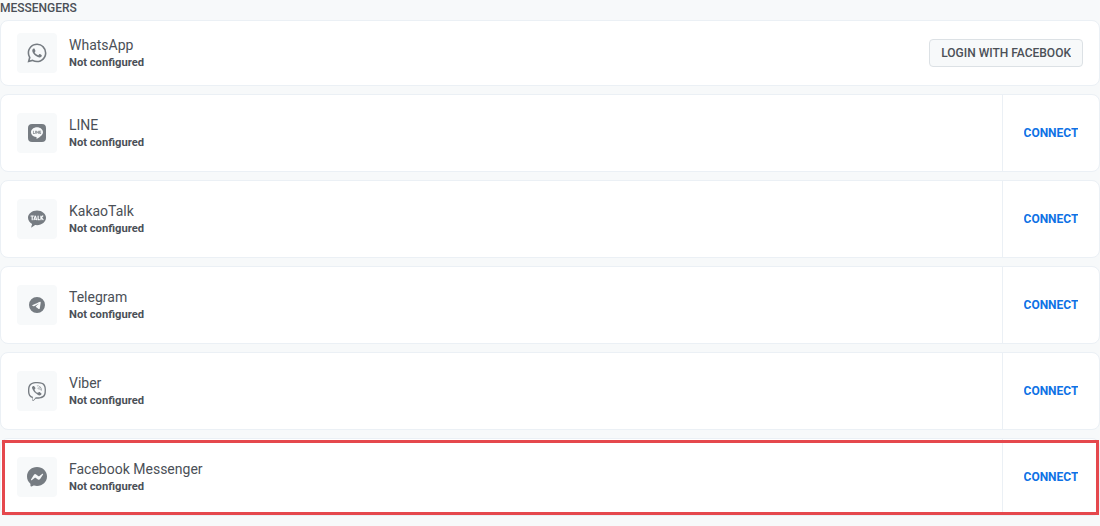
- सेटिंग्स → प्लेटफॉर्म कॉन्फ़िगर करें पर जाएं। मैसेंजर्स के तहत, फेसबुक मैसेंजर पर कनेक्ट करें पर क्लिक करें।
- फेसबुक मैसेंजर कॉन्फ़िगरेशन पेज पर, मेटा ऐप डैशबोर्ड से अपनी पेज आईडी और पेज एक्सेस टोकन दर्ज करें।
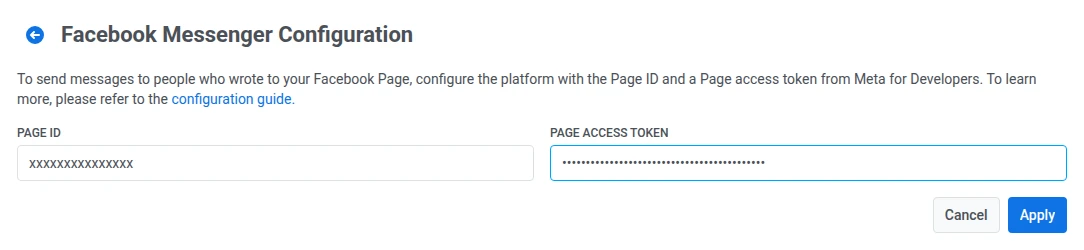
- अपनी कॉन्फ़िगरेशन को सहेजने के लिए लागू करें पर क्लिक करें। परिवर्तनों को रद्द करने के लिए, रद्द करें पर क्लिक करें।
जब आप लागू करें पर क्लिक करते हैं, तो Pushwoosh उन इनबाउंड इवेंट्स को पंजीकृत करता है जिनकी उसे मेटा (messages, messaging_postbacks, messaging_optins, messaging_referrals, message_deliveries, message_reads) के साथ स्वचालित रूप से आवश्यकता होती है। आपको Pushwoosh में उन इवेंट प्रकारों को स्वयं चुनने की आवश्यकता नहीं है।
आगे क्या है
Anchor link toसेटअप के बाद, आप कस्टमर जर्नी और एक बार के संदेशों में फेसबुक मैसेंजर संदेश भेज सकते हैं।