टेस्ट डिवाइस
टेस्ट डिवाइस आपको अपने दर्शकों को भेजने से पहले यह पूर्वावलोकन करने में सक्षम बनाते हैं कि पुश नोटिफिकेशन, ईमेल या SMS संदेश किसी डिवाइस पर कैसे दिखाई देंगे। यह सुविधा यह सुनिश्चित करने में मदद करती है कि आपके संदेश सटीक हैं और बड़े दर्शकों के लिए कैंपेन लॉन्च करने से पहले सही ढंग से प्रदर्शित होते हैं।
इस सुविधा का उपयोग करने के लिए, आपको पहले अपने डिवाइस (पुश डिवाइस, ईमेल या फ़ोन नंबर) को एक टेस्ट डिवाइस के रूप में पंजीकृत करना होगा।
ध्यान दें: टेस्ट डिवाइस एप्लिकेशन-विशिष्ट होते हैं, जिसका अर्थ है कि आपको उन्हें प्रत्येक एप्लिकेशन के लिए अलग-अलग कॉन्फ़िगर करना होगा।
एक टेस्ट डिवाइस जोड़ने के लिए:
- अपने Pushwoosh अकाउंट में टेस्ट डिवाइस सेक्शन पर जाएँ।

-
ऊपरी-दाएँ कोने में क्रिएट टेस्ट डिवाइस ड्रॉपडाउन बटन पर क्लिक करें।
-
आप जिस प्रकार का डिवाइस जोड़ना चाहते हैं उसे चुनें:
- पुश: एक मोबाइल या वेब पुश डिवाइस जोड़ें।
- ईमेल: ईमेल नोटिफिकेशन के परीक्षण के लिए एक ईमेल पता जोड़ें।
- SMS: SMS संदेशों के परीक्षण के लिए एक फ़ोन नंबर जोड़ें।

पुश टेस्ट डिवाइस
Anchor link toआप तीन तरीकों में से किसी एक तरीके से पुश टेस्ट डिवाइस जोड़ सकते हैं:
- QR कोड: ऐप में एक बार के सेटअप (डीप लिंक) के बाद, ऐप इंस्टॉल किया हुआ कोई भी व्यक्ति QR कोड स्कैन कर सकता है और डिवाइस को पंजीकृत कर सकता है। और जानें
- ऐप से: ऐप वर्तमान डिवाइस को स्कैनिंग या मैन्युअल प्रविष्टि के बिना स्वयं पंजीकृत करता है। और जानें
- मैन्युअल: आपका डेवलपर डिवाइस हार्डवेयर आईडी (HWID) प्राप्त करता है और इसे क्रिएट टेस्ट डिवाइस → पुश में दर्ज करता है। पूरे चरण डेवलपर गाइड में हैं: टेस्ट डिवाइस को मैन्युअल रूप से जोड़ना।
QR कोड के माध्यम से एक पुश डिवाइस पंजीकृत करें
Anchor link toसबसे पहले, आपके डेवलपर को ऐप में टेस्ट डिवाइस के लिए डीप लिंक सक्षम करने की आवश्यकता है। यह एक बार का सेटअप है, जो आमतौर पर Pushwoosh SDK को एकीकृत करते समय किया जाता है। विवरण के लिए कार्यान्वयन चरण देखें।
उसके बाद, ऐप इंस्टॉल किया हुआ कोई भी व्यक्ति QR कोड स्कैन करके अपना डिवाइस पंजीकृत कर सकता है। प्रत्येक नए डिवाइस के लिए किसी डेवलपर की आवश्यकता नहीं है, और यह विधि नीचे वर्णित पंजीकरण विंडो पर निर्भर नहीं करती है।
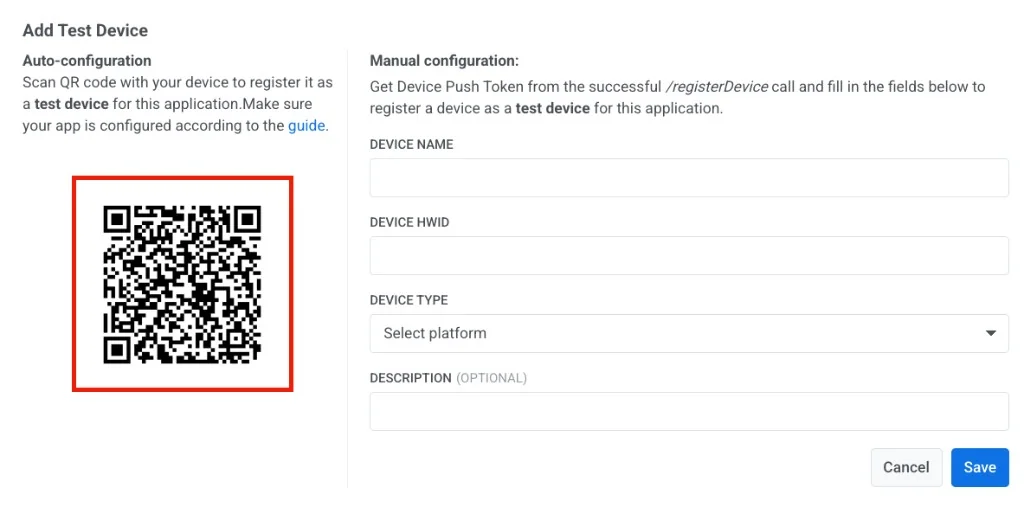
- टेस्ट डिवाइस सेक्शन खोलें और क्रिएट टेस्ट डिवाइस → पुश पर क्लिक करें।
- पॉपअप से QR कोड को किसी भी QR स्कैनर ऐप से स्कैन करें। विवरण के लिए QR कोड / डीप लिंक विधि देखें।
टेस्ट पुश नोटिफिकेशन कैसे भेजें सीखें
ऐप से एक टेस्ट डिवाइस पंजीकृत करना
Anchor link toउपरोक्त QR कोड विधि से स्वतंत्र रूप से, Pushwoosh SDK वर्तमान डिवाइस को अपने आप एक टेस्ट डिवाइस के रूप में पंजीकृत कर सकता है: ऐप को बैकग्राउंड में भेजें और इसे 30 सेकंड के भीतर 6 बार फोरग्राउंड में वापस लाएँ। किसी स्कैनिंग या मैन्युअल प्रविष्टि की आवश्यकता नहीं है।
अनजाने पंजीकरण को रोकने के लिए, यह केवल तभी काम करता है जब 1 घंटे की पंजीकरण विंडो खुली हो।
- टेस्ट डिवाइस सेक्शन खोलें।
- पेज हेडर में, ऐप से टेस्ट डिवाइस जोड़ें को चालू करें। यह 1 घंटे के लिए पंजीकरण विंडो खोलता है। टॉगल के बगल में एक काउंटडाउन दिखाता है कि कितना समय बचा है।

- जब विंडो खुली हो, तो ऐप को 30 सेकंड के भीतर 6 बार बैकग्राउंड और फोरग्राउंड करें। डिवाइस टेस्ट डिवाइस सूची में दिखाई देता है।
जब घंटा समाप्त होता है, तो विंडो स्वचालित रूप से बंद हो जाती है और टॉगल बंद हो जाता है। आप टॉगल को स्वयं बंद करके विंडो को पहले भी बंद कर सकते हैं।
ईमेल टेस्ट डिवाइस
Anchor link toआप लॉन्च से पहले अपने ईमेल कैंपेन का परीक्षण करने के लिए एक ईमेल पते को टेस्ट डिवाइस के रूप में भी पंजीकृत कर सकते हैं।
एक ईमेल टेस्ट डिवाइस जोड़ने के लिए:
- सेटिंग्स → टेस्ट डिवाइस पर जाएँ और क्रिएट टेस्ट डिवाइस → ईमेल पर क्लिक करें
- पॉपअप में, आवश्यक फ़ील्ड भरें:
- डिवाइस का नाम: टेस्ट डिवाइस के लिए एक वर्णनात्मक नाम दर्ज करें (उदाहरण के लिए, “टेस्ट ईमेल - मार्केटिंग”)।
- ईमेल: वह ईमेल पता दर्ज करें जहाँ टेस्ट संदेश भेजे जाएंगे।
- विवरण (वैकल्पिक): संदर्भ के लिए टेस्ट डिवाइस के बारे में कोई अतिरिक्त नोट्स या विवरण जोड़ें।
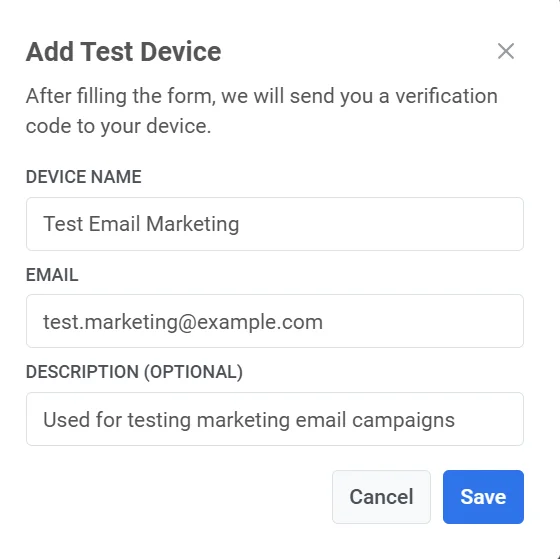
- सेव करें पर क्लिक करें।
- फ़ॉर्म सबमिट करने के बाद, निर्दिष्ट ईमेल पते पर एक वेरिफिकेशन कोड भेजा जाएगा।
- आपको प्राप्त वेरिफिकेशन कोड को डायलॉग में दिखाए गए वेरिफिकेशन कोड फ़ील्ड में दर्ज करें। डिवाइस की पुष्टि करने के लिए वेरीफाई करें पर क्लिक करें।
SMS टेस्ट डिवाइस
Anchor link toआप फ़ॉर्मेटिंग, डिलीवरी और टाइमिंग के लिए SMS संदेश भेजने और परीक्षण करने के लिए एक टेस्ट फ़ोन नंबर पंजीकृत कर सकते हैं।
- सेटिंग्स → टेस्ट डिवाइस पर जाएँ और क्रिएट टेस्ट डिवाइस → SMS पर क्लिक करें
- फ़ॉर्म भरें:
- डिवाइस का नाम: टेस्ट डिवाइस की पहचान करने के लिए एक नाम दर्ज करें (उदाहरण के लिए, “टेस्ट SMS - QA टीम”)।
- फ़ोन नंबर: वह फ़ोन नंबर दर्ज करें जहाँ SMS टेस्ट संदेश भेजे जाएंगे। सुनिश्चित करें कि फ़ोन नंबर E.164 फॉर्मेट में है (उदाहरण के लिए,
+1234567890)। - विवरण (वैकल्पिक): डिवाइस के बारे में अतिरिक्त जानकारी प्रदान करें, जैसे कि इसका उद्देश्य या नियत उपयोगकर्ता (उदाहरण के लिए, “लेन-देन संबंधी SMS संदेशों के परीक्षण के लिए”)।
- जानकारी सबमिट करने के लिए सेव करें पर क्लिक करें।
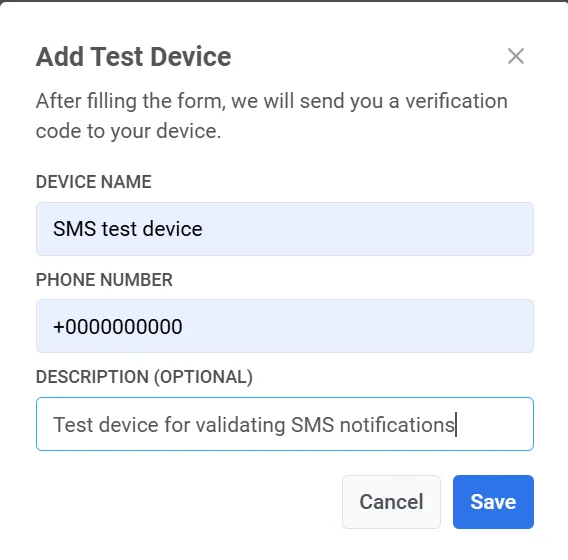
- आपके द्वारा दर्ज किए गए फ़ोन नंबर पर एक वेरिफिकेशन कोड भेजा जाएगा।
- डिवाइस पंजीकरण की पुष्टि करने के लिए अगले चरण में कोड दर्ज करें।
एक बार डिवाइस सत्यापित हो जाने के बाद, यह टेस्ट डिवाइस सूची में दिखाई देगा, जो SMS कैंपेन के परीक्षण के लिए तैयार होगा।
टेस्ट डिवाइस खोजें
Anchor link toटेस्ट डिवाइस पेज पर एप्लिकेशन के टेस्ट डिवाइस सूचीबद्ध होते हैं, सबसे नए पहले, प्रति पेज 20। हर पंक्ति में विवरण के साथ डिवाइस का नाम, HWID, प्लेटफ़ॉर्म और जोड़ने की तारीख दिखाई देती है। पेज का आकार बदलने के लिए पेज पर दिखाएँ का उपयोग करें।
किसी डिवाइस को खोजने के लिए सर्च फ़ील्ड में टाइप करें। सर्च डिवाइस के नाम, विवरण, प्लेटफ़ॉर्म या HWID के किसी भी हिस्से से मेल खाता है।
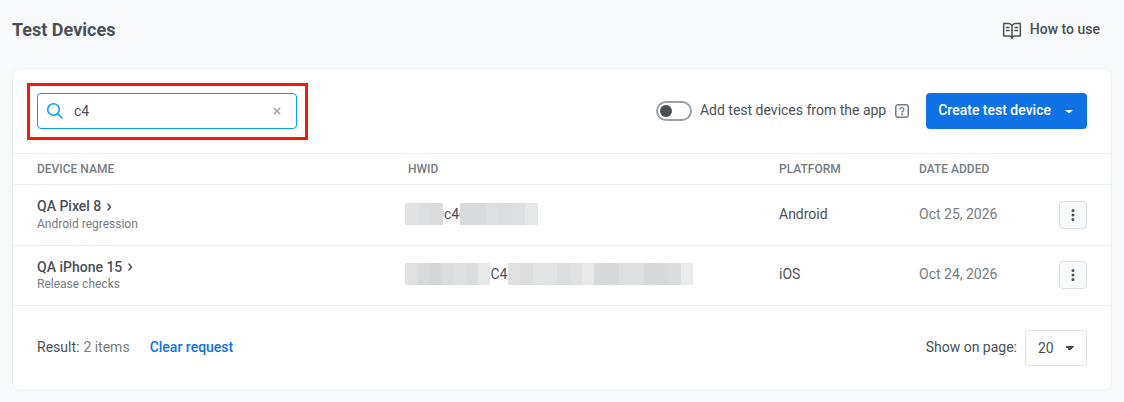
जिस उपयोगकर्ता का वह डिवाइस है, उसकी प्रोफ़ाइल User Explorer में खोलने के लिए डिवाइस के नाम पर क्लिक करें। बिना लिंक वाले नाम का मतलब है कि इस एप्लिकेशन में Pushwoosh के पास उस HWID वाला कोई सब्सक्राइबर नहीं है।
आप User Explorer से भी टेस्ट डिवाइस देख सकते हैं: सर्च खाली होने पर, उसका टेस्ट डिवाइस टैब खोलें।