रीचेबिलिटी चेक
रीचेबिलिटी चेक एलिमेंट एक उपयोगकर्ता को आपके द्वारा चुने गए चैनलों की सूची के विरुद्ध परीक्षण करता है और उन्हें उस पहले चैनल की शाखा में भेजता है जिस पर वे पहुंच योग्य हैं। प्राथमिकता के क्रम में चैनल जोड़ें (पुश, ईमेल, SMS, WhatsApp, LINE, इन-ऐप, और वॉलेट पास सभी उपलब्ध हैं) और बाकी को एक फॉलबैक शाखा में रूट करें। इसका उपयोग पहले एक पसंदीदा चैनल को आज़माने के लिए करें और उन उपयोगकर्ताओं को खोने के बजाय विकल्पों पर वापस जाएं जो उस पर पहुंच योग्य नहीं हैं।
कब उपयोग करें
Anchor link to- आप पहले एक पुश भेजना चाहते हैं, फिर ईमेल या SMS केवल तभी जब उपयोगकर्ता पुश पर पहुंच योग्य न हो।
- आप उन उपयोगकर्ताओं के लिए एक पथ चाहते हैं जिनके पास वॉलेट पास है और बाकी सभी के लिए दूसरा पथ (ईमेल या इन-ऐप)।
- आप उपयोगकर्ताओं को ईमेल द्वारा संदेश भेजना चाहते हैं जब उनके पास यह हो, यदि उनके पास नहीं है तो SMS पर वापस जाएं, और बचे हुए सभी के लिए All others का उपयोग करें।
- आप उन उपयोगकर्ताओं को ईमेल से ऐप इंस्टॉल करने का आमंत्रण भेजना चाहते हैं जिनके पास अभी तक आपका मोबाइल ऐप नहीं है। उपयोगकर्ताओं को ऐप इंस्टॉल करने के लिए आमंत्रित करें देखें।
जांचने के लिए चैनल जोड़ें
Anchor link to- बाएं पैनल के Flow सेक्शन से Reachability check एलिमेंट को कैनवास पर खींचें।
- कॉन्फ़िगरेशन पैनल खोलने के लिए एलिमेंट पर डबल-क्लिक करें।
- Step Name में, पॉइंट के लिए एक नाम दर्ज करें, उदाहरण के लिए
Reachability check for push campaign। यह नाम कैनवास पर डिफ़ॉल्ट लेबल को बदल देता है। - Add a channel के तहत, प्रत्येक चैनल पर क्लिक करें जिसे आप जांचना चाहते हैं। जब तक आपकी सूची पूरी न हो जाए, तब तक दोहराएं।
- Push Notifications, In-Apps, और Wallet Pass के लिए, चुनें कि कौन से प्लेटफ़ॉर्म शामिल करने हैं। एक नया जोड़ा गया चैनल All platforms चयनित के साथ शुरू होता है। उसे रखें, या केवल उन लोगों को चुनें जिनकी आपको आवश्यकता है:
- In-Apps और Wallet Pass: iOS, Android
- Push Notifications: iOS, Android, Web, Desktop, Amazon
- सूची में अपनी स्थिति बदलने के लिए चैनल के नाम के आगे Move up और Move down तीरों का उपयोग करें, या इसे हटाने के लिए ट्रैश आइकन का उपयोग करें।
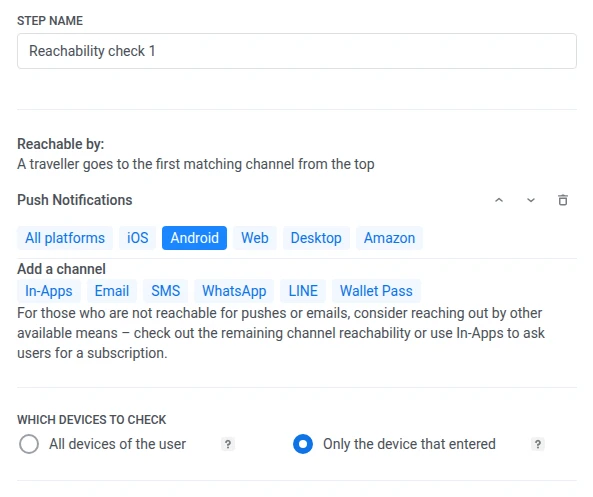
- Which devices to check के तहत, चुनें कि क्या चेक All devices of the user या Only the device that entered the journey को देखता है।
- Save पर क्लिक करें।
चुनें कि किन डिवाइसों की जांच करनी है
Anchor link toएक उपयोगकर्ता के पास कई डिवाइस हो सकते हैं। उदाहरण के लिए, वे एक एंड्रॉइड फोन पर जर्नी में प्रवेश कर सकते हैं लेकिन उनके पास एक आईपैड भी हो सकता है। डिफ़ॉल्ट रूप से, चेक एक चैनल के लिए उपयोगकर्ता के सभी डिवाइसों पर देखता है, इसलिए एंड्रॉइड पर प्रवेश करने वाला उपयोगकर्ता अभी भी एक अलग डिवाइस से जुड़े चैनल या प्लेटफ़ॉर्म से मेल खा सकता है।
Which devices to check के तहत, उस व्यवहार को बनाए रखने के लिए All devices of the user चुनें, या केवल प्रवेश डिवाइस की जांच करने के लिए Only the device that entered चुनें, ताकि एक एंड्रॉइड यात्री को उदाहरण के लिए एक iOS शाखा में मेल न किया जाए।
उपयोगकर्ता के सभी डिवाइस में वे डिवाइस शामिल होते हैं जो जर्नी के एप्लिकेशन में उपयोगकर्ता का User ID साझा करते हैं।
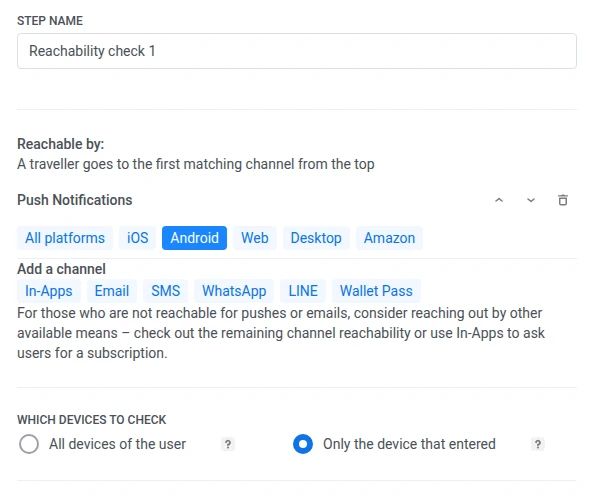
प्रवेश डिवाइस केवल पुश-पंजीकृत डिवाइस तक सीमित नहीं है। Only the device that entered उस डिवाइस की जांच करता है जो उपयोगकर्ता के जर्नी में प्रवेश करने के तरीके से जुड़ा है, जिसमें केवल-ईमेल या केवल-SMS डिवाइस, या ऑडियंस-आधारित एंट्री द्वारा मेल किया गया विशिष्ट डिवाइस शामिल है।
यदि आप दोनों विकल्पों को अचयनित छोड़ देते हैं, तो Pushwoosh आपके खाते के डिफ़ॉल्ट स्कोप पर वापस आ जाता है, जिसका नाम रेडियो बटन के नीचे संकेत में दिया गया है (उदाहरण के लिए, “यह खाता डिफ़ॉल्ट रूप से केवल उस डिवाइस की जांच करता है जो प्रवेश किया है”)। इस अपडेट से पहले बनाए गए पॉइंट्स उसी डिफ़ॉल्ट को बनाए रखते हैं। उनके लिए कुछ भी पूर्व-चयनित नहीं है।
चुना गया स्कोप एक चल रही जर्नी संस्करण के केवल-पढ़ने वाले दृश्य में भी दिखाई देता है, शाखा सूची के नीचे एक पंक्ति के रूप में। खाता डिफ़ॉल्ट का उपयोग करने वाले पॉइंट्स यह पंक्ति नहीं दिखाते हैं।
कंडीशन स्प्लिट की सेगमेंट और टैग रणनीतियाँ समान Which devices to check नियंत्रण का उपयोग करती हैं। यह देखने के लिए कि यह वहां कैसे व्यवहार करता है, उस पृष्ठ पर चुनें कि किन डिवाइसों की जांच करनी है देखें।
शाखाओं को कनेक्ट करें
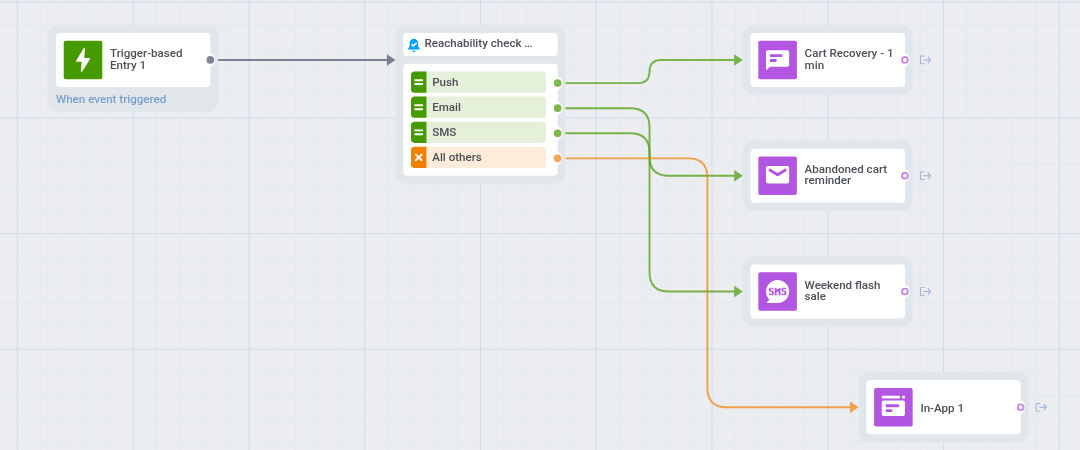
Anchor link toआपके सहेजने के बाद, प्रत्येक चैनल कैनवास पर अपनी अलग शाखा बन जाता है, उसी क्रम में जैसे सूची में है। जो उपयोगकर्ता किसी भी सूचीबद्ध चैनल से मेल नहीं खाते हैं, वे All others के नीचे जाते हैं।
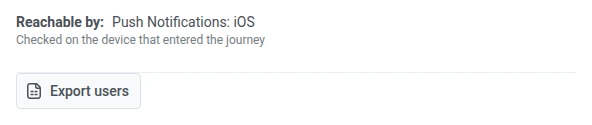
प्रत्येक शाखा पर उसके चैनल का नाम लेबल के रूप में होता है। पुश नोटिफिकेशन, इन-ऐप संदेश और Wallet Pass कैनवास पर छोटे लेबल का उपयोग करते हैं: पुश, इन-ऐप और Wallet। यदि आपने किसी चैनल को विशिष्ट प्लेटफ़ॉर्म तक सीमित किया है, तो लेबल चैनल के नाम के बाद उन्हें सूचीबद्ध करता है, उदाहरण के लिए पुश: iOS या Wallet: iOS, Android। सभी प्लेटफ़ॉर्म पर छोड़ा गया चैनल केवल चैनल का नाम दिखाता है।
- अगले चरण को प्रत्येक चैनल शाखा से कनेक्ट करें। उदाहरण के लिए, पुश पर एक पुश चरण और Email पर एक ईमेल चरण डालें।
- All others को उस पथ से कनेक्ट करें जो आप बाकी सभी के लिए चाहते हैं।
यदि आप बाद में किसी चैनल को हटाते हैं, तो केवल वह शाखा हटाई जाती है। हर दूसरी शाखा उस कनेक्शन को बनाए रखती है जो उसके पास पहले से था।
उपयोगकर्ता किस शाखा का अनुसरण करता है
Anchor link toPushwoosh आपके द्वारा सूची में निर्धारित क्रम में चैनलों की जांच करता है। उपयोगकर्ता केवल पहले चैनल का अनुसरण करता है जिस पर वे पहुंच योग्य हैं, फिर उस शाखा के साथ आगे बढ़ता है। यदि वे उन चैनलों में से किसी पर भी पहुंच योग्य नहीं हैं, तो वे All others के नीचे जाते हैं। केवल वह उपयोगकर्ता किसी भी शाखा में नहीं जाता जिसके पास एप्लिकेशन में कोई डिवाइस ही नहीं है: वह डिवाइस नहीं मिला कारण के साथ इस एलिमेंट पर जर्नी से बाहर हो जाता है, उदाहरण के लिए जब एंट्री इवेंट ऐसे User ID के साथ आया हो जिसका कोई डिवाइस नहीं है।
पहुंच योग्य क्या माना जाता है यह चैनल पर निर्भर करता है:
| चैनल | उपयोगकर्ता कब पहुंच योग्य है |
|---|---|
| पुश | एक डिवाइस एक मेल खाने वाले प्लेटफ़ॉर्म पर पंजीकृत है, और ऐप का Push Alerts Enabled टैग उस डिवाइस के लिए true है। |
| ईमेल | एक डिवाइस पंजीकृत है, और ऐप का Unsubscribed Emails टैग उस डिवाइस के लिए true नहीं है। |
| इन-ऐप्स, वॉलेट पास | एक डिवाइस एक मेल खाने वाले प्लेटफ़ॉर्म पर पंजीकृत है (वॉलेट पास के लिए, एक पास स्थापित है)। |
| SMS, WhatsApp, LINE | एक डिवाइस उस चैनल के लिए पंजीकृत है। |
इनमें से कोई भी चैनल पुश-टोकन की वैधता या OS-स्तरीय अधिसूचना अनुमति की जांच नहीं करता है, केवल ऊपर दिए गए टैग या डिवाइस की स्थिति की जांच करता है।
उपयोगकर्ताओं को ऐप इंस्टॉल करने के लिए आमंत्रित करें
Anchor link toउन उपयोगकर्ताओं को खोजने के लिए चेक का उपयोग करें जिनके पास अभी तक आपका मोबाइल ऐप नहीं है, और उन्हें ईमेल से ऐप इंस्टॉल करने का आमंत्रण भेजें।
- कौन-से डिवाइस जाँचें के तहत, उपयोगकर्ता के सभी डिवाइस चुनें।
- केवल iOS और Android चुनकर इन-ऐप संदेश जोड़ें, फिर ईमेल जोड़ें।
- जिन उपयोगकर्ताओं के पास पहले से ऐप है, उनके लिए इन-ऐप: iOS, Android शाखा को अगले चरण से कनेक्ट करें।
- अपने ऐप आमंत्रण वाले ईमेल चरण को ईमेल शाखा से कनेक्ट करें। जिन उपयोगकर्ताओं के पास iOS या Android डिवाइस नहीं है, लेकिन सब्सक्राइब किया हुआ ईमेल पता है, वे यहाँ जाते हैं।
- अन्य सभी को उन उपयोगकर्ताओं के पथ से कनेक्ट करें जिनके पास न ऐप है और न ही सब्सक्राइब किया हुआ ईमेल पता।
इन-ऐप: iOS, Android शाखा किसी भी पंजीकृत iOS या Android डिवाइस से मेल खाती है, चाहे उसकी पुश स्थिति कुछ भी हो। इसके बजाय पुश स्थिति के आधार पर रूट करने के लिए, पहले iOS और Android के साथ पुश नोटिफिकेशन जोड़ें। तब जिस उपयोगकर्ता ने ऐप इंस्टॉल किया है लेकिन पुश नोटिफिकेशन बंद कर दिए हैं, वह ईमेल शाखा में जाता है और आमंत्रण प्राप्त करता है।