Google BigQuery इंटीग्रेशन
Google BigQuery इंटीग्रेशन चयनित Pushwoosh संदेश इवेंट्स को आपके BigQuery डेटासेट में स्ट्रीम करता है। इसका उपयोग BigQuery में पुश, ईमेल और SMS जीवनचक्र इवेंट्स का विश्लेषण करने, कस्टम रिपोर्ट बनाने, या डेटा को अपने डाउनस्ट्रीम एनालिटिक्स वर्कफ़्लो से जोड़ने के लिए करें।
यह इंटीग्रेशन केवल एक तरफ़ा डेटा भेजता है, Pushwoosh से BigQuery तक। इसके बजाय BigQuery यूज़र्स के एक सेगमेंट को Pushwoosh में इम्पोर्ट करने के लिए, बाहरी सेगमेंट्स देखें।
इंटीग्रेशन का अवलोकन
Anchor link toपूर्वापेक्षाएँ
Anchor link toइंटीग्रेशन सेटअप खोलने से पहले निम्नलिखित तैयार करें।
-
बिलिंग सक्षम वाले Google Cloud प्रोजेक्ट का उपयोग करें। फ्री ट्रायल क्रेडिट्स समर्थित हैं। BigQuery सैंडबॉक्स पर्याप्त नहीं है क्योंकि स्टोरेज राइट API के लिए बिलिंग की आवश्यकता होती है।
-
सुनिश्चित करें कि आपके पास एक पेड Pushwoosh अकाउंट है।
मूल्य-निर्धारण
Anchor link toआप सीधे Google को BigQuery उपयोग के लिए भुगतान करते हैं। Pushwoosh इंटीग्रेशन के लिए कोई शुल्क नहीं लेता है।
वर्तमान दरों, मुफ्त स्तरों और क्षेत्रीय विवरणों के लिए, BigQuery मूल्य-निर्धारण देखें।
लागतों में शामिल हो सकते हैं:
- डेटा अंतर्ग्रहण: Pushwoosh BigQuery स्टोरेज राइट API के साथ इवेंट्स स्ट्रीम करता है।
- स्टोरेज: BigQuery आपके डेस्टिनेशन टेबल में लिखी गई पंक्तियों को संग्रहीत करता है।
- क्वेरीज़: BigQuery आपके चयनित मूल्य-निर्धारण मॉडल के आधार पर क्वेरीज़ के लिए शुल्क लेता है।
इंटीग्रेशन का प्रकार
Anchor link toस्रोत: डेटा Pushwoosh से आपके BigQuery डेटासेट में भेजा जाता है।
समर्थित प्लेटफ़ॉर्म
Anchor link toPushwoosh iOS, Android, Huawei, Chrome, Safari, Firefox, और वेब प्लेटफ़ॉर्म से इवेंट्स स्ट्रीम करता है।
सिंक्रनाइज़ की गई इकाइयाँ
Anchor link toचयनित पुश, ईमेल और SMS जीवनचक्र इवेंट्स BigQuery में स्ट्रीम किए जाते हैं। Pushwoosh प्रत्येक चयनित इवेंट के लिए डेस्टिनेशन टेबल में एक पंक्ति लिखता है।
उपयोग के मामले
Anchor link to- लगभग रीयल-टाइम संदेश एनालिटिक्स: Pushwoosh में प्रोसेस होने के तुरंत बाद BigQuery में पुश, ईमेल और SMS जीवनचक्र इवेंट्स का विश्लेषण करें।
- कस्टम रिपोर्टिंग: चयनित इवेंट प्रकारों, एप्लिकेशनों, कैंपेनों और संदेश पहचानकर्ताओं के लिए BigQuery रिपोर्ट बनाएँ।
- डाउनस्ट्रीम डेटा वर्कफ़्लो: Pushwoosh इवेंट डेटा को अपने एनालिटिक्स, रिपोर्टिंग, या डेटा प्रोसेसिंग वर्कफ़्लो से कनेक्ट करें।
इंटीग्रेशन कैसे काम करता है
Anchor link toकॉन्फ़िगरेशन सहेजने के बाद, Pushwoosh चयनित संदेश इवेंट्स को लगभग रीयल-टाइम में आपकी BigQuery टेबल में स्ट्रीम करना शुरू कर देता है। Pushwoosh से बहने वाले प्रत्येक संदेश इवेंट के लिए, सिस्टम जाँचता है कि क्या इवेंट का प्रकार आपके कॉन्फ़िगरेशन में चुना गया है।
यदि ऐसा है, तो Pushwoosh आपकी डेस्टिनेशन टेबल में एक नई पंक्ति जोड़ता है। यदि टेबल अभी तक मौजूद नहीं है, तो Pushwoosh इसे नीचे वर्णित स्कीमा का उपयोग करके स्वचालित रूप से बना देता है। इवेंट्स आमतौर पर Pushwoosh में प्रोसेस होने के 30 सेकंड के भीतर BigQuery में दिखाई देते हैं।
Google Cloud में इंटीग्रेशन सेट अप करें
Anchor link toएक Google Cloud प्रोजेक्ट चुनें
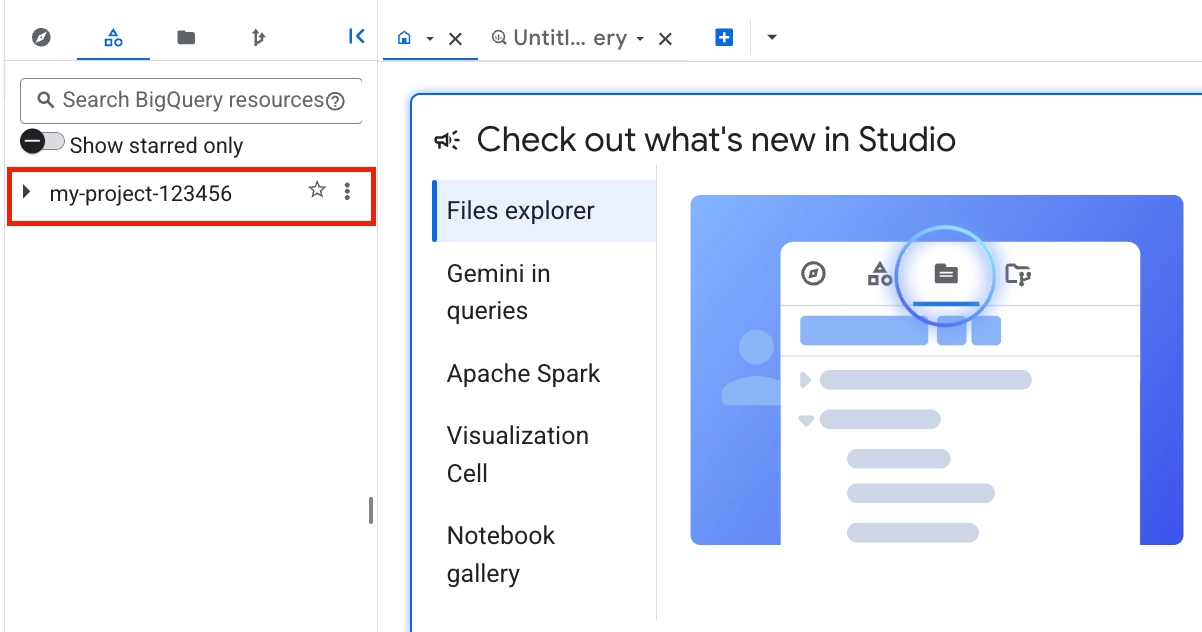
Anchor link toGoogle Cloud Console में साइन इन करें, फिर उस प्रोजेक्ट को चुनें या बनाएँ जो BigQuery डेटासेट का स्वामी होगा।
आवश्यक APIs सक्षम करें
Anchor link toGoogle Cloud Console में, APIs & Services → Library पर जाएँ और इन APIs को सक्षम करें:
- BigQuery API
- BigQuery Storage API
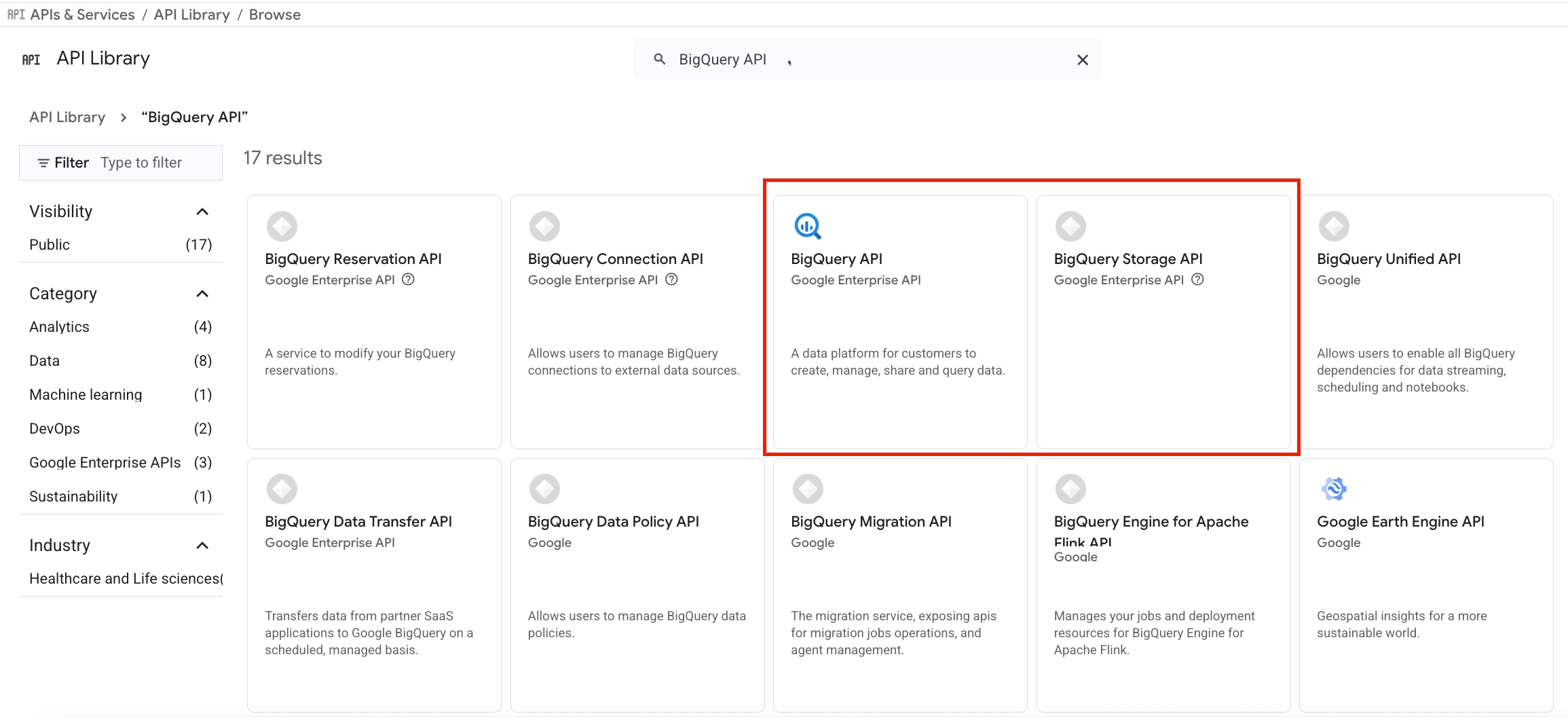
Pushwoosh इन APIs का उपयोग डेस्टिनेशन टेबल बनाने और BigQuery में इवेंट्स स्ट्रीम करने के लिए करता है।
एक सर्विस अकाउंट बनाएँ
Anchor link toPushwoosh आपके BigQuery डेटासेट में इवेंट्स लिखने के लिए सर्विस अकाउंट का उपयोग करता है।
-
IAM & Admin → Service Accounts पर जाएँ।
-
Create service account पर क्लिक करें।
-
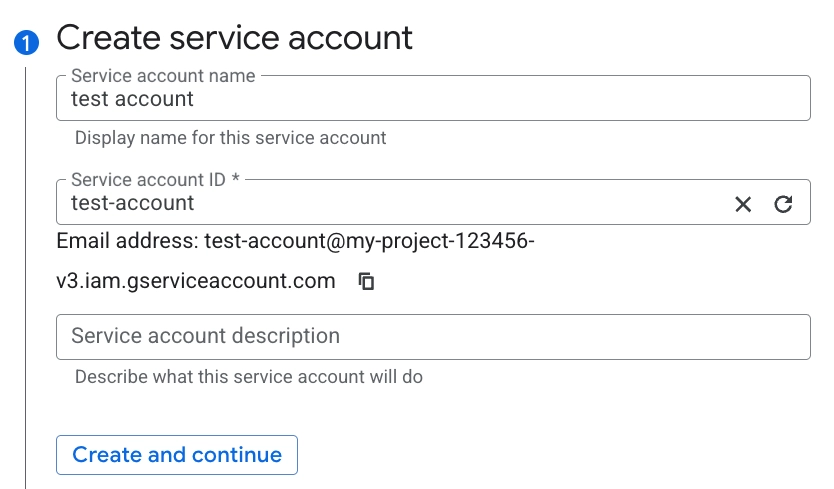
Service account name में, एक नाम दर्ज करें, उदाहरण के लिए,
pushwoosh-bigquery।Google Cloud नाम से स्वचालित रूप से Service account ID उत्पन्न करता है।
-
Create and continue पर क्लिक करें।
IAM भूमिकाएँ प्रदान करें
Anchor link to-
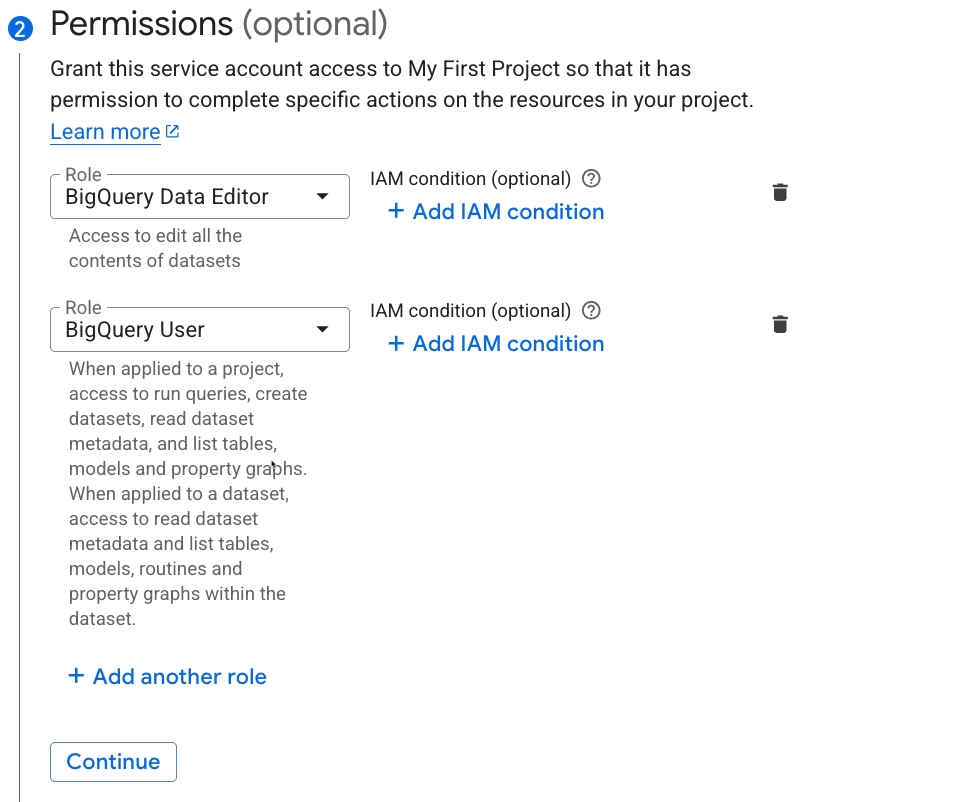
सर्विस अकाउंट को ये IAM भूमिकाएँ प्रदान करें:
- BigQuery Data Editor: Pushwoosh को टेबल बनाने और पंक्तियाँ जोड़ने की अनुमति देता है।
- BigQuery User: Pushwoosh को स्टोरेज राइट API का उपयोग करने की अनुमति देता है।
-
Continue पर क्लिक करें।
-
Done पर क्लिक करें।
एक JSON कुंजी बनाएँ
Anchor link toPushwoosh सर्विस अकाउंट के रूप में प्रमाणित करने के लिए JSON कुंजी का उपयोग करता है।
-
आपके द्वारा बनाए गए सर्विस अकाउंट को खोलें।
-
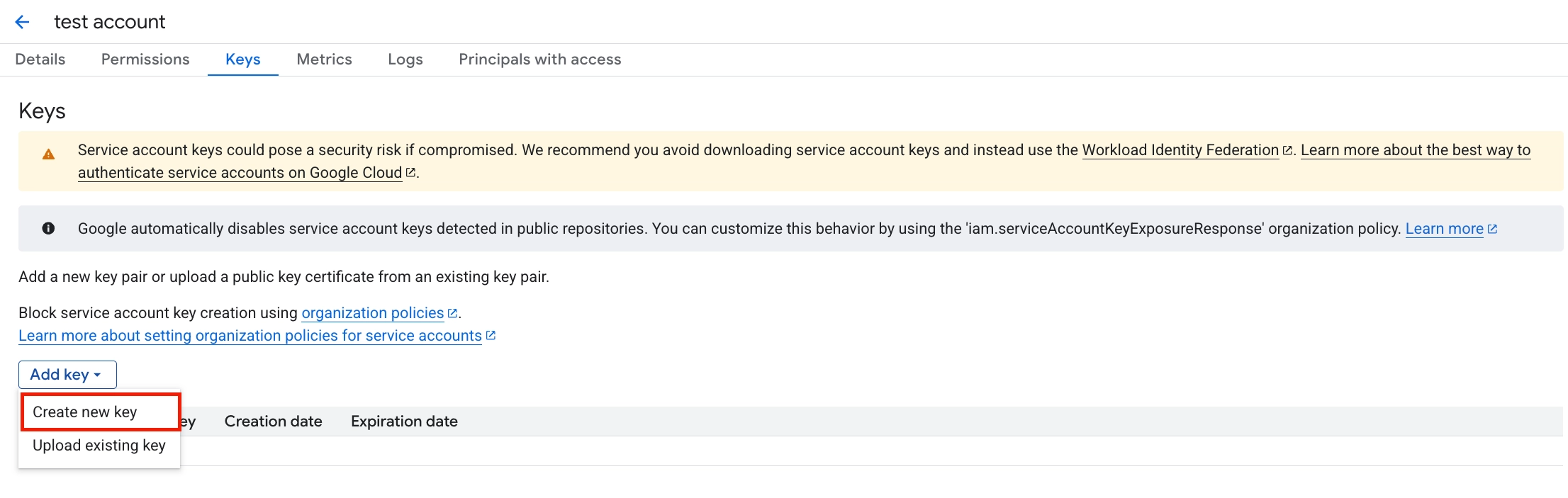
Keys → Add key → Create new key पर जाएँ।
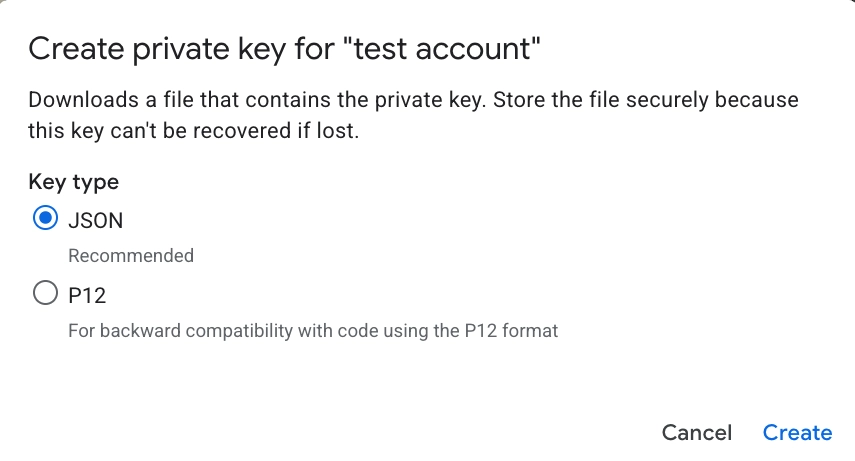
- JSON चुनें।
Google Cloud JSON कुंजी फ़ाइल को आपके कंप्यूटर पर डाउनलोड करता है।
एक डेटासेट बनाएँ
Anchor link toडेटासेट वह जगह है जहाँ Pushwoosh स्ट्रीम किए गए इवेंट टेबल को संग्रहीत करता है।
-
Google Cloud Console में, BigQuery खोलें।
-
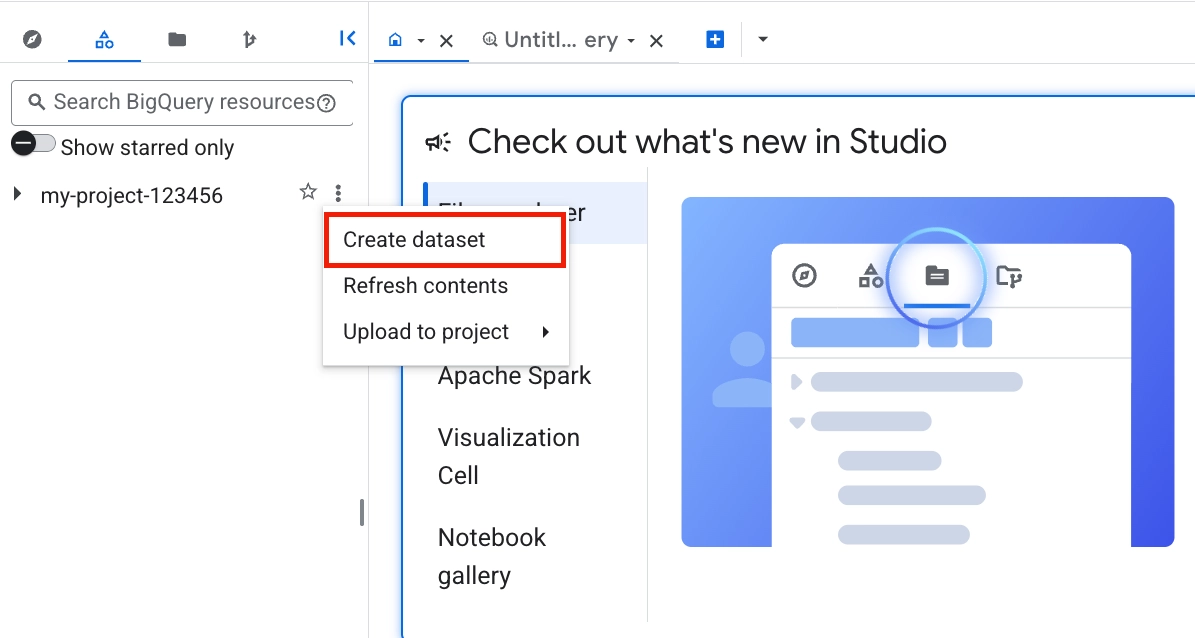
Explorer में, उस प्रोजेक्ट का चयन करें जिसे आपने इंटीग्रेशन के लिए तैयार किया है।
-
Create dataset पर क्लिक करें।
-
Dataset ID में, एक डेटासेट आईडी दर्ज करें, उदाहरण के लिए
pushwoosh_data। -
Data location में, डेटासेट क्षेत्र चुनें।
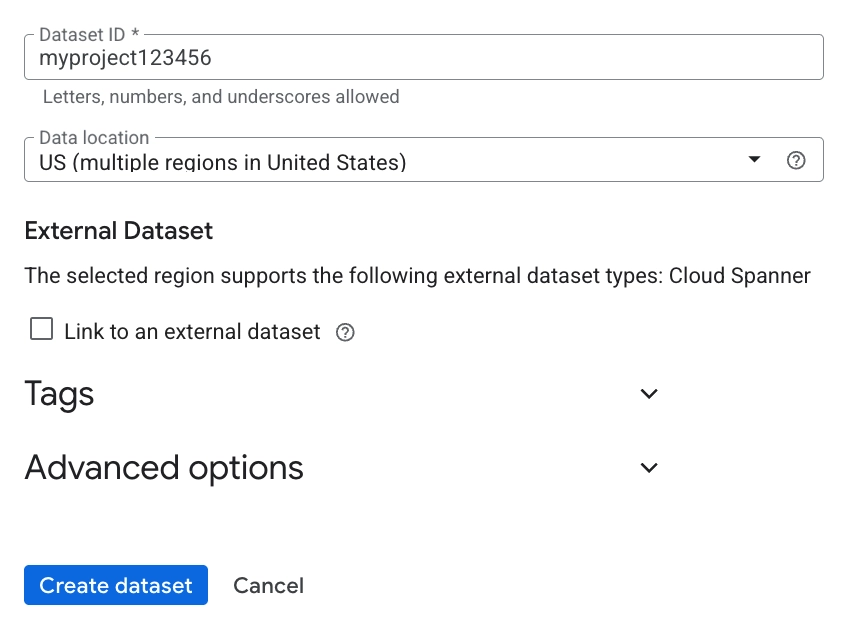
- Create dataset पर क्लिक करें।
Pushwoosh में इंटीग्रेशन कॉन्फ़िगर करें
Anchor link to-
अपने Pushwoosh खाते में, उस एप्लिकेशन के लिए Settings → 3rd Party Integrations पर जाएँ जिसे आप कनेक्ट करना चाहते हैं।
-
उपलब्ध सेवाओं की सूची में Google BigQuery खोजें और Configure पर क्लिक करें।

- कॉन्फ़िगरेशन फ़ील्ड भरें।
- GCP Project ID: Google Cloud से प्रोजेक्ट आईडी दर्ज करें, उदाहरण के लिए
my-company-12345। - Service Account JSON: Google Cloud से डाउनलोड की गई JSON कुंजी फ़ाइल की पूरी सामग्री पेस्ट करें।
- Dataset ID: एक बार GCP Project ID और Service Account JSON भर जाने के बाद, Pushwoosh उन डेटासेट को प्राप्त करता है जिन तक आपका सर्विस अकाउंट पहुँच सकता है। डेस्टिनेशन डेटासेट चुनें। यदि ड्रॉपडाउन खाली है, तो जाँचें कि सर्विस अकाउंट के पास पहुँच है और डेटासेट आपके द्वारा निर्दिष्ट प्रोजेक्ट में मौजूद है।
- Dataset region: अपने BigQuery डेटासेट का क्षेत्र चुनें।
- Table name: डिफ़ॉल्ट
pushwoosh_eventsटेबल का उपयोग करने के लिए खाली छोड़ दें। Pushwoosh नीचे वर्णित स्कीमा के साथ टेबल बनाता है। - Events: उन इवेंट्स का चयन करें जिन्हें आप स्ट्रीम करना चाहते हैं। आप इस सूची को बाद में बदल सकते हैं।
- Stream events to BigQuery: इस टॉगल को सक्षम करें। कॉन्फ़िगरेशन को हटाए बिना स्ट्रीमिंग को रोकने के लिए इसे बंद करें।
- Test connection पर क्लिक करें।
Pushwoosh डेटा लिखे बिना BigQuery के विरुद्ध क्रेडेंशियल्स को मान्य करता है।
आपको इनमें से कोई एक कनेक्शन स्थिति दिखाई दे सकती है:
- Connection successful: क्रेडेंशियल्स काम करते हैं और सर्विस अकाउंट डेटासेट तक पहुँच सकता है।
auth_failed: JSON कुंजी अमान्य है या रद्द कर दी गई है।dataset_not_found: डेटासेट आईडी गलत है या सर्विस अकाउंट इस तक नहीं पहुँच सकता है।missing_permission: सर्विस अकाउंट में आवश्यक भूमिकाओं में से एक की कमी है।
- Apply पर क्लिक करें।
Pushwoosh कॉन्फ़िगरेशन को सहेजता है और लगभग 30 सेकंड के भीतर इसका उपयोग करना शुरू कर देता है। उसके बाद, चयनित इवेंट्स BigQuery में स्ट्रीम होना शुरू हो जाते हैं।
इंटीग्रेशन को सत्यापित करें
Anchor link to-
एक परीक्षण पुश भेजें, या कोई अन्य संदेश ट्रिगर करें जो आपके द्वारा चुने गए इवेंट प्रकारों में से एक का उत्पादन करता है।
-
लगभग 30 सेकंड प्रतीक्षा करें।
-
BigQuery Studio खोलें।
-
अपने प्रोजेक्ट पर जाएँ, फिर आपके द्वारा कॉन्फ़िगर किए गए डेटासेट और डेस्टिनेशन टेबल को खोलें। यदि आपने Table name खाली छोड़ दिया है, तो
pushwoosh_eventsखोलें। -
Preview पर क्लिक करें।
आपको टेबल में इवेंट पंक्ति देखनी चाहिए।
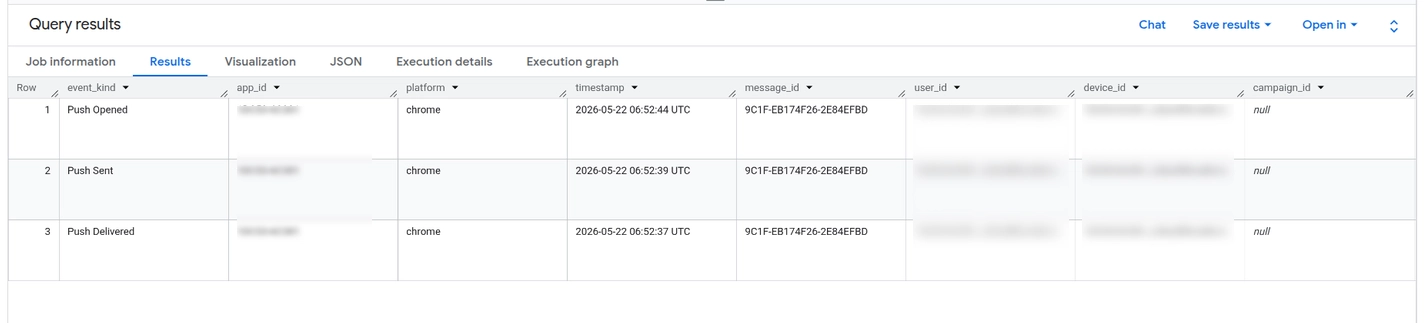
टेबल स्कीमा
Anchor link toPushwoosh प्रत्येक चयनित इवेंट को डेस्टिनेशन टेबल में एक अलग पंक्ति के रूप में लिखता है। क्वेरीज़ को तेज़ और फ़िल्टर करने में आसान बनाने के लिए, टेबल को timestamp का उपयोग करके दिन के अनुसार विभाजित किया गया है और app_id और event_kind द्वारा क्लस्टर किया गया है।
| फ़ील्ड का नाम | प्रकार | विवरण |
|---|---|---|
event_kind | STRING | Pushwoosh इवेंट का प्रकार, उदाहरण के लिए Push Sent या Email Opened। |
message_id | STRING | Pushwoosh संदेश कोड, जैसे कि कैंपेन या संदेश पहचानकर्ता। |
device_id | STRING | उस डिवाइस की Pushwoosh हार्डवेयर आईडी जिसने इवेंट उत्पन्न किया। |
user_id | STRING | आपका बाहरी यूज़र आईडी यदि ज्ञात हो। अनाम डिवाइस के लिए खाली। |
timestamp | TIMESTAMP | UTC में इवेंट का समय। |
app_id | STRING | Pushwoosh एप्लिकेशन कोड। |
platform | STRING | स्रोत प्लेटफ़ॉर्म, उदाहरण के लिए ios, android, या web। |
properties | JSON | अतिरिक्त इवेंट फ़ील्ड। फ़ील्ड्स को क्वेरी करने के लिए JSON_VALUE का उपयोग करें, जैसा कि नीचे दिखाया गया है। |
क्वेरी प्रॉपर्टीज़
Anchor link toproperties कॉलम अतिरिक्त इवेंट फ़ील्ड्स को JSON के रूप में संग्रहीत करता है। अपनी क्वेरीज़ में व्यक्तिगत फ़ील्ड्स निकालने के लिए JSON_VALUE का उपयोग करें।
उदाहरण के लिए, यह देखने के लिए कि पिछले 7 दिनों में किन कैंपेनों ने सबसे अधिक ओपन लाए, एक नई क्वेरी बनाने के लिए + पर क्लिक करें, नीचे दिए गए SQL को पेस्ट करें, और Run पर क्लिक करें।
SELECT event_kind, JSON_VALUE(properties, '$.campaign_id') AS campaign_id, COUNT(*) AS eventsFROM `your-project.your_dataset.pushwoosh_events`WHERE event_kind = 'Push Opened' AND timestamp >= TIMESTAMP_SUB(CURRENT_TIMESTAMP(), INTERVAL 7 DAY)GROUP BY 1, 2ORDER BY events DESCपिछले घंटे के लिए इवेंट काउंट की समीक्षा करने के लिए, इस क्वेरी को चलाएँ:
SELECT event_kind, COUNT(*) AS eventsFROM `your-project.your_dataset.pushwoosh_events`WHERE timestamp >= TIMESTAMP_SUB(CURRENT_TIMESTAMP(), INTERVAL 1 HOUR)GROUP BY event_kindORDER BY events DESCइंटीग्रेशन को अपडेट करें
Anchor link toसर्विस अकाउंट कुंजी को रोटेट करें
Anchor link to-
Google Cloud Console में, IAM & Admin → Service Accounts पर जाएँ।
-
अपना सर्विस अकाउंट खोलें।
-
Keys पर जाएँ और एक नई JSON कुंजी बनाएँ।
-
जब तक आप यह पुष्टि नहीं कर लेते कि नई कुंजी काम कर रही है, तब तक पुरानी कुंजी को सक्रिय रखें।
-
Pushwoosh में, Google BigQuery कॉन्फ़िगरेशन मोडल खोलें।
-
नए JSON को Service Account JSON में पेस्ट करें।
-
Apply पर क्लिक करें।
Pushwoosh नई कुंजी को मान्य करता है, संग्रहीत क्रेडेंशियल को प्रतिस्थापित करता है, और अगले कॉन्फ़िगरेशन रीलोड के बाद इसका उपयोग करना शुरू कर देता है, जिसमें लगभग 30 सेकंड लगते हैं।
यह पुष्टि करने के बाद कि इवेंट्स अभी भी प्रवाहित हो रहे हैं, Google Cloud Console में पुरानी कुंजी को हटा दें।
डेस्टिनेशन डेटासेट या टेबल बदलें
Anchor link to-
Pushwoosh में, Settings → 3rd Party Integrations पर जाएँ।
-
Google BigQuery सेटिंग्स खोलें।
-
एक अलग डेटासेट चुनें या एक नया टेबल नाम दर्ज करें।
-
Apply पर क्लिक करें।
Pushwoosh लगभग 30 सेकंड के भीतर नए डेस्टिनेशन के साथ स्ट्रीम को फिर से खोलता है। पहले से लिखी गई पंक्तियाँ पुरानी टेबल में रहती हैं। Pushwoosh ऐतिहासिक डेटा को बैकफिल नहीं करता है।
जब आप अन्य सेटिंग्स अपडेट करते हैं तो संग्रहीत सर्विस अकाउंट कुंजी को अपरिवर्तित रखने के लिए, Apply पर क्लिक करने से पहले Service Account JSON को खाली छोड़ दें।
समस्या निवारण
Anchor link to| समस्या | क्या जाँचें |
|---|---|
auth_failed के साथ टेस्ट कनेक्शन विफल | सर्विस अकाउंट JSON विकृत है या कुंजी Google Cloud में रद्द कर दी गई है। एक नई कुंजी बनाएँ और पूरी JSON फ़ाइल फिर से पेस्ट करें। फ़ाइल { से शुरू होती है, } पर समाप्त होती है, और इसमें एक private_key ब्लॉक होता है। |
dataset_not_found के साथ टेस्ट कनेक्शन विफल | Dataset ID गलत लिखा गया है या आपके द्वारा निर्दिष्ट प्रोजेक्ट में मौजूद नहीं है। डेटासेट आईडी केस-संवेदी हैं। टाइपो से बचने के लिए ड्रॉपडाउन से डेटासेट चुनें। |
missing_permission के साथ टेस्ट कनेक्शन विफल | सर्विस अकाउंट में BigQuery Data Editor या BigQuery User की कमी है। दोनों भूमिकाएँ प्रोजेक्ट स्तर पर प्रदान करें, या अधिक प्रतिबंधात्मक पहुँच के लिए उन्हें डेटासेट स्तर पर प्रदान करें। |
| टेस्ट कनेक्शन पास हो जाता है, लेकिन BigQuery में कोई पंक्ति दिखाई नहीं देती है | कम से कम 30 सेकंड प्रतीक्षा करें। जाँचें कि आप जो इवेंट प्रकार भेज रहे हैं वह Events में चुना गया है। उदाहरण के लिए, यदि केवल Push Opened चुना गया है और कोई भी पुश नहीं खोलता है, तो कोई पंक्ति दिखाई नहीं देगी। |
| कॉन्फ़िगरेशन सही दिखता है, लेकिन मोडल खाली फ़ील्ड दिखाता है | पेज को फिर से लोड करें। कॉन्फ़िगरेशन प्रत्येक मोडल खोलने पर प्राप्त किया जाता है और अंतर्निहित सेवा द्वारा 30 सेकंड के लिए कैश किया जाता है। यदि आपने अभी-अभी सेटिंग्स सहेजी हैं, तो एक क्षण प्रतीक्षा करें और मोडल को फिर से खोलें। |
सामान्य प्रश्न
Anchor link toक्या मैं एक मुफ़्त Google Cloud खाते का उपयोग कर सकता हूँ?
Anchor link toहाँ, जब तक प्रोजेक्ट पर बिलिंग सक्षम है। फ्री ट्रायल क्रेडिट्स पूरी ट्रायल अवधि के लिए सामान्य वॉल्यूम पर इस इंटीग्रेशन को चलाने के लिए पर्याप्त हैं। बिलिंग के बिना BigQuery सैंडबॉक्स काम नहीं करेगा क्योंकि स्टोरेज राइट API के लिए बिलिंग की आवश्यकता होती है।
क्या Pushwoosh मेरा BigQuery डेटा देख सकता है?
Anchor link toनहीं। आपके द्वारा अपलोड किया गया सर्विस अकाउंट क्रेडेंशियल Pushwoosh को आपके द्वारा चुने गए डेटासेट में लिखने के लिए अधिकृत करता है। Pushwoosh आपके डेटासेट से नहीं पढ़ता है और आपके प्रोजेक्ट के बाकी हिस्सों तक उसकी कोई पहुँच नहीं है।
क्या मैं कई BigQuery डेटासेट में एक्सपोर्ट कर सकता हूँ?
Anchor link toप्रति एप्लिकेशन एक डेस्टिनेशन समर्थित है। यदि आपको दो डेटासेट में समान इवेंट्स की आवश्यकता है, तो अपने प्रोजेक्ट में pushwoosh_events से डेटा को दूसरी टेबल में कॉपी करने के लिए एक BigQuery शेड्यूल्ड क्वेरी सेट करें।
क्या मैं टेबल स्कीमा बदल सकता हूँ?
Anchor link toस्कीमा सभी ग्राहकों के लिए निश्चित है। यदि आपको अतिरिक्त कॉलम की आवश्यकता है, तो उन्हें अपने स्वयं के व्यूज़ या शेड्यूल्ड क्वेरीज़ में properties JSON से निकालें।
यदि मैं इंटीग्रेशन को अस्थायी रूप से अक्षम कर दूँ तो क्या होगा?
Anchor link toStream events to BigQuery को बंद करें और Apply पर क्लिक करें। Pushwoosh लगभग 30 सेकंड के भीतर इस एप्लिकेशन के लिए इवेंट्स जोड़ना बंद कर देता है।
इंटीग्रेशन बंद होने पर उत्पन्न होने वाले इवेंट्स को बफर या बैकफिल नहीं किया जाता है जब आप इसे वापस चालू करते हैं। Pushwoosh क्रेडेंशियल्स, डेटासेट और इवेंट चयन सहित कॉन्फ़िगरेशन को बनाए रखता है।
मैं इंटीग्रेशन को पूरी तरह से कैसे हटाऊँ?
Anchor link toइंटीग्रेशन कॉन्फ़िगरेशन को हटाने के लिए support@pushwoosh.com पर संपर्क करें। BigQuery में पहले से लिखे गए डेटासेट और पंक्तियाँ आपके Google Cloud खाते में बनी रहती हैं।
क्या डिलीवरी की कोई गारंटी है?
Anchor link toइंटीग्रेशन कम-से-कम-एक-बार डिलीवरी का उपयोग करता है। सामान्य ऑपरेशन के तहत, डुप्लिकेट दुर्लभ होते हैं। एक एपेंड और एक कमिट के बीच एक प्रक्रिया पुनरारंभ करने से थोड़ी संख्या में डुप्लिकेट पंक्तियाँ उत्पन्न हो सकती हैं। यदि आपके डाउनस्ट्रीम पाइपलाइन को बिल्कुल-एक-बार परिणामों की आवश्यकता है तो SQL में डुप्लिकेट हटाएँ।
पुश क्लिक्ड इवेंट क्यों नहीं है?
Anchor link toPushwoosh वर्तमान में इस इंटीग्रेशन में पुश नोटिफिकेशन के लिए Push Sent, Push Delivered, और Push Opened को एक्सपोज करता है। एक समर्पित पुश क्लिक स्टेप उपलब्ध नहीं है। ईमेल और SMS के अपने जीवनचक्र इवेंट्स होते हैं।