उपयोगकर्ता एक्सेस और अनुमतियाँ प्रबंधित करें
Pushwoosh आपकी पूरी टीम को एक ही खाते में एक साथ काम करने में सक्षम बनाता है, जिससे टीम के सदस्य एक साथ अपने विशिष्ट कार्य कर सकते हैं।
आप टीम के सदस्यों को आमंत्रित कर सकते हैं और उनकी भूमिकाओं और जिम्मेदारियों के आधार पर अनुमतियाँ दे सकते हैं। यह खाते तक पहुँच पर नियंत्रण बनाए रखते हुए कुशल सहयोग सुनिश्चित करता है।
टीम की पहुँच का प्रबंधन करने, भूमिकाएँ सौंपने और नए उपयोगकर्ताओं को आमंत्रित करने के लिए, मेरा खाता → उपयोगकर्ता और समूह पर जाएँ, जो उपयोगकर्ता और भूमिकाएँ पृष्ठ खोलता है (मेनू आइटम और पृष्ठ का शीर्षक एक ही स्क्रीन का नाम है)। इसे खोलने के लिए उपयोगकर्ताओं का प्रबंधन करें अनुमति की आवश्यकता होती है।
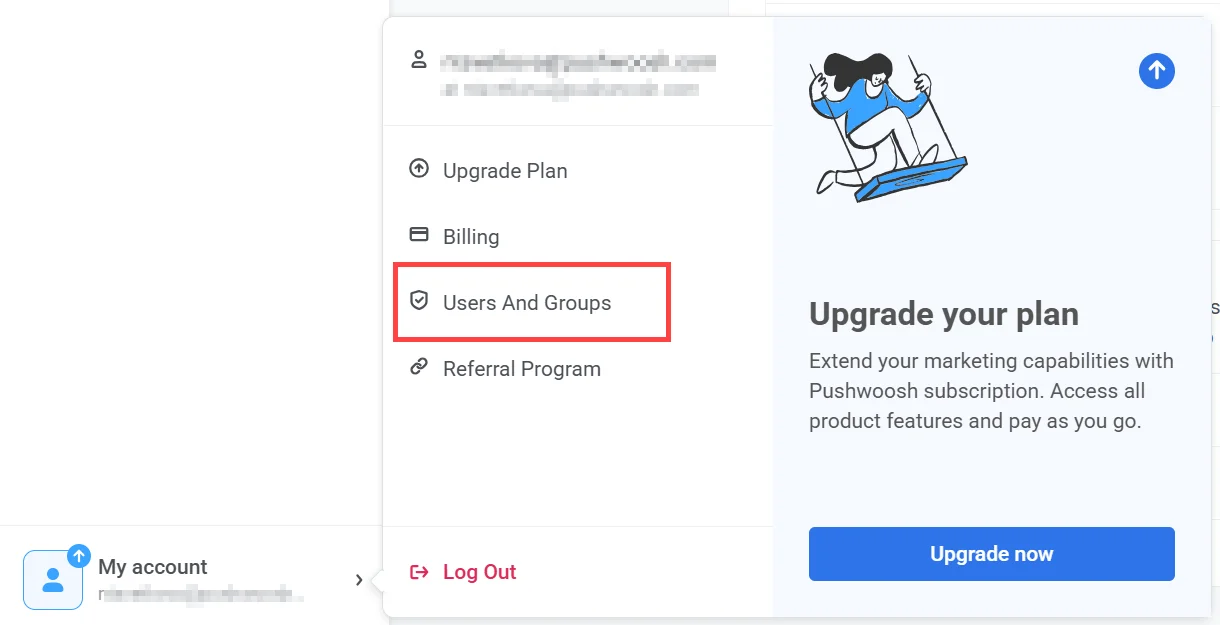
टीम की पहुँच चार टैब में विभाजित है: उपयोगकर्ता, आमंत्रण, भूमिकाएँ (उदा. समूह), और प्रमाणीकरण इतिहास।
उपयोगकर्ता
Anchor link toउपयोगकर्ता टैब आपके खाते तक पहुँच रखने वाले सभी टीम के सदस्यों की सूची प्रदर्शित करता है। खाता स्वामी की भूमिका को बदला नहीं जा सकता है और उनकी पहुँच को रद्द नहीं किया जा सकता है।
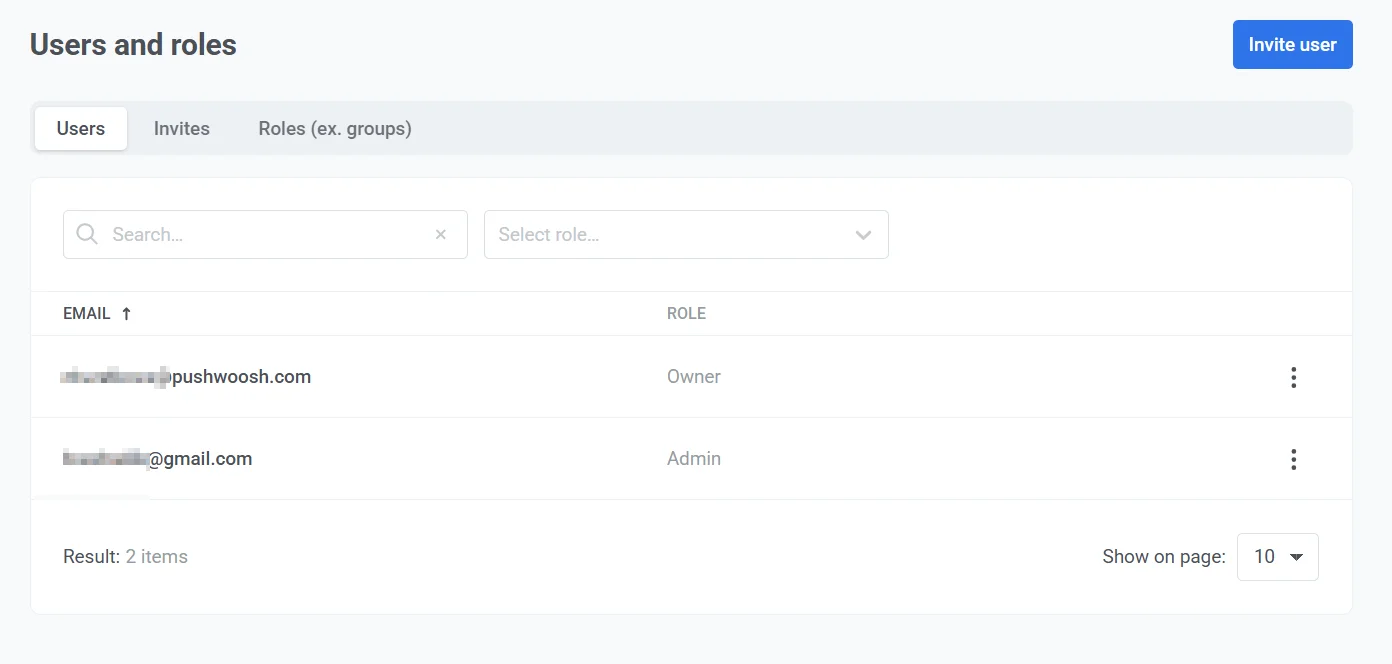
इस टैब में, आप यह कर सकते हैं:
- ईमेल द्वारा उपयोगकर्ताओं को खोजें।
- ड्रॉपडाउन मेनू का उपयोग करके भूमिका के अनुसार उपयोगकर्ताओं को फ़िल्टर करें।
- प्रत्येक उपयोगकर्ता के लिए सौंपी गई भूमिकाएँ देखें।
- किसी उपयोगकर्ता की भूमिका बदलें या उनके ईमेल के आगे तीन-बिंदु मेनू पर क्लिक करके और वांछित विकल्प का चयन करके पहुँच रद्द करें।
उपयोगकर्ता को कैसे आमंत्रित करें
Anchor link toअपने खाते में नए उपयोगकर्ताओं को जोड़ने के लिए उन्हें एक सत्यापन लिंक के साथ एक ईमेल आमंत्रण भेजकर, इन चरणों का पालन करें:
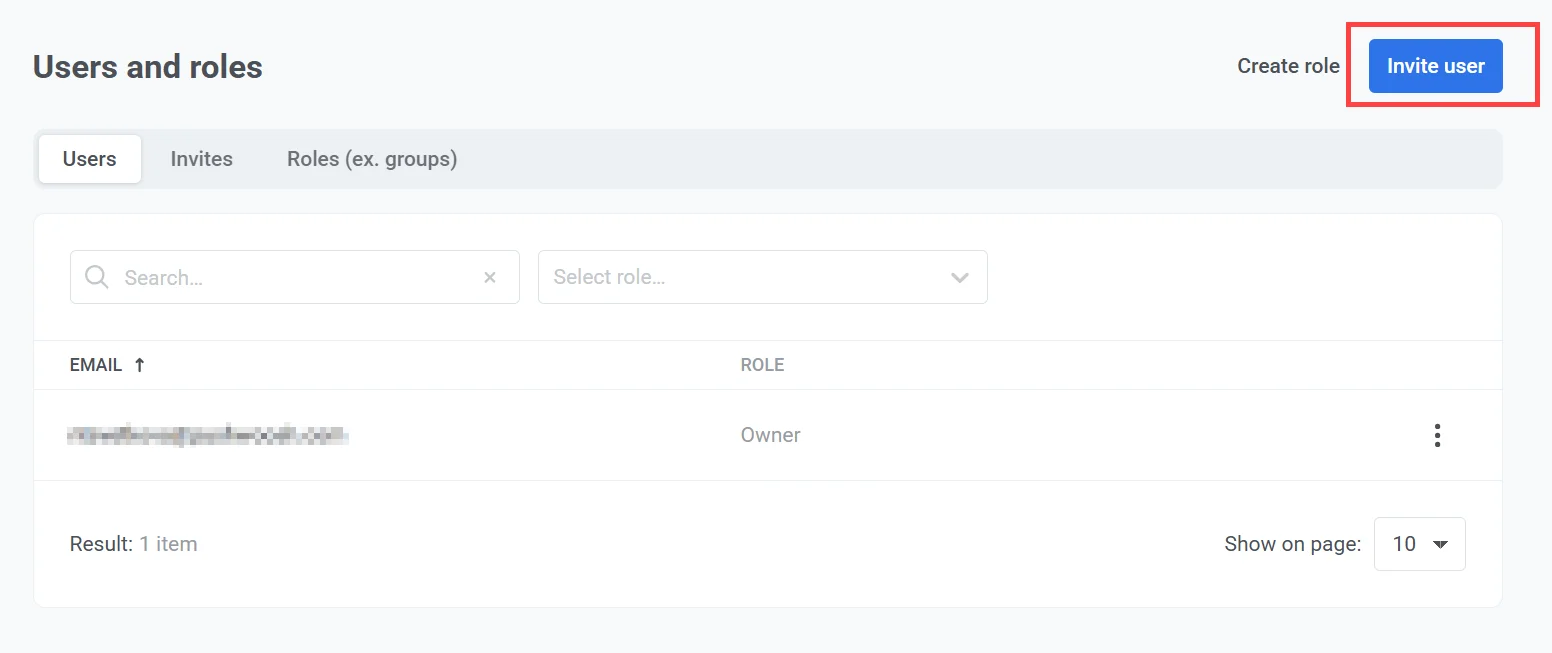
- उपयोगकर्ता को आमंत्रित करें पर क्लिक करें।
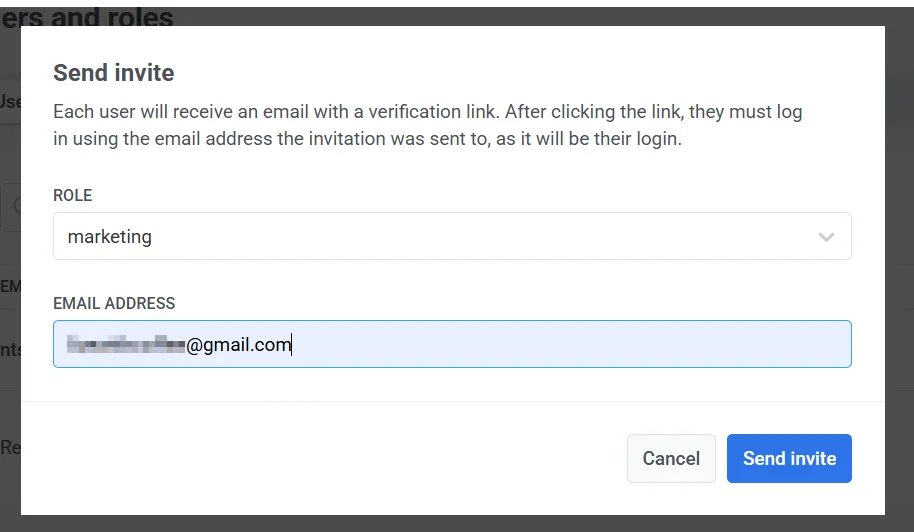
- भूमिका फ़ील्ड में, नए उपयोगकर्ता के लिए उपयुक्त भूमिका चुनें।
- दिए गए फ़ील्ड में उपयोगकर्ता का ईमेल पता दर्ज करें।
-
आमंत्रण भेजने के लिए आमंत्रण भेजें पर क्लिक करें। एक बार आमंत्रण भेजे जाने के बाद, प्राप्तकर्ता का ईमेल, आमंत्रण की तारीख और स्थिति आमंत्रण सूची में दिखाई देगी।
-
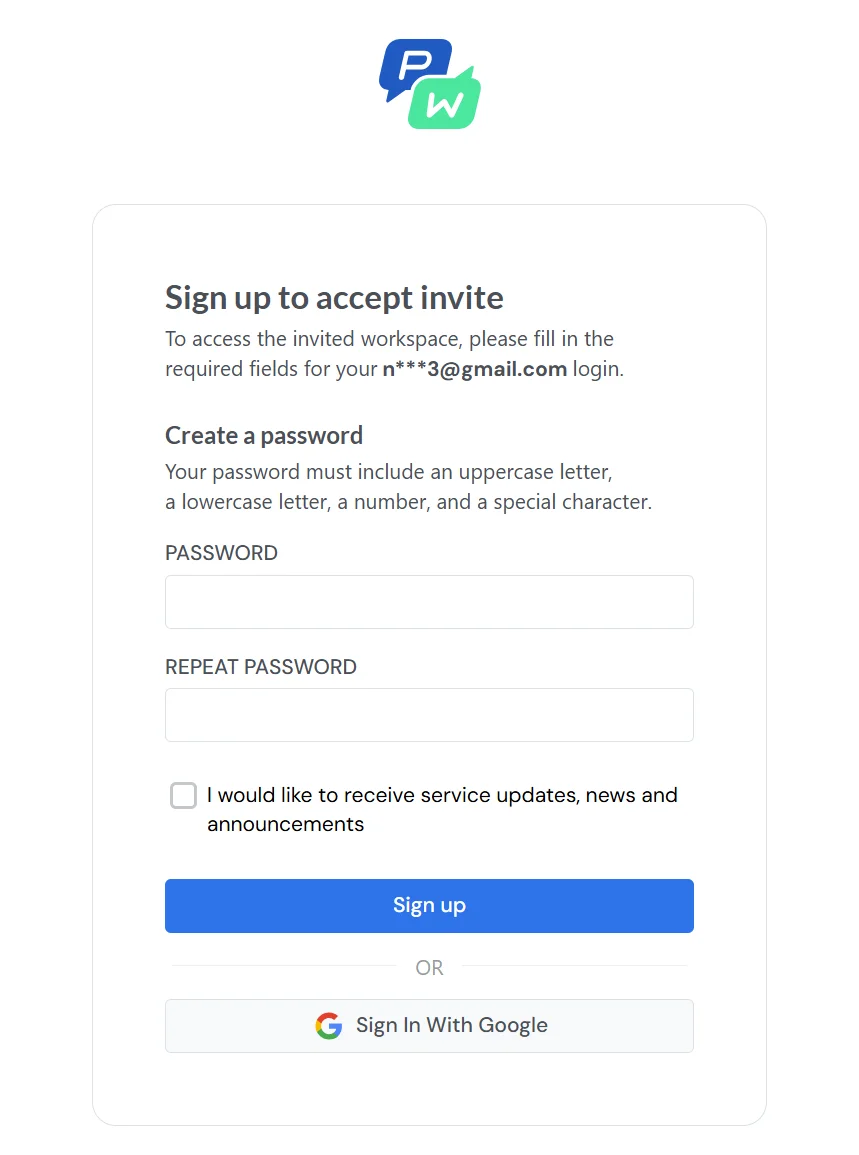
आमंत्रित उपयोगकर्ता को एक सत्यापन लिंक के साथ एक ईमेल प्राप्त होगा। सत्यापन लिंक पर क्लिक करने के बाद, उपयोगकर्ता को या तो साइन अप करना होगा या साइन इन करना होगा। वे Google के साथ साइन इन करना भी चुन सकते हैं। पूरा होने के बाद, उन्हें स्वचालित रूप से उस खाते तक पहुँच प्राप्त हो जाएगी जिसमें उन्हें आमंत्रित किया गया था।
आमंत्रण की स्थितियाँ
Anchor link toप्रत्येक आमंत्रण की एक स्थिति होती है जो उसकी वर्तमान स्थिति को दर्शाती है:
- स्वीकृत: उपयोगकर्ता ने आमंत्रण स्वीकार कर लिया है और सफलतापूर्वक खाते में शामिल हो गया है।
- भेजा गया: आमंत्रण भेजा जा चुका है लेकिन अभी तक स्वीकार नहीं किया गया है।
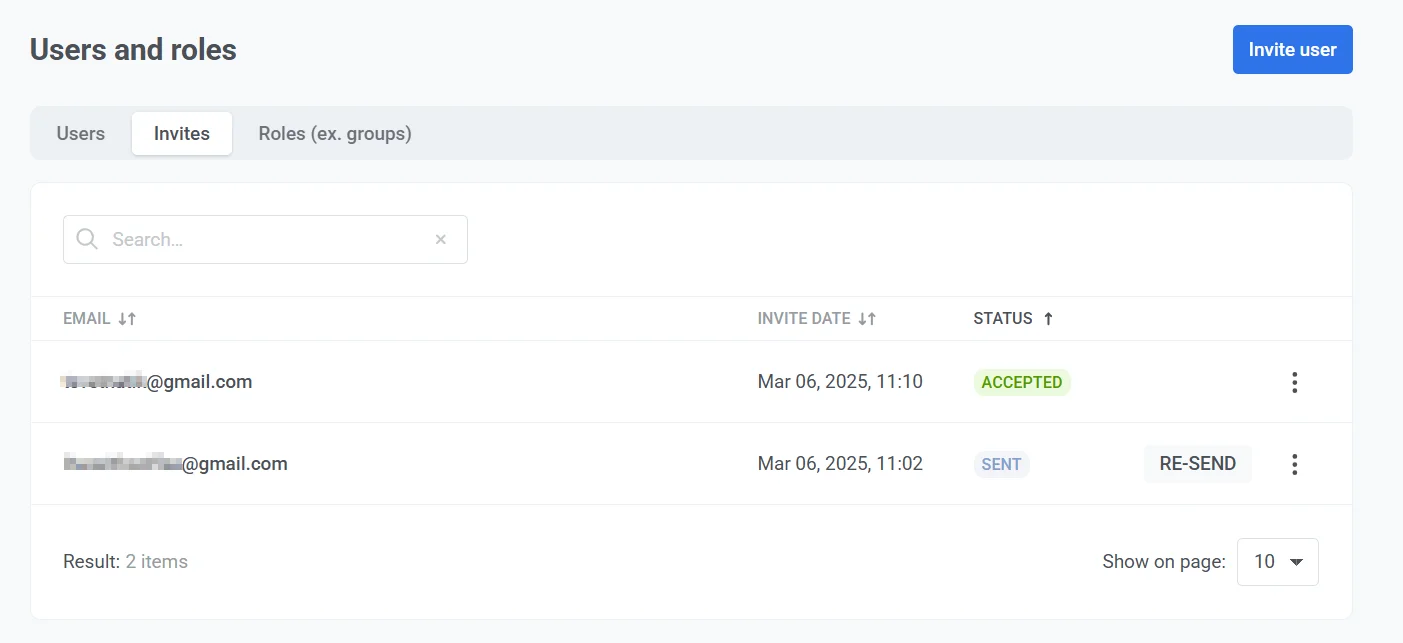
यदि आमंत्रण स्वीकार नहीं किया गया है या आमंत्रित व्यक्ति को यह प्राप्त नहीं हुआ है, तो एक घंटे के बाद इसे फिर से भेजने के लिए पुनः भेजें पर क्लिक करें।
पहुँच रद्द करने के लिए, आमंत्रित व्यक्ति के ईमेल पते के आगे तीन-बिंदु मेनू पर क्लिक करें और पहुँच रद्द करें चुनें।
भूमिकाएँ बनाना और प्रबंधित करना (उदा. समूह)
Anchor link toउपयोगकर्ता और भूमिकाएँ अनुभाग प्रशासकों को सिस्टम के भीतर उपयोगकर्ता खातों, भूमिकाओं और अनुमतियों का प्रबंधन करने की अनुमति देता है।
एक नई भूमिका बनाएँ
Anchor link toआप सिस्टम के भीतर उपयोगकर्ता पहुँच का प्रबंधन करने के लिए विशिष्ट अनुमतियों के साथ कस्टम भूमिकाएँ बना सकते हैं।
एक नई भूमिका बनाने के लिए:
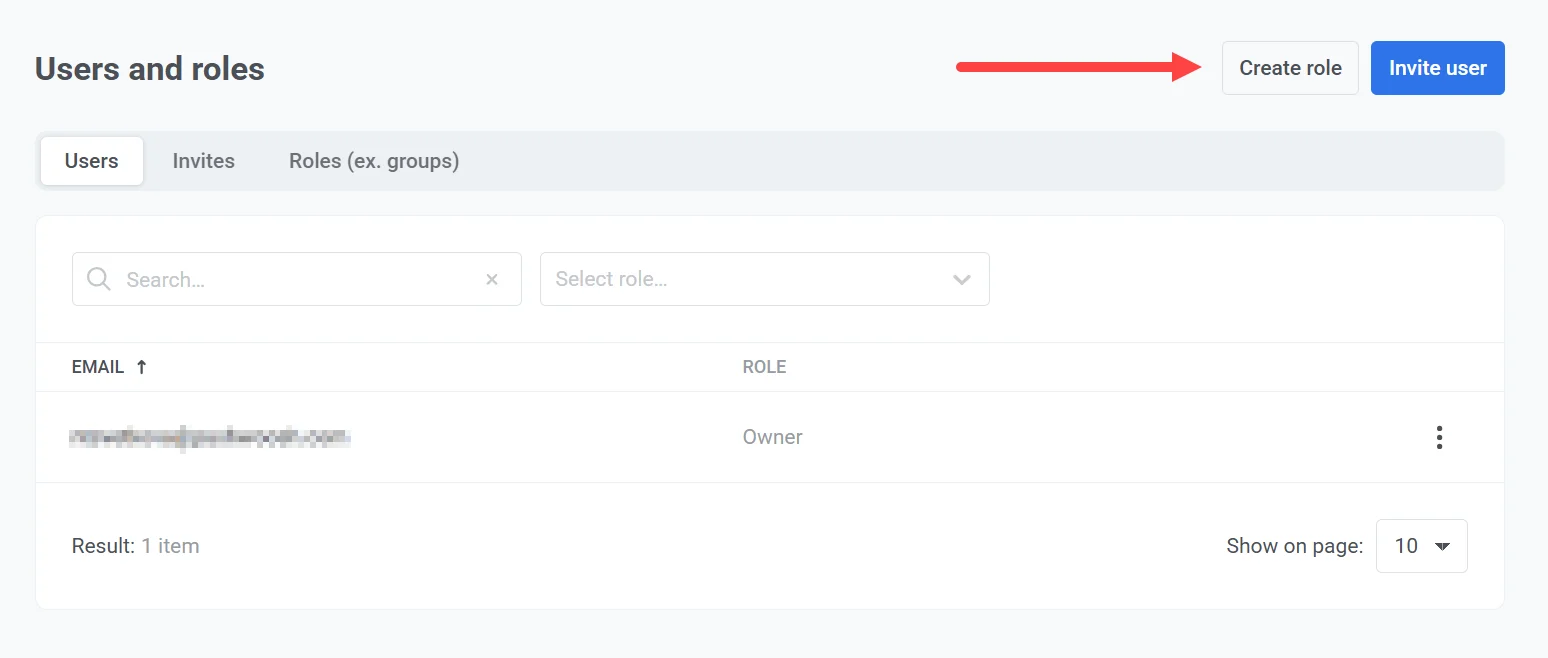
- ऊपरी-दाएँ कोने में भूमिका जोड़ें पर क्लिक करें।
- नाम फ़ील्ड में भूमिका का नाम दर्ज करें।
- संबंधित बक्सों को चेक करके आवश्यक अनुमतियाँ चुनें।
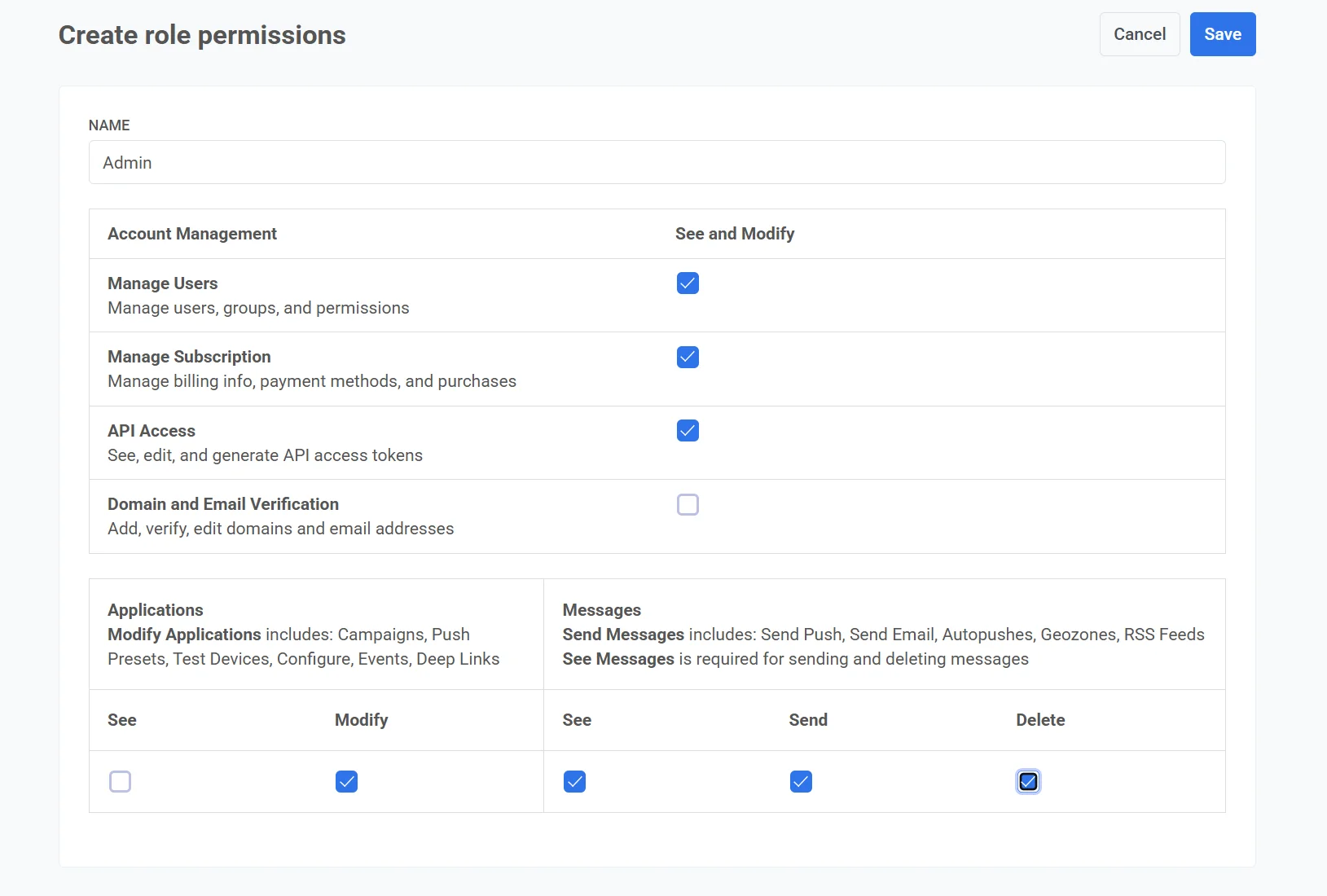
उपलब्ध अनुमतियाँ
Anchor link to| श्रेणी | अनुमति | विवरण |
|---|---|---|
| खाता प्रबंधन | उपयोगकर्ताओं का प्रबंधन करें | उपयोगकर्ताओं, भूमिकाओं और अनुमतियों का प्रबंधन करने की अनुमति देता है। |
| सदस्यता का प्रबंधन करें | बिलिंग जानकारी, भुगतान विधियों और खरीद का प्रबंधन करने की अनुमति देता है। | |
| API पहुँच | API पहुँच टोकन देखने, संपादित करने और उत्पन्न करने में सक्षम बनाता है। इसके लिए व्यक्तिगत डेटा अनुमति भी आवश्यक है, क्योंकि एक API टोकन पूरी ऑडियंस को पढ़ सकता है। | |
| डोमेन और ईमेल सत्यापन | डोमेन और ईमेल पते जोड़ने, सत्यापित करने और संपादित करने की अनुमति देता है। | |
| एप्लिकेशन | एप्लिकेशन देखें | एप्लिकेशन-संबंधित डेटा देखने की अनुमति देता है। |
| एप्लिकेशन संशोधित करें | अभियानों, पुश प्रीसेट, परीक्षण उपकरणों, कॉन्फ़िगरेशन, घटनाओं और डीप लिंक के प्रबंधन तक पहुँच को नियंत्रित करता है। | |
| संदेश | संदेश देखें | महत्वपूर्ण: संदेश भेजने और हटाने के लिए आवश्यक है। |
| संदेश भेजें | पुश नोटिफिकेशन, ईमेल, ऑटोपुश, जियोज़ोन और RSS फ़ीड भेजने की अनुमति देता है। | |
| संदेशों को स्वीकृत करें | उपयोगकर्ता को सबमिट किए गए पुश प्रीसेट और ईमेल टेम्प्लेट की समीक्षा करने और उन्हें स्वीकृत या अस्वीकृत करने देता है। केवल तभी प्रासंगिक है जब खाते के लिए सामग्री अनुमोदन चालू हो। | |
| संदेशों को हटाएँ | सिस्टम से संदेशों को हटाने की अनुमति देता है। | |
| विज्ञापन इन्वेंट्री | ईमेल विज्ञापन देखें | अभियानों और क्रिएटिव को देखने के लिए विज्ञापन इन्वेंट्री स्क्रीन खोलने की अनुमति देता है, और प्रायोजित पुश में अभियान पिकर। केवल तभी प्रासंगिक है जब खाते के लिए विज्ञापन स्लॉट सक्षम हो। |
| ईमेल विज्ञापनों को संशोधित करें | विज्ञापन इन्वेंट्री में अभियान और क्रिएटिव बनाने, संपादित करने और हटाने की अनुमति देता है। इसके बिना, स्क्रीन केवल-पढ़ने के लिए है। | |
| व्यक्तिगत डेटा | व्यक्तिगत डेटा | ऑडियंस को देखने और निर्यात करने की अनुमति देता है: डिवाइस, ईमेल, फ़ोन नंबर, HWID, User ID और पुश टोकन। इसके बिना भी भूमिका संदेश बना और भेज सकती है। व्यक्तिगत डेटा अनुमति क्या नियंत्रित करती है देखें। |
-
चयनित अनुमतियों की समीक्षा करें।
-
भूमिका बनाने के लिए सहेजें पर क्लिक करें। प्रक्रिया को रद्द करने के लिए, रद्द करें पर क्लिक करें।
नई भूमिका अब भूमिकाएँ (उदा. समूह) सूची में दिखाई देगी और आवश्यकतानुसार उपयोगकर्ताओं को सौंपी जा सकती है।
व्यक्तिगत डेटा अनुमति क्या नियंत्रित करती है
Anchor link toव्यक्तिगत डेटा अनुमति यह तय करती है कि कोई भूमिका यह देख सकती है या नहीं कि ऑडियंस में कौन है। इसके बिना, भूमिका के उपयोगकर्ता अब भी सेगमेंट बनाते हैं, संदेश भेजते हैं और गिनती तथा समग्र आँकड़े देखते हैं, लेकिन व्यक्तिगत उपयोगकर्ताओं को सूचीबद्ध करने वाली हर स्क्रीन और हर निर्यात अनुपलब्ध रहता है:
- यूज़र एक्सप्लोरर और ईमेल सप्रेशन सूची।
- सेगमेंट निर्यात, किसी सेगमेंट के पेज पर उपयोगकर्ताओं की सूची, और किसी इवेंट के लिए उपयोगकर्ता सूची का निर्यात।
- पुश, ईमेल, और SMS और मैसेंजर आँकड़ों में प्राप्तकर्ता निर्यात, Find recipient, और डिलीवरी रिपोर्ट में बाउंस हुए ईमेल और विफल डिवाइस डाउनलोड।
- इन-ऐप आँकड़ों में Audience टैब और फ़ॉर्म सबमिशन निर्यात।
- Customer Journey में उपयोगकर्ता निर्यात: किसी एलिमेंट पर Export users, Export point users, और कैनवास पर यूज़र फ़्लो खोज।
- सब्सक्रिप्शन फ़ॉर्म के लिए सब्सक्राइबर निर्यात और कंट्रोल ग्रुप के लिए उपयोगकर्ता निर्यात।
- API एक्सेस टोकन, क्योंकि एक टोकन वही डेटा निर्यात कर सकता है।
नई भूमिकाओं में डिफ़ॉल्ट रूप से व्यक्तिगत डेटा अनुमति नहीं होती। डिफ़ॉल्ट Admins भूमिका में यह होती है। इसे किसी अन्य भूमिका को देने के लिए, भूमिका अनुमतियाँ संपादित करते समय व्यक्तिगत डेटा चुनें।
यदि आपकी भूमिका में व्यक्तिगत डेटा अनुमति नहीं है, तो ऊपर सूचीबद्ध बटन और मेनू आइटम आपको बिल्कुल नहीं दिखाए जाते। इसीलिए किसी दूसरी भूमिका वाले सहकर्मी को ऐसा निर्यात बटन दिख सकता है जो आपको नहीं दिखता। यूज़र एक्सप्लोरर और ईमेल सप्रेशन सूची इसके बजाय Access forbidden पेज दिखाते हैं।
भूमिकाओं का प्रबंधन करें
Anchor link toभूमिकाएँ (उदा. समूह) टैब प्रशासकों को सिस्टम के भीतर उपयोगकर्ता भूमिकाओं को देखने, प्रबंधित करने और कॉन्फ़िगर करने की अनुमति देता है। यह मौजूदा भूमिकाओं की एक सूची प्रदर्शित करता है, साथ ही प्रत्येक भूमिका को सौंपे गए उपयोगकर्ताओं की संख्या भी। आप नाम से भूमिकाओं को जल्दी से फ़िल्टर करने के लिए खोज बार का उपयोग कर सकते हैं।
किसी विशिष्ट भूमिका का प्रबंधन करने के लिए, उसके आगे तीन-बिंदु मेनू (⋮) पर क्लिक करें ताकि उपलब्ध कार्यों तक पहुँच सकें जैसे कि अनुमतियाँ संपादित करना, सदस्यों का प्रबंधन करना, या भूमिका को हटाना।
भूमिका अनुमतियाँ संपादित करें
Anchor link to- भूमिका के आगे तीन-बिंदु मेनू (⋮) पर क्लिक करें।
- अनुमतियाँ संपादित करें चुनें।
- आवश्यकतानुसार अनुमतियों को संशोधित करें।
- अद्यतन अनुमतियों को लागू करने के लिए परिवर्तनों को सहेजें।
भूमिका के सदस्यों का प्रबंधन करें
Anchor link to- भूमिका के आगे तीन-बिंदु मेनू (⋮) पर क्लिक करें।
- सदस्यों का प्रबंधन करें चुनें।
- दिखाई देने वाली पॉप-अप विंडो में, उपयोगकर्ताओं को भूमिका से सौंपने या हटाने के लिए उन्हें चुनें या अचयनित करें।
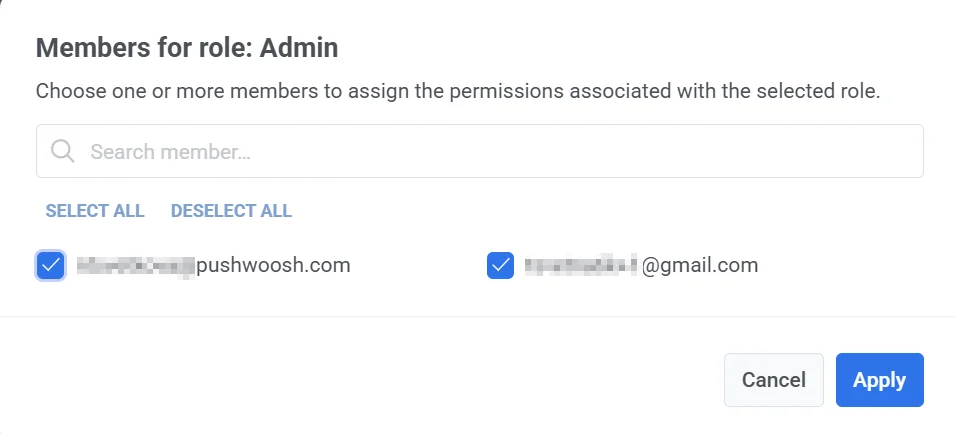
- परिवर्तनों को सहेजने के लिए लागू करें पर क्लिक करें।
एक भूमिका हटाएँ
Anchor link toएक भूमिका हटाने के लिए:
- जिस भूमिका को आप हटाना चाहते हैं, उसके आगे तीन-बिंदु मेनू (⋮) पर क्लिक करें।
- भूमिका हटाएँ चुनें।
- यदि उपयोगकर्ताओं को भूमिका सौंपी गई है, तो उन्हें फिर से सौंपने के लिए ड्रॉपडाउन मेनू से एक वैकल्पिक भूमिका चुनें।
- भूमिका की पुष्टि करने और हटाने के लिए हटाएँ पर क्लिक करें।
प्रमाणीकरण इतिहास देखें
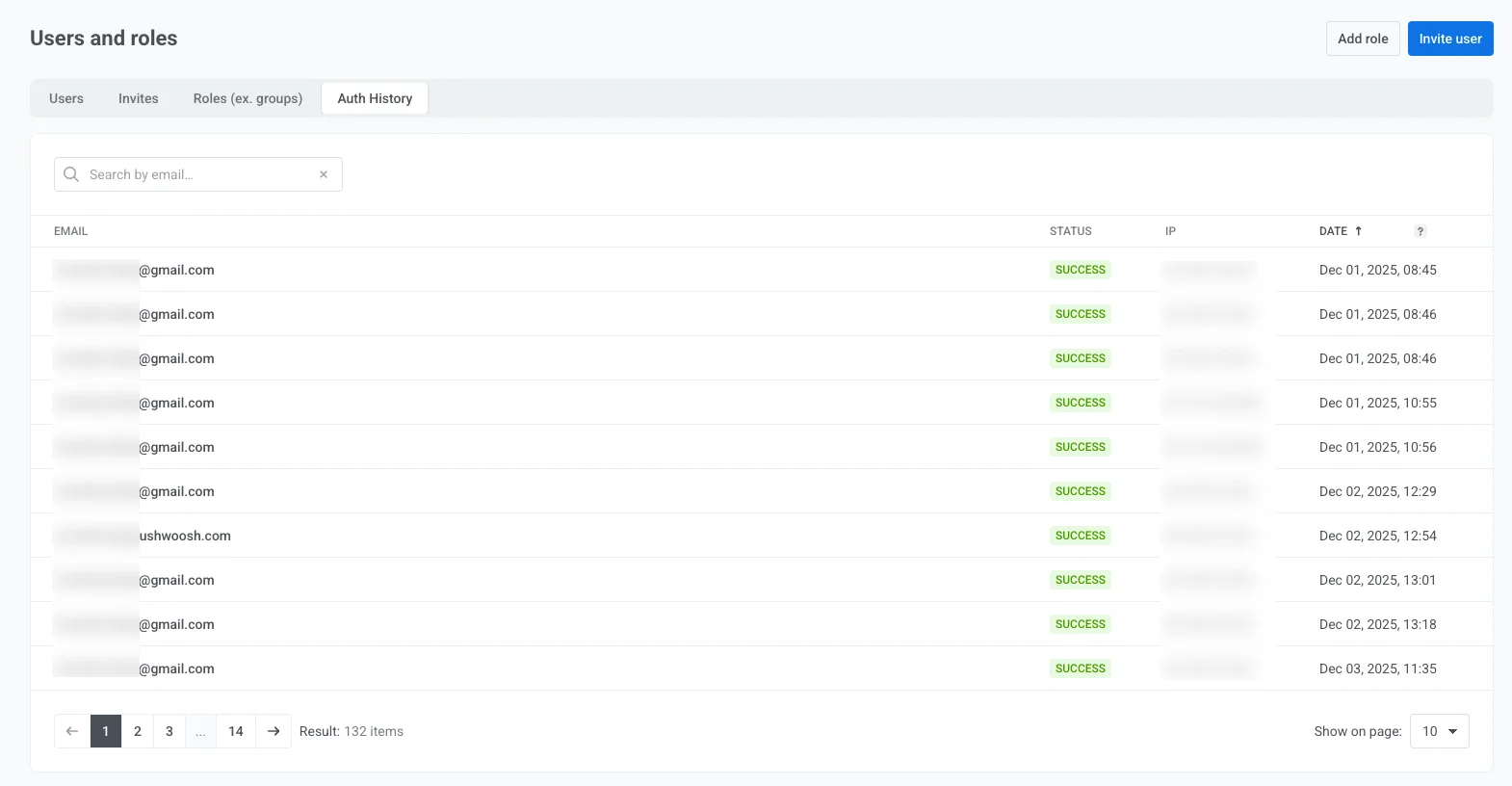
Anchor link toप्रमाणीकरण इतिहास टैब आपके खाते के सभी उपयोगकर्ताओं के लिए हाल की प्रमाणीकरण गतिविधि का एक लॉग प्रदर्शित करता है। यह सुविधा प्रशासकों को पहुँच की निगरानी करने, सफल या असफल लॉगिन प्रयासों की समीक्षा करने और किसी भी असामान्य गतिविधि की जांच करने में सक्षम बनाती है।
लॉग में निम्नलिखित विवरण शामिल हैं:
- उपयोगकर्ता ईमेल: लॉगिन प्रयास के दौरान उपयोग किया गया ईमेल पता।
- स्थिति: इंगित करता है कि प्रमाणीकरण प्रयास सफल रहा या असफल।
- आईपी पता: वह आईपी पता जहां से लॉगिन प्रयास शुरू हुआ, जो अप्रत्याशित पहुँच स्थानों की पहचान करने के लिए उपयोगी है।
- टाइमस्टैम्प: लॉगिन प्रयास की सटीक तारीख और समय। प्रविष्टियाँ कालानुक्रमिक क्रम में सूचीबद्ध हैं।
आप उपयोगकर्ता ईमेल द्वारा प्रमाणीकरण इतिहास को फ़िल्टर करने के लिए खोज फ़ंक्शन का भी उपयोग कर सकते हैं, जिससे विशिष्ट रिकॉर्ड तक त्वरित पहुँच की अनुमति मिलती है।
ऐप-विशिष्ट अनुमतियाँ
Anchor link toयदि आप उपयोगकर्ताओं को पूरे खाते के बजाय विशिष्ट ऐप्स तक पहुँच प्रदान करना चाहते हैं, तो ऐप-विशिष्ट अनुमतियाँ का उपयोग करें। ये अनुमतियाँ आपके खाते में प्रत्येक व्यक्तिगत ऐप के एप्लिकेशन अनुमतियाँ अनुभाग में कॉन्फ़िगर की गई हैं।
ऐप-विशिष्ट अनुमतियाँ समतुल्य सभी एप्लिकेशन अनुमतियाँ के समान स्तर की पहुँच प्रदान करती हैं, लेकिन वे केवल चयनित ऐप पर लागू होती हैं।
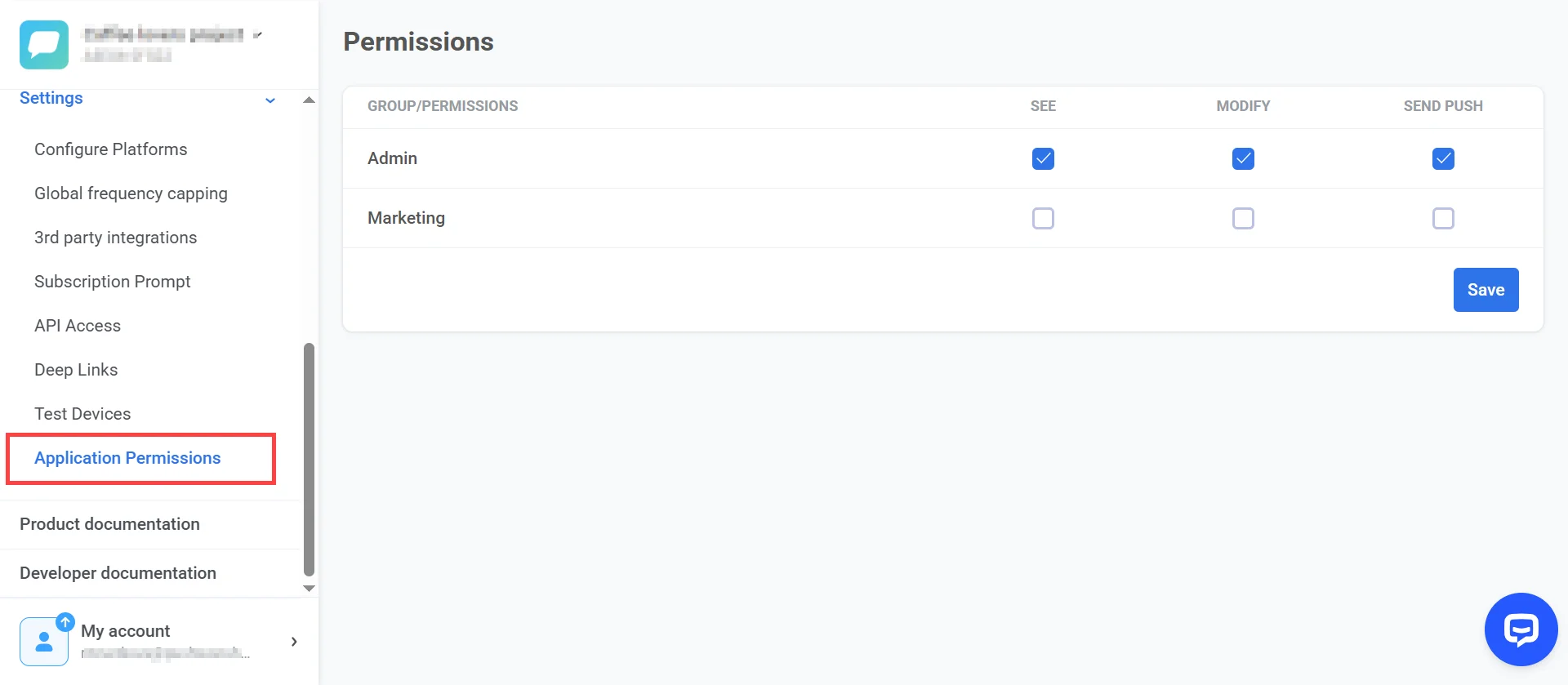
ध्यान दें: भले ही किसी उपयोगकर्ता समूह के लिए एप्लिकेशन देखें अनुमति सक्षम न हो, फिर भी आप उन्हें चयनित ऐप्स तक पहुँच देने के लिए ऐप-विशिष्ट अनुमतियाँ सौंप सकते हैं।