वेब फ़ॉर्म
वेब फ़ॉर्म इनपुट फ़ील्ड वाला वेब कंटेंट है: एक ईमेल फ़ील्ड, उत्तरों को टैग में सहेजने वाले फ़ील्ड, एक सहमति चेकबॉक्स और एक सबमिट बटन। विज़िटर को ईमेल की सदस्यता दिलाने और वे जो बताते हैं उसे उनकी प्रोफ़ाइल में संग्रहीत करने के लिए इसे Popup या Inline वेब कैंपेन में दिखाएँ, अलग से कोई सब्सक्रिप्शन फ़ॉर्म सेट किए बिना।
इनपुट फ़ील्ड के बिना कोई संदेश दिखाने के लिए, इसके बजाय वेब कंटेंट बनाएँ। वेब कंटेंट टेम्पलेट गैलरी में इसके लिए तैयार टेम्पलेट उपलब्ध हैं।
वेब फ़ॉर्म कैसे काम करता है
Anchor link toजब कोई विज़िटर फ़ॉर्म सबमिट करता है, तो Pushwoosh क्रम से ये काम करता है:
- Tag input फ़ील्ड के हर भरे गए उत्तर को तुरंत विज़िटर के ब्राउज़र डिवाइस पर उसके टैग में लिखता है, भले ही विज़िटर ने वेब पुश की सदस्यता न ली हो। खाली उत्तर टैग के मौजूदा मान को जैसा है वैसा ही छोड़ देता है।
- यदि फ़ॉर्म में Email input है, तो ईमेल पते को ईमेल की सदस्यता दिलाता है और उन्हीं टैग मानों के साथ एक ईमेल डिवाइस बनाता है। यदि डबल ऑप्ट-इन चालू है, तो विज़िटर को पहले एक पुष्टिकरण ईमेल मिलता है।
- Pushwoosh द्वारा सबमिशन स्वीकार करते ही फ़ॉर्म का Success पेज दिखाता है।
यदि आपके प्लान में वेब प्लेटफ़ॉर्म शामिल नहीं है, तो टैग सहेजे नहीं जाते, लेकिन सबमिशन फिर भी स्वीकार किया जाता है। Email input के बिना फ़ॉर्म केवल ब्राउज़र डिवाइस में टैग सहेजता है, उदाहरण के लिए विज़िटर से उनकी रुचियों के बारे में पूछने के लिए।
वेब फ़ॉर्म बनाएँ
Anchor link toफ़ॉर्म बनाने के लिए, उसे बनाएँ, फ़ील्ड जोड़ें, Success पेज डिज़ाइन करें और उसे सहेजें। यदि फ़ॉर्म लंबा है, तो उसे पेजों में बाँटें।
वेब फ़ॉर्म बनाएँ
Anchor link to-
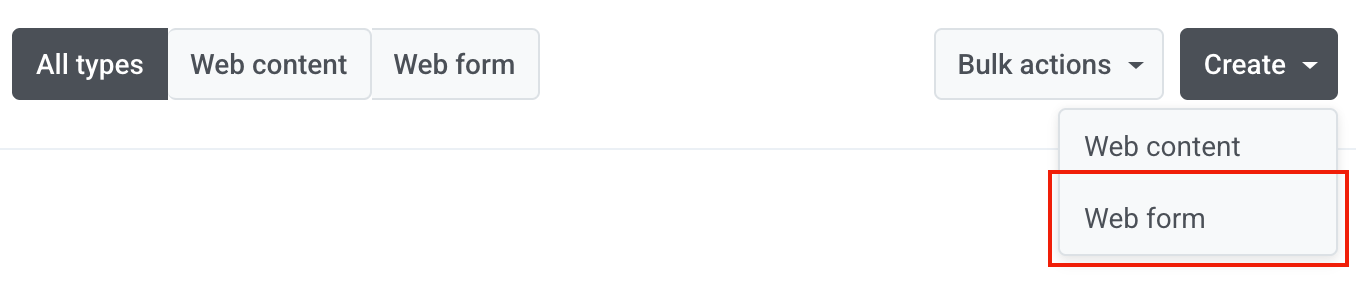
सामग्री → वेब सामग्री पर जाएँ।
-
बनाएँ पर क्लिक करें और Web form प्रकार चुनें।
-
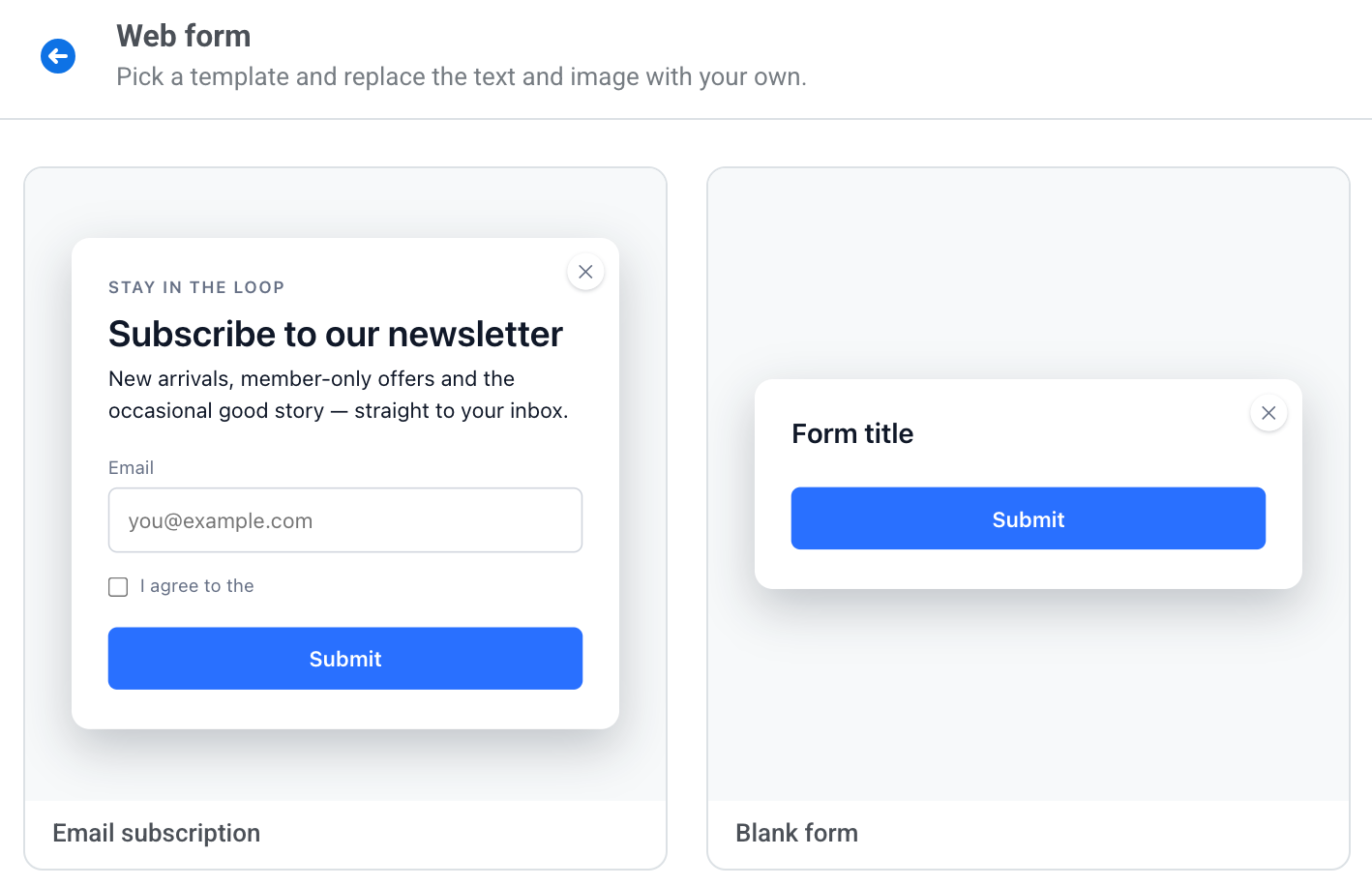
एक टेम्पलेट चुनें:
- Email subscription: हेडिंग, ईमेल फ़ील्ड, सहमति चेकबॉक्स, Submit बटन और “Thank you!” Success पेज वाला साइनअप फ़ॉर्म।
- Blank form: शीर्षक और Submit बटन वाला खाली फ़ॉर्म।
-
शीर्ष बार में नाम पर क्लिक करें और फ़ॉर्म के लिए एक नाम दर्ज करें। विज़िटर इसे नहीं देखते। जब तक फ़ॉर्म का नाम न हो, आप उसे सहेज नहीं सकते।
फ़ॉर्म फ़ील्ड जोड़ें
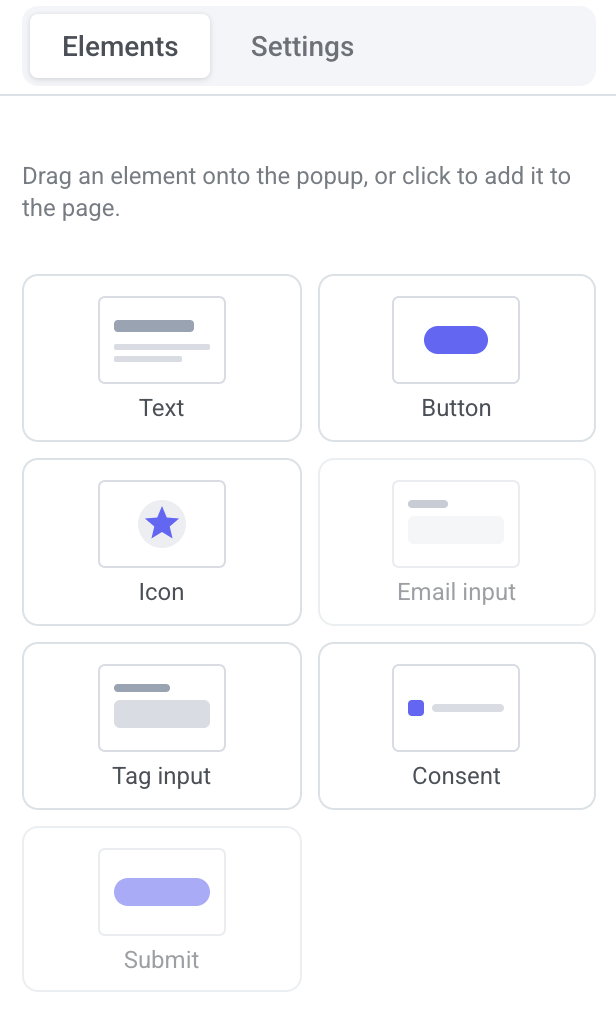
Anchor link toवेब फ़ॉर्म में Text, Button और Icon ब्लॉक और चार फ़ॉर्म ब्लॉक होते हैं: Email input, Tag input, Consent और Submit।
-
दाईं ओर Elements टैब खोलें।
-
किसी ब्लॉक को फ़ॉर्म पर खींचें, या उसे मौजूदा पेज पर जोड़ने के लिए उस पर क्लिक करें।
-
फ़ॉर्म पर ब्लॉक चुनें। उसके विकल्प Settings टैब में खुलते हैं।
- ब्लॉक को ऊपर या नीचे ले जाने के लिए, POSITION तीरों का उपयोग करें।
- ब्लॉक हटाने के लिए, डिलीट आइकन पर क्लिक करें।
एक फ़ॉर्म में केवल एक Email input और एक Submit हो सकता है, इसलिए फ़ॉर्म में इनके जुड़ जाने के बाद इनकी टाइल अनुपलब्ध हो जाती हैं।
अनडू और रीडू वेब कंटेंट की तरह ही काम करते हैं। अनडू और रीडू देखें।
हर ब्लॉक को सेट करने के बारे में ब्लॉक में और जानें।
Success पेज डिज़ाइन करें
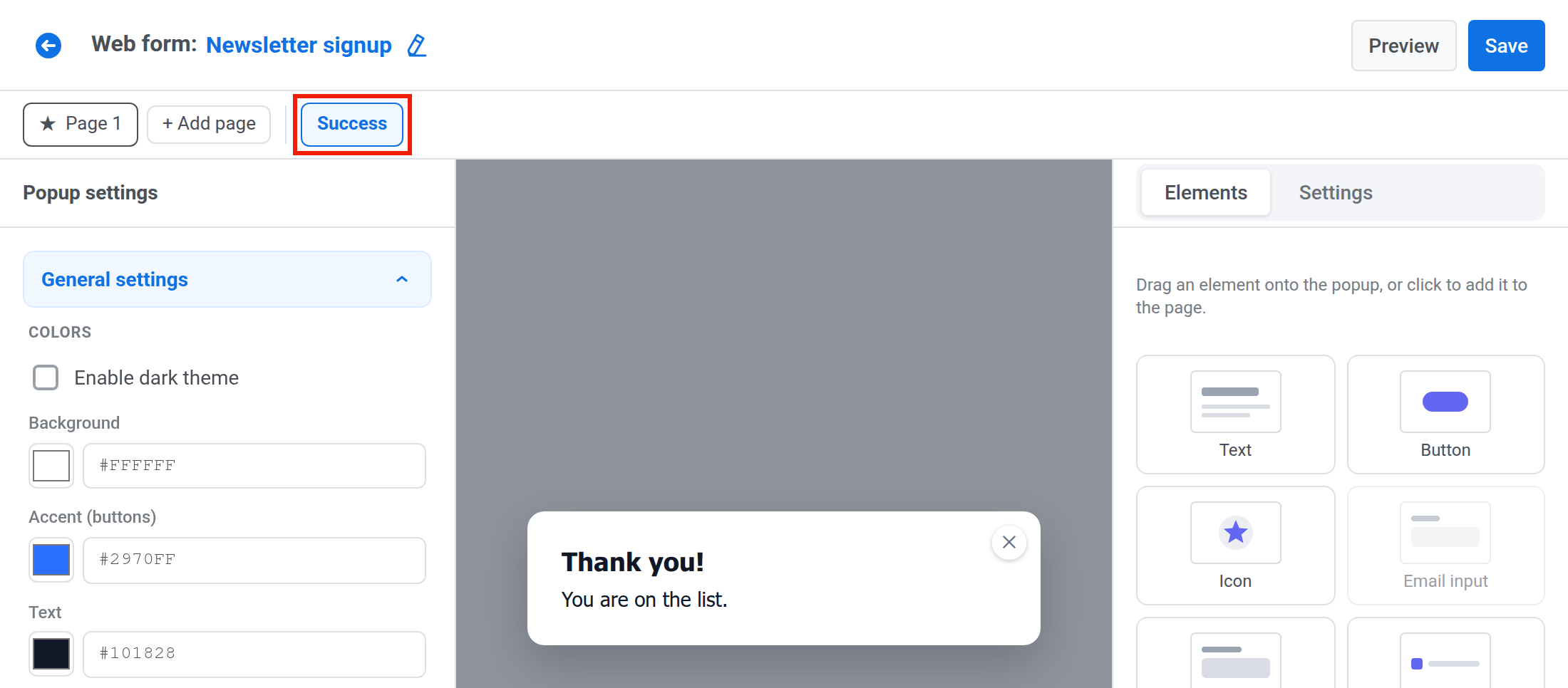
Anchor link toहर वेब फ़ॉर्म एक Success पेज पर समाप्त होता है, जिसे विज़िटर Pushwoosh द्वारा सबमिशन स्वीकार करने के बाद देखता है। आप इसे हटा नहीं सकते या इसे शुरुआती पेज नहीं बना सकते।
-
Success टैब पर क्लिक करें, जो + Add page के बाद आखिरी टैब है।
-
पेज को किसी भी अन्य पेज की तरह संपादित करें। Text, Button और Icon ब्लॉक का उपयोग करें, उदाहरण के लिए डिस्काउंट कोड के साथ धन्यवाद संदेश के लिए। यहाँ Submit बटन नहीं रखा जा सकता।
लंबे फ़ॉर्म को पेजों में बाँटें
Anchor link toएक बार में कम प्रश्न पूछने के लिए पेज जोड़ें।
- + Add page पर क्लिक करें। नया पेज मौजूदा पेज के बाद जोड़ा जाता है, और कभी भी Success पेज के बाद नहीं।
- विज़िटर को आगे ले जाने के लिए Go to page क्रिया वाला बटन जोड़ें।
जो बटन सीधे Success पेज पर जाता है, वह फ़ॉर्म सबमिट कर देता है। पेज जोड़ने, डुप्लिकेट करने और हटाने के तरीके के लिए कई पेजों के साथ काम करें देखें।
डुप्लिकेट किया गया पेज उसके फ़ॉर्म ब्लॉक के बिना कॉपी होता है। एक फ़ॉर्म में केवल एक Email input और एक Submit होता है, और हर टैग का उपयोग एक बार किया जा सकता है।
मल्टी-पेज फ़ॉर्म कैसे सबमिट होता है
Anchor link toफ़ॉर्म का एकमात्र Submit बटन सभी पेजों को एक साथ भेजता है।
फ़ॉर्म भेजे जाने से पहले:
- जब तक मौजूदा पेज पर कोई फ़ील्ड अमान्य है, विज़िटर आगे नहीं जा सकता। पीछे जाना हमेशा संभव है।
- सबमिट करने पर, फ़ॉर्म पहले ब्राउज़र में हर पेज की जाँच करता है। यदि किसी दूसरे पेज पर कोई फ़ील्ड अमान्य है, तो फ़ॉर्म उस पेज पर चला जाता है और वहाँ फ़ील्ड का त्रुटि टेक्स्ट दिखाता है, और कुछ भी नहीं भेजा जाता।
फ़ॉर्म भेजे जाने के बाद:
- यदि Pushwoosh ईमेल पता अस्वीकार करता है, तो फ़ॉर्म Email input वाले पेज पर चला जाता है और वहाँ उसका Invalid email text दिखाता है।
- यदि Pushwoosh किसी अन्य कारण से सबमिशन अस्वीकार करता है, उदाहरण के लिए क्योंकि फ़ील्ड अब सहेजे गए फ़ॉर्म से मेल नहीं खाते, तो विज़िटर मौजूदा पेज पर ही रहता है और Submit error text देखता है।
फ़ॉर्म सहेजें
Anchor link toसहेजने से पहले फ़ॉर्म को पूरे आकार में देखने के लिए, प्रीव्यू पर क्लिक करें। प्रीव्यू कुछ नहीं भेजता, इसलिए फ़ॉर्म को अपनी साइट पर टेस्ट करें।
-
शीर्ष बार में सेव करें पर क्लिक करें।
-
यदि The form can’t be saved yet बैनर खुलता है, तो उसमें सूचीबद्ध हर समस्या ठीक करें। यदि फ़ॉर्म सहेजा नहीं जा सकता देखें।

-
फिर से सेव करें पर क्लिक करें।
यदि फ़ॉर्म सहेजा नहीं जा सकता
Anchor link toThe form can’t be saved yet बैनर उन सभी समस्याओं को सूचीबद्ध करता है जो सहेजने से रोकती हैं। तालिका में अपना संदेश खोजें और वही करें जो लिखा है।
| बैनर में संदेश | क्या करें |
|---|---|
| Add an Email input or a Tag input | कम से कम एक फ़ील्ड जोड़ें। |
| The form needs exactly one Submit button, not on the success page | एक Submit बटन रखें, Success के अलावा किसी अन्य पेज पर। |
| A form with an Email input needs a Consent block with a privacy policy URL | एक Consent ब्लॉक जोड़ें और Privacy policy URL भरें। |
| The privacy policy URL must start with https:// or / — otherwise the site shows no link | URL को https://… के रूप में या अपनी साइट पर / से शुरू होने वाले पाथ के रूप में दर्ज करें। |
| Keep only one Email input | अतिरिक्त Email input हटाएँ। |
| Choose a tag in every Tag input | हर Tag input में एक टैग चुनें, या खाली फ़ील्ड हटाएँ। |
| Tag “…” is chosen in more than one field | किसी एक फ़ील्ड में दूसरा टैग चुनें। |
“…” is a reserved tag — a form can’t write PW_FF_* tags | दूसरा टैग चुनें। |
| The form needs exactly one success page | एक Success पेज रखें। |
सहेजते समय, Pushwoosh हर चुने गए टैग की भी जाँच करता है। यदि कोई टैग हटा दिया गया था या छिपा दिया गया था, या उसका नाम PW_FF_ से शुरू होता है, तो फ़ॉर्म सहेजा नहीं जाता, और एक त्रुटि संदेश उस टैग का नाम बताता है, उदाहरण के लिए Tag "City" must be an existing, non-hidden tag, not PW_FF_*, used once। उस फ़ील्ड में दूसरा टैग चुनें।
अपनी साइट पर फ़ॉर्म दिखाएँ
Anchor link toफ़ॉर्म आपकी साइट पर केवल किसी सक्रिय वेब कैंपेन के अंदर दिखाई देता है। आप एक फ़ॉर्म का उपयोग कई कैंपेन में कर सकते हैं। Popup कैंपेन इसे पेज के ऊपर दिखाता है, और Inline कैंपेन इसे किसी पेज एलिमेंट के अंदर ब्लॉक के रूप में दिखाता है।
शुरू करने से पहले, अपने डेवलपर से कहें कि वे:
- जाँचें कि आपकी साइट पर Web SDK 3.99.0 या उसके बाद का संस्करण चल रहा है। पुराना Web SDK फ़ॉर्म को उसके फ़ील्ड के बिना दिखाता है।
- यदि आप Inline कैंपेन की योजना बना रहे हैं, तो वह पेज एलिमेंट जोड़ें जिसमें कैंपेन रखा जाता है। CSS सेलेक्टर देखें।
फिर कैंपेन बनाएँ:
- कैंपेन → वेब कैंपेन पर जाएँ।
- कैंपेन बनाएँ पर क्लिक करें और Popup या Inline चुनें।
- Web content में, अपना फ़ॉर्म चुनें। फ़ॉर्म अपने नाम के नीचे Web form दिखाते हैं।
- ऑडियंस और डिस्प्ले सेटिंग्स सेट करें।
- कैंपेन लॉन्च करें।
हर चरण के लिए वेब पॉपअप कैंपेन बनाएँ देखें।
डबल ऑप्ट-इन के साथ ईमेल की पुष्टि करें
Anchor link toजब प्रोजेक्ट के लिए डबल ऑप्ट-इन चालू होता है, तो ईमेल सबमिट करने वाले विज़िटर को एक पुष्टिकरण ईमेल मिलता है और उसके लिंक पर क्लिक करने के बाद ही उसकी सदस्यता होती है। पुष्टिकरण लिंक 24 घंटे के लिए मान्य होता है। विज़िटर के पुष्टि करने पर Pushwoosh ईमेल पते के लिए फ़ॉर्म के टैग मान सहेजता है।
- यदि विज़िटर पुष्टि न होने तक उसी कैंपेन में वही पता फिर से सबमिट करता है, तो Pushwoosh पुष्टिकरण ईमेल फिर से भेजता है, अधिकतम हर पाँच मिनट में एक बार। केवल सबसे नए ईमेल का लिंक काम करता है।
- प्रोजेक्ट के किसी भी वेब कैंपेन के माध्यम से पहले से पुष्टि किए गए पते की सदस्यता तुरंत हो जाती है, बिना किसी अन्य पुष्टिकरण ईमेल के। Audience → Subscription forms के सब्सक्रिप्शन फ़ॉर्म के माध्यम से की गई पुष्टि यहाँ नहीं गिनी जाती।
- पुष्टिकरण ईमेल के लिए एक सत्यापित सेंडिंग डोमेन ज़रूरी है। जब तक आपके खाते में कोई नहीं है, Pushwoosh हर वह सबमिशन अस्वीकार करता है जो पुष्टिकरण ईमेल भेजेगा, और विज़िटर Submit error text देखता है।
- यदि आपके प्लान में ईमेल शामिल नहीं है, तो विज़िटर के लिंक पर क्लिक करने पर पते की सदस्यता नहीं होती, और वह अपुष्ट रहता है। यह विफलता कैंपेन के विफल सबमिशन में दिखाई नहीं देती।
डबल ऑप्ट-इन किसी प्रोजेक्ट के सब्सक्रिप्शन फ़ॉर्म और वेब कैंपेन फ़ॉर्म के लिए एक ही सेटिंग है। डबल ऑप्ट-इन के साथ सब्सक्राइबर की पुष्टि करें देखें।
फ़ॉर्म के परिणाम ट्रैक करें
Anchor link toयह देखने के लिए कि कितने विज़िटर ने फ़ॉर्म सबमिट किया, सबमिशन क्यों विफल हुए, और सब्सक्राइबर एक्सपोर्ट करने के लिए, कैंपेन → वेब कैंपेन से कैंपेन के आँकड़े खोलें।