वॉलेट पास धारकों को संदेश भेजें
जब कोई उपयोगकर्ता आपका पास जोड़ता है, तो वह उसकी प्रोफ़ाइल में उस User ID से जुड़े Apple Wallet या Google Wallet सब्सक्रिप्शन के रूप में दिखाई देता है। इसके बाद आप धारक तक इन तरीकों से पहुंच सकते हैं:
- एकमुश्त पुश: किसी एक धारक या बड़े ऑडियंस को एक स्वतंत्र संदेश भेजें।
- Customer Journey: इवेंट्स या सेगमेंट के आधार पर संदेशों को स्वचालित करें।
- API: एक पास को अपडेट करें और उसके धारकों को सूचित करें। API के माध्यम से पास प्रबंधित करें देखें।
पास संपादित करने पर धारकों को सूचित करने के लिए, पास अपडेट के बारे में धारकों को सूचित करें देखें।
पास धारकों को एकमुश्त पुश भेजें
Anchor link toकिसी एक पास धारक या बड़े ऑडियंस को एक स्वतंत्र पुश भेजें। यह Apple Wallet पास पर लॉक-स्क्रीन संदेश के रूप में, या Google Wallet पास पर सूचना के रूप में दिखाई देता है।
-
एकमुश्त पुश कंपोज़र खोलें। या तो अभियान → वॉलेट पास → सभी पास में पास के एक्शन मेनू में संदेश भेजें पर क्लिक करें, या अभियान → एकल संदेश पर जाएं और संदेश भेजें → एक बार का पुश पर क्लिक करें।
-
कंटेंट चरण पर, संदेश लिखें या एक प्रीसेट चुनें।
-
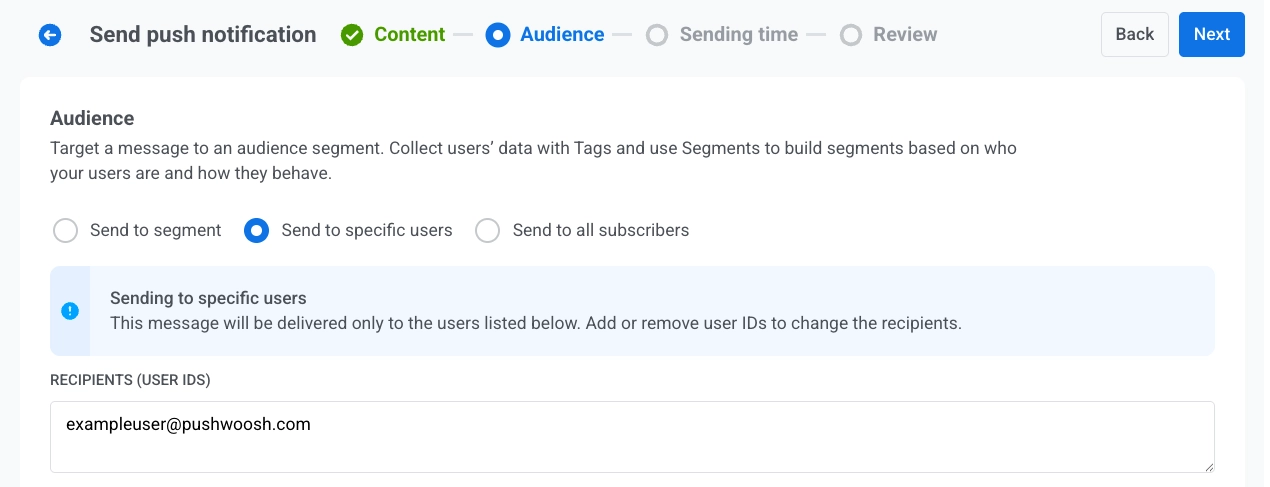
ऑडियंस चरण पर, सेट करें कि संदेश किसे प्राप्त होगा। डिफ़ॉल्ट इस पर निर्भर करता है कि आपने कंपोज़र कहाँ खोला है:
- पास पर संदेश भेजें से: विशिष्ट उपयोगकर्ताओं को भेजें चयनित होता है, और प्राप्तकर्ता (उपयोगकर्ता ID) में पहले से ही उस पास धारक की User ID सूचीबद्ध होती है। उस एक धारक तक पहुंचने के लिए वैसे ही भेजें, या ऑडियंस बदलें:
- प्राप्तकर्ता (उपयोगकर्ता ID) में और User ID जोड़ें
- सेगमेंट को भेजें पर स्विच करें
- सभी सब्सक्राइबरों को भेजें चुनें
- एकल संदेश से: ऑडियंस को सामान्य एकमुश्त पुश की तरह सेट करें: विशिष्ट उपयोगकर्ताओं को भेजें, सेगमेंट को भेजें या सभी सब्सक्राइबरों को भेजें।
- पास पर संदेश भेजें से: विशिष्ट उपयोगकर्ताओं को भेजें चयनित होता है, और प्राप्तकर्ता (उपयोगकर्ता ID) में पहले से ही उस पास धारक की User ID सूचीबद्ध होती है। उस एक धारक तक पहुंचने के लिए वैसे ही भेजें, या ऑडियंस बदलें:
- लक्षित प्लेटफ़ॉर्म के अंतर्गत, Apple Wallet, Google Wallet या दोनों चुनें।
- संदेश भेजें या शेड्यूल करें।
Customer Journey से संदेशों को स्वचालित करें
Anchor link toइवेंट्स या सेगमेंट के आधार पर स्वचालित रूप से संदेश भेजें।
चरण-दर-चरण उदाहरण के लिए, वॉलेट पास धारकों को रिवॉर्ड के बारे में कैसे सूचित करें देखें।
ट्रिगर-आधारित एंट्री वाली Journey
Anchor link to- एक Customer Journey बनाएं और एक ट्रिगर-आधारित एंट्री जोड़ें।
- वह इवेंट चुनें जो Journey शुरू करेगा। यदि आपने पहले से नहीं बनाया है, तो पहले कंट्रोल पैनल में एक कस्टम इवेंट बनाएं, उदाहरण के लिए
RewardAvailable। - एक पुश एलिमेंट जोड़ें और कॉन्फ़िगर करें। उपयोगकर्ता के सभी डिवाइस पर भेजें (UserID से) चालू करें, ताकि पुश उपयोगकर्ता से जुड़े हर डिवाइस तक पहुंचे, जिसमें सहेजा गया पास भी शामिल है।
- कॉन्फ़िगरेशन पूरा करें और Journey को सक्रिय करें।
जब एंट्री इवेंट ट्रिगर होता है, तो Pushwoosh उपयोगकर्ता से जुड़े हर डिवाइस पर पुश भेजता है। पास धारक इसे Apple Wallet पर लॉक-स्क्रीन संदेश के रूप में, या Google Wallet पर सूचना के रूप में प्राप्त करते हैं। जिन उपयोगकर्ताओं के पास वॉलेट पास नहीं है, वे इसे अपने अन्य डिवाइस पर प्राप्त करते हैं।
Journey बनाने के अन्य तरीके
Anchor link toऊपर दिया गया ट्रिगर-आधारित फ़्लो एक विकल्प है। Journey किस चीज़ से शुरू होनी चाहिए, इसके आधार पर एक अलग एंट्री एलिमेंट चुनें:
- ऑडियंस-आधारित एंट्री: किसी एक इवेंट के बजाय पूरे सेगमेंट के लिए Journey शुरू करें। इसे एक बार, शेड्यूल पर या समय-समय पर चलाएं (उदाहरण के लिए, हर सप्ताह उन सभी के लिए जिनके पास सक्रिय पास है), और नए उपयोगकर्ता सेगमेंट में शामिल होते ही इसमें प्रवेश करते हैं।
- API-आधारित एंट्री: ऐप के बाहर होने वाली किसी चीज़ से Journey शुरू करें, जैसे किसी इवेंट के शुरू होने का समय बदलना। आपका बाहरी सिस्टम एंट्री एलिमेंट को एक अनुरोध भेजता है और उपयोगकर्ताओं को चुनने के लिए फ़िल्टर का उपयोग करता है, उदाहरण के लिए वे सभी जिनके लिए पास जारी करते समय टैग
eventId = 1234सेट किया गया था। इवेंट टिकट और बोर्डिंग पास के लिए उपयुक्त।