LINE संदेश भेजें
यह गाइड आपको बताती है कि Pushwoosh में LINE मैसेजिंग कैसे काम करती है, किन शर्तों के तहत संदेश डिलीवर किए जा सकते हैं, और Customer Journey या फ्री-फॉर्म चैट के माध्यम से LINE संदेश कैसे भेजें।
LINE संदेश डिलीवरी की शर्तें
Anchor link toLINE संदेश केवल निम्नलिखित शर्तों के तहत ही डिलीवर किए जा सकते हैं:
- उपयोगकर्ता ने आपके LINE ऑफिशियल अकाउंट को एक दोस्त के रूप में जोड़ा है।
- आपका LINE ऑफिशियल अकाउंट एक समूह या बहु-व्यक्ति चैट का हिस्सा है।
- उपयोगकर्ता ने आपके LINE ऑफिशियल अकाउंट को पिछले 7 दिनों के भीतर 1:1 चैट में संदेश भेजा है, भले ही उन्होंने आपको दोस्त के रूप में न जोड़ा हो।
जब कोई संदेश भेजा जाता है, तो 200 OK स्थिति कोड वापस आ सकता है, भले ही संदेश डिलीवर न हुआ हो। डिलीवरी निम्नलिखित परिस्थितियों में विफल हो जाएगी:
- उपयोगकर्ता ने अपना LINE अकाउंट हटा दिया है।
- उपयोगकर्ता ने आपके LINE ऑफिशियल अकाउंट को ब्लॉक कर दिया है।
- उपयोगकर्ता ने आपके LINE ऑफिशियल अकाउंट को एक दोस्त के रूप में नहीं जोड़ा है।
अधिक जानकारी के लिए आधिकारिक LINE मैसेजिंग API दस्तावेज़ीकरण देखें।
Customer Journey के माध्यम से LINE संदेश भेजें
Anchor link toPushwoosh आपको Customer Journeys में LINE मैसेजिंग को एकीकृत करने की अनुमति देता है। इसे कॉन्फ़िगर करने के लिए इन चरणों का पालन करें:
एक एंट्री तत्व जोड़ें
Anchor link toयह परिभाषित करने के लिए कि कौन Journey में प्रवेश करता है, एक एंट्री तत्व जोड़कर शुरू करें।
एंट्री तत्वों को कॉन्फ़िगर करने का तरीका जानें
LINE संदेश तत्व जोड़ें और कॉन्फ़िगर करें
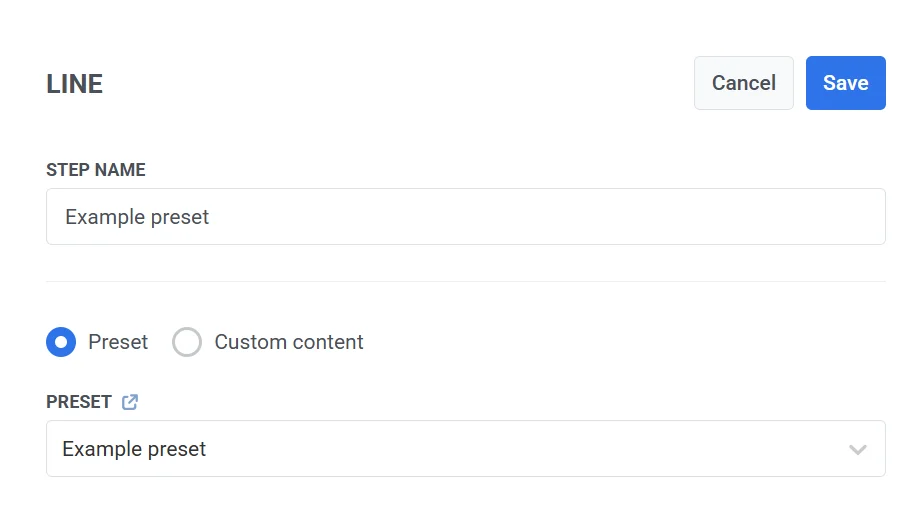
Anchor link toसबसे पहले, चरण के लिए एक आंतरिक नाम प्रदान करें (उदाहरण के लिए, “LINE वेलकम संदेश”)।
इसके बाद, निम्नलिखित में से एक चुनें:
-
प्रीसेट: सामग्री > LINE प्रीसेट के तहत मौजूदा LINE संदेश प्रीसेट में से चुनें। सूची सबसे नए प्रीसेट से शुरू होती है। क्रम बदलने के लिए, इसके सॉर्ट बटन पर क्लिक करें। LINE प्रीसेट बनाने के बारे में और जानें
-
कस्टम सामग्री: सीधे सामग्री फ़ील्ड में सादा पाठ दर्ज करें।
संदेश डिलीवर हुआ है या नहीं, इसके आधार पर प्रवाह को विभाजित करें (वैकल्पिक)
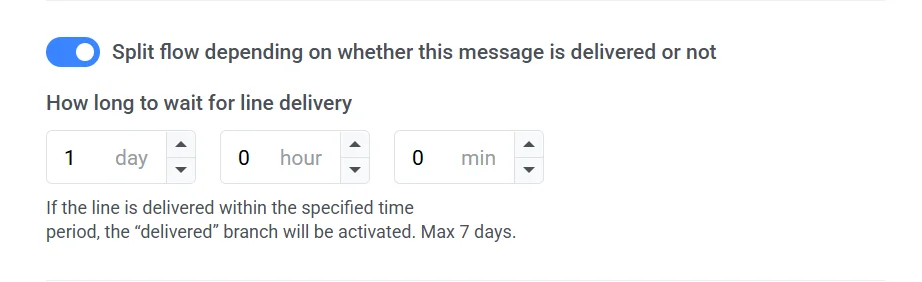
Anchor link toडिलीवरी स्थिति के आधार पर Journey पथ को समायोजित करने के लिए संदेश डिलीवर हुआ है या नहीं, इसके आधार पर प्रवाह को विभाजित करें को टॉगल करें:
- सक्षम: Journey दो पथों में विभाजित हो जाएगी, एक यदि संदेश सफलतापूर्वक डिलीवर हो जाता है, और दूसरा यदि यह विफल हो जाता है।
- अक्षम: Journey एक ही पथ का अनुसरण करेगी, चाहे संदेश डिलीवर हो या न हो।
परिवर्तनों को लागू करने और Journey कैनवास पर लौटने के लिए सहेजें पर क्लिक करें।
Journey को अंतिम रूप दें और सहेजें
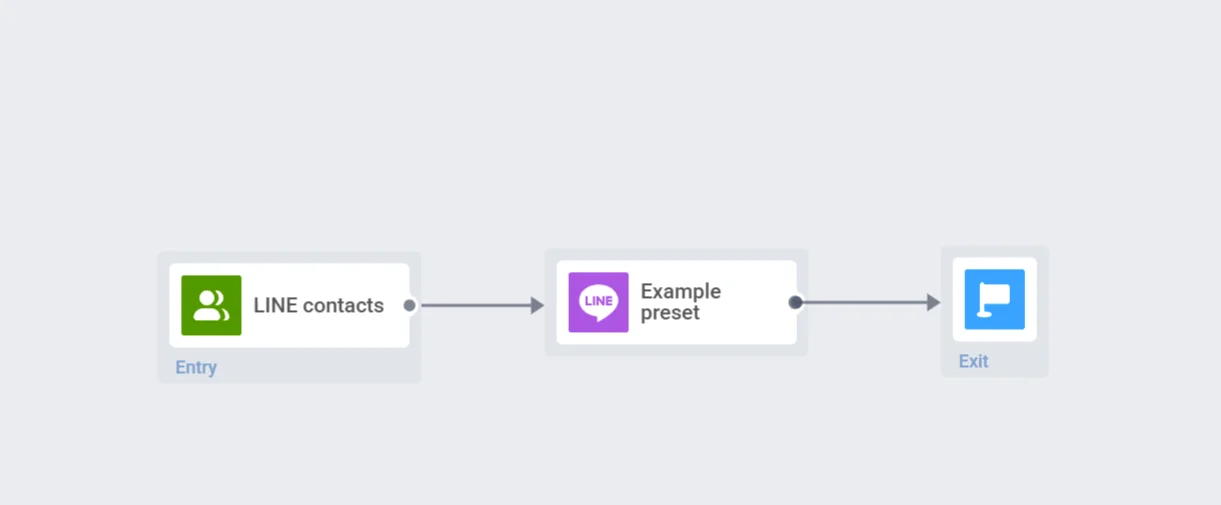
Anchor link toJourney सेटअप को पूरा करें, प्रत्येक शाखा को एग्जिट तत्व के साथ समाप्त करें या इसे बिना किसी आउटगोइंग कनेक्शन के छोड़ दें। जब आप तैयार हों, तो इसे सक्रिय करने के लिए Journey लॉन्च करें पर क्लिक करें।
फ्री-फॉर्म संदेश भेजें और अपनी LINE बातचीत देखें
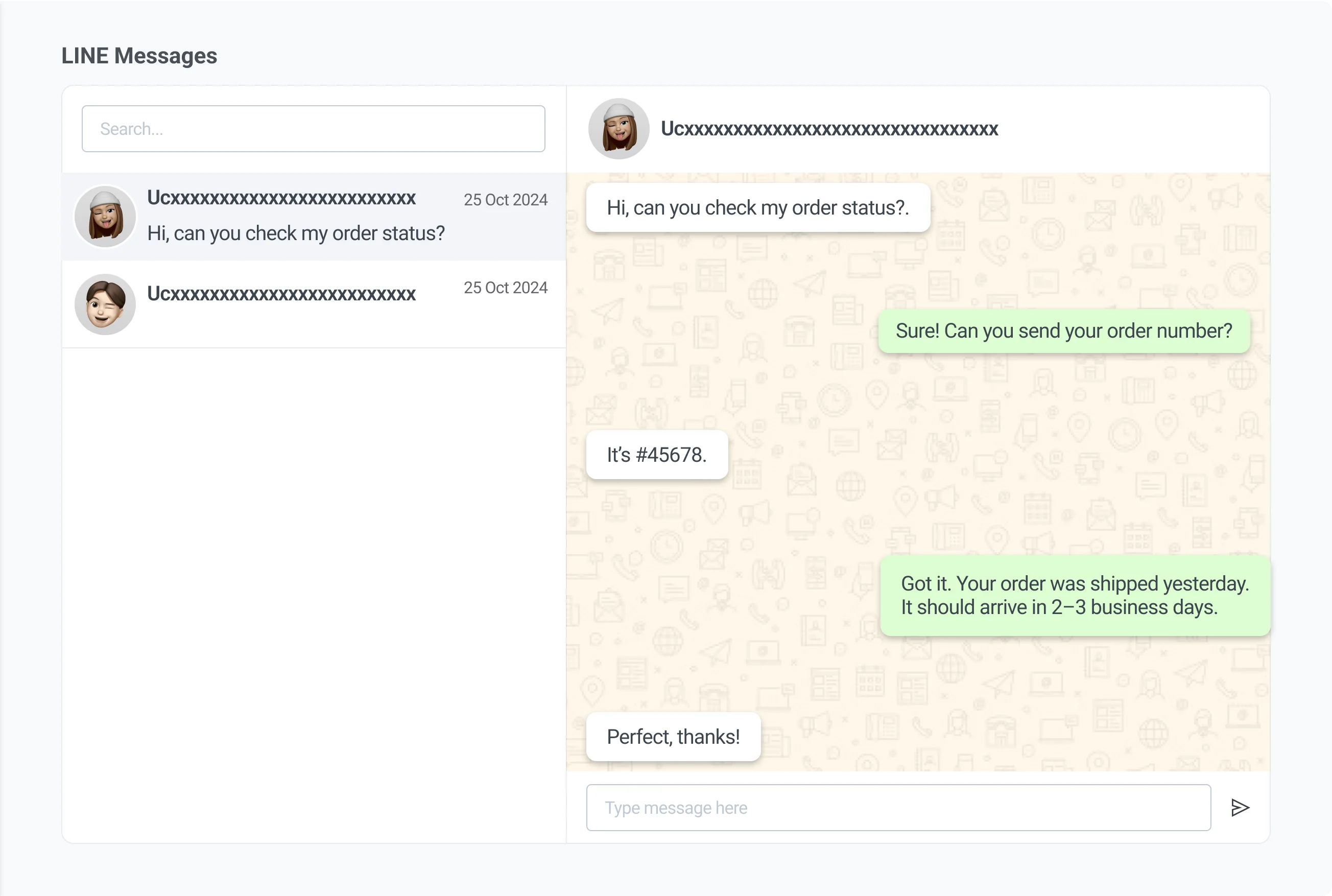
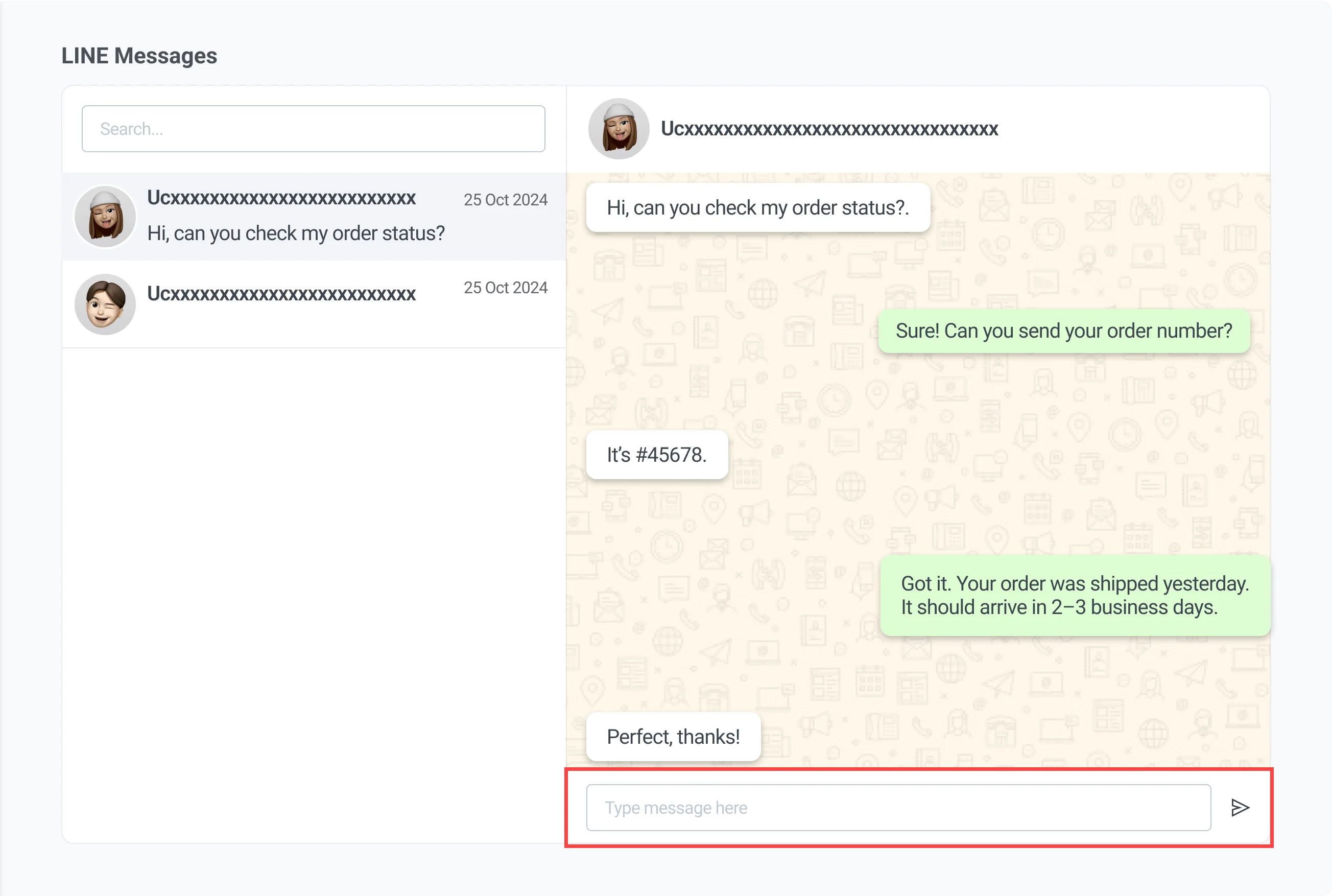
Anchor link toLINE प्लेटफ़ॉर्म पर उपयोगकर्ताओं के साथ सीधी बातचीत देखने और प्रबंधित करने के लिए LINE संदेश इंटरफ़ेस का उपयोग करें। यह इनबॉक्स स्वचालित रूप से उन उपयोगकर्ताओं को प्रदर्शित करता है जिनके साथ आपने बातचीत की है। आप संदेश इतिहास देख सकते हैं और 1:1 चैट प्रारूप में उत्तर दे सकते हैं।
इस इंटरफ़ेस के माध्यम से भेजे गए संदेश मानक LINE चैट संदेशों के रूप में वितरित किए जाते हैं और LINE के डिलीवरी नियमों का पालन करते हैं (उदाहरण के लिए, उपयोगकर्ता को आपके LINE ऑफिशियल अकाउंट से पिछले 7 दिनों के भीतर संपर्क करना चाहिए यदि उन्होंने इसे एक दोस्त के रूप में नहीं जोड़ा है)।
उपयोगकर्ताओं को खोजें
Anchor link toपहचानकर्ता द्वारा उपयोगकर्ताओं को खोजने के लिए ऊपर बाईं ओर खोज फ़ील्ड का उपयोग करें। यह आपको उस बातचीत को जल्दी से खोजने में मदद करता है जिसे आप जारी रखना चाहते हैं।
संदेश इतिहास देखें
Anchor link toएक बार जब आप सूची से किसी उपयोगकर्ता का चयन कर लेते हैं, तो उनका संदेश इतिहास केंद्र पैनल में दिखाई देगा। यह आपको उत्तर देने से पहले पिछली बातचीत की समीक्षा करने की अनुमति देता है।
एक संदेश भेजें
Anchor link toएक संदेश भेजने के लिए:
- स्क्रीन के नीचे संदेश फ़ील्ड में अपना संदेश टाइप करें।
- संदेश भेजने के लिए भेजें पर क्लिक करें।
API के माध्यम से LINE संदेश भेजें
Anchor link toLINE संदेश भेजने के लिए Pushwoosh API का उपयोग करें। यह विधि टेम्पलेट-आधारित और सादे-पाठ (फ्री-फॉर्म) दोनों संदेशों का समर्थन करती है।