अपना प्रोजेक्ट बनाएं
Pushwoosh में सभी मार्केटिंग ऑटोमेशन प्रोजेक्ट्स के भीतर किए जाते हैं। आमतौर पर, एक प्रोजेक्ट कई प्लेटफॉर्म पर एक ऐप के साथ काम करने के लिए पर्याप्त होता है। यदि आपके पास कई अलग-अलग ऐप हैं, तो आप प्रत्येक ऐप के लिए एक अलग प्रोजेक्ट बना सकते हैं।
प्रोजेक्ट बनाने के लिए बस एक फ़ॉर्म भरना होता है। इसके ठीक बाद, Pushwoosh आपका ब्रांड और ईमेल फुटर सेट अप करने की पेशकश करता है, ताकि आपके द्वारा बनाए गए पहले ईमेल और इन-ऐप संदेशों में पहले से ही आपके रंग, लोगो और कानूनी विवरण हों।
अपना पहला प्रोजेक्ट बनाएं
Anchor link toसाइन अप करने और ऑनबोर्डिंग प्रश्नों के उत्तर देने के बाद, Pushwoosh बस एक आखिरी कदम बचा है फ़ॉर्म खोलता है। इसे उसी तरह भरें जैसे कोई अन्य प्रोजेक्ट बनाते समय, फिर सेटअप चरण खोलने के लिए सहेजें और जारी रखें पर क्लिक करें।
एक नया प्रोजेक्ट बनाएं
Anchor link to-
प्रोजेक्ट्स पर जाएं और प्रोजेक्ट बनाएं पर क्लिक करें।

-
प्रोजेक्ट का नाम दर्ज करें।
-
वैकल्पिक रूप से, आइकन ब्राउज़ करें… पर क्लिक करें और 0.5 MB तक का PNG, JPG या GIF आइकन अपलोड करें। आइकन पुश नोटिफिकेशन में ऐप के नाम के आगे दिखाया जाता है।
-
अपने मौजूदा API टोकन को इस प्रोजेक्ट में संदेश भेजने और डिवाइस डेटा संशोधित करने देने के लिए सभी API टोकन को इस प्रोजेक्ट के साथ संवाद करने की अनुमति दें को चयनित रहने दें। यदि आप प्रत्येक टोकन को अलग से एक्सेस देना चाहते हैं, तो इसे अचयनित करें।
-
बनाएं पर क्लिक करें।
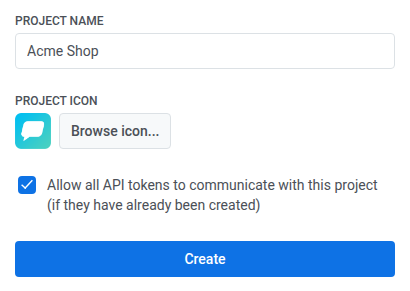
Pushwoosh प्रोजेक्ट बनाता है और सेटअप चरण खोलता है।
अपना ब्रांड और ईमेल फुटर सेट अप करें
Anchor link toप्रोजेक्ट बनाने के ठीक बाद, Pushwoosh आपको अधिकतम दो चरणों से गुज़ारता है:
- ब्रांड, जो हर नए प्रोजेक्ट के लिए दिखाया जाता है।
- ईमेल फुटर, जो केवल तभी दिखाया जाता है जब प्रोजेक्ट से ईमेल भेजे जाने की संभावना हो।
आप किसी भी चरण को छोड़ सकते हैं। सेटअप छोड़े गए चरण को दोबारा नहीं दिखाता, और नीचे हर चरण में बताया गया है कि उसे बाद में कहाँ सेट अप करें। यदि आप पूरा करने से पहले चले जाते हैं, तो अगली बार प्रोजेक्ट का ओवरव्यू खोलने पर Pushwoosh आपको पहले अधूरे चरण पर वापस ले आता है। जब सभी चरण पूरे हो जाते हैं या छोड़ दिए जाते हैं, तो प्रोजेक्ट ओवरव्यू खुल जाता है।
अपना ब्रांड सेट अप करें
Anchor link toयहां सेट किया गया ब्रांड प्रोजेक्ट की Brand book में सेव हो जाता है, ताकि ईमेल, इन-ऐप और क्लाउड पेज एडिटर आपके रंगों, फ़ॉन्ट, लोगो और ब्रांड वॉइस से शुरू हों।
-
अपनी वेबसाइट से बनाएँ के अंतर्गत, अपनी साइट का डोमेन दर्ज करें और साइट स्कैन करें पर क्लिक करें। Pushwoosh साइट पर मिले रंग, फ़ॉन्ट, लोगो और ब्रांड वॉइस दिखाता है।
यदि स्कैन विफल होता है, तो Pushwoosh ब्रांड प्राप्त करें के नीचे त्रुटि दिखाता है। डोमेन ठीक करें और फिर से स्कैन करें, या आगे बताए अनुसार अपनी स्वयं की सामग्री का उपयोग करें।
अपनी स्वयं की सामग्री से ब्रांड बनाने के लिए, ब्रांड वॉइस में ब्रांड का वर्णन करें, लोगो इमेज या ब्रांड दस्तावेज़ जोड़ने के लिए फ़ाइलें संलग्न करें पर क्लिक करें, और ब्रांड प्राप्त करें पर क्लिक करें।
-
ब्रांड वॉइस जांचें और यदि टेक्स्ट आपके ब्रांड जैसा न लगे तो उसे संपादित करें।
-
ब्रांड को Brand book में सेव करने के लिए ब्रांड लागू करें पर क्लिक करें।
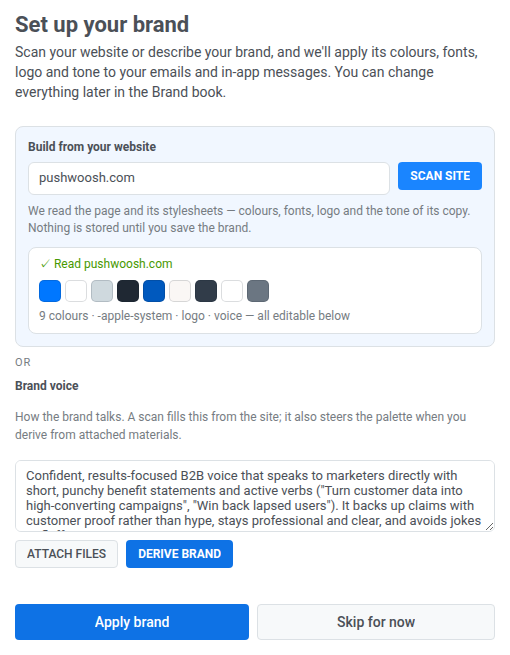
यदि आप अभी छोड़ें पर क्लिक करते हैं, तो कुछ भी सेव नहीं होता। आप बाद में Brand book में अपनी वेबसाइट से ब्रांड बना सकते हैं।
अपना ईमेल फुटर जोड़ें
Anchor link toहर ईमेल के फुटर में प्रेषक का कानूनी विवरण होना आवश्यक है। यह चरण इन्हें प्रोजेक्ट के डिफ़ॉल्ट फुटर के रूप में सेव करता है, जिससे नए ईमेल शुरू होते हैं।
यह चरण केवल तभी दिखाई देता है जब आपके पास डोमेन और ईमेल सत्यापन अनुमति हो और इनमें से कम से कम एक बात सही हो:
- आपका अकाउंट निःशुल्क Email प्लान पर है।
- प्रोजेक्ट में पहले से ही एक ईमेल भेजने वाला डोमेन है।
- आप अपना पहला प्रोजेक्ट बना रहे हैं और आपने ऑनबोर्डिंग प्रश्नों में चैनलों में से ईमेल चुना है।
यदि आपने ब्रांड चरण में अपनी साइट स्कैन की है, तो फ़ील्ड पहले से ही उससे भरे होते हैं, और चरण में यह बताया जाता है। स्कैन केवल वही भरता है जो साइट पर दिखता है, इसलिए सेव करने से पहले हर फ़ील्ड जांचें और जो खाली रह गए हों उन्हें भरें।
- कंपनी का नाम दर्ज करें। यह आवश्यक है।
- पता दर्ज करें। यह आवश्यक है।
- वैकल्पिक रूप से, प्राइवेसी पॉलिसी लिंक, शर्तों का लिंक और संपर्क लिंक जोड़ें। प्रत्येक लिंक
https://,http://याmailto:से शुरू होना चाहिए। - फ़ुटर सेव करें पर क्लिक करें।
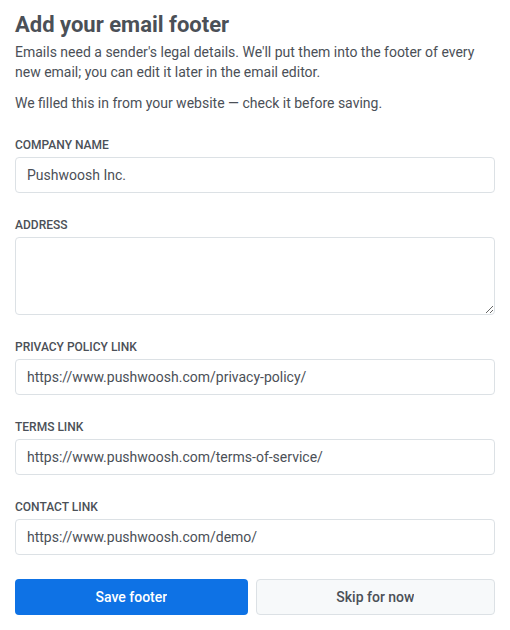
यदि आप अभी छोड़ें पर क्लिक करते हैं, तो कुछ भी सेव नहीं होता। आप बाद में ड्रैग एंड ड्रॉप एडिटर में किसी भी ईमेल में फुटर सेट कर सकते हैं। फुटर भरें और प्रोजेक्ट डिफ़ॉल्ट के रूप में सहेजें पर क्लिक करें।
सेव किया गया फुटर कंपनी का नाम, एक पंक्ति में पता, एक कॉपीराइट पंक्ति (© और वर्तमान वर्ष, उसके बाद कंपनी का नाम) और आपके द्वारा जोड़े गए लिंक दिखाता है। ड्रैग एंड ड्रॉप एडिटर में आपके द्वारा बनाए गए नए ईमेल को यह फुटर अपने आप मिल जाता है, जब तक कि उनमें पहले से अपना फुटर न हो, उदाहरण के लिए उस टेम्पलेट से जिससे आपने शुरुआत की थी। फुटर सेव करने से पहले बनाए गए ईमेल अपना फुटर बनाए रखते हैं। उनमें से किसी को प्रोजेक्ट फुटर पर स्विच करने के लिए, उसकी फुटर सेटिंग्स खोलें और प्रोजेक्ट से लोड करें पर क्लिक करें।
प्रोजेक्ट कॉन्फ़िगरेशन
Anchor link toमोबाइल कॉन्फ़िगरेशन
Anchor link toiOS कॉन्फ़िगरेशन
Anchor link to- iOS प्रमाणपत्र-आधारित कॉन्फ़िगरेशन
- iOS टोकन-आधारित कॉन्फ़िगरेशन
- iOS के लिए Apple Wallet पास कॉन्फ़िगरेशन
Android Firebase कॉन्फ़िगरेशन
Anchor link toHuawei कॉन्फ़िगरेशन
Anchor link toवेब कॉन्फ़िगरेशन
Anchor link to- इन निर्देशों का उपयोग करके वेब प्लेटफॉर्म कॉन्फ़िगर करें
ईमेल कॉन्फ़िगरेशन
Anchor link toSMS कॉन्फ़िगरेशन
Anchor link toSMS प्लेटफॉर्म सेट अप करने के लिए इस गाइड का पालन करें।
WhatsApp कॉन्फ़िगरेशन
Anchor link toWhatsApp प्लेटफॉर्म सेट अप करने के लिए इस गाइड का पालन करें।
Apple Wallet कॉन्फ़िगरेशन
Anchor link toApple Wallet पास सेट अप करने के लिए इस गाइड का पालन करें।
Google Wallet कॉन्फ़िगरेशन
Anchor link toGoogle Wallet पास सेट अप करने के लिए इस गाइड का पालन करें।
प्रोजेक्ट सेटिंग्स
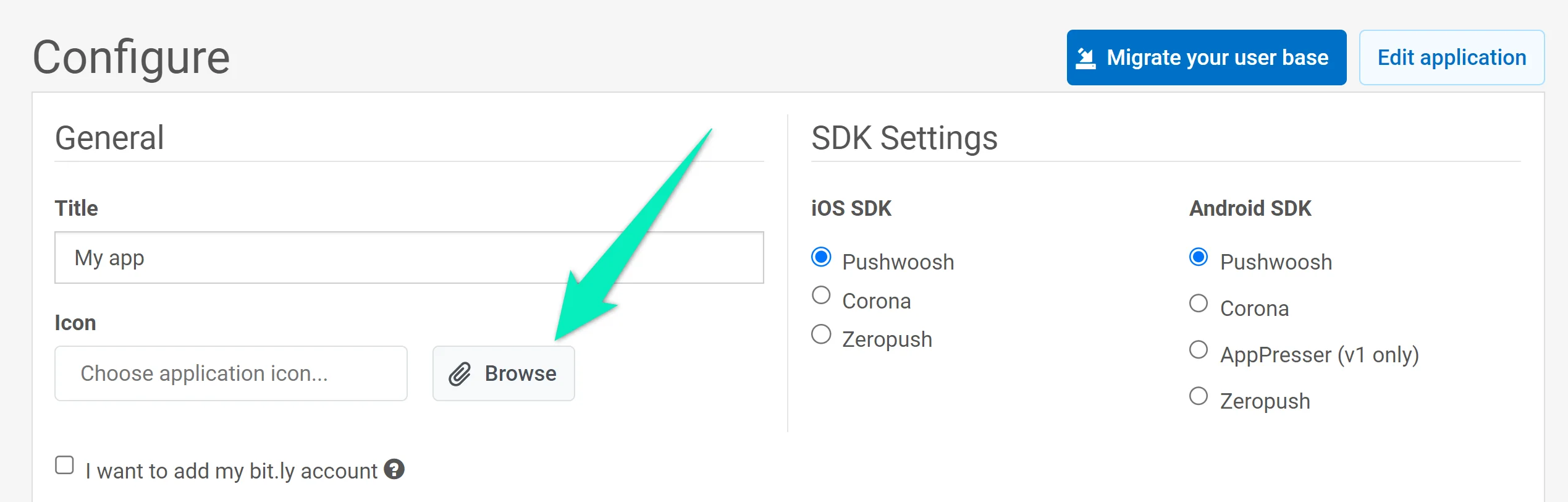
Anchor link toप्रोजेक्ट सेटिंग्स तक पहुंचने के लिए, प्लेटफॉर्म कॉन्फ़िगर करें अनुभाग पर जाएं और प्रोजेक्ट संपादित करें पर क्लिक करें:
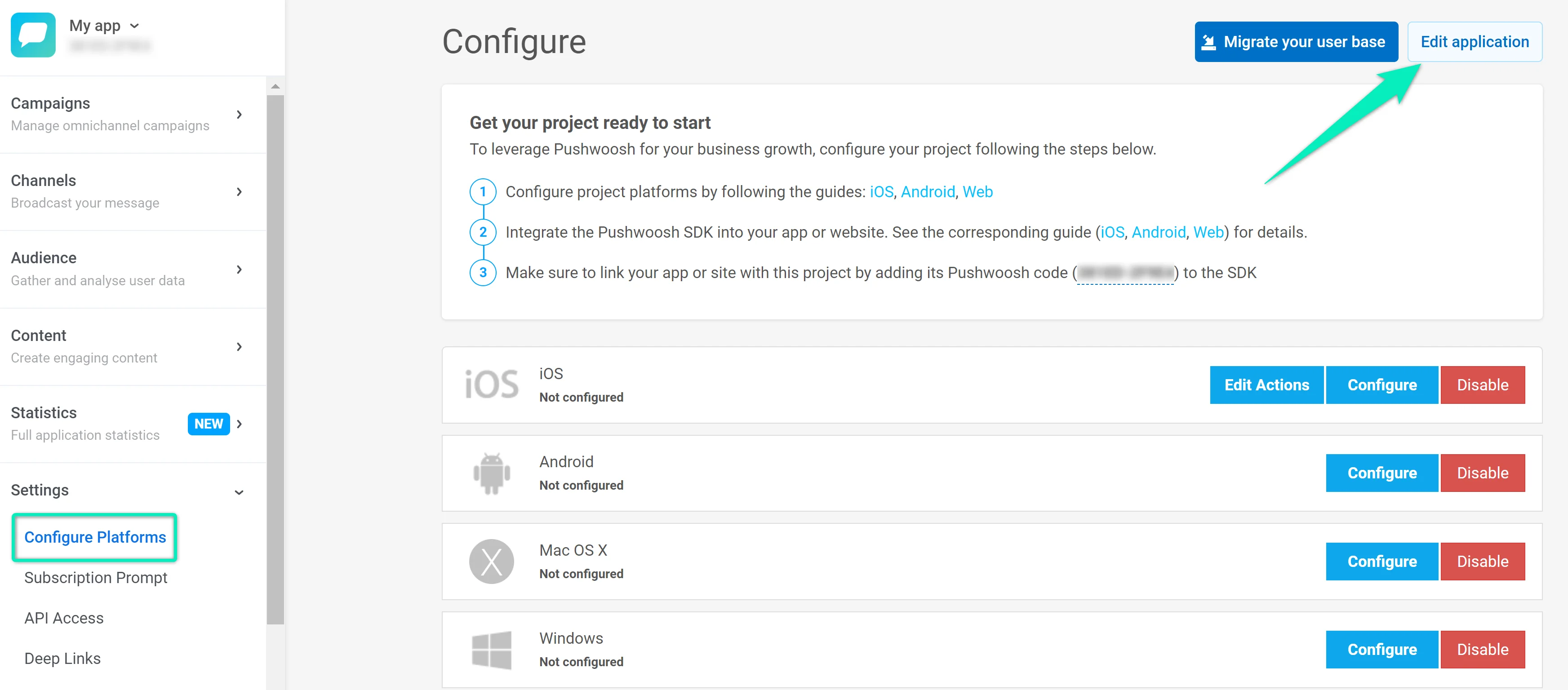
प्रोजेक्ट संपादित करें डायलॉग आपको निम्नलिखित बदलने की सुविधा देता है:
- शीर्षक: TITLE फ़ील्ड में प्रोजेक्ट का नाम अपडेट करें।
- आइकन: एक नई छवि अपलोड करने के लिए वर्तमान आइकन के आगे ब्राउज़ करें… पर क्लिक करें (अधिमानतः 512×512 px और 1 MB से बड़ी नहीं)। आइकन पुश नोटिफिकेशन में ऐप के नाम के आगे दिखाया जाता है।
- Bit.ly: मैं अपना bit.ly खाता जोड़ना चाहता हूं चेक करें, फिर ACCESS TOKEN फ़ील्ड में अपना bit.ly एक्सेस टोकन दर्ज करें। अपने स्वयं के खाते का उपयोग यह सुनिश्चित करता है कि आपके संदेशों में लिंक छोटे हो जाएं और आपकी शॉर्टनर सीमाओं के भीतर भेजे जाएं।
- ईमेल अधिसूचना सेटिंग्स: दैनिक प्रदर्शन रिपोर्ट प्राप्त करने के लिए मैं दैनिक एप्लिकेशन प्रदर्शन ईमेल प्राप्त करना चाहता हूं चेक करें। रिपोर्ट 50 या अधिक ग्राहकों वाले ऐप्स के लिए भेजी जाती हैं। प्राप्तकर्ता का ईमेल चेकबॉक्स के नीचे दिखाया गया है। आप किसी भी समय सदस्यता समाप्त कर सकते हैं।
अपने परिवर्तनों को लागू करने के लिए सहेजें पर क्लिक करें या उन्हें त्यागने के लिए रद्द करें पर क्लिक करें।