HubSpot: संपर्क बनाएँ या अपडेट करें
जर्नी स्टेप से ईमेल द्वारा एक HubSpot संपर्क को अपसर्ट करने के लिए HubSpot: संपर्क बनाएँ या अपडेट करें का उपयोग करें: यह एक नया संपर्क बनाता है जब ईमेल नहीं मिलता है, या सूचीबद्ध प्रॉपर्टीज़ को अपडेट करता है जब यह मिल जाता है। यह पॉइंट अपने स्वयं के HubSpot प्राइवेट ऐप टोकन के साथ प्रमाणित होता है। यह सेटिंग्स में कहीं और कॉन्फ़िगर किए गए किसी भी अकाउंट-स्तरीय HubSpot इंटीग्रेशन का उपयोग नहीं करता है।
विशिष्ट उपयोग:
- जर्नी गतिविधि को CRM में सिंक करें: एक संपर्क बनाएँ या अपडेट करें ताकि बिक्री टीम Pushwoosh की जाँच किए बिना जर्नी की प्रगति देख सके।
- एक संपर्क को समृद्ध करें: प्लान या अंतिम खरीद जैसी प्रॉपर्टीज़ सेट करें जैसे-जैसे ट्रैवलर के टैग जर्नी के माध्यम से अपडेट होते हैं।
- एक HubSpot वर्कफ़्लो को ट्रिगर करें: एक ऐसी प्रॉपर्टी को अपडेट करें जिसे HubSpot वर्कफ़्लो देखता है, Pushwoosh जर्नी के अंदर से।
पॉइंट को कॉन्फ़िगर करें
Anchor link to- बाएँ पैनल के Integrations सेक्शन से HubSpot: संपर्क बनाएँ या अपडेट करें को कैनवास पर ड्रैग करें।
- पॉइंट पर डबल-क्लिक करें और एक स्टेप का नाम दर्ज करें।
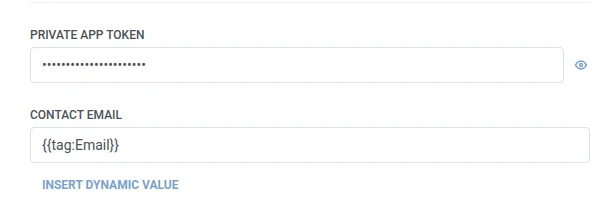
- प्राइवेट ऐप टोकन में, संपर्क लिखने की अनुमति के साथ एक HubSpot प्राइवेट ऐप टोकन दर्ज करें। यह एक वेबहुक सीक्रेट हेडर की तरह मास्क्ड स्टोर किया जाता है।
- संपर्क ईमेल में, वह ईमेल दर्ज करें जिसका उपयोग HubSpot मौजूदा संपर्क को खोजने के लिए करता है। यह प्रॉपर्टीज़ के समान मैक्रोज़ लेता है, उदाहरण के लिए
{{tag:Email}}, ताकि प्रत्येक ट्रैवलर अपने स्वयं के संपर्क को अपसर्ट करे बजाय इसके कि वे सभी एक निश्चित पते पर टकराएँ। इसे प्रॉपर्टीज़ में न दोहराएँ।
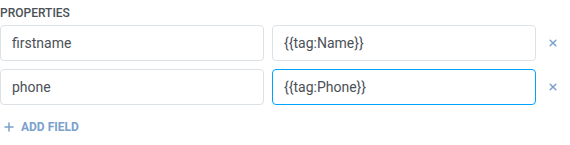
- प्रॉपर्टीज़ में, सेट करने के लिए प्रति HubSpot प्रॉपर्टी एक पंक्ति जोड़ें। HubSpot का आंतरिक प्रॉपर्टी नाम (उदाहरण के लिए
firstname,phone) और मान दर्ज करें। नाम गैर-रिक्त और अद्वितीय होने चाहिए। एक मान निश्चित टेक्स्ट या एक ट्रैवलर मैक्रो हो सकता है जैसे{{tag:Name}}, वेबहूक बॉडी में समान मैक्रोज़। या इस जर्नी में पहले के स्टेप द्वारा उत्पादित एक एट्रिब्यूट चुनने के लिए डायनामिक वैल्यू डालें पर क्लिक करें, उदाहरण के लिए एक LLM प्रतिक्रिया या एक मैप किया गया वेबहुक मान।
- सहेजें पर क्लिक करें।
प्रतिक्रिया
Anchor link toट्रैवलर कैनवास पर आपके द्वारा कनेक्ट किए गए अगले स्टेप पर आगे बढ़ता है।
स्टेप चलने के बाद एट्रिब्यूट्स
Anchor link to| एट्रिब्यूट | इसमें क्या होता है |
|---|---|
hubspot_contact_id | HubSpot संपर्क की ID |
बाद के स्टेप्स में इसका उपयोग कैसे करें
Anchor link toट्रैवलर इस एट्रिब्यूट की परवाह किए बिना पहले ही अगले स्टेप पर आगे बढ़ चुका है। यदि आपको बाद में इस संपर्क से लिंक करने की आवश्यकता है, तो इसे उपयोगकर्ता प्रोफ़ाइल अपडेट करें के साथ एक टैग में सहेजें, उदाहरण के लिए HubSpot के अपने API के माध्यम से।
विफलताएं और अप्रत्याशित प्रतिक्रियाएं
Anchor link toएक विफल अनुरोध ट्रैवलर को जर्नी से हटा देता है। त्रुटियाँ और विफल अनुरोध देखें।
उदाहरण परिदृश्य: HubSpot में एक नया साइनअप सिंक करना
Anchor link toएक टीम चाहती है कि हर नया साइनअप एक HubSpot संपर्क के रूप में मौजूद हो, बिना किसी अलग इम्पोर्ट स्टेप के।
- एक ट्रिगर-आधारित एंट्री एलिमेंट जोड़ें और इसे
SignupCompletedइवेंट पर फायर करने के लिए सेट करें। - इसके ठीक बाद HubSpot: संपर्क बनाएँ या अपडेट करें जोड़ें। संपर्क ईमेल को
{{tag:Email}}पर सेट करें। प्रॉपर्टीज़ में,firstnameको{{tag:Name}}पर सेट करें। - सहेजें पर क्लिक करें।
एक बार यह चलने के बाद, हर नया साइनअप एक HubSpot संपर्क के रूप में मौजूद होता है, जिसे ईमेल द्वारा बनाया या अपडेट किया जाता है ताकि बार-बार साइनअप करने पर डुप्लिकेट न बने।