वेब कंटेंट
अपनी साइट पर कोई संदेश दिखाने के लिए वेब कंटेंट का उपयोग करें, उदाहरण के लिए कोई ऑफ़र, घोषणा या प्रोडक्ट टूर। एक शुरुआती टेम्पलेट चुनें, उसे संपादक में संपादित करें, और उसे वेब कैंपेन से अटैच करें। ईमेल या विज़िटर के उत्तर एकत्र करने के लिए, इसके बजाय एक वेब फ़ॉर्म बनाएँ।
टेम्पलेट से शुरू करें
Anchor link to-
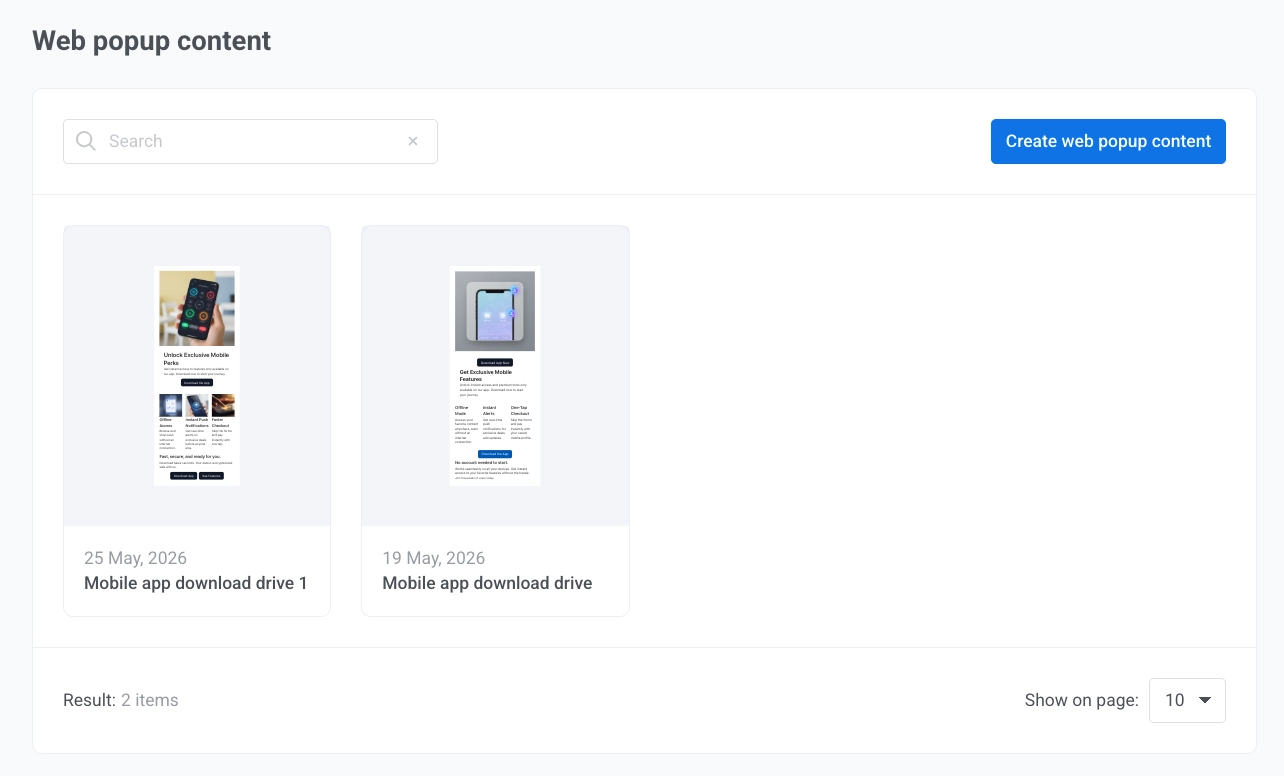
सामग्री → वेब सामग्री पर जाएँ।
-
बनाएँ पर क्लिक करें और Web content प्रकार चुनें।
-
गैलरी से एक शुरुआती टेम्पलेट चुनें।
- उपयोग के मामले के अनुसार फ़िल्टर करने के लिए ऊपर दाईं ओर श्रेणी ड्रॉपडाउन का उपयोग करें (उदाहरण के लिए Promotions & offers, Gaming & marketplaces या Feedback & surveys), या इसे All templates पर छोड़ दें।
- न्यूनतम लेआउट से शुरू करने के लिए, Blank layouts खोलें।
- प्रत्येक श्रेणी और टेम्पलेट का विवरण वेब कंटेंट टेम्पलेट गैलरी में दिया गया है।
-
संपादक में कंटेंट बनाएँ।
कंटेंट को नाम दें
Anchor link toसंपादित करने के लिए शीर्ष बार में कंटेंट के नाम पर क्लिक करें। यह नाम Pushwoosh के अंदर, कंटेंट सूची और कैंपेन विज़ार्ड में इस कंटेंट की पहचान करता है। वेबसाइट विज़िटर इसे नहीं देखते।
कंटेंट बनाएँ
Anchor link to- दाईं ओर Elements टैब खोलें। किसी ब्लॉक को कंटेंट पर खींचें, या उसे पेज पर जोड़ने के लिए उस पर क्लिक करें। हर ब्लॉक के लिए ब्लॉक देखें।
- कंटेंट पर कोई ब्लॉक चुनें। Settings टैब में उसके विकल्प और स्थिति सेट करें, या उसे हटाएँ।
- पूरे कंटेंट का रूप और पेज पर उसकी जगह बदलने के लिए, बाईं ओर पॉपअप सेटिंग्स का उपयोग करें: मीडिया, आकार, रंग और डार्क थीम। वेब पॉपअप सेटिंग्स देखें।
- और पेज जोड़ने के लिए, कई पेजों के साथ काम करें देखें।
कंटेंट सहेजें
Anchor link to- कंटेंट को पूरे आकार में देखने के लिए प्रीव्यू खोलें।
- यदि डार्क थीम चालू है, तो दोनों पैलेट जाँचने के लिए प्रीव्यू बंद करें के बगल में सूर्य/चंद्रमा स्विच का उपयोग करें। डार्क मोड देखें।
- इमेज, वीडियो और बटन क्रियाओं की जाँच करें।
- संपादक पर लौटने के लिए प्रीव्यू बंद करें (Esc) का उपयोग करें।
- शीर्ष बार में सेव करें पर क्लिक करें।