अनुमोदन और सामग्री संस्करण
हर बार जब आप एक पुश प्रीसेट या ईमेल टेम्पलेट सहेजते हैं, तो Pushwoosh इसका एक नया संस्करण रखता है। यह हर खाते के लिए काम करता है।
सामग्री अनुमोदन एक वैकल्पिक अतिरिक्त कदम है। जब यह आपके खाते के लिए चालू होता है, तो आप तब तक कोई संस्करण नहीं भेज सकते जब तक कि कोई समीक्षक इसे अनुमोदित न कर दे।
आप हमेशा संस्करणों को देख, तुलना और पुनर्स्थापित कर सकते हैं, चाहे सामग्री अनुमोदन चालू हो या नहीं।
सामग्री अनुमोदन चालू करें
Anchor link toडिफ़ॉल्ट रूप से, प्रत्येक सहेजा गया संस्करण स्वचालित रूप से अनुमोदित हो जाता है। सामग्री पहले की तरह भेजी जाती रहती है।
भेजने से पहले समीक्षा की आवश्यकता के लिए, Pushwoosh सहायता से अपने खाते के लिए सामग्री अनुमोदन आवश्यक है प्रतिबंध चालू करने के लिए कहें।
‘संदेश अनुमोदित करें’ अनुमति प्रदान करें
Anchor link toसमीक्षकों को समीक्षा कतार खोलने और सबमिट किए गए संस्करणों को अनुमोदित या अस्वीकार करने के लिए संदेश अनुमोदित करें अनुमति की आवश्यकता होती है।
- उपयोगकर्ता और भूमिकाएँ खोलें।
- एक भूमिका में संदेश अनुमोदित करें जोड़ें। यह संदेश समूह में संदेश भेजें और संदेश हटाएं के साथ बैठता है।
यदि आप भूमिकाओं का प्रबंधन नहीं करते हैं, तो किसी खाता व्यवस्थापक से समीक्षकों के लिए संदेश अनुमोदित करें जोड़ने के लिए कहें।
पूरी भूमिका मैट्रिक्स के लिए उपलब्ध अनुमतियाँ देखें।
अनुमोदन के लिए सामग्री सबमिट करें
Anchor link toएक बार सामग्री अनुमोदन चालू हो जाने पर, दोनों संपादक एक संस्करण स्थिति (ड्राफ्ट, अनुमोदन पर, अनुमोदित, या अस्वीकृत) और एक अनुमोदन के लिए सबमिट करें बटन दिखाते हैं। वे कहाँ बैठते हैं यह पुश और ईमेल के लिए अलग है।
पुश प्रीसेट
Anchor link toपुश सामग्री संपादक में, संस्करण इतिहास सहेजें के बगल में बैठता है। संस्करण स्थिति और अनुमोदन के लिए सबमिट करें नीचे अपनी पंक्ति में एक साथ बैठते हैं।
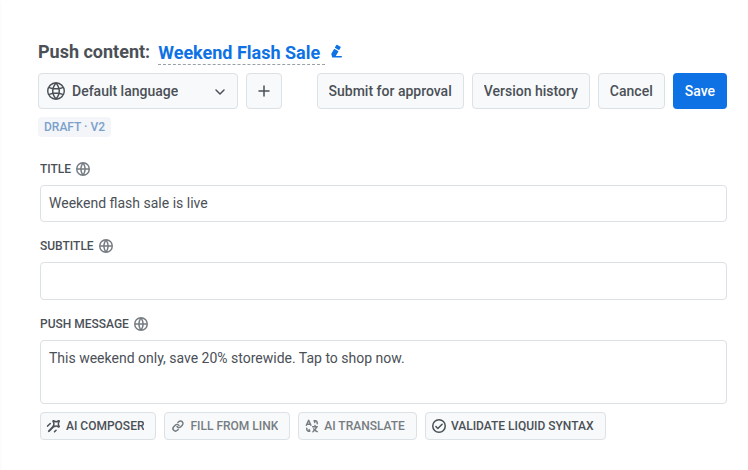
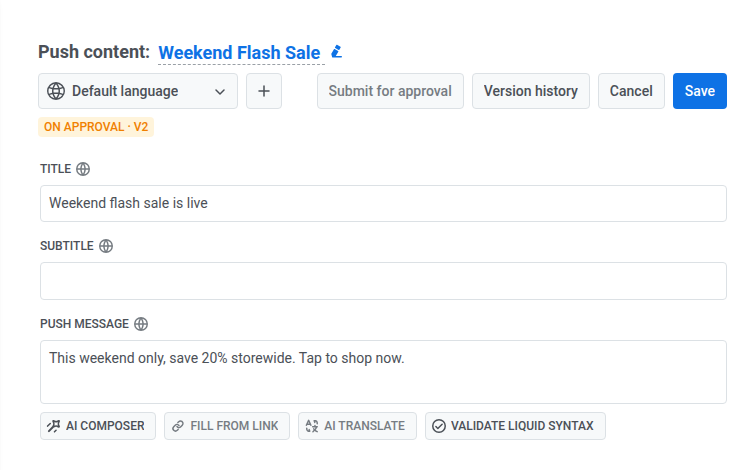
समीक्षा के लिए एक संस्करण सबमिट करने के लिए, अनुमोदन के लिए सबमिट करें पर क्लिक करें। स्थिति अनुमोदन पर में बदल जाती है, और संस्करण समीक्षक की कतार में दिखाई देता है। अनुमोदन के लिए सबमिट करें अनुपलब्ध हो जाता है। संस्करण इतिहास उपलब्ध रहता है।
ईमेल टेम्पलेट्स
Anchor link toईमेल सामग्री संपादक में (इसके AI टैब सहित), संस्करण स्थिति ईमेल शीर्षक के बगल में दिखाई देती है।
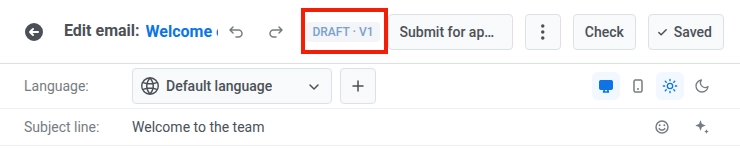
समीक्षा के लिए एक संस्करण सबमिट करने के लिए, अनुमोदन के लिए सबमिट करें पर क्लिक करें। स्थिति अनुमोदन पर में बदल जाती है, और संस्करण समीक्षक की कतार में दिखाई देता है। जब संस्करण अनुमोदन पर होता है तो अनुमोदन के लिए सबमिट करें अनुपलब्ध हो जाता है।

यदि कोई समीक्षक इसे अस्वीकार करता है, तो स्थिति अस्वीकृत में बदल जाती है और इसकी दूसरी पंक्ति में समीक्षक का कारण दिखाती है। सामग्री को संपादित करें और फिर से सबमिट करने के लिए अनुमोदन के लिए सबमिट करें पर फिर से क्लिक करें।
जब आप अनुमोदित सामग्री को संपादित करते हैं तो क्या होता है
Anchor link toयदि आप एक पुश प्रीसेट या ईमेल टेम्पलेट संपादित करते हैं जो अनुमोदित है, तो इसकी स्थिति ड्राफ्ट में बदल जाती है और एक नया संस्करण संख्या दिखाती है, उदाहरण के लिए ड्राफ्ट · v4।
उस सामग्री पर अनुमोदन की प्रतीक्षा कर रहा कोई भी अनुरोध रद्द कर दिया जाता है।
लंबित अनुमोदनों की समीक्षा करें
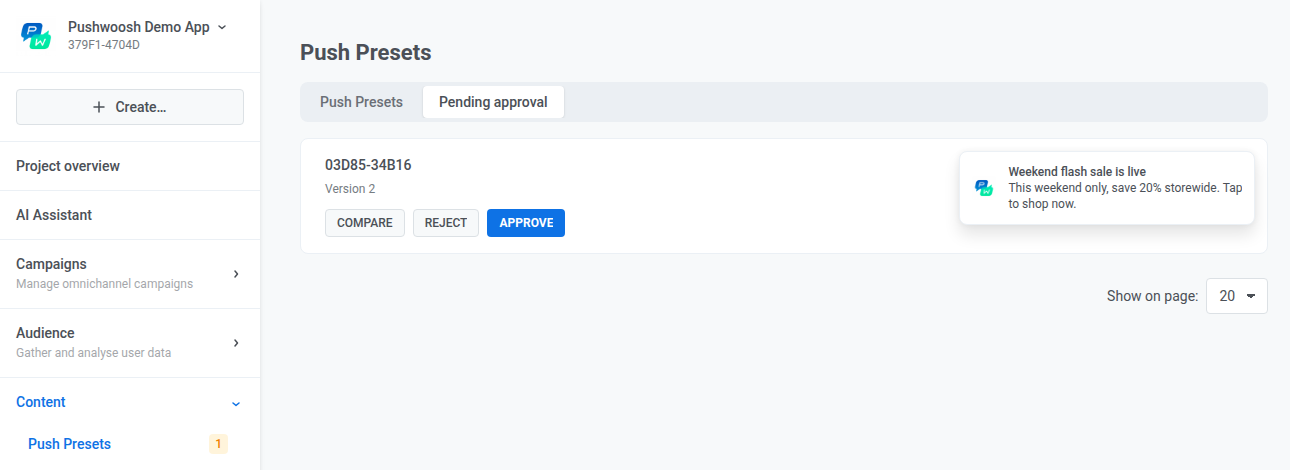
Anchor link toसामग्री खोलें, पुश प्रीसेट या ईमेल सामग्री चुनें, फिर लंबित अनुमोदन टैब खोलें। बाएं मेनू में उस आइटम के बगल की संख्या यह है कि कितने संस्करण प्रतीक्षा कर रहे हैं।
कतार में क्या शामिल है यह चैनल पर निर्भर करता है:
- पुश प्रीसेट: आपके द्वारा अभी खोले गए प्रोजेक्ट में प्रतीक्षा कर रहे संस्करण। अन्य प्रोजेक्ट्स के संस्करण यहां दिखाई नहीं देते हैं।
- ईमेल सामग्री: खाते के हर प्रोजेक्ट में प्रतीक्षा कर रहे संस्करण। ईमेल कार्ड में टेम्पलेट खोलें भी शामिल है।
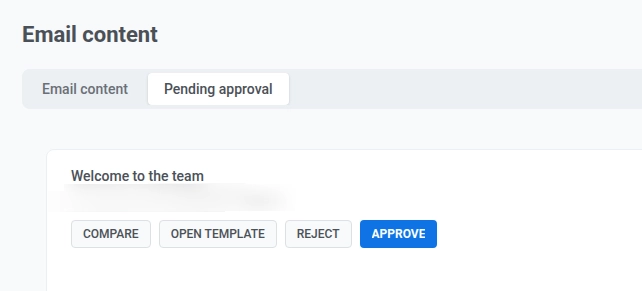
प्रत्येक लंबित कार्ड में नीचे दिए गए कार्य होते हैं।
तुलना करें
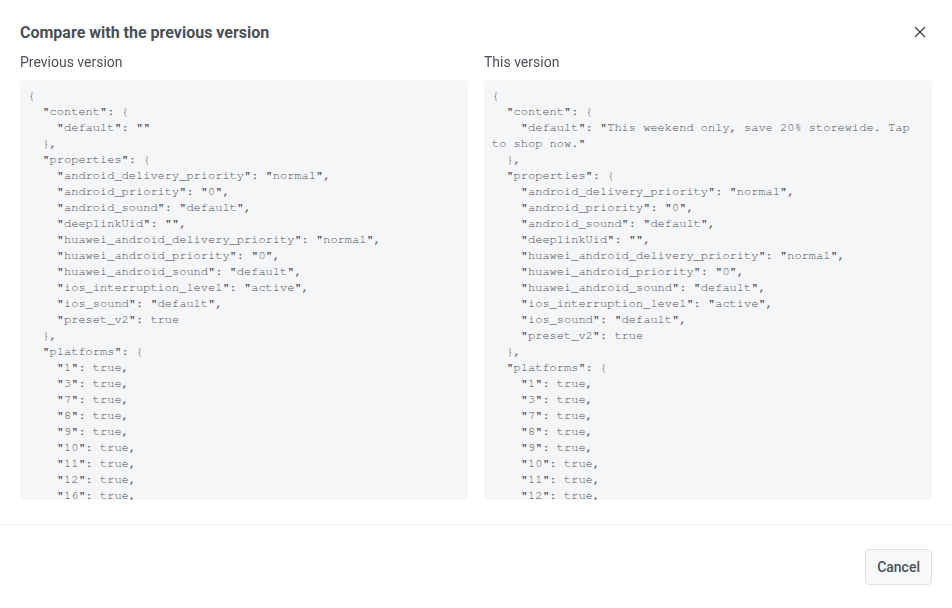
Anchor link toतुलना करें पर क्लिक करें ताकि पिछले संस्करण और इस संस्करण का एक साथ दृश्य खुल सके। इसका उपयोग यह जांचने के लिए करें कि अनुमोदित या अस्वीकार करने से पहले क्या बदला है।
टेम्पलेट खोलें
Anchor link toकेवल ईमेल कार्ड पर, टेम्पलेट खोलें पर क्लिक करें ताकि वह टेम्पलेट ईमेल सामग्री संपादक में खुल सके। इसका उपयोग तब करें जब आपको केवल कार्ड पूर्वावलोकन ही नहीं, बल्कि पूर्ण संपादक दृश्य की आवश्यकता हो।
अस्वीकार करें
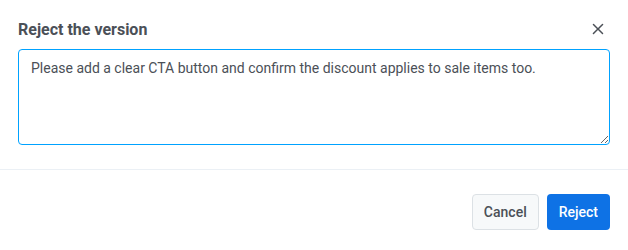
Anchor link toअस्वीकार करें पर क्लिक करें संस्करण को अस्वीकार करने के लिए। एक कारण आवश्यक है। कारण सूची में कार्ड पर और संपादक में संस्करण स्थिति पर दिखाई देता है, ताकि संपादक देख सके कि इसे क्यों अस्वीकार किया गया था और इसे ठीक करने के बाद फिर से सबमिट कर सके।
अनुमोदित करें
Anchor link toअनुमोदित करें पर क्लिक करें संस्करण को स्वीकार करने के लिए। इसकी स्थिति अनुमोदित हो जाती है, यह लंबित कतार से बाहर हो जाता है, और इसे भेजा जा सकता है।
जब आप गैर-अनुमोदित सामग्री भेजने का प्रयास करते हैं तो क्या होता है
Anchor link toसामग्री अनुमोदन चालू होने पर, केवल एक अनुमोदित संस्करण ही भेजा जा सकता है। ड्राफ्ट, अनुमोदन पर, या अस्वीकृत में अभी भी कुछ भी अवरुद्ध है।
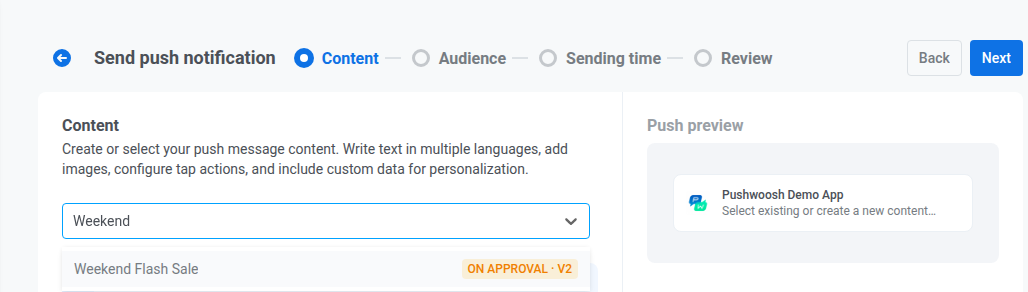
- एक बार का पुश और एक बार का ईमेल। गैर-अनुमोदित सामग्री अभी भी सामग्री ड्रॉपडाउन में दिखाई देती है, लेकिन आप इसे चुन नहीं सकते। एक बार का ईमेल फ़ॉर्म भी इसी तरह व्यवहार करता है।
-
Customer Journey। Send Push और Send Email जर्नी तत्वों में, सामग्री ड्रॉपडाउन प्रत्येक विकल्प के बगल में समान संस्करण स्थिति दिखाता है, और कोई भी विकल्प जो अनुमोदित नहीं है, अक्षम है। यदि पहले से चुना गया प्रीसेट या टेम्पलेट अनुमोदित होना बंद हो जाता है (उदाहरण के लिए, बाद के संपादन ने एक नया ड्राफ्ट संस्करण बनाया है), तो ड्रॉपडाउन के नीचे एक नोट दिखाई देता है: “यह सामग्री अनुमोदित नहीं है और इसे भेजा नहीं जा सकता है।”
एक Journey को लॉन्च करना या फिर से शुरू करना भी हर पुश प्रीसेट और ईमेल टेम्पलेट की जांच करता है जिसे वह भेजेगा। यदि उनमें से कोई भी अनुमोदित नहीं है, तो प्री-लॉन्च जांच उस बिंदु को
Content is not approved and cannot be sentके साथ फ़्लैग करती है। Journey तब तक लॉन्च या फिर से शुरू नहीं हो सकता जब तक आप इसे ठीक नहीं करते या अनुमोदित सामग्री नहीं चुनते।यह केवल उस सामग्री को पकड़ता है जो लॉन्च या फिर से शुरू होने से पहले ही गैर-अनुमोदित है। यदि Journey के चलने के दौरान सामग्री अनुमोदित होना बंद हो जाती है, तो यात्री को एक सामान्य आंतरिक त्रुटि के बजाय सामग्री अनुमोदित नहीं है ड्रॉप-ऑफ कारण मिलता है। एक Send Push तत्व भी Journey को रोक देता है। Send Email केवल उस यात्री को छोड़ देता है और Journey को चालू रखता है।
यदि आप सीधे API को कॉल करते हैं, तो createMessage (पुश) या createEmailMessage (ईमेल) एक गैर-अनुमोदित संस्करण को त्रुटि कोड 210 के साथ अस्वीकार कर देता है। एक प्रीसेट-आधारित भेज को Preset content is not approved संदेश मिलता है। केवल टेम्पलेट कोड द्वारा भेजा गया एक ट्रांसेक्शनल ईमेल, बिना किसी प्रीसेट के, इसके बजाय Email Template content is not approved मिलता है।
एक बार भेजने के लिए सामग्री बनाना
Anchor link toआप अभी भी पुश प्रीसेट और ईमेल टेम्पलेट बना सकते हैं। सामग्री अनुमोदन चालू होने पर, आप उन्हें केवल एक बार के पुश या एक बार के ईमेल फ़ॉर्म से नहीं बना सकते। इसके बजाय:
- सामग्री → पुश प्रीसेट या सामग्री → ईमेल सामग्री के तहत प्रीसेट या टेम्पलेट बनाएं।
- इसे अनुमोदन के लिए सबमिट करें और तब तक प्रतीक्षा करें जब तक इसकी स्थिति अनुमोदित न हो जाए।
- एक बार का फ़ॉर्म खोलें और ड्रॉपडाउन से उस अनुमोदित सामग्री का चयन करें।
सामग्री का परीक्षण
Anchor link toसामग्री अनुमोदन चालू होने पर, टेस्ट पुश नोटिफिकेशन पुश सामग्री संपादक में छिपा होता है, और टेस्ट ईमेल ईमेल सामग्री संपादक में छिपा होता है। यह हर संस्करण स्थिति के लिए लागू होता है।
संस्करण देखें, तुलना करें और पुनर्स्थापित करें
Anchor link toप्रत्येक पुश प्रीसेट और ईमेल टेम्पलेट अपने संस्करण इतिहास में अपने अंतिम 20 संस्करण रखता है। आप इस इतिहास को खोल सकते हैं चाहे आपके खाते के लिए सामग्री अनुमोदन चालू हो या नहीं।
अनुमोदन की प्रतीक्षा कर रहा एक संस्करण इतिहास में रहता है, भले ही आपके पास पहले से ही 20 अन्य संस्करण हों। इसे नए संस्करणों के लिए जगह बनाने के लिए नहीं हटाया जाता है।
पुश सामग्री संपादक या ईमेल सामग्री संपादक से, सहेजें के बगल में संस्करण इतिहास खोलें ताकि:
- तुलना करें दो संस्करणों को एक साथ देखने के लिए कि उनके बीच क्या बदला है।
- पुनर्स्थापित करें एक पुराना संस्करण। जब तक आप सहेजें पर क्लिक नहीं करते तब तक कुछ भी सहेजा नहीं जाता है।
- पुश प्रीसेट: संस्करण के टेक्स्ट को पुनर्स्थापित करता है। मीडिया, क्रियाएं, और सेटिंग्स संपादक में जैसी हैं वैसी ही रहती हैं।
- ईमेल टेम्पलेट: HTML सामग्री, लोकेल वेरिएंट, और थीम को पुनर्स्थापित करता है। यह सेटिंग्स टैब से ईमेल-व्यापी स्टाइलिंग और फुटर को पुनर्स्थापित नहीं करता है।