Silent hours
Silent hours मार्केटिंग संदेशों को असुविधाजनक समय पर, जैसे देर रात, यूज़र्स तक पहुंचने से रोकते हैं। हर चैनल के लिए एक बार साइलेंस अवधि सेट करें, और यह प्रोजेक्ट के हर वन-टाइम कैंपेन, API सेंड, RSS फ़ीड, जियोज़ोन कैंपेन और इंस्टेंट इन-ऐप पर लागू होती है।
Pushwoosh हर प्राप्तकर्ता के अपने टाइम ज़ोन में अवधि की जांच करता है। फिर वह या तो अवधि खत्म होने तक संदेश को रोककर रखता है या उसे बिल्कुल नहीं भेजता।
Silent hours सेट अप करें
Anchor link to-
Settings > Message delivery settings > Silent hours पर जाएं।
-
Time zone for recipients without a device time zone में, वह टाइम ज़ोन चुनें जो उन प्राप्तकर्ताओं के लिए इस्तेमाल होगा जिनका अपना टाइम ज़ोन अज्ञात है। हर प्राप्तकर्ता के लिए कौन-सा टाइम ज़ोन इस्तेमाल होता है देखें।

-
हर उस चैनल का स्विच चालू करें जिसे आप साइलेंस करना चाहते हैं: Push notifications, In-apps (API से भेजे गए इन-ऐप संदेश और इंस्टेंट इन-ऐप), Emails, SMS, WhatsApp, LINE, Kakao, या Telegram।
-
Pause sending में, साइलेंस अवधि की शुरुआत और अंत सेट करें, उदाहरण के लिए 10:00 PM – 08:00 AM। अवधि आधी रात को पार कर सकती है। जिस चैनल को आप पहली बार चालू करते हैं, वह 22:00 – 08:00 से शुरू होता है।
-
Message behavior में, चुनें कि साइलेंस अवधि में आने वाले संदेश के साथ क्या हो: Send after the silence period ends (डिफ़ॉल्ट) या Do not send। Silent hours के दौरान संदेश के साथ क्या होता है देखें।

-
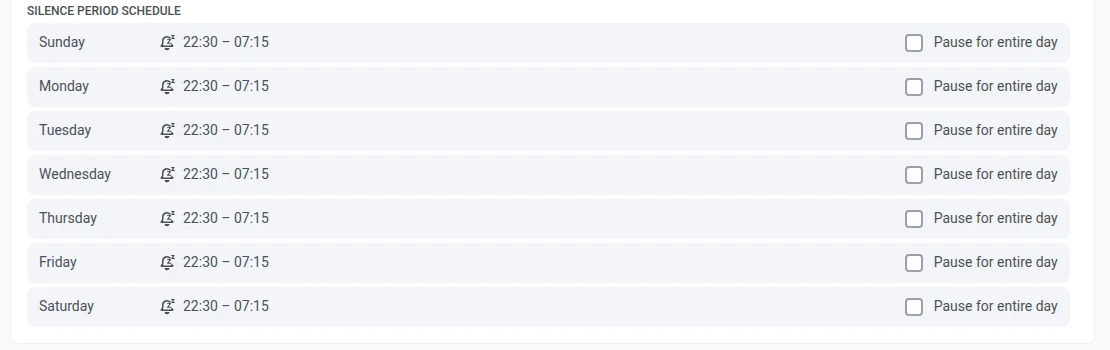
Silence period schedule में, हफ़्ते के हर उस दिन के लिए Pause for entire day चुनें जब चैनल को कोई भी मार्केटिंग संदेश नहीं भेजना चाहिए, उदाहरण के लिए रविवार। उस दिन चैनल 00:00 से 23:59 तक साइलेंट रहता है।
-
Apply changes पर क्लिक करें।
हर प्राप्तकर्ता के लिए कौन-सा टाइम ज़ोन इस्तेमाल होता है
Anchor link toPushwoosh हर प्राप्तकर्ता के स्थानीय समय के आधार पर Silent hours की जांच करता है। यदि प्राप्तकर्ता के पास Timezone Name टैग है, तो Pushwoosh उसी टाइम ज़ोन का उपयोग करता है, ताकि Silent hours डेलाइट सेविंग टाइम के बदलावों का पालन करें। अन्यथा, टाइम ज़ोन यहाँ से लिया जाता है:
- ऐप और वेब पुश सब्सक्राइबर (iOS, Android, Huawei, Amazon, macOS, Windows और वेब ब्राउज़र): वह टाइम ज़ोन जो Pushwoosh SDK डिवाइस से रिपोर्ट करता है।
- ईमेल, SMS और मैसेंजर प्राप्तकर्ता जिनके पास उसी User ID के तहत आपके ऐप या वेबसाइट का सब्सक्रिप्शन भी है: उस ऐप डिवाइस का टाइम ज़ोन। अगर यूज़र के पास कई डिवाइस हैं, तो सबसे पूर्वी टाइम ज़ोन इस्तेमाल होता है।
- बाकी सभी, जैसे बिना ऐप इंस्टॉल किए ईमेल और SMS कॉन्टैक्ट: Time zone for recipients without a device time zone में चुना गया टाइम ज़ोन। अगर आप कोई टाइम ज़ोन नहीं चुनते, तो Pushwoosh UTC इस्तेमाल करता है।
Silent hours के दौरान संदेश के साथ क्या होता है
Anchor link toपरिणाम इस पर निर्भर करता है कि आपने चैनल के लिए कौन-सा Message behavior चुना है:
-
Send after the silence period ends (डिफ़ॉल्ट): संदेश रोककर रखा जाता है और अवधि खत्म होते ही भेज दिया जाता है।
अगर उस दिन के लिए Pause for entire day सेट है, तो संदेश अगले बिना पॉज़ वाले दिन का इंतज़ार करता है। 22:00–08:00 जैसी रात की अवधि में, यह उस दिन 08:00 बजे भेजा जाता है। 10:00–12:00 जैसी दिन की अवधि में, यह 00:00 बजे भेजा जाता है।
-
Do not send: साइलेंस अवधि के भीतर वाले प्राप्तकर्ताओं को संदेश नहीं मिलता। कितने छोड़े गए, यह देखने के लिए Silent hours आंकड़े देखें।
अगर आप सभी सात दिनों के लिए Pause for entire day चुनते हैं, तो Pushwoosh इन चेकबॉक्स को अनदेखा करता है और केवल Pause sending अवधि इस्तेमाल करता है।
Silent hours के दौरान इंस्टेंट इन-ऐप
Anchor link toअगर ट्रिगर इवेंट In-apps की साइलेंस अवधि के दौरान होता है, तो इंस्टेंट इन-ऐप नहीं दिखाया जाता, चाहे कोई भी Message behavior चुना गया हो। इंस्टेंट इन-ऐप केवल इवेंट के समय ही दिखाया जाता है, इसलिए यह अवधि खत्म होने का इंतज़ार नहीं कर सकता। Transactional message के रूप में भेजा गया इन-ऐप सामान्य रूप से दिखाया जाता है। मार्केटिंग बनाम ट्रांज़ैक्शनल संदेश देखें।
अवधि की जांच पहले Timezone Name टैग के टाइम ज़ोन में होती है, फिर उस टाइम ज़ोन में जो SDK डिवाइस से रिपोर्ट करता है। अगर दोनों अज्ञात हैं, तो Pushwoosh Time zone for recipients without a device time zone इस्तेमाल करता है, या अगर यह चुना नहीं गया है तो UTC। हर प्राप्तकर्ता के लिए कौन-सा टाइम ज़ोन इस्तेमाल होता है देखें।
वन-टाइम कैंपेन में Silent hours
Anchor link toवन-टाइम कैंपेन Settings > Message delivery settings से चैनल के ग्लोबल Silent hours का पालन करता है। किसी एक कैंपेन के लिए इसे जांचने या बदलने के लिए:
- Sending time चरण में, Sending options में Silent hours ब्लॉक ढूंढें।
- ग्लोबल Silent hours का पालन करने के लिए, Use global silent hours settings रहने दें। यह डिफ़ॉल्ट है।
- साइलेंस अवधि के दौरान भी कैंपेन भेजने के लिए, उदाहरण के लिए किसी तत्काल सेवा घोषणा के लिए, Send messages without global silent hours चुनें।
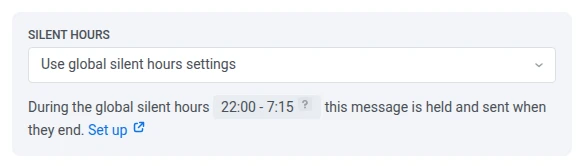
कैंपेन शेड्यूल करने से पहले विकल्प चुनें। शेड्यूल किए गए कैंपेन को एडिट करते समय Silent hours विकल्प नहीं बदला जा सकता।
ग्लोबल सेटिंग्स बदलने के लिए, ब्लॉक में Set up पर क्लिक करें। Message delivery settings नए टैब में खुलती हैं।
जब Silent hours किसी कैंपेन पर लागू नहीं होते
Anchor link toइन मामलों में कैंपेन Silent hours के बिना भेजा जाता है:
- चैनल के लिए Silent hours सेट अप नहीं हैं।
- संदेश का प्रकार Transactional है। ट्रांज़ैक्शनल संदेश कभी भी Silent hours से नहीं रोके जाते, इसलिए कैंपेन में Silent hours ब्लॉक नहीं होता। मार्केटिंग बनाम ट्रांज़ैक्शनल संदेश देखें।
- कैंपेन High Speed Delivery सेगमेंट को भेजा जाता है। संदेश तुरंत भेजा जाता है, और Silent hours ब्लॉक में यही बताया जाता है।
API में Silent hours
Anchor link toAPI से भेजे गए संदेश भी Silent hours का पालन करते हैं। उनके बिना संदेश भेजने के लिए, Messaging API v2 में silent_hours फ़ील्ड सेट करें।
Silent hours को अनदेखा करने वाले संदेश
Anchor link toSilent hours इन पर लागू नहीं होते:
- Customer Journey संदेश। जर्नी अपनी खुद की Silence period इस्तेमाल करती हैं, जो जर्नी सेटिंग्स में सेट होती है।
- ट्रांज़ैक्शनल संदेश, जो Control Panel से या API से भेजे गए हों।
- Viber संदेश, क्योंकि Viber में Silent hours सेटिंग नहीं है।
- साइलेंट पुश नोटिफ़िकेशन और Live Activity अपडेट।
- High Speed Delivery सेगमेंट को भेजे गए संदेश।
Silent hours आंकड़े देखें
Anchor link toDo not send के कारण कितने प्राप्तकर्ता छोड़े गए, यह देखने के लिए संदेश के आंकड़े देखें:
- Overview टैब: Audience चरण में Excluded: silent hours।
- Errors टैब: Silent Hours (1041) पंक्ति। यह डिलीवरी विफलता नहीं है: यह Do not send के कारण छोड़े गए प्राप्तकर्ताओं को गिनती है।
Silent hours के दौरान छोड़े गए इंस्टेंट इन-ऐप इन आंकड़ों में नहीं गिने जाते।
Send after the silence period ends से रोके गए संदेश अलग से रिपोर्ट नहीं किए जाते। साइलेंस अवधि के बाद भेजे जाने पर वे भेजे गए के रूप में गिने जाते हैं।