Pushwoosh Customer Journey में WhatsApp एलिमेंट आपको उपयोगकर्ताओं को व्यक्तिगत WhatsApp संदेश भेजने की अनुमति देता है।
WhatsApp एलिमेंट को आपके Meta अकाउंट से पूर्व-अनुमोदित टेम्पलेट्स या सीधे Pushwoosh के भीतर बनाए गए कस्टम कंटेंट का उपयोग करने के लिए कॉन्फ़िगर किया जा सकता है।
ध्यान दें: आप केवल एक अनुमोदित संदेश टेम्पलेट का उपयोग करके ही बातचीत शुरू कर सकते हैं। और जानें
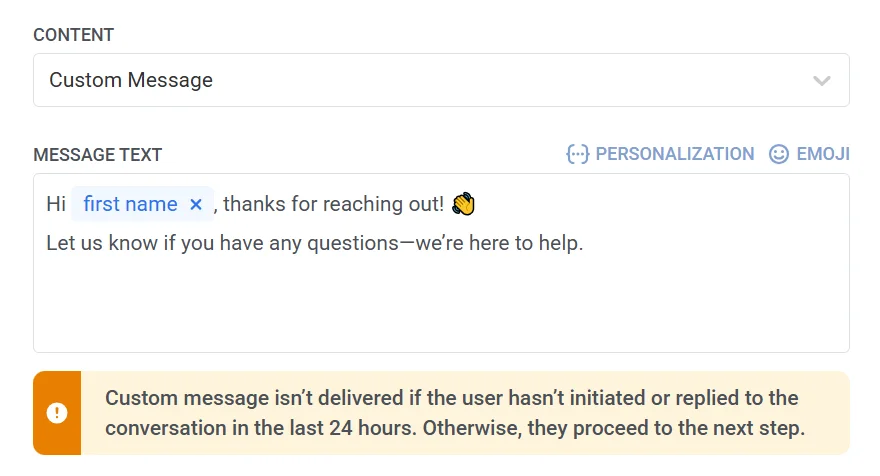
कस्टम कंटेंट का उपयोग करें
Anchor link toयदि कोई उपयोगकर्ता बातचीत शुरू करता है, तो आपको 24 घंटे की अवधि के भीतर कस्टम कंटेंट के साथ जवाब देने की अनुमति है। कस्टम कंटेंट प्लेन टेक्स्ट (प्लेसहोल्डर सहित, यदि कोई हो) और एक वैकल्पिक मीडिया अटैचमेंट का समर्थन करता है। यह अन्य सेटिंग्स, जैसे प्लेटफ़ॉर्म-विशिष्ट समायोजन या भाषाओं की अनुमति नहीं देता है।
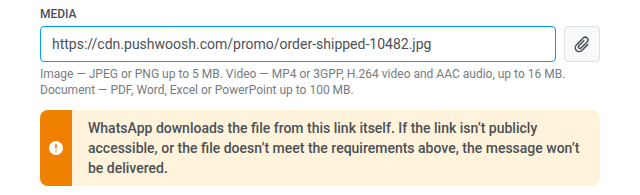
मीडिया संलग्न करने के लिए, मीडिया फ़ील्ड में फ़ाइल का एक सार्वजनिक HTTPS लिंक दर्ज करें, या अपने मीडिया स्टोरेज से मौजूदा फ़ाइल चुनने के लिए इसके बगल में अटैचमेंट आइकन पर क्लिक करें। Pushwoosh फ़ाइल के एक्सटेंशन से मीडिया प्रकार का पता लगाता है:
- इमेज: JPEG या PNG, 5 MB तक।
- वीडियो: MP4 या 3GPP (H.264 वीडियो, AAC ऑडियो), 16 MB तक।
- डॉक्यूमेंट: PDF, Word, Excel, PowerPoint, या TXT, 100 MB तक।
WhatsApp फ़ाइल को लिंक से ही डाउनलोड करता है, इसलिए लिंक सार्वजनिक होना चाहिए और फ़ाइल को इन आवश्यकताओं को पूरा करना चाहिए। अन्यथा, WhatsApp संदेश नहीं भेजेगा।
जब मीडिया संलग्न होता है, तो संदेश टेक्स्ट को उसके कैप्शन के रूप में भेजा जाता है और यह 1024 वर्णों से अधिक नहीं हो सकता है।
अपने Meta अकाउंट से एक पूर्व-अनुमोदित टेम्पलेट का उपयोग करें
Anchor link toअपने Meta अकाउंट से पहले से मौजूद टेम्पलेट का उपयोग करने के लिए इस विकल्प का चयन करें। एक टेम्पलेट का चयन करने के बाद, Pushwoosh संदेश कंटेंट का एक प्रीव्यू प्रदर्शित करता है। यदि टेम्पलेट में प्लेसहोल्डर हैं, तो प्रत्येक एक डायनामिक वैरिएबल का प्रतिनिधित्व करता है जिसे संदेश भेजे जाने से पहले कॉन्फ़िगर किया जाना चाहिए। और जानें

ड्रॉपडाउन में टेम्पलेट का क्रम बदलने के लिए, उसके ऊपर सॉर्ट बटन पर क्लिक करें। जब तक आप कोई दूसरा क्रम नहीं चुनते, ड्रॉपडाउन नाम A→Z के अनुसार क्रमबद्ध रहता है, और Pushwoosh आपके चुने गए क्रम को याद रखता है और उसे हर WhatsApp टेम्पलेट ड्रॉपडाउन में इस्तेमाल करता है, चाहे वह वन-टाइम संदेश हो या Journey।
यदि आप कैटलॉग संदेश टेम्पलेट्स का उपयोग करना चाहते हैं जो उपयोगकर्ताओं को सीधे WhatsApp के भीतर आपके उत्पाद कैटलॉग को ब्राउज़ करने की अनुमति देते हैं, तो आप दो प्रकारों में से चुन सकते हैं: बेसिक कैटलॉग संदेश या मल्टी-प्रोडक्ट कैटलॉग संदेश (आपको प्रदर्शित करने के लिए विशिष्ट उत्पादों का चयन करने की अनुमति देता है)। और जानें
एक्शन URLs कॉन्फ़िगर करें
Anchor link toWhatsApp संदेश टेम्पलेट्स में एक्शन बटन (जैसे, “अभी खरीदें”) शामिल हो सकते हैं जो टैप करने पर एक URL खोलते हैं। इन बटनों को URL में प्लेसहोल्डर के रूप में डाले गए डायनामिक वैरिएबल का उपयोग करके व्यक्तिगत बनाया जा सकता है।
एक्शन URL आपके Meta Business अकाउंट में टेम्पलेट निर्माण के दौरान परिभाषित किया गया है। यदि URL में प्लेसहोल्डर (जैसे, {product_id}) शामिल हैं, तो आपको संदेश भेजने से पहले Pushwoosh में प्रत्येक प्लेसहोल्डर को एक मान निर्दिष्ट करना होगा। और जानें

मीडिया अटैचमेंट जोड़ें
Anchor link toएक मीडिया फ़ाइल (इमेज, वीडियो, या PDF) वाले टेम्पलेट का उपयोग करते समय, कृपया ध्यान दें कि मीडिया टेम्पलेट में ही संग्रहीत नहीं होता है। ये फ़ाइलें केवल सत्यापन उद्देश्यों के लिए Meta को टेम्पलेट सबमिशन के दौरान उदाहरण के रूप में अपलोड की जाती हैं। एक लाइव अभियान में संदेश को सफलतापूर्वक भेजने के लिए, आपको Pushwoosh में वास्तविक फ़ाइल URL निर्दिष्ट करना होगा।
मीडिया जोड़ने के लिए, इमेज फ़ील्ड में वास्तविक मीडिया फ़ाइल की ओर इंगित करने वाला एक वैध, सार्वजनिक रूप से सुलभ URL दर्ज करें।
उदाहरण: https://yourdomain.com/files/offer-banner.jpg

ध्यान दें: यदि मीडिया फ़ाइल URL गायब है या दुर्गम है तो संदेश नहीं भेजा जाएगा। और जानें
रिच मैसेज का उपयोग करें
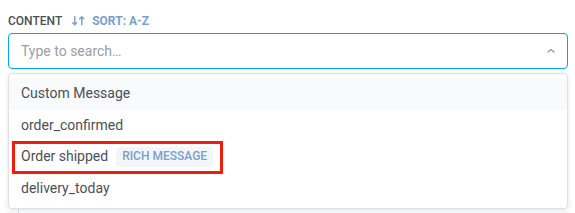
Anchor link toContent > Messenger presets में बनाया गया रिच मैसेज टेम्पलेट ड्रॉपडाउन में Rich message बैज के साथ दिखाई देता है। हर भाषा के लिए उसका टेक्स्ट, मीडिया, बटन और वेरिएबल भेजने के लिए उसे चुनें। इन्हें बदलने के लिए, रिच मैसेज को संपादित करें।
जब तक Meta रिच मैसेज के WhatsApp टेम्पलेट को स्वीकृत नहीं करता, एलिमेंट इसे केवल उन्हीं यूज़र्स को डिलीवर करता है जिन्होंने पिछले 24 घंटों में आपको लिखा है। सभी तक पहुँचने के लिए टेम्पलेट स्वीकृत करवाएँ।
जब रिच मैसेज में क्विक रिप्लाई बटन होते हैं, तो एलिमेंट को हर बटन के लिए एक ब्रांच मिलती है, जिसका लेबल बटन का टेक्स्ट होता है, साथ ही एक Not match ब्रांच भी। एलिमेंट Waiting time for quick reply responses में सेट किए गए समय तक टैप की प्रतीक्षा करता है। और जानें यदि आप अलग बटन वाले किसी टेम्पलेट या रिच मैसेज पर स्विच करते हैं और एलिमेंट सहेजते हैं, तो उसके तीर हटा दिए जाते हैं। कैनवास पर ब्रांच फिर से कनेक्ट करें।
प्रदाता द्वारा संदेश अस्वीकार करने पर ब्रांच करें
Anchor link toजिन यूज़र्स का WhatsApp संदेश प्रदाता ने अस्वीकार कर दिया, उन्हें एक अलग ब्रांच में भेजने के लिए, उदाहरण के लिए कोई दूसरा चैनल आज़माने के लिए:
- एलिमेंट सेटिंग्स में, Branch when the provider rejects the message चालू करें।
- एलिमेंट सहेजें।
- कैनवास पर, Rejected by provider ब्रांच को अगले एलिमेंट से कनेक्ट करें।
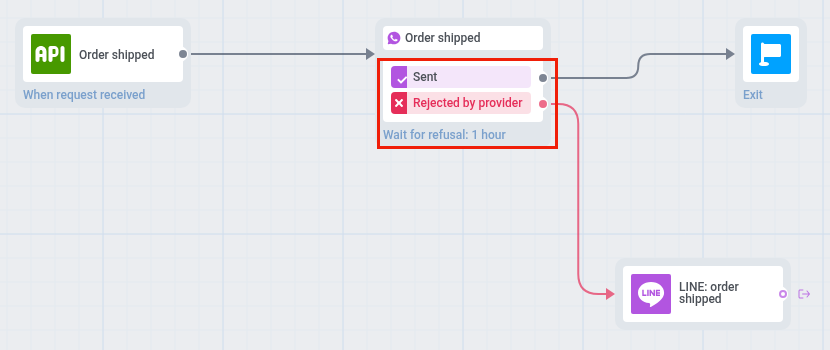
यूज़र Rejected by provider में तब जाता है जब WhatsApp भेजते समय संदेश अस्वीकार कर देता है, उदाहरण के लिए किसी ऐसे यूज़र को जिसने पिछले 24 घंटों में आपको नहीं लिखा, या जब Meta की बाद की डिलीवरी रिपोर्ट उसे विफल या अवितरित के रूप में चिह्नित करती है। जिन त्रुटियों पर Pushwoosh पुनः प्रयास करता है, वे इस ब्रांच तक नहीं ले जातीं।
- क्विक रिप्लाई बटन के साथ: अस्वीकृत संदेश तुरंत Rejected by provider में जाता है। अन्य यूज़र टैप की प्रतीक्षा करते हैं।
- पढ़े जाने की स्थिति के आधार पर विभाजन के साथ: यदि संदेश पढ़े जाने की स्थिति के आधार पर प्रवाह को विभाजित करें चालू है, तो एलिमेंट उसमें सेट किए गए समय तक प्रतीक्षा करता है।
- अन्यथा: एलिमेंट यूज़र को अधिकतम 1 घंटे तक रोके रखता है, और कैनवास पर Wait for refusal: 1 hour दिखाई देता है। यदि इस समय में प्रदाता संदेश अस्वीकार नहीं करता, तो यूज़र Sent के माध्यम से आगे बढ़ता है।
कनेक्ट किए गए Rejected by provider तीर के बिना, जिस यूज़र का संदेश अस्वीकार हुआ वह एलिमेंट की अन्य ब्रांच का अनुसरण करता है। सेटिंग बंद करने से ब्रांच और उसका तीर हट जाते हैं।
संदेश प्रकार सेट करें
Anchor link toमार्केटिंग संदेश या ट्रांसेक्शनल संदेश चुनें:
- मार्केटिंग संदेश: अभियानों और प्रोमो के लिए। सभी नियम और सीमाएं लागू होती हैं। सम्मान करता है: फ्रीक्वेंसी कैपिंग और साइलेंस पीरियड। शामिल नहीं करता है: कंट्रोल ग्रुप।
- ट्रांसेक्शनल संदेश: परिचालन या सेवा संदेशों के लिए। नियम और सीमाएं लागू नहीं होती हैं। बायपास करता है: फ्रीक्वेंसी कैपिंग। भेजा जाता है: कंट्रोल ग्रुप।
जब तक आप एक प्रकार नहीं चुनते, एलिमेंट पर संदेश प्रकार चयनित नहीं है चेतावनी दिखाई देती है।

जानें कि संदेश प्रकार डिलीवरी को कैसे प्रभावित करता है।
फ्रीक्वेंसी कैपिंग सेट करें
Anchor link toउपयोगकर्ता कितनी बार WhatsApp संदेश प्राप्त करते हैं, इसे सीमित करने के लिए फ्रीक्वेंसी कैपिंग का उपयोग करें, जिससे ओवर-मैसेजिंग को रोका जा सके और मंथन को कम किया जा सके। निम्नलिखित विकल्पों में से एक चुनें:
- ग्लोबल फ्रीक्वेंसी कैपिंग सेटिंग्स का उपयोग करें
अपनी ग्लोबल फ्रीक्वेंसी कैपिंग सेटिंग्स में कॉन्फ़िगर की गई प्रोजेक्ट-व्यापी सीमाओं को लागू करें।
उदाहरण के लिए, यदि वैश्विक सीमा 9 दिनों में 3 WhatsApp संदेशों पर सेट है, तो इस सीमा से अधिक अतिरिक्त संदेशों को छोड़ दिया जाएगा।
- ग्लोबल फ्रीक्वेंसी कैपिंग के बिना संदेश भेजें
उपयोगकर्ता को यह संदेश तब भी प्राप्त होगा, भले ही उन्होंने चैनल की संदेश सीमाओं को पार कर लिया हो। ओवर-मैसेजिंग से बचने के लिए इस विकल्प का सावधानी से उपयोग करें।
- कस्टम फ्रीक्वेंसी कैपिंग का उपयोग करें
इस संदेश के लिए एक कस्टम संदेश सीमा निर्धारित करें। यदि उपयोगकर्ता इस कस्टम कैप से अधिक हो जाता है, तो संदेश को छोड़ दिया जाएगा, और उपयोगकर्ता अगले चरण पर आगे बढ़ेगा।
इस कस्टम सीमा के लिए एक गिनती मोड चुनें: रोलिंग विंडो या कैलेंडर दिन।
वाउचर का उपयोग करें
Anchor link toआप एक पूर्वनिर्धारित पूल से एक वाउचर कोड संलग्न करके WhatsApp संदेशों को व्यक्तिगत बना सकते हैं। यह प्रचार, छूट और वफादारी प्रोत्साहन के लिए उपयोगी है।
इसके लिए, एक WhatsApp टेम्पलेट बनाएं जिसमें प्लेसहोल्डर {{voucher}} शामिल हो।
अपने WhatsApp संदेश में एक वाउचर शामिल करने के लिए:
- WhatsApp संदेश चरण में वाउचर को ON पर टॉगल करें।
- वाउचर पूल फ़ील्ड में, अपने उपलब्ध वाउचर कोड वाले पूल का चयन करें। सुनिश्चित करें कि आप वाउचर का पूल पहले से जोड़ लें।
- (वैकल्पिक) उन उपयोगकर्ताओं पर एक टैग लागू करने के लिए टैग असाइन करें फ़ील्ड का उपयोग करें जो एक वाउचर प्राप्त करते हैं। इस टैग का उपयोग विभाजन या रिपोर्टिंग के लिए किया जा सकता है।
WhatsApp एलिमेंट को कॉन्फ़िगर करने के बाद, अपनी सेटिंग्स लागू करने के लिए सहेजें पर क्लिक करें।