ईमेल कंटेंट ब्लॉक रेफरेंस
ड्रैग एंड ड्रॉप एडिटर कैनवास पर आप जो भी ब्लॉक जोड़ सकते हैं, और बटन और टेक्स्ट पर उपलब्ध लिंक प्रकारों के लिए रेफरेंस। यह नियंत्रित करने के लिए कि कौन से प्राप्तकर्ता एक ब्लॉक देखते हैं, एक डिस्प्ले कंडीशन सेट करें।
कंटेंट ब्लॉक जोड़ें
Anchor link toब्लॉक टैब खोलें और एक ब्लॉक को कैनवास पर खींचें, या ईमेल के अंत में जोड़ने के लिए एक ब्लॉक पर क्लिक करें। उपलब्ध ब्लॉक:
- हेडिंग: ईमेल में शीर्षक और छोटी हेडलाइन
- टेक्स्ट: बॉडी कॉपी और लंबे विवरण
- बटन: एक क्लिक करने योग्य कॉल टू एक्शन
- इमेज: मीडिया स्टोरेज, अपलोड, या URL से तस्वीरें
- लोगो हेडर: आपका ब्रांड बुक लोगो, एक तैयार हेडर ब्लॉक के रूप में
- वीडियो: एक क्लिक करने योग्य वीडियो पोस्टर जो YouTube या Vimeo वीडियो से लिंक होता है
- कार्ड: एक लेआउट में हेडिंग, टेक्स्ट और बटन के साथ जोड़ी गई एक इमेज
- डिवाइडर: एक रेखा जो सेक्शन को विज़ुअली अलग करती है
- 2 कॉलम: दो बराबर कॉलम अगल-बगल
- 3 कॉलम: तीन बराबर कॉलम अगल-बगल
- 4 कॉलम: चार बराबर कॉलम अगल-बगल
- 33 / 67: दो कॉलम जहां बायां लगभग 33% चौड़ाई लेता है और दायां लगभग 67%
- 67 / 33: दो कॉलम जहां बायां लगभग 67% चौड़ाई लेता है और दायां लगभग 33%
- टाइमर: ऑफ़र और समय-सीमा के लिए एक काउंटडाउन
- बारकोड: एक स्कैन करने योग्य Code 128, EAN-13, EAN-8, UPC-A, या QR कोड जो एक पर्सनलाइज़ेशन वैल्यू से उत्पन्न होता है, जैसे कि एक वाउचर
- मेन्यू: लिंक की एक पंक्ति या कॉलम, जैसे नेविगेशन या संपर्क
- सोशल: आइकन जो आपके सोशल प्रोफाइल से लिंक होते हैं
- HTML: कस्टम HTML, जैसे एक फ़ॉर्म, सर्वेक्षण, या एम्बेडेड वीडियो
- प्रोडक्ट्स: प्रोडक्ट कार्ड्स का एक रिपीटिंग ग्रिड। प्रोडक्ट्स को हाथ से दर्ज करें, या उन्हें अपने प्रोडक्ट कैटलॉग, किसी प्राप्तकर्ता के छोड़े गए कार्ट, या एक अंतर्निहित अनुशंसा रणनीति जैसे बेस्टसेलर या बैक-इन-स्टॉक से खींचें।
- न्यूज़: आर्टिकल कार्ड्स का एक रिपीटिंग ग्रिड। उन्हें एक RSS या Atom फ़ीड से हाथ से चुनें, या उन्हें अपने एप्लिकेशन के लिए पंजीकृत फ़ीड से लाइव खींचें।
- एड स्लॉट: एक पेड प्लेसमेंट जो प्राप्तकर्ताओं को एक प्रायोजित अभियान दिखाता है
हेडिंग और टेक्स्ट
Anchor link toहेडिंग और टेक्स्ट ब्लॉक में वह कॉपी होती है जिसे प्राप्तकर्ता ईमेल में पढ़ते हैं। शीर्षकों और छोटी लाइनों के लिए हेडिंग का उपयोग करें, बॉडी कॉपी और लंबे विवरणों के लिए टेक्स्ट का उपयोग करें।
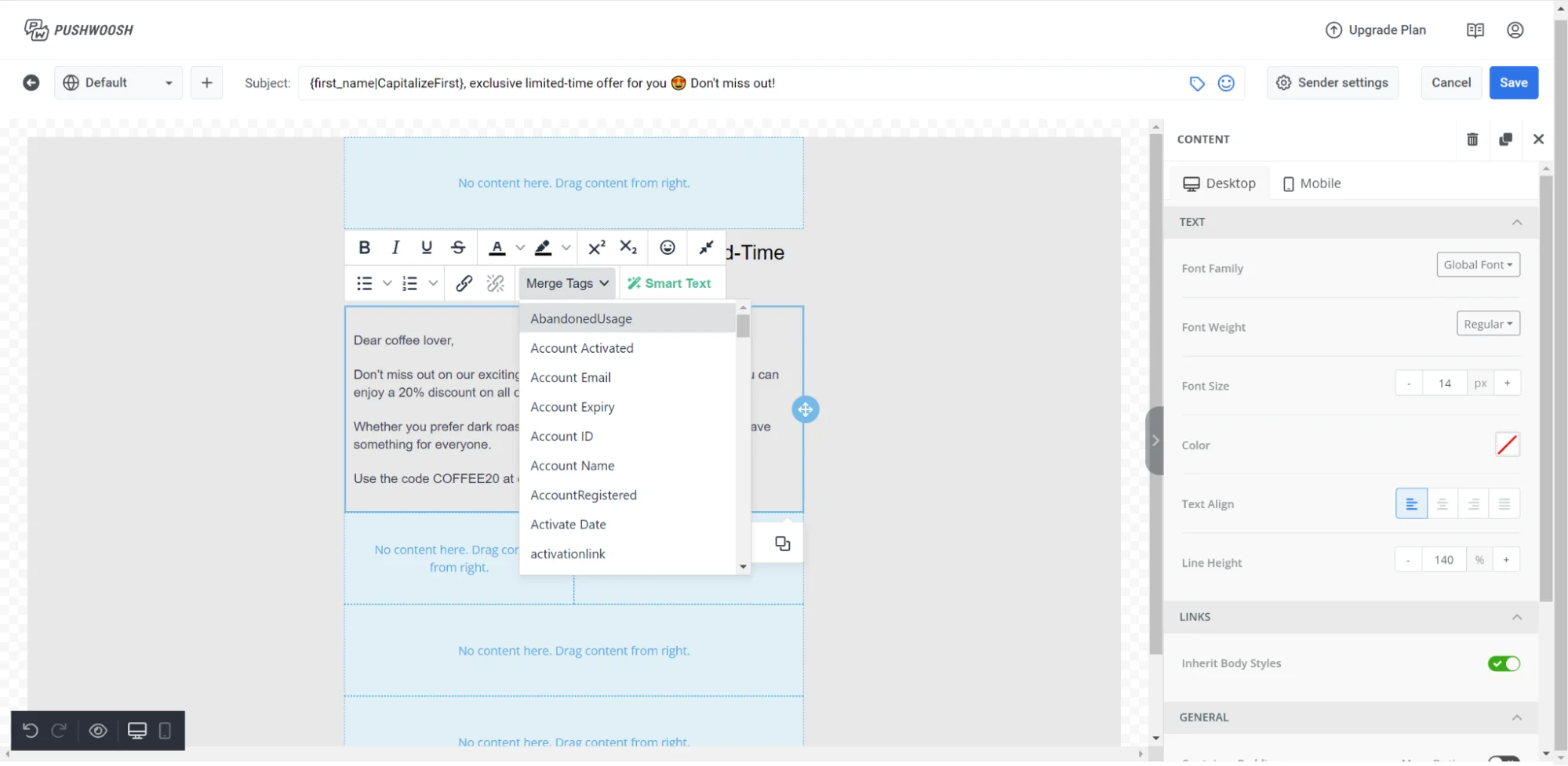
संपादन शुरू करने के लिए कैनवास पर एक ब्लॉक पर क्लिक करें। फ़ॉर्मेटिंग टूलबार लाने के लिए टेक्स्ट चुनें।
टूलबार विकल्प
- टेक्स्ट स्टाइल: पूरे ब्लॉक के लिए एक पैराग्राफ स्टाइल (हेडिंग 1, हेडिंग 2, नॉर्मल, आदि) सेट करें
- फ़ॉन्ट साइज़: चयनित टेक्स्ट का आकार बदलें, या पूरे पैराग्राफ पर एक आकार लागू करें
- बोल्ड / इटैलिक / अंडरलाइन / स्ट्राइकथ्रू: मानक कैरेक्टर फ़ॉर्मेटिंग
- एलाइनमेंट: बाएँ, केंद्र, या दाएँ
- लिंक: चयनित टेक्स्ट को एक हाइपरलिंक में लपेटें
- बुलेटेड लिस्ट / नंबर्ड लिस्ट: चयनित लाइनों को एक सूची में बदलें। लाइनों के शुरू में कोई भी बुलेट या नंबर हटा दिया जाता है, ताकि यह सूची के अपने मार्कर के साथ दोगुना न हो।
ब्लॉक का चयन करें (टेक्स्ट रेंज नहीं) ताकि इसकी सेटिंग्स दाईं पैनल में खुलें, फिर पूरे ब्लॉक के लिए कैरेक्टर स्पेसिंग को ढीला या कसने के लिए लेटर स्पेसिंग चालू करें। भिन्नात्मक और ऋणात्मक मान स्वीकार करता है। इसके बजाय सभी टेक्स्ट ब्लॉकों में एक साथ लेटर स्पेसिंग लागू करने के लिए, इसे टाइपोग्राफी के तहत ईमेल-वाइड डिफ़ॉल्ट के रूप में सेट करें। ईमेल-वाइड स्टाइलिंग कॉन्फ़िगर करें देखें।
अन्य दस्तावेज़ों से पेस्ट करना
Google Docs, Word, या एक वेब पेज से टेक्स्ट पेस्ट करने पर बोल्ड, इटैलिक, अंडरलाइन, स्ट्राइकथ्रू, और लिंक बने रहते हैं। स्रोत से रंग, फ़ॉन्ट आकार, और फ़ॉन्ट परिवार को नहीं लिया जाता है - ब्लॉक की अपनी टाइपोग्राफी हमेशा जीतती है। स्रोत फ़ॉर्मेटिंग को पूरी तरह से अनदेखा करने और ब्लॉक की शैली को अपनाने के लिए, Ctrl+Shift+V (Cmd+Shift+V Mac पर) के साथ पेस्ट करें।
एक पेस्ट की गई बुलेटेड या नंबर्ड लिस्ट अपने बुलेट या नंबर को प्रत्येक पंक्ति की शुरुआत में सादे टेक्स्ट के रूप में, उसी ब्लॉक में रखती है। उन लाइनों का चयन करें और उन्हें एक वास्तविक सूची में बदलने के लिए बुलेटेड लिस्ट / नंबर्ड लिस्ट पर क्लिक करें - बटन आपके लिए बचे हुए मार्कर को हटा देता है।
एकल-पंक्ति क्षेत्रों में, जैसे कि बटन लेबल, पेस्ट किए गए लाइन ब्रेक एक ही स्थान में ढह जाते हैं।
मर्ज टैग के साथ पर्सनलाइज़ेशन
मर्ज टैग प्लेसहोल्डर होते हैं जो प्राप्तकर्ता की प्रोफ़ाइल से एक टैग मान डालते हैं, ताकि प्रत्येक सब्सक्राइबर को व्यक्तिगत कॉपी दिखाई दे। एक जोड़ने के लिए, टेक्स्ट का चयन करें, टूलबार में मर्ज टैग पर क्लिक करें, और अपने खाते से एक टैग चुनें। एक डाले गए मर्ज टैग पर क्लिक करके एक पैनल खोलें जिसमें डिफ़ॉल्ट (टैग खाली होने पर दिखाया गया मान) और फ़ॉर्मेट (मान पर लागू करने के लिए कैपिटलाइज़ेशन, नंबर, या दिनांक फ़ॉर्मेटिंग) फ़ील्ड हों।
इमेज
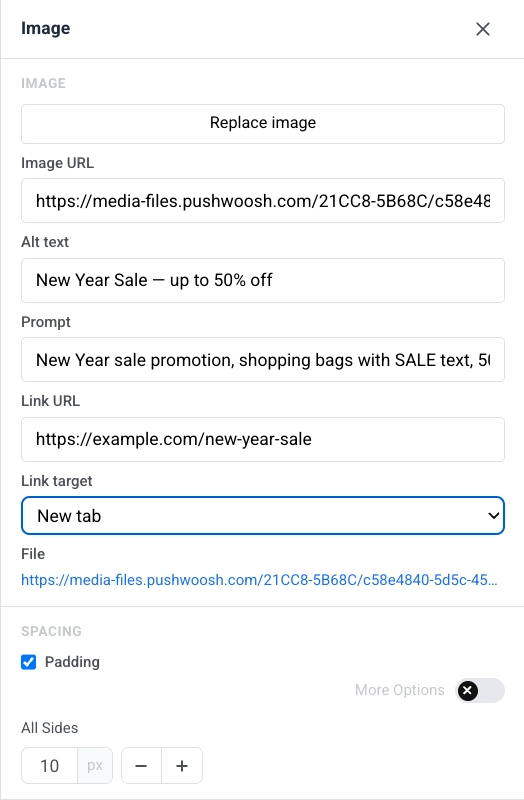
Anchor link toएक इमेज ब्लॉक ईमेल में एक तस्वीर प्रदर्शित करता है। दाईं पैनल में इमेज सेटिंग्स खोलने के लिए इसे कैनवास पर चुनें।
एक इमेज जोड़ना
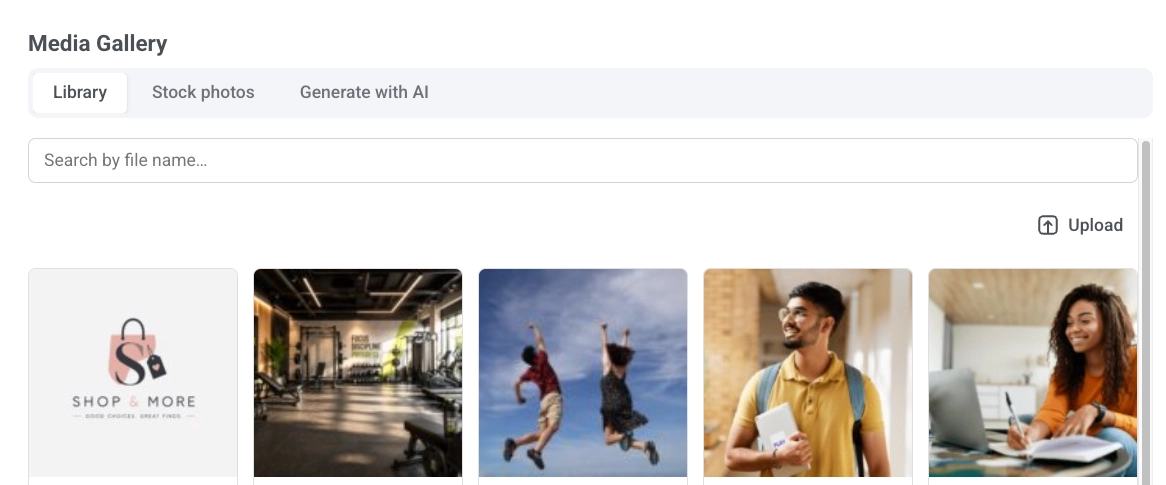
जब ब्लॉक खाली हो तो इमेज जोड़ें पर क्लिक करें, या जब कोई तस्वीर पहले से सेट हो तो इमेज बदलें पर क्लिक करें। यह तीन टैब के साथ मीडिया गैलरी खोलता है:
- लाइब्रेरी: आपकी अपलोड की गई फाइलें, फ़ाइल नाम से खोजी जा सकती हैं।
- स्टॉक तस्वीरें: एडिटर छोड़े बिना मुफ्त Pexels तस्वीरें खोजें। इसे अपनी लाइब्रेरी में कॉपी करने और डालने के लिए एक पर क्लिक करें।
- AI के साथ जेनरेट करें: आप जो इमेज चाहते हैं उसका वर्णन करें और एक एस्पेक्ट रेश्यो चुनें। जेनरेट की गई इमेज आपकी लाइब्रेरी में सहेज ली जाती है।
आप गैलरी को छोड़ने के लिए सीधे इमेज URL में एक होस्टेड लिंक भी पेस्ट कर सकते हैं।
लाइब्रेरी से इमेज हटाना
एडिटर छोड़े बिना इमेज हटाएं: एक फ़ाइल पर होवर करें और हटाएं पर क्लिक करें, या कई का चयन करें और चयनित हटाएं पर क्लिक करें, फिर डायलॉग में पुष्टि करें।
ऑल्ट टेक्स्ट
पहुंच के लिए ऑल्ट टेक्स्ट में इमेज का वर्णन करें, या AI को अपनी वर्तमान संपादन भाषा में इमेज से इसे लिखने के लिए AI के साथ ऑल्ट जेनरेट करें पर क्लिक करें। स्टॉक तस्वीरों या AI के साथ जेनरेट से जोड़ी गई इमेज को स्वचालित रूप से ऑल्ट टेक्स्ट मिलता है।
साइज़ और फिट
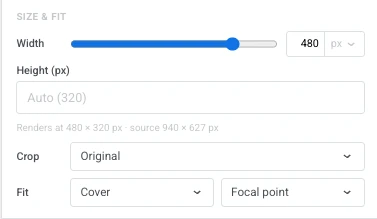
- चौड़ाई: इमेज की चौड़ाई px में सेट करें, या उपलब्ध स्थान के प्रतिशत के रूप में ताकि यह तरल बनी रहे। इसे इमेज की प्राकृतिक चौड़ाई का उपयोग करने के लिए डिफ़ॉल्ट पर छोड़ दें।
- ऊंचाई (px): एक निश्चित रेंडर ऊंचाई सेट करें। स्वचालित रूप से स्केल करने के लिए खाली छोड़ दें - यदि कोई सेट है तो क्रॉप अनुपात से, अन्यथा इमेज के प्राकृतिक अनुपात से।
- क्रॉप: इमेज के प्राकृतिक अनुपात को बनाए रखने के लिए ओरिजिनल चुनें, या इमेज को उस बॉक्स में क्रॉप करने के लिए एक अनुपात (स्क्वायर (1:1), 4:3, 3:2, 16:9) चुनें।
- फिट: बॉक्स को भरने और उसमें क्रॉप करने के लिए कवर चुनें। फोकल पॉइंट के साथ क्रॉप पॉइंट सेट करें। या बिना क्रॉप किए बॉक्स के अंदर पूरी इमेज को स्केल करने के लिए कंटेन चुनें। इसे सेट पोजीशन के साथ पोजिशन करें।
- कॉर्नर रेडियस (px): इमेज के कोनों को गोल करें। प्रत्येक कोने को अलग से सेट करने के लिए अधिक विकल्प चालू करें, या सभी चार पर समान रेडियस लागू करने के लिए इसे बंद छोड़ दें।
फोन स्क्रीन के लिए इनमें से किसी को भी अलग से सेट करने के लिए कैनवास को मोबाइल पर स्विच करें (देखें मोबाइल व्यू संपादित करें)। उस एक सेटिंग को ओवरराइड करने के लिए चौड़ाई (मोबाइल), ऊंचाई (मोबाइल), क्रॉप (मोबाइल), या फिट (मोबाइल) की जाँच करें, इसके डेस्कटॉप मान से शुरू करते हुए; डेस्कटॉप सेटिंग को इनहेरिट करना जारी रखने के लिए एक बॉक्स को अनचेक छोड़ दें। क्रॉप (मोबाइल) केवल तब दिखाई देता है जब क्रॉप डेस्कटॉप पर एक अनुपात पर सेट होता है, और डेस्कटॉप पर क्रॉप को ओरिजिनल पर वापस बदलने से कोई भी क्रॉप (मोबाइल) ओवरराइड खारिज हो जाता है।
लिंक और स्पेसिंग
जब इमेज पर क्लिक किया जाता है तो एक लिंक खोलने के लिए, लिंक पर जाएँ, एक एक्शन प्रकार चुनें और URL दर्ज करें। उपलब्ध लिंक प्रकारों के लिए लिंक जोड़ें देखें।
स्पेसिंग में, इमेज के चारों ओर जगह जोड़ने के लिए पैडिंग चालू करें। समान पैडिंग के लिए सभी साइड्स का उपयोग करें, या प्रत्येक साइड को अलग से सेट करने के लिए अधिक विकल्प चालू करें।
लोगो हेडर
Anchor link toलोगो हेडर अपना रूप आपके ब्रांड बुक के लोगो से लेता है, इसलिए हर ईमेल एक ही हेडर से शुरू होता है, बिना उसे हर बार फिर से बनाए। हेडर पर कहीं भी क्लिक करने से पूरा ब्लॉक चुना जाता है। इसके अंदर का लोगो अलग से नहीं चुना जा सकता।
इसकी सेटिंग्स दाईं पैनल में खोलने के लिए इसे कैनवास पर चुनें:
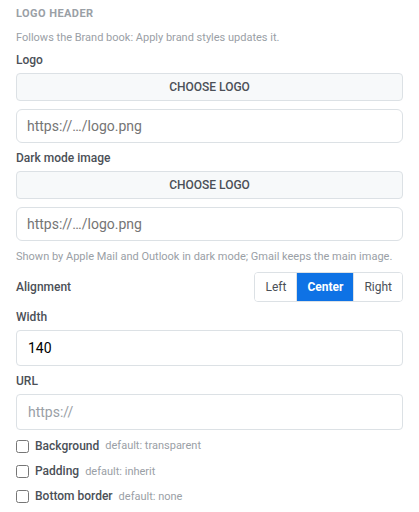
- लोगो: अपने मीडिया स्टोरेज से इमेज चुनने के लिए लोगो चुनें पर क्लिक करें, या किसी होस्ट की गई इमेज का URL पेस्ट करें।
- डार्क मोड इमेज: डार्क मोड के लिए एक इमेज सेट करें। जब प्राप्तकर्ता डार्क मोड में पढ़ता है, तो इसे Apple Mail और Outlook दिखाते हैं। Gmail हमेशा मुख्य इमेज बनाए रखता है।
- एलाइनमेंट: लेफ्ट, सेंटर, या राइट।
- चौड़ाई: लोगो की चौड़ाई px में।
- URL: लोगो को क्लिक करने योग्य बनाने के लिए एक डेस्टिनेशन दर्ज करें।
- बैकग्राउंड: लोगो के पीछे बैकग्राउंड रंग सेट करने के लिए चालू करें।
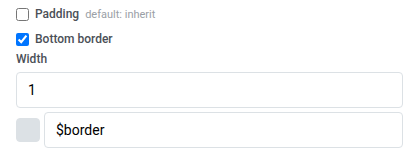
- पैडिंग: लोगो के चारों ओर जगह जोड़ने के लिए चालू करें। समान पैडिंग के लिए सभी साइड्स का उपयोग करें, या प्रत्येक साइड को अलग से सेट करने के लिए अधिक विकल्प चालू करें।
- बॉटम बॉर्डर: हेडर के नीचे एक लाइन बनाने के लिए चालू करें, फिर इसकी चौड़ाई और रंग सेट करें।
हेडर आपके ब्रांड बुक पर कैसे प्रतिक्रिया करता है, यह इस पर निर्भर करता है कि आपने इसे संपादित किया है या नहीं:
- संपादित नहीं किया गया: जब तक हेडर आपके ब्रांड बुक जैसी ही सभी सेटिंग्स बनाए रखता है, पैनल दिखाता है: “ब्रांड बुक का पालन करता है: ब्रांड स्टाइल लागू करने से यह अपडेट होता है।” ब्रांड बुक स्टाइल लागू करें इसे बाकी ईमेल के साथ आपके सेव किए गए ब्रांड के अनुसार फिर से रंगता है।
- संपादित किया गया: इस हेडर की कोई भी सेटिंग बदलें, और पैनल बदलकर दिखाता है: “यहाँ किए गए बदलाव ब्रांड लागू होने पर भी बने रहते हैं।” उस पल से, ब्रांड बुक स्टाइल लागू करने के बाद भी हेडर आपका बदलाव बनाए रखता है।
एक संपादित हेडर में दो और एक्शन दिखाई देते हैं:
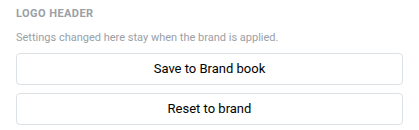
- ब्रांड बुक में सेव करें: इस हेडर के रूप को वापस ब्रांड बुक में सेव करें। ईमेल के अन्य सभी लोगो हेडर तुरंत नया रूप अपना लेते हैं, जबकि अपने-अपने बदलाव बनाए रखते हैं।
- ब्रांड पर रीसेट करें: इस हेडर के लोकल बदलावों को हटा दें और वापस ब्रांड बुक का पालन करना शुरू करें।
वीडियो
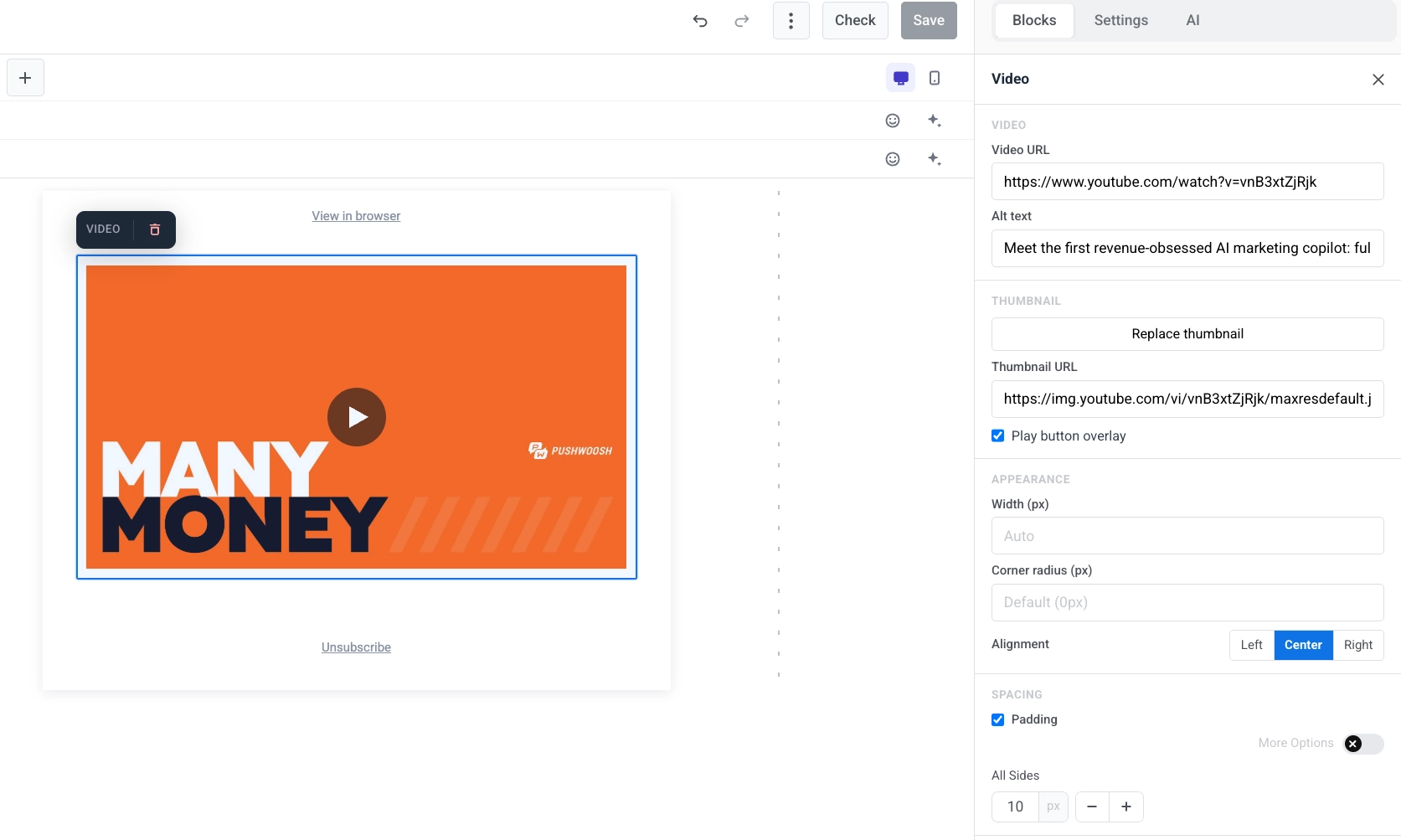
Anchor link toएक वीडियो ब्लॉक ईमेल में एक YouTube या Vimeo वीडियो को एक क्लिक करने योग्य थंबनेल के रूप में जोड़ता है। ईमेल क्लाइंट संदेश के अंदर वीडियो नहीं चला सकते हैं, इसलिए ब्लॉक एक ▶ ओवरले के साथ एक स्थिर इमेज दिखाता है। जब प्राप्तकर्ता इसे टैप करता है, तो वीडियो YouTube या Vimeo पर खुलता है। यह हर प्रमुख क्लाइंट में काम करता है, जिसमें Outlook भी शामिल है।
दाईं पैनल में इसकी सेटिंग्स खोलने के लिए कैनवास पर वीडियो ब्लॉक का चयन करें।
- वीडियो URL: एक YouTube या Vimeo लिंक पेस्ट करें। एडिटर स्वचालित रूप से एक थंबनेल प्राप्त करता है।
- ऑल्ट टेक्स्ट: पहुंच के लिए वीडियो का वर्णन करें।
- थंबनेल URL: ऑटो-प्राप्त थंबनेल रखें, या मीडिया गैलरी से एक चुनने के लिए थंबनेल जोड़ें / थंबनेल बदलें पर क्लिक करें, या सीधे एक होस्टेड लिंक पेस्ट करें।
- प्ले बटन ओवरले: डिफ़ॉल्ट रूप से चालू। ▶ ओवरले के बिना सादा थंबनेल दिखाने के लिए बंद करें। ओवरले कुछ बाहरी होस्ट पर थंबनेल के लिए उपलब्ध नहीं है। एडिटर आपको चेतावनी देता है जब यह लागू होता है, और ईमेल इसके बजाय सादा थंबनेल दिखाता है।
- चौड़ाई (px), कॉर्नर रेडियस (px), और एलाइनमेंट: नियंत्रित करें कि थंबनेल कैसा दिखता है और यह लेआउट में कहाँ बैठता है। आप मोबाइल के लिए एलाइनमेंट अलग से सेट कर सकते हैं।
कार्ड
Anchor link toएक कार्ड ब्लॉक एक इमेज को एक हेडिंग, टेक्स्ट, और बटन के साथ एक ही रेडी-मेड लेआउट में जोड़ता है। दाईं पैनल में इसकी सेटिंग्स खोलने के लिए इसे कैनवास पर चुनें।
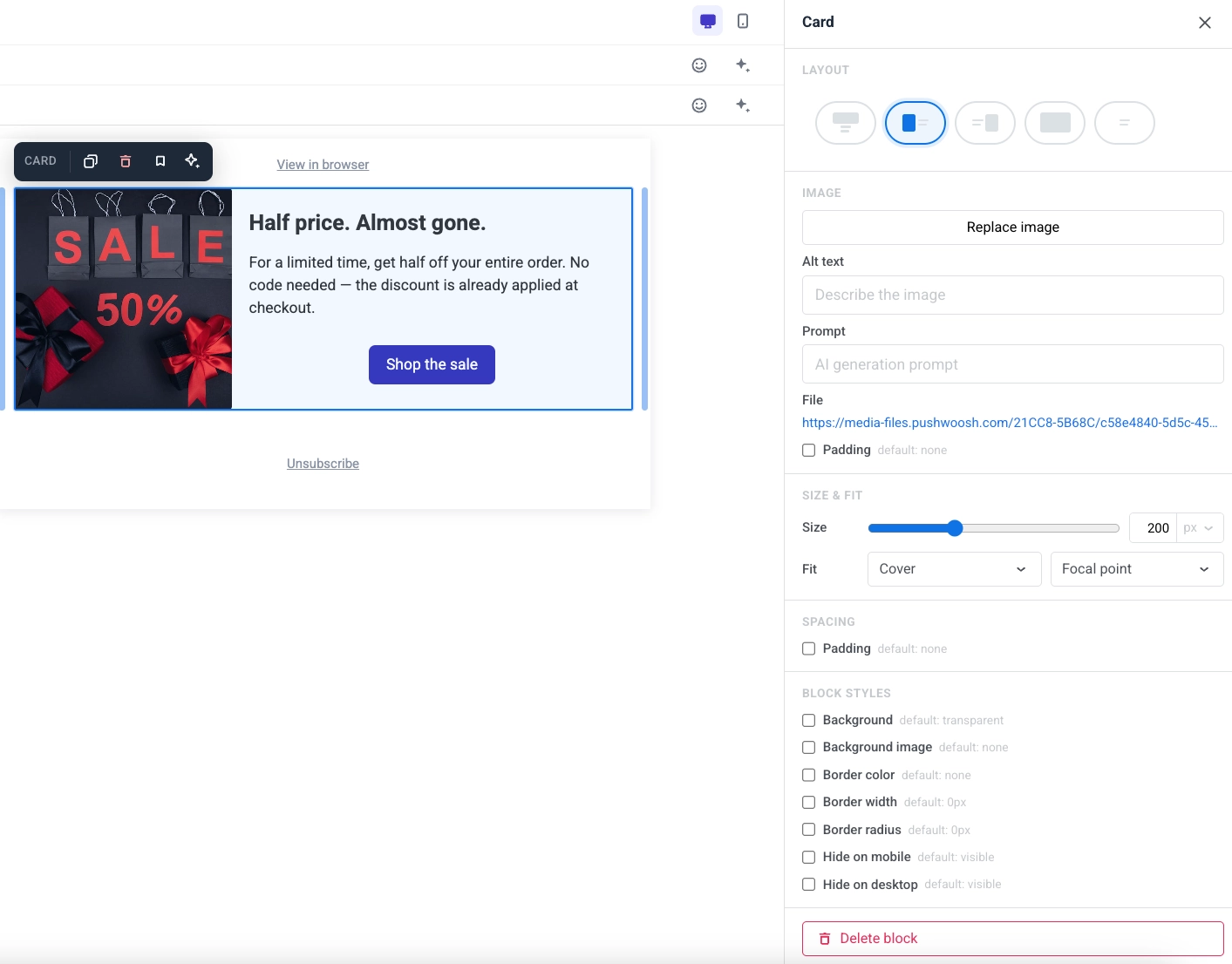
- लेआउट: चुनें कि इमेज कंटेंट के सापेक्ष किस तरफ बैठती है।
- इमेज: इमेज बदलें, ऑल्ट टेक्स्ट सेट करें, या AI के साथ जेनरेट करें के साथ बनाई गई इमेज के लिए प्रॉम्प्ट संपादित करें।
- साइज़ और फिट: साइज़ फ़ील्ड लेआउट पर निर्भर करते हैं। क्रॉप सभी लेआउट के लिए उपलब्ध है। फिट हर लेआउट पर लागू होता है:
- टॉप: ऊंचाई इमेज की ऊंचाई px में या कार्ड की चौड़ाई के प्रतिशत के रूप में सेट करती है। चौड़ाई (px) इमेज को एक निश्चित पिक्सेल चौड़ाई तक संकुचित करती है और इसे केंद्रित करती है।
- बैकग्राउंड: ऊंचाई कार्ड की ऊंचाई px में या इसकी चौड़ाई के प्रतिशत के रूप में सेट करती है। कोई चौड़ाई (px) फ़ील्ड नहीं है। इमेज कार्ड का बैकग्राउंड है। फिट यहां भी काम करता है: कवर इमेज को कार्ड में क्रॉप करता है - फोकल पॉइंट के साथ क्रॉप पॉइंट सेट करें - और कंटेन पूरी इमेज को इसके अंदर स्केल करता है, जिसे सेट पोजीशन के साथ रखा गया है। Outlook Desktop कंटेन का अनुमान लगाता है और दोनों को अनदेखा करता है।
- लेफ्ट या राइट: चौड़ाई इमेज कॉलम की चौड़ाई px में या कार्ड के प्रतिशत के रूप में सेट करती है। ऊंचाई (px) इमेज को एक पिक्सेल ऊंचाई पर ठीक करती है। एक पिक्सेल ऊंचाई सेट करने से नीचे का क्रॉप अनुपात साफ़ हो जाता है। एक क्रॉप अनुपात चुनने से पिक्सेल ऊंचाई साफ़ हो जाती है। आप दोनों का एक साथ उपयोग नहीं कर सकते।
- सभी लेआउट के लिए:
- क्रॉप: इमेज के प्राकृतिक अनुपात को बनाए रखने के लिए ओरिजिनल चुनें, या इमेज को उस बॉक्स में क्रॉप करने के लिए एक अनुपात (स्क्वायर (1:1), 4:3, 3:2, 16:9) चुनें।
- फिट: बॉक्स को भरने और उसमें क्रॉप करने के लिए कवर चुनें। फोकल पॉइंट के साथ क्रॉप पॉइंट सेट करें। या बिना क्रॉप किए बॉक्स के अंदर पूरी इमेज को स्केल करने के लिए कंटेन चुनें। इसे सेट पोजीशन के साथ पोजिशन करें।
- कॉर्नर रेडियस (px): इमेज के कोनों को गोल करें। प्रत्येक कोने को अलग से सेट करने के लिए अधिक विकल्प चालू करें, या सभी चार पर समान रेडियस लागू करने के लिए इसे बंद छोड़ दें। Gmail और Apple Mail इसे रेंडर करते हैं; Outlook Desktop इसे अनदेखा करता है, जैसा कि इमेज ब्लॉक करता है।
- स्पेसिंग: कार्ड के कंटेंट के चारों ओर पैडिंग सेट करें।
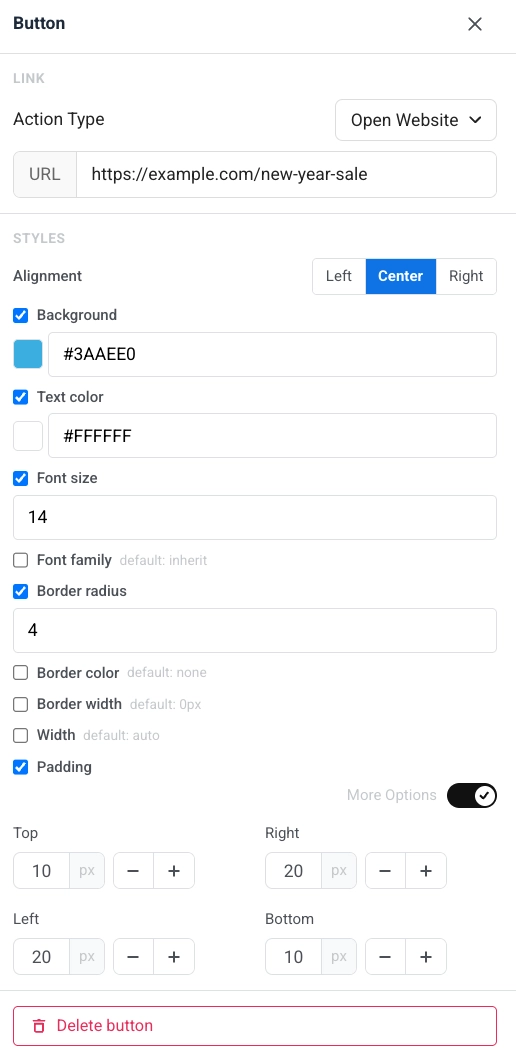
एक बटन ईमेल में एक क्लिक करने योग्य कॉल टू एक्शन है।
कैनवास पर इसके लेबल को संपादित करने के लिए एक बटन ब्लॉक पर क्लिक करें। फ़ॉन्ट आकार, टेक्स्ट रंग, बोल्ड, इटैलिक, अंडरलाइन, स्ट्राइकथ्रू, और एलाइनमेंट बदलने के लिए टूलबार का उपयोग करें। लेबल एक ही पंक्ति है: पेस्ट किए गए लाइन ब्रेक एक स्थान में ढह जाते हैं। एक पेस्ट क्या रखता है और क्या छोड़ता है, इसके लिए अन्य दस्तावेज़ों से पेस्ट करना देखें।
यह सेट करने के लिए कि जब प्राप्तकर्ता बटन पर क्लिक करता है तो क्या होता है:
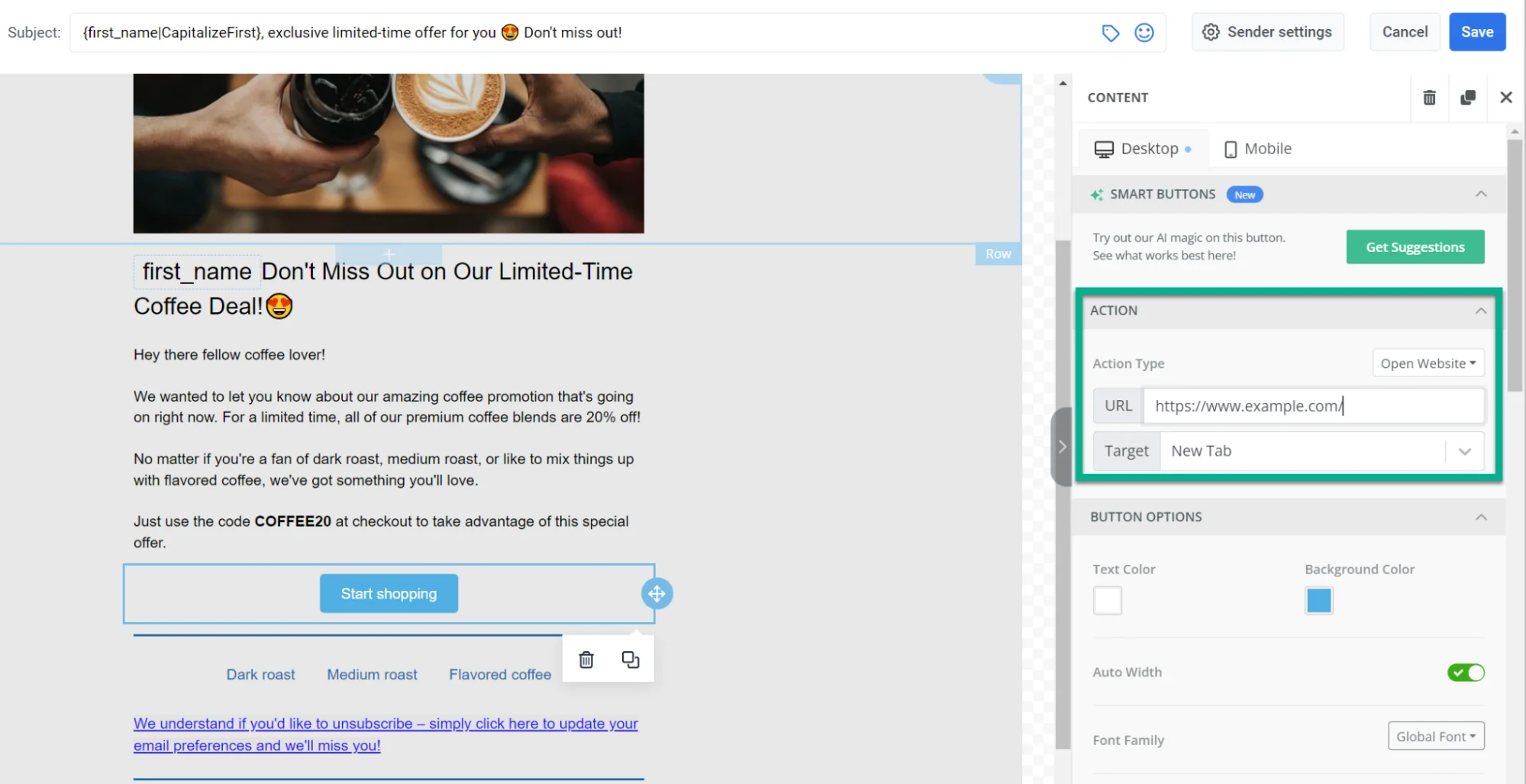
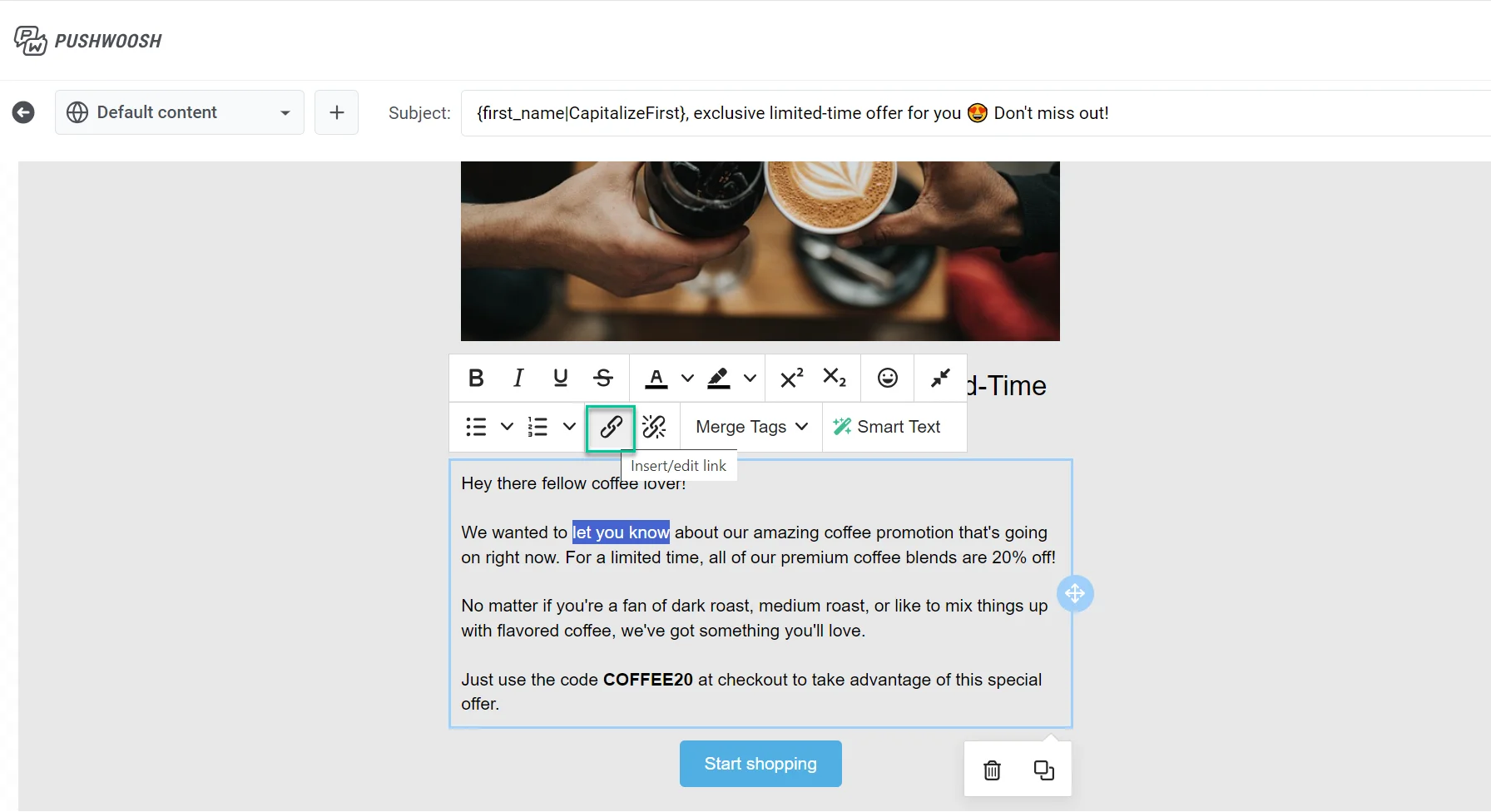
- लिंक डालें/संपादित करें खोलने के लिए टूलबार में लिंक आइकन पर क्लिक करें।
- या दाईं पैनल के लिंक सेक्शन में एक्शन प्रकार और URL का उपयोग करें।
उपलब्ध एक्शन प्रकारों के लिए लिंक जोड़ें देखें।
दाईं पैनल में, स्टाइल के तहत:
- एलाइनमेंट: बाएँ, केंद्र, या दाएँ।
- बैकग्राउंड: डिफ़ॉल्ट लुक को ओवरराइड करने के लिए चालू करें, फिर एक ठोस रंग के लिए सॉलिड चुनें या दो-स्टॉप रैखिक ग्रेडिएंट (एक शुरुआती रंग, एक अंतिम रंग, और डिग्री में एक कोण, डिफ़ॉल्ट 90°) के लिए ग्रेडिएंट चुनें। ग्रेडिएंट चयनित होने पर, बटन अभी भी उन ईमेल क्लाइंट में एक ठोस भरण दिखाता है जो ग्रेडिएंट बैकग्राउंड का समर्थन नहीं करते हैं, जैसे कि Windows पर Outlook। जिन बटनों में पहले से ही एक ठोस बैकग्राउंड था, वे इसे बनाए रखते हैं और सॉलिड चयनित के साथ खुलते हैं।
- टेक्स्ट रंग, फ़ॉन्ट साइज़, और फ़ॉन्ट परिवार: डिफ़ॉल्ट लुक को ओवरराइड करने के लिए प्रत्येक विकल्प को चालू करें।
- कॉर्नर रेडियस, बॉर्डर रंग, और बॉर्डर चौड़ाई: बटन का आकार और रूपरेखा। Gmail और Apple Mail बटन के कॉर्नर रेडियस को रेंडर करते हैं; Outlook Desktop इसे अनदेखा करता है और चौकोर कोने दिखाता है, जैसा कि यह इमेज के लिए करता है।
- चौड़ाई: एक निश्चित बटन चौड़ाई सेट करें या इसे स्वचालित छोड़ दें।
- पैडिंग: बटन के अंदर जगह जोड़ें। समान पैडिंग के लिए सभी साइड्स का उपयोग करें, या प्रत्येक साइड को अलग से सेट करने के लिए अधिक विकल्प चालू करें।
डिवाइडर
Anchor link toएक डिवाइडर कंटेंट ब्लॉकों के बीच एक क्षैतिज रेखा है। इसका उपयोग ईमेल में सेक्शन को विज़ुअली अलग करने के लिए करें।
सेटिंग्स पैनल में लाइन स्टाइल (सॉलिड, डैश्ड, डॉटेड), रंग, मोटाई, और चौड़ाई कॉन्फ़िगर करें।
HTML
Anchor link toHTML ब्लॉक आपको अपने ईमेल में कस्टम HTML पेस्ट करने देता है। इसका उपयोग एक कस्टम फ़ॉर्म, सर्वेक्षण, या एम्बेडेड वीडियो के लिए करें।
कोड फ़ील्ड के ऊपर, अपने खाते के टैग खोजने और कर्सर की स्थिति में एक मर्ज टैग डालने के लिए मर्ज टैग पर क्लिक करें - ऊपर वर्णित वही पर्सनलाइज़ेशन सुविधा - या उसी तरह एक इमोजी डालने के लिए इमोजी आइकन पर क्लिक करें। एक डाले गए मर्ज टैग पर क्लिक करके वही डिफ़ॉल्ट / फ़ॉर्मेट पैनल खोलें जैसा कि एक हेडिंग या टेक्स्ट ब्लॉक में होता है।
उदाहरण
Anchor link toयह लीड फ़ॉर्म नए साल की बिक्री के लिए एक प्रोमो कोड भेजने के लिए एक ईमेल पता एकत्र करता है।
HTML कोड
<!DOCTYPE html><html lang="en"><head><meta charset="UTF-8"><meta name="viewport" content="width=device-width, initial-scale=1.0"><style>  body { margin: 0; padding: 20px; font-family: Arial, sans-serif; }  h2 { font-size: 18px; margin-bottom: 8px; color: #222; }  p { font-size: 14px; color: #666; margin-bottom: 20px; }  input {    width: 100%;    padding: 12px;    margin-bottom: 12px;    border: 1px solid #ddd;    border-radius: 8px;    font-size: 15px;    box-sizing: border-box;  }  button {    width: 100%;    padding: 14px;    background: #CC0000;    color: white;    border: none;    border-radius: 8px;    font-size: 16px;    font-weight: bold;    cursor: pointer;  }</style></head><body>
<h2>Get your New Year Sale code</h2><p>Enter your email and we'll send you an exclusive promo code for up to 50% off.</p>
<div id="form">  <input type="email" placeholder="Your email address" />  <button type="button">Get my code</button></div>
</body></html>
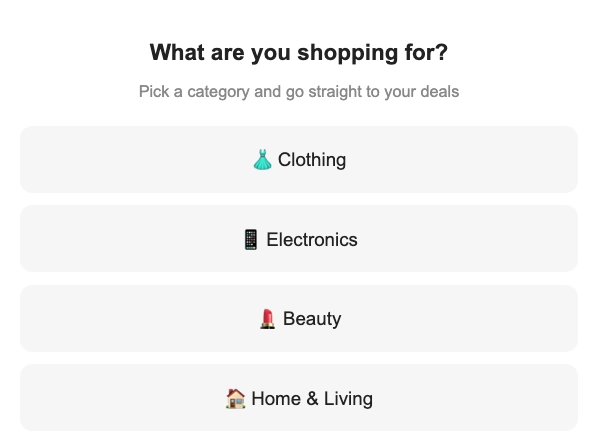
यह सर्वेक्षण पूछता है कि प्राप्तकर्ता किस श्रेणी के लिए खरीदारी कर रहा है और प्रत्येक विकल्प को संबंधित बिक्री पृष्ठ से लिंक करता है।
HTML कोड
<!DOCTYPE html><html lang="en"><head><meta charset="UTF-8"><meta name="viewport" content="width=device-width, initial-scale=1.0"><style>  body { margin: 0; padding: 20px; font-family: Arial, sans-serif; text-align: center; }  h2 { font-size: 18px; margin-bottom: 6px; color: #222; }  p { font-size: 13px; color: #888; margin-bottom: 20px; }  .option {    display: block;    width: 100%;    padding: 14px;    margin-bottom: 10px;    background: #f5f5f5;    border: 2px solid transparent;    border-radius: 10px;    font-size: 15px;    cursor: pointer;    box-sizing: border-box;    text-decoration: none;    color: #222;  }  .option:hover { border-color: #CC0000; background: #fff5f5; }</style></head><body>
<h2>What are you shopping for?</h2><p>Pick a category and go straight to your deals</p>
<a class="option" href="https://example.com/sale/clothing">👗 Clothing</a><a class="option" href="https://example.com/sale/electronics">📱 Electronics</a><a class="option" href="https://example.com/sale/beauty">💄 Beauty</a><a class="option" href="https://example.com/sale/home">🏠 Home & Living</a>
</body></html>
यह उदाहरण ईमेल में एक नए साल की बिक्री प्रोमो वीडियो एम्बेड करता है।
HTML कोड
<!DOCTYPE html><html lang="en"><head><meta charset="UTF-8"><meta name="viewport" content="width=device-width, initial-scale=1.0"><style>  body {    font-family: Arial, sans-serif;    margin: 0;    padding: 20px;    text-align: center;  }  .video-container {    position: relative;    padding-bottom: 56.25%;    height: 0;    overflow: hidden;  }  .video-container iframe {    position: absolute;    top: 0;    left: 0;    width: 100%;    height: 100%;  }</style></head><body>
<h1>New Year Sale — Up to 50% Off</h1>
<div class="video-container">  <iframe src="https://www.youtube.com/embed/YOUR_VIDEO_ID"    allow="accelerometer; autoplay; clipboard-write; encrypted-media; gyroscope; picture-in-picture"    allowfullscreen></iframe></div>
</body></html>मेन्यू
Anchor link toमेन्यू ब्लॉक कई क्लिक करने योग्य आइटम को एक पंक्ति या कॉलम में रखता है। इसका उपयोग एक नेविगेशन बार या कंपनी संपर्कों की सूची के लिए करें।
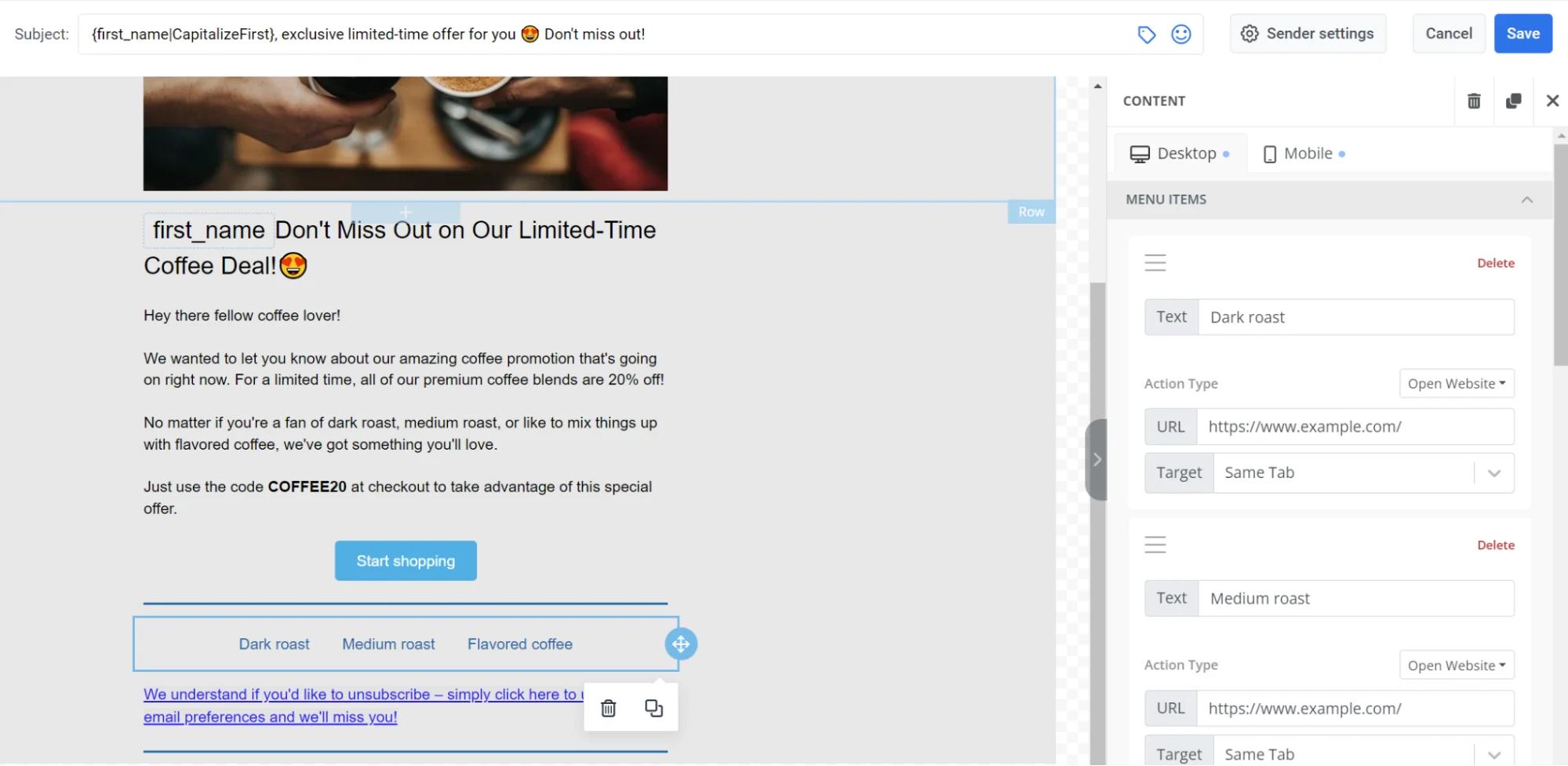
प्रत्येक मेन्यू आइटम के लिए, सेट करें:
- लेबल: वह टेक्स्ट जो प्राप्तकर्ता देखते हैं
- URL: जहां आइटम खुलता है
- टारगेट: वही टैब या एक नया टैब
ब्लॉक सेटिंग्स में, आप यह भी सेट कर सकते हैं:
- डायरेक्शन: हॉरिजॉन्टल या वर्टिकल
- एलाइनमेंट: लेफ्ट, सेंटर, या राइट
- सेपरेटर: आइटम के बीच एक वैकल्पिक डिवाइडर
- फ़ॉन्ट, साइज़, वेट, लेटर स्पेसिंग, और लिंक/टेक्स्ट रंग
सोशल
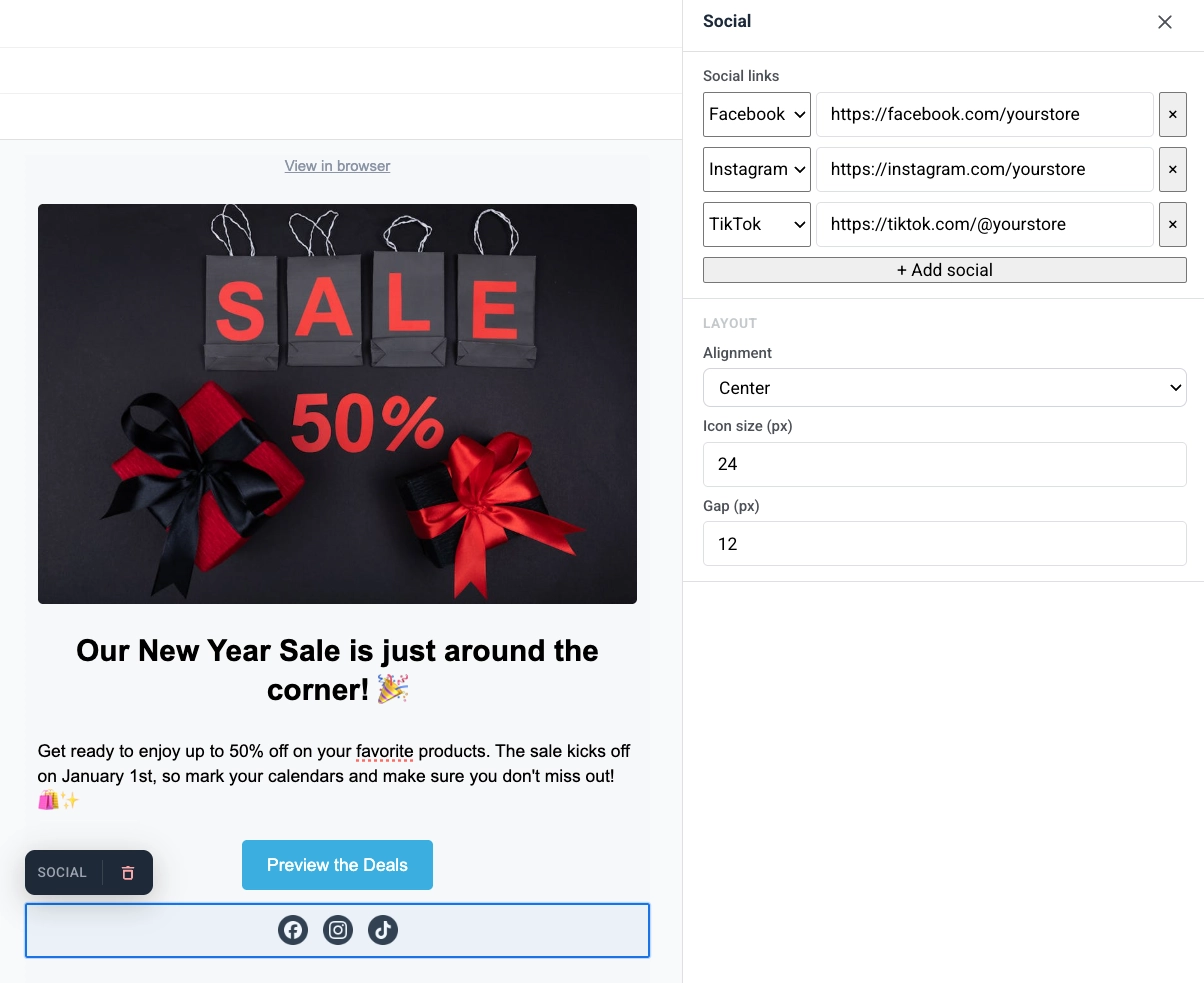
Anchor link toसोशल ब्लॉक सोशल मीडिया आइकन की एक पंक्ति प्रदर्शित करता है जो आपके प्रोफाइल से लिंक होते हैं। इसका उपयोग प्राप्तकर्ताओं को ईमेल से Facebook, Instagram, X, और अन्य प्लेटफार्मों पर भेजने के लिए करें।
प्लेटफ़ॉर्म प्रविष्टियाँ जोड़ें, फिर एलाइनमेंट, आइकन साइज़, और आइकन के बीच का गैप सेट करें।
काउंटडाउन टाइमर
Anchor link toटाइमर ब्लॉक ईमेल में एक काउंटडाउन है। इसका उपयोग सीमित समय के ऑफ़र, फ्लैश बिक्री, और इवेंट रिमाइंडर के लिए करें।
इसे सेट करने के लिए:
- काउंटडाउन में, अंतिम तिथि और अंतिम समय सेट करें, फिर टाइमर लेबल के लिए टाइमज़ोन और भाषा चुनें।
- अंकों के नीचे “दिन / घंटे / मिनट / सेकंड” कैप्शन दिखाने के लिए लेबल चालू करें, या केवल नंबरों के लिए बंद करें।
- अपीयरेंस में, बैकग्राउंड, डिजिट्स रंग, लेबल रंग, और डिजिट्स (डिफ़ॉल्ट 40px) और लेबल (डिफ़ॉल्ट 16px) के लिए फ़ॉन्ट साइज़ सेट करें।
- आवश्यकतानुसार स्पेसिंग (पैडिंग) समायोजित करें।
टाइमर किसी भी भाषा या साइज़ में एक तेज इमेज के रूप में रेंडर होता है, जिसमें एक बैकग्राउंड होता है जो पूरी ईमेल पंक्ति में फैला होता है, और एक सिकुड़ी हुई डेस्कटॉप इमेज के बजाय मोबाइल चौड़ाई के लिए मूल रूप से रेंडर किया गया एक संस्करण होता है।
बारकोड
Anchor link toबारकोड ब्लॉक एक पर्सनलाइज़ेशन वैल्यू से एक स्कैन करने योग्य बारकोड या QR कोड रेंडर करता है, जो अक्सर एक वाउचर होता है।
इसे सेट करने के लिए:
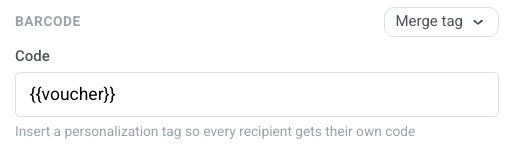
- कोड में,
{{voucher}}रखें जब ईमेल एक वाउचर पूल के साथ भेजा जाता है या मर्ज टैग पर क्लिक करें और वह टैग चुनें जो प्रत्येक प्राप्तकर्ता के कोड को संग्रहीत करता है। ईमेल भेजने के समय टैग को हल करता है ताकि प्रत्येक व्यक्ति को अपना स्कैन करने योग्य मान मिले।
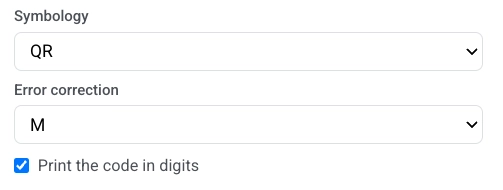
- सिम्बोलॉजी चुनें:
- QR: एक वर्गाकार 2D कोड जिसे फ़ोन स्कैन कर सकते हैं। किसी भी टेक्स्ट को स्वीकार करता है, जिसमें
WELCOME2025-A1जैसे अल्फ़ान्यूमेरिक कोड शामिल हैं - Code 128: किसी भी टेक्स्ट के लिए एक रैखिक बारकोड, जिसमें वही अल्फ़ान्यूमेरिक कोड शामिल हैं
- EAN-13: यूरोप और कई अन्य क्षेत्रों में आम खुदरा बारकोड। केवल अंक, 12-13 कैरेक्टर
- EAN-8: छोटे पैकेजिंग के लिए एक छोटा खुदरा बारकोड। केवल अंक, 7-8 कैरेक्टर
- UPC-A: उत्तरी अमेरिका में आम खुदरा बारकोड। केवल अंक, 11-12 कैरेक्टर
- QR: एक वर्गाकार 2D कोड जिसे फ़ोन स्कैन कर सकते हैं। किसी भी टेक्स्ट को स्वीकार करता है, जिसमें
- यदि आपने QR चुना है, तो एरर करेक्शन सेट करें। यह अतिरिक्त डेटा जोड़ता है ताकि कोड अभी भी स्कैन हो सके जब इसका कुछ हिस्सा ढका हुआ, घिसा हुआ, या देखने में कठिन हो। L, M, Q, या H (डिफ़ॉल्ट M) चुनें। उच्च स्तर अधिक क्षति से बचते हैं लेकिन पैटर्न को सघन बनाते हैं, जिसे छोटे साइज़ में पढ़ना कठिन हो सकता है। अन्य सिम्बोलॉजी के लिए इस फ़ील्ड को छोड़ दें।
- वैकल्पिक रूप से कोड के नीचे मान दिखाने के लिए डिजिट्स में कोड प्रिंट करें चालू करें।
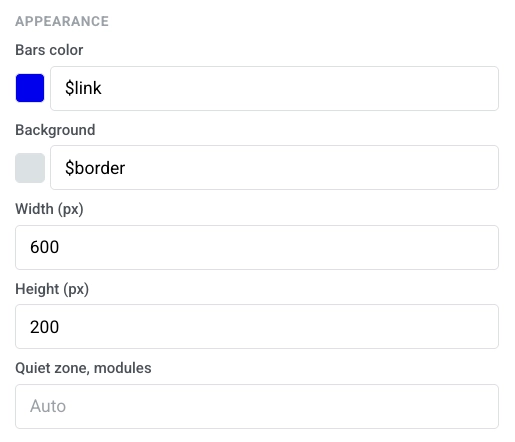
- अपीयरेंस में, बार्स रंग, बैकग्राउंड, चौड़ाई (px), और ऊंचाई (px) सेट करें। डिफ़ॉल्ट मार्जिन के लिए शांत क्षेत्र, मॉड्यूल को ऑटो पर छोड़ दें।
कॉलम
Anchor link toकॉलम कैनवास को अगल-बगल के सेक्शन में विभाजित करते हैं ताकि आप एक पंक्ति में एक दूसरे के बगल में कंटेंट रख सकें।
इनमें से एक ब्लॉक को कैनवास पर खींचें:
- 2 कॉलम: दो बराबर कॉलम
- 3 कॉलम: तीन बराबर कॉलम
- 4 कॉलम: चार बराबर कॉलम
- 33 / 67: बायां कॉलम लगभग 33% चौड़ा, दायां लगभग 67%
- 67 / 33: बायां कॉलम लगभग 67% चौड़ा, दायां लगभग 33%
फिर प्रत्येक कॉलम में कंटेंट जोड़ें। ईमेल में सभी कॉलम के लिए स्पेसिंग बदलने के लिए, सेटिंग्स → कॉलम डिफ़ॉल्ट खोलें और बाहरी पैडिंग, कॉलम पैडिंग, और कॉलम के बीच का गैप समायोजित करें।
कॉलम की अपनी इमेज के लिए (जिसे आप कॉलम की सेटिंग्स में इमेज जोड़ें के साथ जोड़ते हैं), सेटिंग्स एक साइज़ और फिट सेक्शन दिखाती हैं। यह कार्ड ब्लॉक के लेफ्ट / राइट लेआउट के समान नियंत्रण है। एक कॉलम में खींचा गया एक इमेज ब्लॉक एक अलग कंटेंट तत्व है और अपने स्वयं के सरल साइज़िंग फ़ील्ड रखता है - इमेज देखें।
आप गैलरी को छोड़ने के लिए सीधे इमेज URL में एक होस्टेड लिंक भी पेस्ट कर सकते हैं।
- चौड़ाई: इमेज की चौड़ाई px में या कॉलम के प्रतिशत के रूप में सेट करें। इसे कॉलम भरने के लिए अनसेट छोड़ दें।
- ऊंचाई (px): इमेज को एक पिक्सेल ऊंचाई पर ठीक करें। एक पिक्सेल ऊंचाई सेट करने से नीचे का क्रॉप अनुपात साफ़ हो जाता है। एक क्रॉप अनुपात चुनने से पिक्सेल ऊंचाई साफ़ हो जाती है। आप दोनों का एक साथ उपयोग नहीं कर सकते।
- क्रॉप: इमेज के प्राकृतिक अनुपात को बनाए रखने के लिए ओरिजिनल चुनें, या इमेज को उस बॉक्स में क्रॉप करने के लिए एक अनुपात (स्क्वायर (1:1), 4:3, 3:2, 16:9) चुनें।
- फिट: बॉक्स को भरने और उसमें क्रॉप करने के लिए कवर चुनें। फोकल पॉइंट के साथ क्रॉप पॉइंट सेट करें। या बिना क्रॉप किए बॉक्स के अंदर पूरी इमेज को स्केल करने के लिए कंटेन चुनें। इसे सेट पोजीशन के साथ पोजिशन करें।
- कॉर्नर रेडियस (px): इमेज के कोनों को गोल करें। प्रत्येक कोने को अलग से सेट करने के लिए अधिक विकल्प चालू करें, या सभी चार पर समान रेडियस लागू करने के लिए इसे बंद छोड़ दें। Gmail और Apple Mail इसे रेंडर करते हैं; Outlook Desktop इसे अनदेखा करता है, जैसा कि इमेज ब्लॉक करता है।
प्रोडक्ट्स
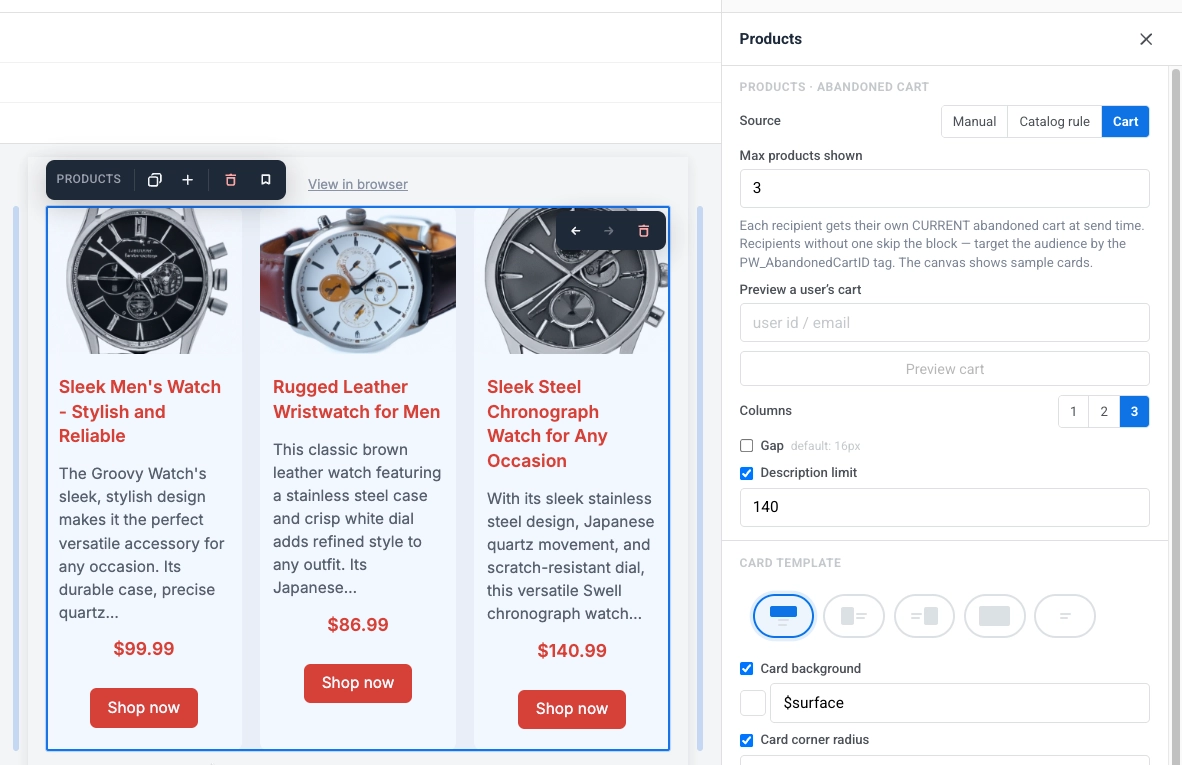
Anchor link toएक प्रोडक्ट्स ब्लॉक एक साझा टेम्पलेट से प्रोडक्ट कार्ड का एक ग्रिड दिखाता है। प्रत्येक कार्ड में एक इमेज, शीर्षक, विवरण, मूल्य, और एक खरीदें बटन शामिल हो सकता है। टेम्पलेट हर प्रोडक्ट के लिए दोहराता है।
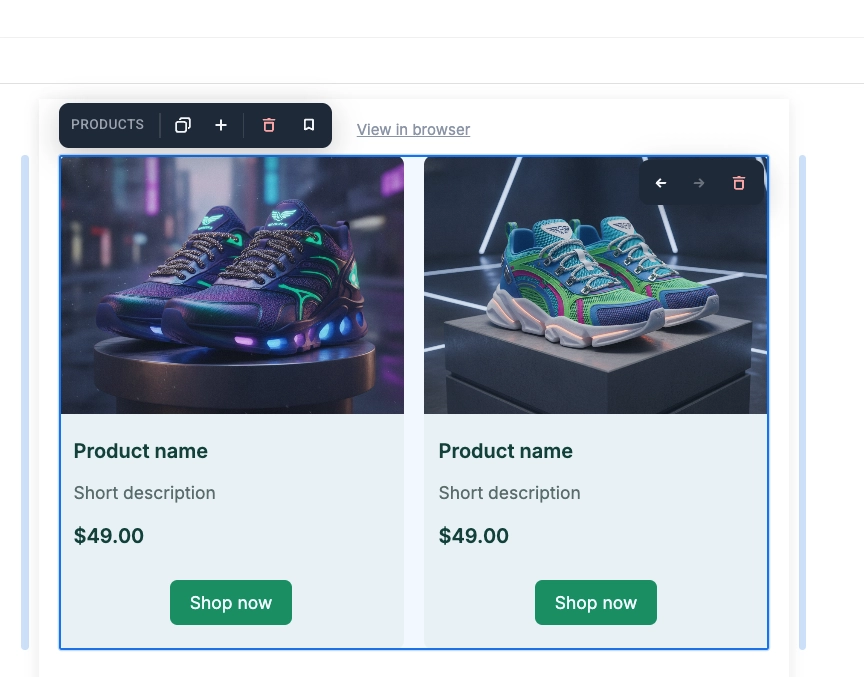
इसे सक्रिय करने और संपादित करने के लिए कैनवास पर एक कार्ड पर क्लिक करें:
- केवल उस कार्ड को अपडेट करने के लिए शीर्षक, विवरण, मूल्य, चित्र, या प्रति-प्रोडक्ट लिंक बदलें।
- हर कार्ड को अपडेट करने के लिए टेम्पलेट लेआउट, रंग, पैडिंग, या इसमें कौन से तत्व शामिल हैं, बदलें।
सेटिंग्स पैनल में, स्रोत के तहत, चुनें कि प्रोडक्ट कहाँ से आते हैं:
- मैनुअल: प्रोडक्ट्स को हाथ से दर्ज करें, उन्हें अपने प्रोडक्ट कैटलॉग से ID द्वारा चुनें, या दोनों को मिलाएं।
- कैटलॉग नियम: श्रेणी और सॉर्ट क्रम द्वारा स्वचालित रूप से प्रोडक्ट्स खींचें, भेजने के समय कैटलॉग से ताजा हल किया गया।
- कार्ट: प्रत्येक प्राप्तकर्ता के वर्तमान छोड़े गए कार्ट से आइटम दिखाएं।
- सिफारिशें: एक अंतर्निहित रणनीति द्वारा रैंक किए गए प्रोडक्ट्स खींचें - बेस्टसेलर, नए आगमन, स्टॉक में वापस, या मूल्य में गिरावट - भेजने के समय आपके कैटलॉग से हल किया गया।
प्रोडक्ट्स को मैन्युअल रूप से जोड़ें
Anchor link toग्रिड को स्वयं भरें, या तो प्रोडक्ट्स को हाथ से दर्ज करके या अपने प्रोडक्ट कैटलॉग से ID द्वारा विशिष्ट आइटम चुनकर। आप दोनों को एक ही ब्लॉक में मिला सकते हैं।
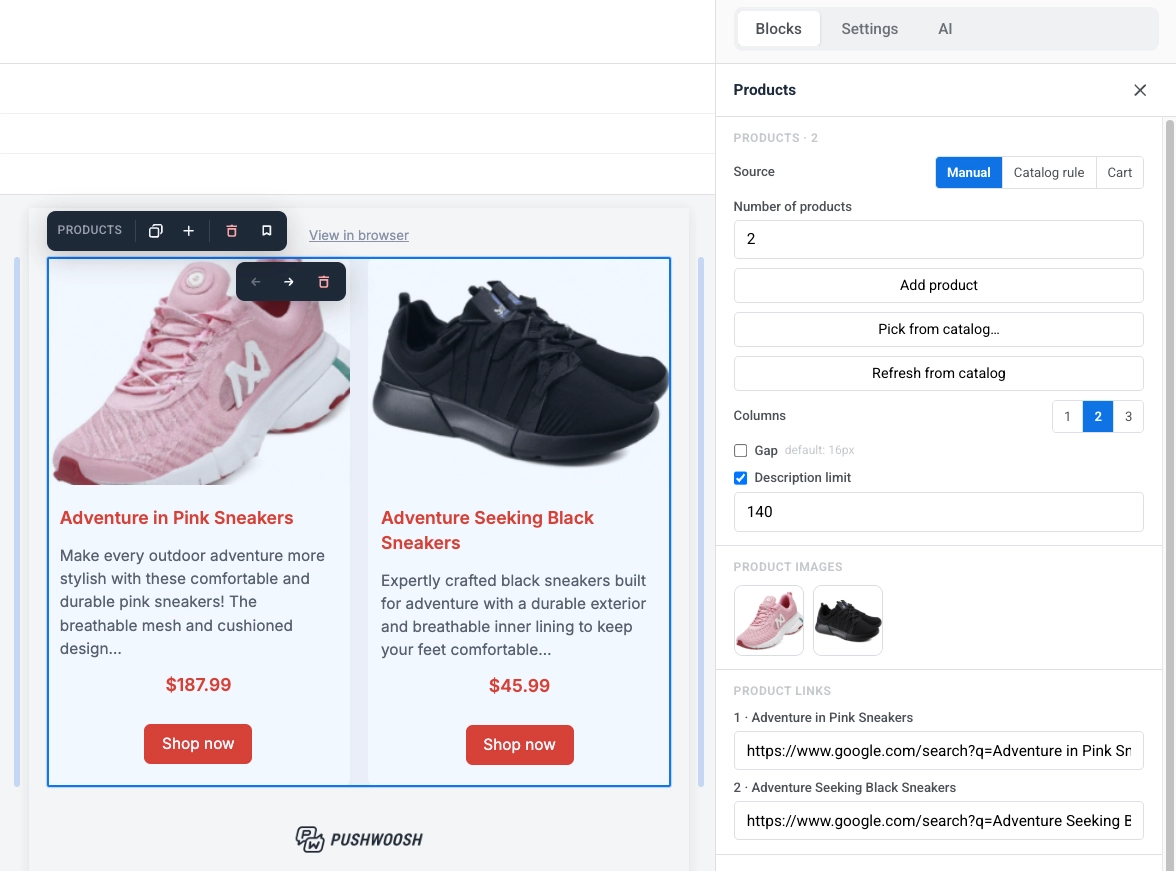
- प्रोडक्ट्स की संख्या: कितने कार्ड दिखाने हैं (1-24) सेट करें।
- प्रोडक्ट जोड़ें: एक कार्ड जोड़ें और उसका शीर्षक, विवरण, मूल्य, चित्र, और लिंक स्वयं भरें।
- कैटलॉग से चुनें…: उन्हें टाइप करने के बजाय अपने प्रोडक्ट कैटलॉग से विशिष्ट प्रोडक्ट्स चुनें।
- कैटलॉग से रीफ्रेश करें: कैटलॉग से चुने गए प्रोडक्ट्स के लिए नवीनतम शीर्षक, विवरण, मूल्य, और इमेज खींचें, यदि वे आपके जोड़ने के बाद बदल गए हों। हाथ से दर्ज किए गए प्रोडक्ट्स को प्रभावित नहीं करता है।
- प्रोडक्ट इमेज: उस प्रोडक्ट की तस्वीर बदलने के लिए एक थंबनेल पर क्लिक करें।
- प्रोडक्ट लिंक: प्रत्येक प्रोडक्ट के लिए URL दर्ज करें या संपादित करें।
एक कैटलॉग नियम के साथ प्रोडक्ट्स खींचें
Anchor link toबिना किसी मैनुअल चयन के, श्रेणी और सॉर्ट क्रम द्वारा स्वचालित रूप से प्रोडक्ट्स खींचें।
- श्रेणी: एक विशिष्ट कैटलॉग श्रेणी, या सभी श्रेणियां तक सीमित करें।
- सॉर्ट: वह क्रम चुनें जिसमें प्रोडक्ट्स खींचे जाते हैं: सबसे नया पहले, मूल्य: कम से उच्च, मूल्य: उच्च से कम, या शीर्षक A-Z।
- प्रोडक्ट्स की संख्या: कितने कार्ड दिखाने हैं (1-12) पर एक सीमा सेट करें।
- पूर्वावलोकन रीफ्रेश करें: अभी कैटलॉग के खिलाफ कैनवास पूर्वावलोकन की पुनर्गणना करें।
कार्ट से आइटम दिखाएं
Anchor link toएक प्राप्तकर्ता के छोड़े गए कार्ट से वर्तमान आइटम रेंडर करें।
- दिखाए गए अधिकतम प्रोडक्ट्स: कितने कार्ड दिखाने हैं (1-12) पर एक सीमा सेट करें।
- एक उपयोगकर्ता के कार्ट का पूर्वावलोकन करें: एक उपयोगकर्ता ID या ईमेल दर्ज करें और कार्ट का पूर्वावलोकन करें पर क्लिक करें ताकि यह देखा जा सके कि ब्लॉक उस विशिष्ट प्राप्तकर्ता के लिए कैसे रेंडर होता है।
अनुशंसित प्रोडक्ट्स प्राप्त करें
Anchor link toउन्हें स्वयं चुनने या एक कैटलॉग नियम लिखने के बजाय एक अंतर्निहित रणनीति द्वारा रैंक किए गए प्रोडक्ट्स खींचें।
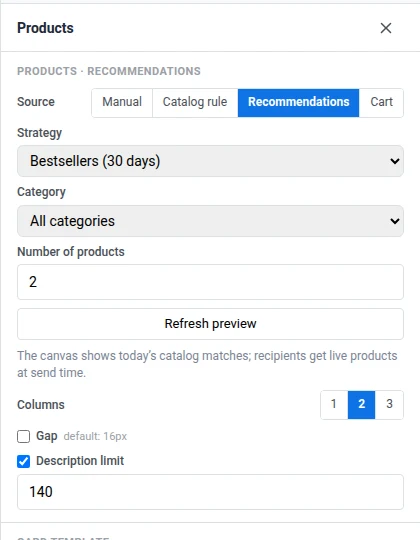
- रणनीति: चुनें कि प्रोडक्ट्स कैसे रैंक किए जाते हैं - बेस्टसेलर (7 दिन), बेस्टसेलर (30 दिन), नए आगमन, स्टॉक में वापस, मूल्य में गिरावट, एक साथ खरीदे गए, या उन्होंने जो देखा उसके आधार पर। सिफारिशें का चयन कैटलॉग नियम से सॉर्ट नियंत्रण को इस रणनीति चयनकर्ता से बदल देता है। बेस्टसेलर, एक साथ खरीदे गए, और उन्होंने जो देखा उसके आधार पर आपके बैकएंड से घटनाओं की आवश्यकता होती है। ईमेल में प्रोडक्ट सिफारिशें कैसे सेट करें देखें।
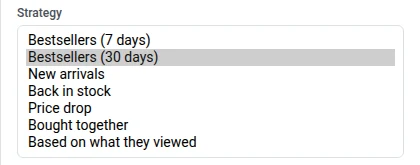
- श्रेणी: एक विशिष्ट कैटलॉग श्रेणी, या सभी श्रेणियां तक सीमित करें।
- प्रोडक्ट्स की संख्या: कितने कार्ड दिखाने हैं (1-12) पर एक सीमा सेट करें।
- पूर्वावलोकन रीफ्रेश करें: अभी कैटलॉग के खिलाफ कैनवास पूर्वावलोकन की पुनर्गणना करें।
ग्रिड को स्टाइल करें
Anchor link toएक बार जब आप एक स्रोत चुन लेते हैं, तो ये सेटिंग्स नियंत्रित करती हैं कि ग्रिड और उसके कार्ड कैसे दिखते हैं। वे वही रहते हैं चाहे आप किसी भी स्रोत का उपयोग करें:
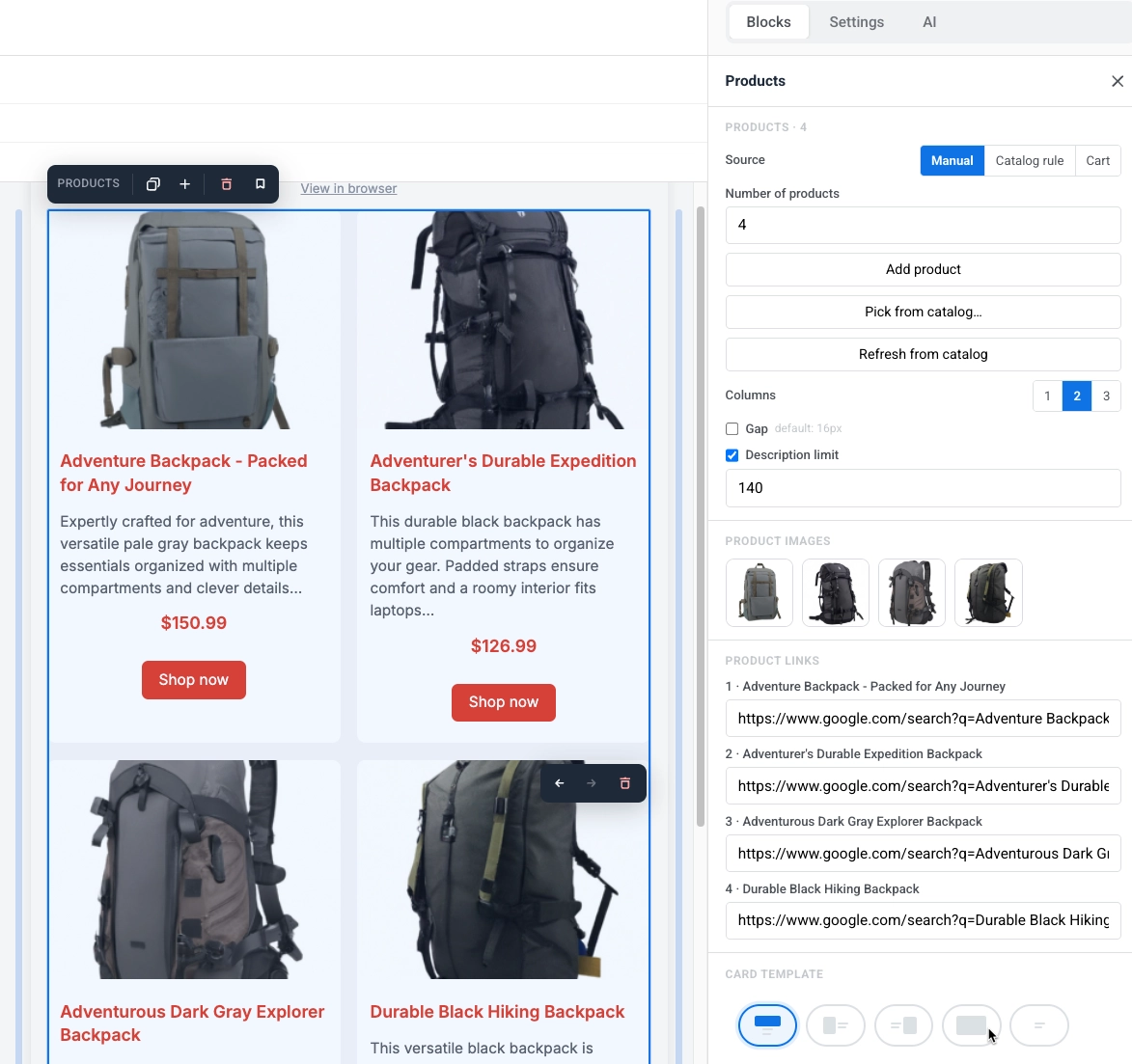
- कॉलम: प्रति पंक्ति 1, 2, या 3 कार्ड चुनें। मोबाइल पर, कार्ड हमेशा एक कॉलम में स्टैक होते हैं।
- गैप: कार्ड के बीच की जगह सेट करने के लिए चालू करें। बंद डिफ़ॉल्ट (16px) का उपयोग करता है।
- विवरण सीमा: वह कैरेक्टर सीमा जिस पर प्रोडक्ट विवरण टेक्स्ट को छोटा किया जाता है, ताकि कार्ड एक सुसंगत आकार के बने रहें।
- मान टाइप करना: आराम से टाइप करें। फ़ील्ड केवल फ़ोकस हटने या Enter दबाने पर मान को सामान्य करता है, और न्यूनतम मान 10 है। न्यूज़ ब्लॉक की सारांश सीमा के विपरीत, यहां 0 विवरण को नहीं छिपाता। बिना सीमा के लिए इसके बजाय टॉगल बंद करें।
- सीमा में क्या गिना जाता है: केवल वही टेक्स्ट जो आप वास्तव में पढ़ेंगे। बोल्ड, लिंक और लाइन ब्रेक नहीं गिने जाते। विवरण फ़ील्ड में सीमा से आगे टाइप करना ब्लॉक कर दिया जाता है।
- कार्ड टेम्पलेट: एक लेआउट चुनें, फिर हर कार्ड के लिए कार्ड बैकग्राउंड, कार्ड कॉर्नर रेडियस, और कंटेंट पैडिंग सेट करें।
- साइज़ और फिट: हर लेआउट के लिए दिखाया जाता है जिसमें एक इमेज होती है। कार्ड ब्लॉक के प्रति-लेआउट इमेज साइज़िंग के समान चौड़ाई, ऊंचाई, क्रॉप, और फिट नियंत्रण, पूरे ईमेल के बजाय कार्ड की चौड़ाई के सापेक्ष आकार।
नीचे ब्लॉक स्टाइल सेटिंग्स ब्लॉक को समग्र रूप से स्टाइल करती हैं, इसके अंदर के कार्ड से अलग:
- बैकग्राउंड और बैकग्राउंड इमेज: पूरे ग्रिड के पीछे एक बैकग्राउंड रंग या इमेज सेट करें। एक इमेज सेट के साथ, फिट चुनता है कि यह ब्लॉक में कैसे बैठता है - कवर इसे ब्लॉक में क्रॉप करता है, कंटेन पूरी इमेज को इसके अंदर फिट करता है - और फोकल पॉइंट / सेट पोजीशन इसे रखता है। Outlook Desktop केवल बैकग्राउंड रंग दिखाता है और इमेज को अनदेखा करता है, इसलिए इसके पीछे एक पठनीय रंग रखें।
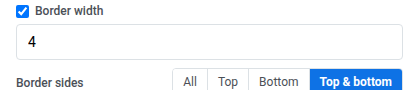
- बॉर्डर रंग, बॉर्डर चौड़ाई, और कॉर्नर रेडियस: पूरे ग्रिड के चारों ओर एक रूपरेखा और गोल कोने जोड़ें। कॉर्नर रेडियस में अधिक विकल्प चालू करें ताकि प्रत्येक कोने को अलग से सेट किया जा सके, या सभी चार पर समान रेडियस लागू करने के लिए इसे बंद छोड़ दें। Gmail और Apple Mail इसे रेंडर करते हैं; Outlook Desktop इसे अनदेखा करता है और चौकोर कोने दिखाता है, जैसा कि यह इमेज के लिए करता है।
- बॉर्डर साइड्स: बॉर्डर चौड़ाई सेट करने के बाद, ग्रिड के किन साइड्स पर बॉर्डर दिखे यह तय करने के लिए All, Top, Bottom, या Top & bottom चुनें।
- मोबाइल पर छिपाएं और डेस्कटॉप पर छिपाएं: एक डिवाइस पर पूरे ब्लॉक को छिपाएं। प्रति डिवाइस कंटेंट दिखाएं या छिपाएं देखें।
न्यूज़
Anchor link toएक न्यूज़ ब्लॉक आर्टिकल कार्ड का एक ग्रिड दिखाता है। प्रत्येक कार्ड में एक इमेज, तारीख, हेडलाइन, सारांश, और एक “और पढ़ें” लिंक शामिल हो सकता है। टेम्पलेट हर आर्टिकल के लिए दोहराता है, उसी तरह जैसे यह प्रोडक्ट्स ब्लॉक के लिए करता है। एक नया न्यूज़ ब्लॉक 2 नमूना कार्ड के साथ शुरू होता है।
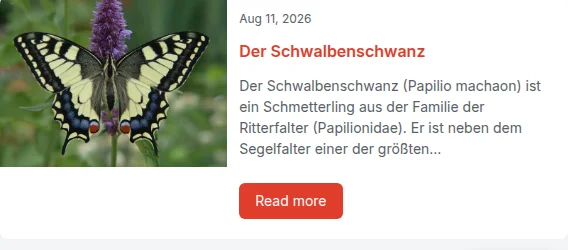
सेटिंग्स पैनल में, स्रोत के तहत, चुनें कि आर्टिकल कहाँ से आते हैं:
- चुने हुए: एक बार RSS या Atom फ़ीड से आर्टिकल लोड करें, या विशिष्ट लोगों को हाथ से चुनें। उन्हें ईमेल में कॉपी किया जाता है और फिर से नहीं बदलते हैं।
- लाइव फ़ीड: अपने एप्लिकेशन के लिए पंजीकृत फ़ीड से आर्टिकल खींचें, भेजने के समय ताजा हल किया गया ताकि हर प्राप्तकर्ता को सबसे नए मिलें।
एक फ़ीड से आर्टिकल चुनें
Anchor link toइसे सक्रिय करने और संपादित करने के लिए कैनवास पर एक कार्ड पर क्लिक करें:
- केवल उस कार्ड को अपडेट करने के लिए तारीख, हेडलाइन, सारांश, इमेज, या प्रति-आर्टिकल लिंक बदलें।
- हर कार्ड को अपडेट करने के लिए टेम्पलेट लेआउट, रंग, पैडिंग, या इसमें कौन से तत्व शामिल हैं, बदलें।
आपके द्वारा उन्हें लोड करने के बाद आर्टिकल ईमेल कंटेंट में कॉपी किए जाते हैं; भेजने के समय कुछ भी फिर से नहीं लाया जाता है। आर्टिकल इमेज आपके मीडिया स्टोरेज में कॉपी की जाती हैं और यदि आवश्यक हो तो WebP से JPEG में परिवर्तित की जाती हैं, क्योंकि Outlook WebP को रेंडर नहीं कर सकता है।
एक RSS 2.0 या Atom फ़ीड URL पेस्ट करें, फिर या तो:
- नवीनतम आर्टिकल लोड करें: वर्तमान कार्ड को फ़ीड से सबसे हाल के आर्टिकल से बदलें, आपके पास पहले से मौजूद कार्ड की समान संख्या (डिफ़ॉल्ट रूप से 2)।
- आर्टिकल चुनें…: फ़ीड के 12 नवीनतम आर्टिकल तक सूचीबद्ध करने वाला एक ड्रॉअर खोलें, जिसमें थंबनेल, हेडलाइन, तारीख, श्रेणी, और लेखक हों, और चुनें कि कौन से जोड़ने हैं। चुने गए आर्टिकल मौजूदा कार्ड में जोड़े जाते हैं, कुल 12 तक; कैनवास पर पहले से मौजूद आर्टिकल को दो बार नहीं चुना जा सकता है।
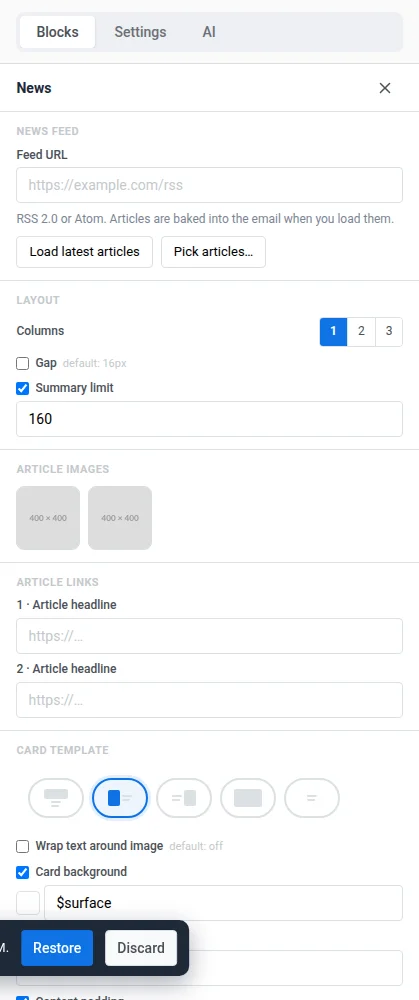
ड्रॉअर आपको हमेशा सबसे नए लेने के बजाय विशिष्ट आर्टिकल हाथ से चुनने देता है।
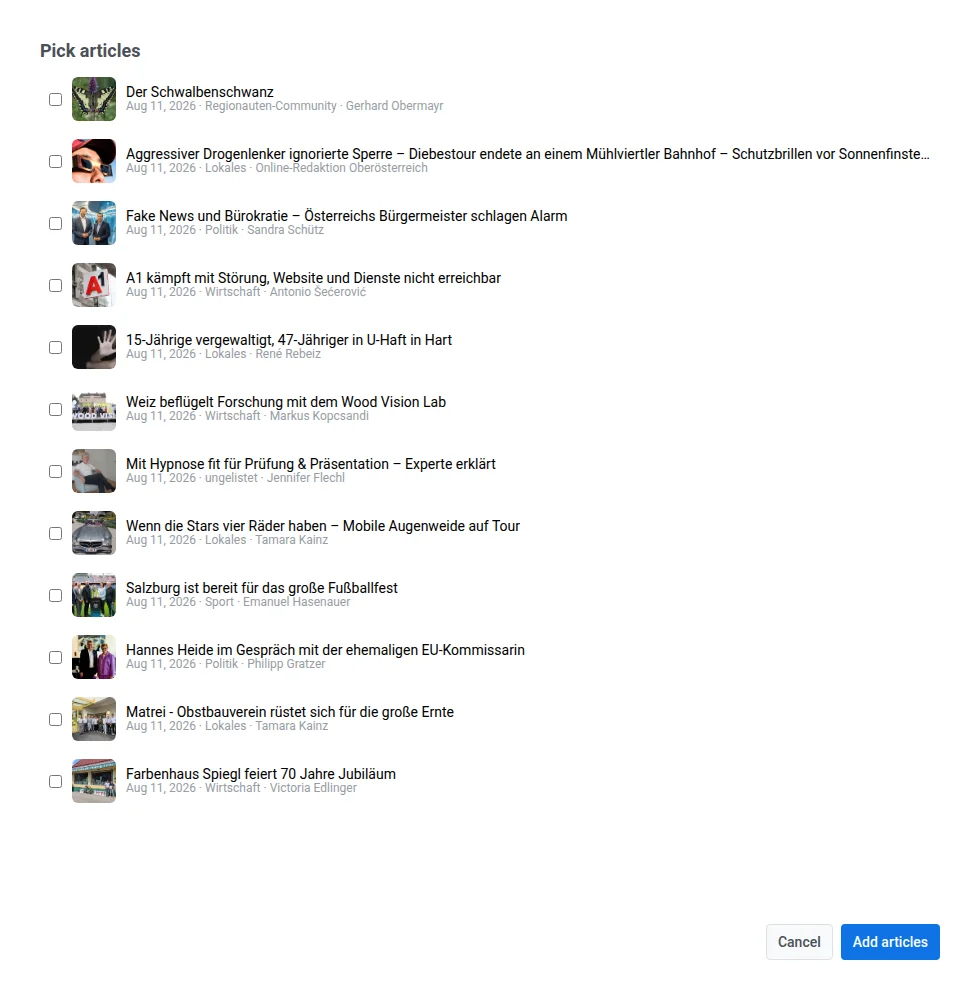
- आर्टिकल इमेज: उस आर्टिकल की इमेज बदलने के लिए एक थंबनेल पर क्लिक करें।
- आर्टिकल लिंक: जब कार्ड टेम्पलेट में आर्टिकल से बंधा एक लिंक होता है (डिफ़ॉल्ट “और पढ़ें” बटन) तो दिखाया जाता है। प्रत्येक आर्टिकल को हेडलाइन द्वारा सूचीबद्ध करता है ताकि आप उसके गंतव्य URL को संपादित या ओवरराइड कर सकें, जो शुरू में फ़ीड से खींचा गया था।
AI से आर्टिकल इंट्रो लिखें
Anchor link toहर आर्टिकल की हेडलाइन के नीचे AI द्वारा आपके चुने हुए टोन में लिखा गया एक छोटा संपादकीय इंट्रो जोड़ें। AI इंट्रो केवल तब काम करते हैं जब स्रोत चुने हुए पर सेट हो, लाइव फ़ीड पर नहीं।
-
न्यूज़ ब्लॉक सेटिंग्स में AI इंट्रो सेक्शन पर जाएं।
-
टोन सेट करें: न्यूट्रल, यह क्यों मायने रखता है, या विट्टी।
-
वैकल्पिक रूप से, न्यूज़रूम निर्देश में अपनी आवाज़, बचने वाले शब्द, या दर्शक वर्ग लिखें। अधिकतम 500 कैरेक्टर।
-
AI से इंट्रो लिखें पर क्लिक करें।
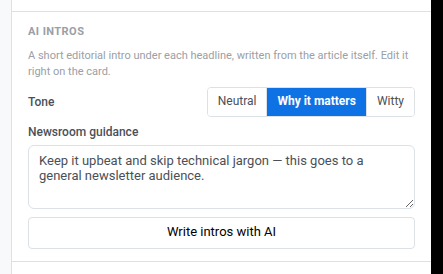
Pushwoosh ब्लॉक के हर उस कार्ड के लिए इंट्रो लिखता है जिसमें अभी तक इंट्रो नहीं है। यह आर्टिकल के अपने पेज से लिखता है और फ़ीड सारांश का उपयोग केवल तब करता है जब पेज पढ़ा नहीं जा सकता। AI को अधिकतम 280 कैरेक्टर लिखने के लिए कहा जाता है, और Pushwoosh अतिरिक्त हिस्से को काट देता है ताकि सीमा हमेशा बनी रहे।
इंट्रो हेडलाइन के नीचे और सारांश के ऊपर अपने अलग फ़ील्ड के रूप में दिखता है। यदि कार्ड टेम्पलेट में इसके लिए जगह नहीं है, तो Pushwoosh वहां एक जोड़ देता है। यदि टेम्पलेट में हेडलाइन फ़ील्ड भी नहीं है, तो इंट्रो कार्ड का पहला फ़ील्ड बन जाता है। इंट्रो बदलने के लिए, कैनवास पर उस पर क्लिक करें और हेडलाइन या सारांश की तरह ही संपादित करें। 280 कैरेक्टर की सीमा केवल AI द्वारा लिखे गए टेक्स्ट पर लागू होती है, मैन्युअल संपादन पर नहीं।
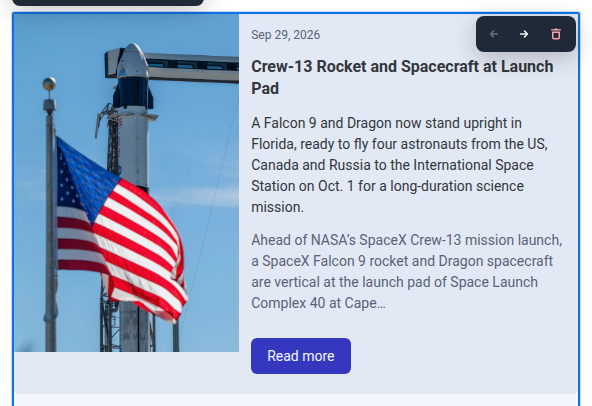
ब्लॉक के सभी इंट्रो बदलने के लिए सभी इंट्रो दोबारा लिखें पर क्लिक करें। हर कार्ड में इंट्रो होने के बाद यह बटन AI से इंट्रो लिखें की जगह दिखाई देता है।
यदि कुछ इंट्रो नहीं लिखे जाते, तो Pushwoosh इनमें से एक संदेश दिखाता है:
- “Intros not written for N articles — try again”: कुछ या सभी आर्टिकल को इंट्रो नहीं मिला। N हर उस आर्टिकल को गिनता है जिसमें विफलता हुई। जो इंट्रो लिखे जा चुके हैं वे बने रहते हैं। AI से इंट्रो लिखें पर फिर से क्लिक करें। यह केवल उन्हीं कार्ड को लिखता है जिनमें अभी भी इंट्रो नहीं है, पूरा दोबारा नहीं लिखता।
- “Could not write the intros”: अनुरोध ही विफल हो गया, उदाहरण के लिए नेटवर्क या सर्वर त्रुटि के कारण।
एक लाइव फ़ीड से आर्टिकल खींचें
Anchor link toईमेल भेजे जाने पर आर्टिकल लाए जाते हैं, ताकि हर प्राप्तकर्ता को सबसे ताज़ा मिलें। आर्टिकल खुद चुनने के बजाय, एक फ़ीड और एक सीमा चुनें:
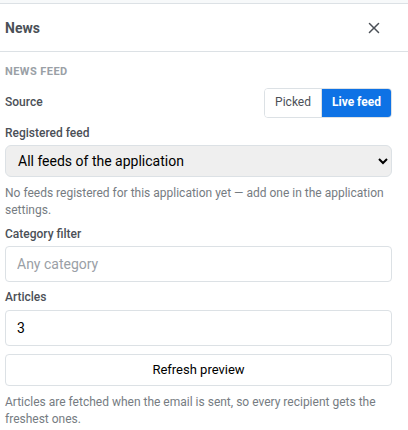
- पंजीकृत फ़ीड: अपने एप्लिकेशन के लिए पहले से पंजीकृत फ़ीड चुनें, या सभी से खींचने के लिए एप्लिकेशन के सभी फ़ीड चुनें। यह पैनल केवल एक फ़ीड चुनता है, यह एक पंजीकृत नहीं करता है; यदि अभी तक कोई मौजूद नहीं है, तो न्यूज़ फ़ीड पृष्ठ पर फ़ीड जोड़ें का उपयोग करके एक जोड़ें।
- श्रेणी फ़िल्टर: एक वैकल्पिक फ्री-टेक्स्ट फ़िल्टर जो फ़ीड से आर्टिकल की श्रेणी के खिलाफ मेल खाता है (डिफ़ॉल्ट: कोई भी श्रेणी)।
- आर्टिकल: कितने कार्ड दिखाने हैं (1-12, डिफ़ॉल्ट रूप से 3)।
- पूर्वावलोकन रीफ्रेश करें: अभी फ़ीड के खिलाफ कैनवास पूर्वावलोकन की पुनर्गणना करें। यदि फ़ीड कोई आर्टिकल नहीं लौटाता है, तो Pushwoosh वर्तमान कार्ड को अपरिवर्तित छोड़ देता है; यदि फ़ीड तक नहीं पहुंचा जा सकता है, तो Pushwoosh इसके बजाय एक त्रुटि दिखाता है।
ग्रिड को स्टाइल करें
Anchor link toएक बार जब आप एक स्रोत चुन लेते हैं, तो ये सेटिंग्स नियंत्रित करती हैं कि ग्रिड और उसके कार्ड कैसे दिखते हैं। वे वही रहते हैं चाहे आप किसी भी स्रोत का उपयोग करें:
- कॉलम: प्रति पंक्ति 1, 2, या 3 कार्ड चुनें। मोबाइल पर, कार्ड हमेशा एक कॉलम में स्टैक होते हैं।
- गैप: कार्ड के बीच की जगह सेट करने के लिए चालू करें। बंद डिफ़ॉल्ट (16px) का उपयोग करता है।
- सारांश सीमा: आर्टिकल सारांश को एक तय कैरेक्टर संख्या (डिफ़ॉल्ट 160) तक सीमित करने के लिए चालू करें, ताकि कार्ड एक सुसंगत आकार के बने रहें।
- मान टाइप करना: आराम से टाइप करें। फ़ील्ड केवल फ़ोकस हटने या Enter दबाने पर मान को सामान्य करता है, और 1-9 को बढ़ाकर 10 कर देता है।
- बंद या शून्य: बंद का मतलब कोई सीमा नहीं, इसलिए पूरा सारांश रेंडर होता है। कार्ड, भेजे गए ईमेल और लाइव फ़ीड सेल से सारांश पूरी तरह हटाने के लिए इसे 0 पर सेट करें। तब पैनल “Summary is hidden: the cards show no article text (use it with AI intros).” दिखाता है।
- सीमा में क्या गिना जाता है: केवल वही टेक्स्ट जो आप वास्तव में पढ़ेंगे। बोल्ड, लिंक और लाइन ब्रेक नहीं गिने जाते। सारांश फ़ील्ड में सीमा से आगे टाइप करना ब्लॉक कर दिया जाता है।
- कार्ड टेम्पलेट: एक लेआउट चुनें, फिर हर कार्ड के लिए कार्ड बैकग्राउंड, कार्ड कॉर्नर रेडियस, और कंटेंट पैडिंग सेट करें। लेफ्ट या राइट लेआउट के लिए, हेडलाइन और सारांश को एक निश्चित कॉलम में रखने के बजाय तस्वीर के चारों ओर प्रवाहित करने के लिए इमेज के चारों ओर टेक्स्ट लपेटें चालू करें। साइज़ और फिट (चौड़ाई, ऊंचाई, क्रॉप, फिट) कार्ड ब्लॉक के प्रति-लेआउट इमेज साइज़िंग के समान काम करता है, कार्ड की चौड़ाई के सापेक्ष आकार।
नीचे ब्लॉक स्टाइल सेटिंग्स ब्लॉक को समग्र रूप से स्टाइल करती हैं, इसके अंदर के कार्ड से अलग:
- बैकग्राउंड और बैकग्राउंड इमेज: पूरे ग्रिड के पीछे एक बैकग्राउंड रंग या इमेज सेट करें। एक इमेज सेट के साथ, फिट चुनता है कि यह ब्लॉक में कैसे बैठता है - कवर इसे ब्लॉक में क्रॉप करता है, कंटेन पूरी इमेज को इसके अंदर फिट करता है - और फोकल पॉइंट / सेट पोजीशन इसे रखता है। Outlook Desktop केवल बैकग्राउंड रंग दिखाता है और इमेज को अनदेखा करता है, इसलिए इसके पीछे एक पठनीय रंग रखें।
- बॉर्डर रंग, बॉर्डर चौड़ाई, और कॉर्नर रेडियस: पूरे ग्रिड के चारों ओर एक रूपरेखा और गोल कोने जोड़ें। कॉर्नर रेडियस में अधिक विकल्प चालू करें ताकि प्रत्येक कोने को अलग से सेट किया जा सके, या सभी चार पर समान रेडियस लागू करने के लिए इसे बंद छोड़ दें। Gmail और Apple Mail इसे रेंडर करते हैं; Outlook Desktop इसे अनदेखा करता है और चौकोर कोने दिखाता है, जैसा कि यह इमेज के लिए करता है।
- बॉर्डर साइड्स: बॉर्डर चौड़ाई सेट करने के बाद, ग्रिड के किन साइड्स पर बॉर्डर दिखे यह तय करने के लिए All, Top, Bottom, या Top & bottom चुनें।
- मोबाइल पर छिपाएं और डेस्कटॉप पर छिपाएं: एक डिवाइस पर पूरे ब्लॉक को छिपाएं। प्रति डिवाइस कंटेंट दिखाएं या छिपाएं देखें।
एड स्लॉट
Anchor link toएक एड स्लॉट ब्लॉक ईमेल प्राप्तकर्ताओं को एक प्रायोजित अभियान दिखाता है। यह एक पेड प्लेसमेंट है जिसे आपका खाता प्रबंधक बेचता है, न कि एक ब्लॉक जिसे आप अपने स्वयं के क्रिएटिव से भरते हैं।
दाईं पैनल में इसकी सेटिंग्स खोलने के लिए कैनवास पर ब्लॉक का चयन करें।
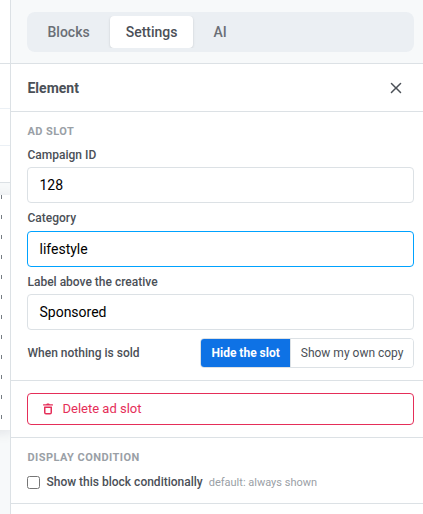
- अभियान ID: दिखाने के लिए विज्ञापन अभियान की संख्यात्मक ID। इसके बजाय किसी भी सक्रिय अभियान से मेल खाने के लिए इसे
0पर छोड़ दें। एड इन्वेंट्री सूची एक अभियान के लिए कोई ID नहीं दिखाती है - अभियान के अपने पृष्ठ पर ब्राउज़र एड्रेस बार से नंबर कॉपी करें जब आप इसे सहेजते हैं। - श्रेणी: इस श्रेणी के साथ टैग किए गए अभियानों के लिए मैच को सीमित करें। इसे दोनों की आवश्यकता के लिए अभियान ID के साथ सेट करें - विज्ञापन केवल तभी दिखाई देता है जब वह सटीक अभियान भी इस श्रेणी को वहन करता है। इसके बजाय श्रेणी में किसी भी सक्रिय अभियान से मेल खाने के लिए अभियान ID को
0पर छोड़ दें। - क्रिएटिव के ऊपर लेबल: विज्ञापन के ऊपर दिखाई गई एक छोटी पंक्ति, उदाहरण के लिए “प्रायोजित”। कोई लेबल न दिखाने के लिए इसे खाली छोड़ दें।
- जब कुछ भी नहीं बेचा जाता है: चुनें कि यदि कोई अभियान मेल नहीं खाता है तो ब्लॉक क्या दिखाता है। स्लॉट छिपाएं (डिफ़ॉल्ट) इसकी जगह कुछ भी नहीं छोड़ता है। मेरी अपनी कॉपी दिखाएं उसी ब्लॉक के अंदर एक दूसरा सेक्शन जोड़ता है, जिसे “जब कोई अभियान नहीं चल रहा हो तो दिखाया जाता है” के रूप में चिह्नित किया गया है, जहां आप अपना स्वयं का स्टैंड-इन टेक्स्ट लिखते हैं और एक इमेज जोड़ते हैं। वह सेक्शन ईमेल में एक विज्ञापन के बजाय तब भेजा जाता है जब कोई अभियान मेल नहीं खाता है। इसे खाली छोड़ने से स्लॉट छिपाएं के रूप में सहेजा जाता है - एक खाली स्टैंड-इन कभी भी एक खाली ब्लॉक के रूप में नहीं भेजा जाता है।
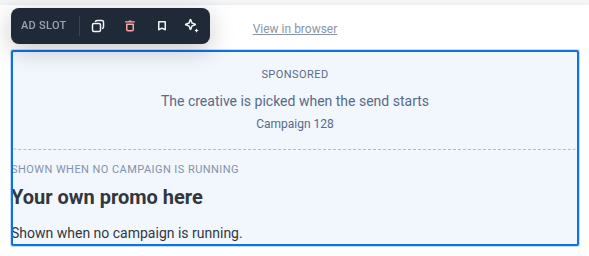
कैनवास आपके द्वारा सेट की गई ID, श्रेणी, या लेबल को एक प्लेसहोल्डर के रूप में दिखाता है - न कि वास्तविक विज्ञापन क्रिएटिव। Pushwoosh एक बार मेल खाने वाले अभियान को चुनता है, जब ईमेल भेजना शुरू होता है, ताकि उस भेजने के हर प्राप्तकर्ता को एक ही विज्ञापन दिखाई दे - कौन सा अभियान दिखाता है, इसके लिए कोई प्रति-प्राप्तकर्ता लक्ष्यीकरण नहीं है, और इस रिलीज़ में कोई आवृत्ति कैपिंग नहीं है।
ब्लॉक सहेजें और पुन: उपयोग करें
Anchor link toएक ब्लॉक को हर बार फिर से बनाने के बजाय इस या अन्य ईमेल में पुन: उपयोग करने के लिए सहेजें।
- एक ब्लॉक पर क्लिक करें (उसका फ्रेम या बैकग्राउंड, न कि उसके अंदर का टेक्स्ट या बटन) ताकि उसका चयन हो सके। कार्ड, कॉलम, और सोशल इस तरह काम करने वाले ब्लॉक के उदाहरण हैं।
- ब्लॉक के टूलबार में बुकमार्क आइकन पर क्लिक करें और इसे एक नाम दें।
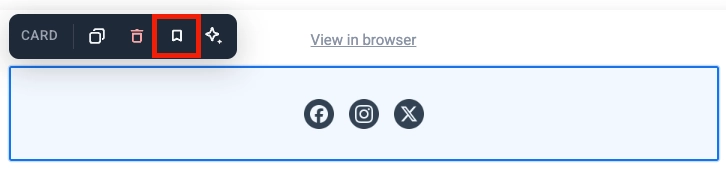
सहेजे गए ब्लॉक ब्लॉक टैब के नीचे सहेजे गए ब्लॉक के तहत दिखाई देते हैं।
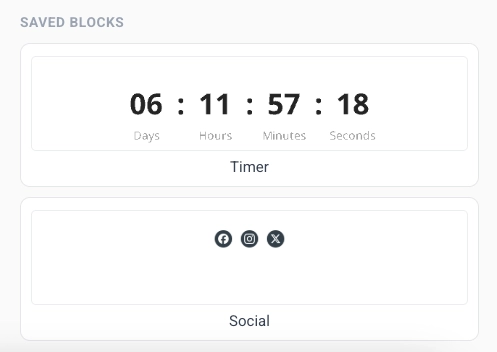
- टाइल्स का क्रम बदलने के लिए, सहेजे गए ब्लॉक शीर्षक के पास क्रम मेनू का उपयोग करें। अंतिम अपडेट (डिफ़ॉल्ट) सबसे हाल में अपडेट किए गए ब्लॉक पहले दिखाता है, और A-Z उन्हें नाम के अनुसार क्रमबद्ध करता है। एडिटर इस ब्राउज़र में आपकी पसंद याद रखता है। किसी दूसरे ब्राउज़र या डिवाइस पर, या साइट डेटा साफ़ करने के बाद, क्रम फिर से अंतिम अपडेट हो जाता है।
- एक सहेजे गए ब्लॉक को कैनवास पर खींचें, या इसे ईमेल के अंत में जोड़ने के लिए उस पर क्लिक करें।
- इसे हटाने के लिए एक सहेजे गए ब्लॉक की टाइल पर × पर क्लिक करें।
प्रतियों को सिंक में रखें
Anchor link toजब आप एक ब्लॉक सहेजते हैं, तो हर डाली गई प्रति को एक ही स्रोत से जोड़ने के लिए प्रतियों को सिंक में रखें चालू करें। स्रोत को एक बार संपादित करें, और परिवर्तन हर जगह लागू होता है जहां उस ब्लॉक का उपयोग किया जाता है, जिसमें पहले से भेजने के लिए निर्धारित ईमेल भी शामिल हैं।
ब्लॉकों की एक श्रृंखला को सहेजना उसी तरह काम करता है। इसके अंदर किसी भी ब्लॉक को संपादित करें, फिर परिवर्तन को हर प्रति पर लागू करें जहां भी इसका उपयोग किया जाता है।
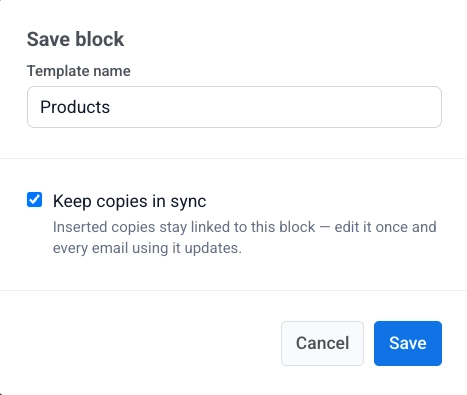
एक सिंक की गई प्रति कैनवास पर लॉक होती है। आप इसे सीधे संपादित नहीं कर सकते। इसकी सेटिंग्स खोलने के लिए प्रति का चयन करें:
- सिंक किया गया ब्लॉक संपादित करें: इस प्रति को अनलॉक करें ताकि आप इसे बदल सकें। शीर्ष पर एक बैनर दिखाई देता है। अपने परिवर्तनों को स्रोत और हर दूसरी प्रति में सहेजने के लिए सभी पर लागू करें पर क्लिक करें, या उन्हें खारिज करने के लिए रद्द करें पर क्लिक करें। आप एक समय में केवल एक सिंक किया गया ब्लॉक अनलॉक कर सकते हैं।
- स्रोत से अपडेट करें: इस प्रति को स्रोत से नवीनतम संस्करण से बदलें।
- स्रोत से अलग करें: इस प्रति को स्रोत से अनलिंक करें ताकि आप इसे अपने आप संपादित कर सकें।
जबकि एक सिंक किया गया ब्लॉक संपादन के लिए अनलॉक होता है, बाकी ईमेल लॉक होता है: आप कुछ और चुन, संपादित, या हटा नहीं सकते हैं, और सहेजें तब तक अक्षम रहता है जब तक आप समाप्त नहीं कर लेते। अपने परिवर्तनों को हर जगह सहेजने के लिए सभी पर लागू करें पर क्लिक करें, या उन्हें खारिज करने और बाकी ईमेल को फिर से अनलॉक करने के लिए रद्द करें पर क्लिक करें।
लिंक जोड़ें
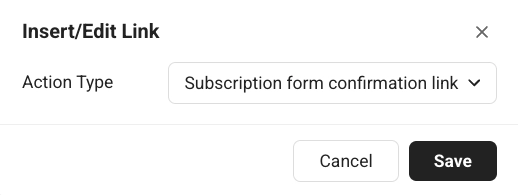
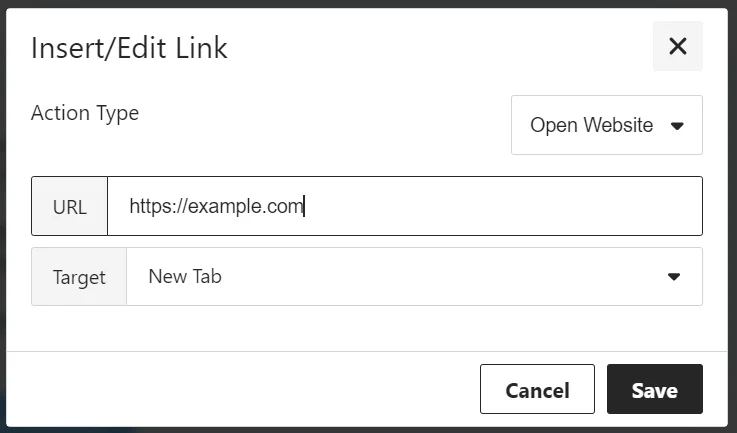
Anchor link toलिंक डालें/संपादित करें डायलॉग का उपयोग यह सेट करने के लिए करें कि जब कोई प्राप्तकर्ता एक बटन या चयनित टेक्स्ट पर क्लिक करता है तो क्या होता है। एक एक्शन प्रकार चुनें, फिर उस एक्शन के लिए फ़ील्ड भरें।
वेबसाइट खोलें
Anchor link toजब प्राप्तकर्ता क्लिक करता है तो एक लिंक खोलता है। URL में पता दर्ज करें।
वरीयताएँ लिंक प्रबंधित करें
Anchor link toसब्सक्रिप्शन वरीयता केंद्र का एक लिंक जोड़ता है जहां प्राप्तकर्ता चुन सकते हैं कि वे कौन सी ईमेल श्रेणियां प्राप्त करते हैं। लिंक स्वचालित रूप से डाला जाता है।
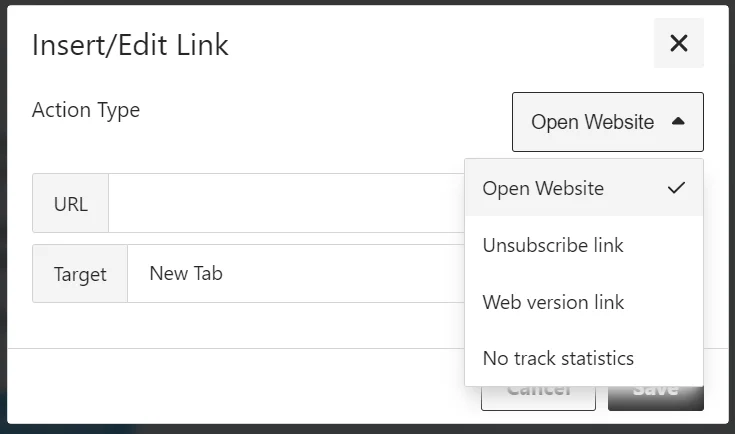
अनसब्सक्राइब लिंक
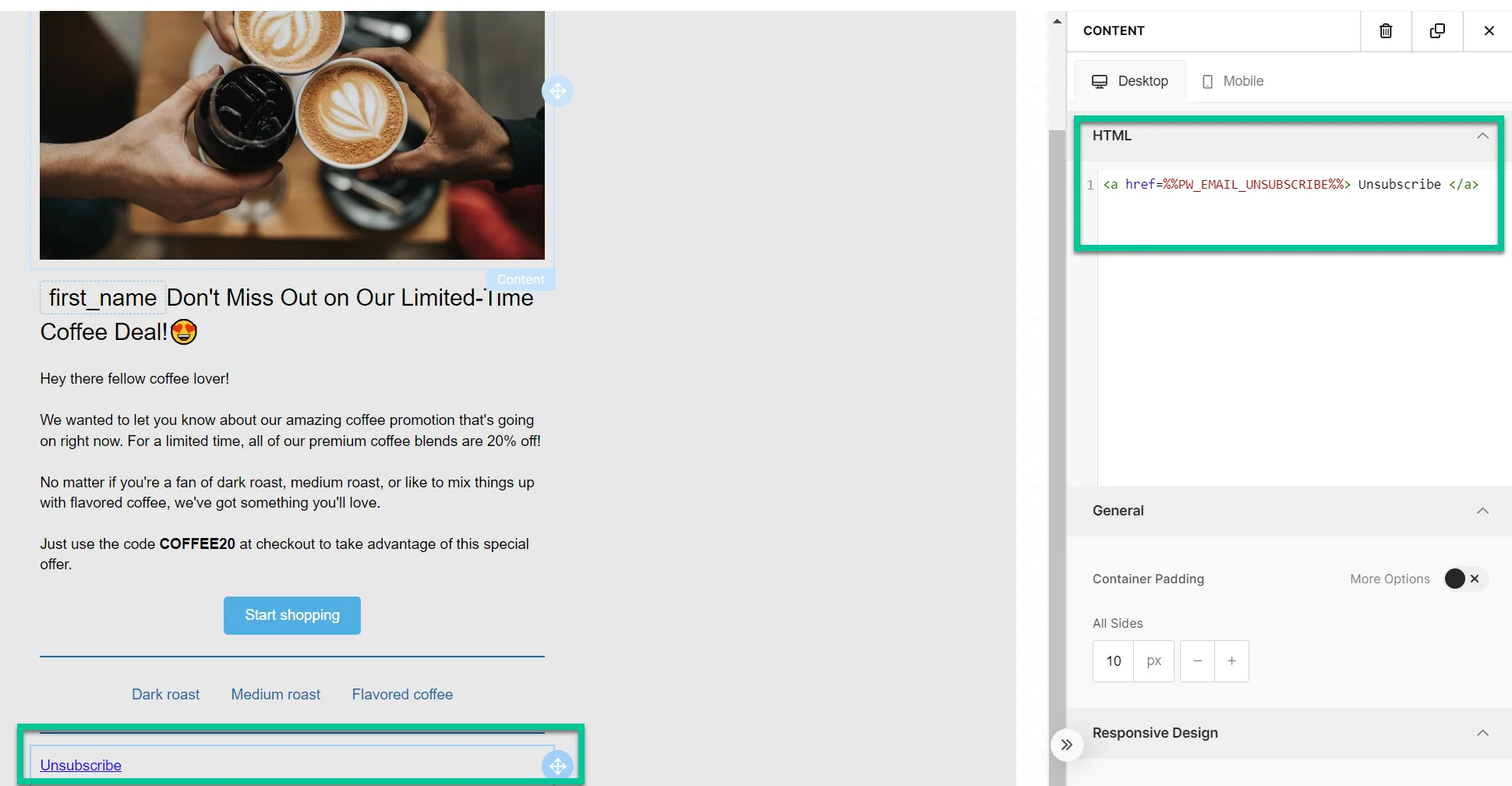
Anchor link toप्राप्तकर्ताओं को नियमों और उनकी वरीयताओं के अनुरूप ऑप्ट आउट करने देता है।
जब प्राप्तकर्ता अनसब्सक्राइब लिंक पर क्लिक करता है तो क्या होता है
Anchor link toयदि सब्सक्रिप्शन वरीयता केंद्र सक्षम है
Anchor link toप्राप्तकर्ता केवल उस ईमेल को सौंपी गई श्रेणी से अनसब्सक्राइब होता है (जैसे, न्यूज़लेटर)। श्रेणी का नाम उनके सब्सक्राइब्ड ईमेल श्रेणियां टैग से हटा दिया जाता है।
आपके अनसब्सक्राइब फ़्लो के आधार पर, प्राप्तकर्ता को पहले अनसब्सक्राइब की पुष्टि करनी पड़ सकती है और एक छोटे सर्वेक्षण का उत्तर देना पड़ सकता है। अंतिम पेज पर पुनः सब्सक्राइब करें और वरीयताएँ प्रबंधित करें विकल्प मिलते हैं। और जानें।
यदि सब्सक्रिप्शन वरीयता केंद्र सक्षम नहीं है
Anchor link toप्राप्तकर्ता सभी मार्केटिंग ईमेल से ऑप्ट आउट हो जाता है और अनसब्सक्राइब्ड ईमेल टैग true पर सेट हो जाता है। लेन-देन संबंधी ईमेल प्रभावित नहीं होते हैं और वितरित किए जाते रहेंगे। संदेश प्रकारों के बारे में और जानें।
क्लिक संदेश इतिहास में अनसब्सक्राइब दर में गिने जाते हैं।
वेब संस्करण लिंक
Anchor link toप्राप्तकर्ताओं को ईमेल के एक वेब संस्करण तक पहुंच प्रदान करता है, जो उपयोगी है यदि उन्हें इसे अपने इनबॉक्स में देखने में परेशानी होती है।
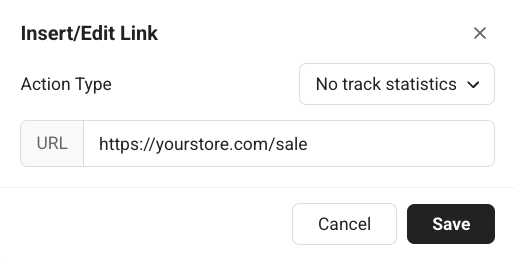
कोई ट्रैक आँकड़े नहीं
Anchor link toजब प्राप्तकर्ता क्लिक करता है तो एक लिंक खोलता है, बिना क्लिक को आपके ईमेल के क्लिक आँकड़ों में गिने। URL में पता दर्ज करें।
सब्सक्रिप्शन फ़ॉर्म पुष्टिकरण लिंक
Anchor link toएक सब्सक्रिप्शन फ़ॉर्म सबमिशन के लिए एक पुष्टिकरण लिंक डालता है (उदाहरण के लिए, एक डबल ऑप्ट-इन की पुष्टि करने के लिए)। डबल ऑप्ट-इन के बारे में और जानें।