AI Assistant के साथ काम करें
AI Assistant के साथ काम शुरू करने और आपके खाते में इसके द्वारा किए गए परिवर्तनों की जाँच करने, उन्हें स्वीकृत करने या पलटने के लिए इस पेज का उपयोग करें।
शुरू करें
Anchor link toसहमति प्रदान करें
Anchor link toAI Assistant को आपके खाते में कार्य करने देने के लिए, पहले सहमति दें। सहमति के बिना भी यह प्रश्नों के उत्तर दे सकता है और दस्तावेज़ीकरण में खोज सकता है, लेकिन यह आपके खाते का डेटा नहीं पढ़ सकता या परिवर्तन नहीं कर सकता।
-
अपने Pushwoosh खाते में लॉग इन करें।
-
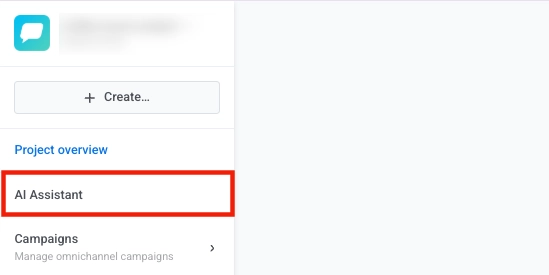
AI Assistant बटन पर क्लिक करें।
-
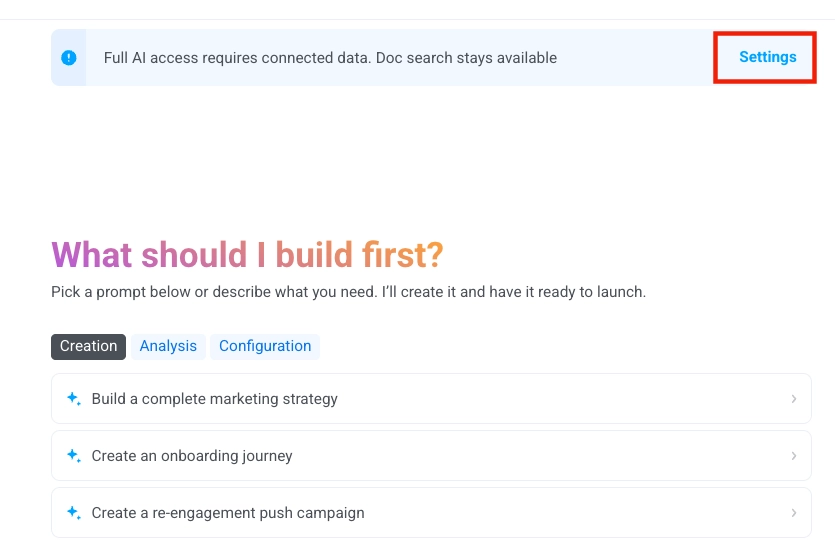
चैट विंडो के शीर्ष पर, गियर आइकन पर क्लिक करें।
-
मेनू से Data processing चुनें।
-
Data processing सहमति विंडो में, Full Automation चुनें।
-
Apply पर क्लिक करें।

Full Automation और General Assistant मोड
Anchor link toAI Assistant क्या कर सकता है, यह इस पर निर्भर करता है कि आपने सहमति दी है या नहीं:
| मोड | AI Assistant क्या कर सकता है |
|---|---|
| Full Automation (सहमति दी गई) | आपके खाते का डेटा पढ़ता है और आपकी ओर से परिवर्तन करता है। आपके प्रॉम्प्ट, उत्पन्न प्रतिक्रियाएँ और टूल कॉल अधिकृत AI उप-प्रोसेसर के माध्यम से जाते हैं। |
| General Assistant (सहमति नहीं) | प्रश्नों के उत्तर देता है, बताता है कि सुविधाएँ कैसे काम करती हैं, Pushwoosh दस्तावेज़ीकरण और सर्वोत्तम प्रथाओं में खोज करता है, और आपके विवरण के आधार पर मार्गदर्शन देता है। यह आपके खाते के डेटा तक नहीं पहुँच सकता, अभियान नहीं बना सकता या परिवर्तन नहीं कर सकता। |
मोड बदलने के लिए, चैट के शीर्ष पर गियर आइकन पर क्लिक करें, Data processing चुनें, एक मोड चुनें, और Apply पर क्लिक करें।
बातचीत शुरू करें
Anchor link to-
AI Assistant विंडो के शीर्ष पर चैट नाम पर क्लिक करें।
-
ड्रॉपडाउन मेनू से New conversation चुनें।

-
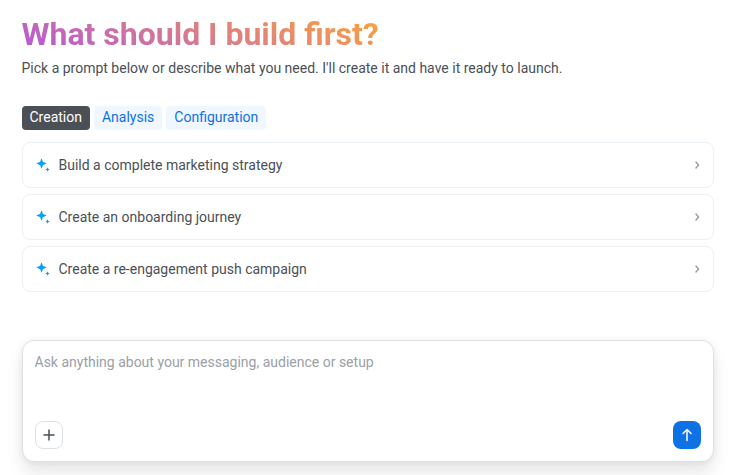
कोई सुझाया गया प्रॉम्प्ट चुनें, या चैट इनपुट में अपना अनुरोध टाइप करें। अधिक उदाहरणों के लिए, प्रॉम्प्ट लाइब्रेरी देखें।
जब AI Assistant काम कर रहा हो
Anchor link toप्रतिक्रिया रोकें
Anchor link toप्रतिक्रिया के बीच में AI Assistant को रोकने के लिए, Stop generation पर क्लिक करें।
अधूरा अनुरोध जारी रखें
Anchor link toAI Assistant प्रति अनुरोध केवल सीमित संख्या में चरण (टूल कॉल और उत्तर) ले सकता है, इसलिए एक बड़ा अनुरोध बीच में रुक सकता है। ऐसा होने पर, Continue बटन वाला एक बैनर दिखाई देता है। AI Assistant को जहाँ से रुका था वहाँ से अनुरोध पूरा करने देने के लिए Continue पर क्लिक करें। जब तक आप Continue पर क्लिक नहीं करते या कोई दूसरा संदेश नहीं भेजते, अनुरोध अधूरा रहता है।
लंबी बातचीत में जगह खाली करें
Anchor link toचैट इनपुट दिखाता है कि बातचीत कितनी भरी हुई है। जब यह लगभग भर जाए, तो चैट इनपुट में Compact context पर क्लिक करें। AI Assistant नए संदेशों के लिए जगह बनाने के लिए बातचीत को सारांशित करता है।
क्रियाओं को चलने से पहले स्वीकृत करें
Anchor link toAI Assistant संदेश भेजने या आपके खाते में परिवर्तन करने से पहले आपकी स्वीकृति माँगता है। यह चैट में एक Decision कार्ड दिखाता है, और जब तक आप उसे स्वीकृत नहीं करते, कुछ नहीं बदलता।
स्वीकृति की आवश्यकता वाली क्रियाएँ
Anchor link to- संदेश भेजना
- ऑब्जेक्ट अपडेट करना या हटाना
- कॉन्फ़िगरेशन, बिलिंग या एक्सेस बदलना
- ईमेल टेम्पलेट संपादित करना
- Frequency capping बदलना
- व्यापक पहुँच वाले ऑब्जेक्ट बनाना: API टोकन, खाता आमंत्रण, पॉपअप, रिच मीडिया और तृतीय-पक्ष इंटीग्रेशन
बिना स्वीकृति के चलने वाली क्रियाएँ
Anchor link to- अधिकांश नए ऑब्जेक्ट बनाना: सेगमेंट, जर्नी, टैग, Geozone, अभियान, वाउचर पूल, टेस्ट डिवाइस, और बहुत कुछ। इस तरह बनाया गया सेगमेंट या जर्नी ड्राफ़्ट के रूप में शुरू होता है और जब तक आप इसे लॉन्च नहीं करते, उपयोगकर्ताओं को प्रभावित नहीं करता। अन्य निर्माण, जैसे टैग या Geozone, तुरंत प्रभावी होते हैं, क्योंकि वे मौजूदा डेटा को बदलने या हटाने के बजाय कुछ नया जोड़ते हैं।
- ऐप से टेस्ट-डिवाइस रजिस्ट्रेशन चालू करना। यह 1 घंटे बाद अपने आप बंद हो जाता है।
- एक बार के ऑनबोर्डिंग चैट में कोई भी क्रिया।
किसी क्रिया को स्वीकृत या अस्वीकार करें
Anchor link to-
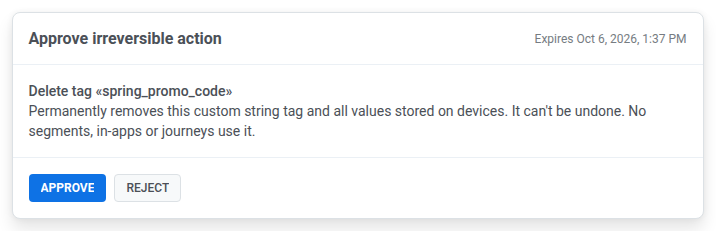
चैट में दिखाई देने वाला Decision कार्ड पढ़ें। यह क्रिया, AI Assistant उसे क्यों करना चाहता है, और यदि क्रिया को पलटा नहीं जा सकता तो एक चेतावनी दिखाता है। संदेश भेजने या जर्नी शुरू करने के लिए, यह यह भी दिखाता है कि यह कितने उपयोगकर्ताओं तक पहुँचता है, जब यह ज्ञात हो जाए। स्वीकृत करते ही क्रिया तुरंत चलती है, बिना दूसरी पुष्टि के।
-
क्रिया चलाने के लिए Approve पर, या उसे रद्द करने के लिए Reject पर क्लिक करें। दोनों ही मामलों में, AI Assistant उसी संदेश में परिणाम बताता है।
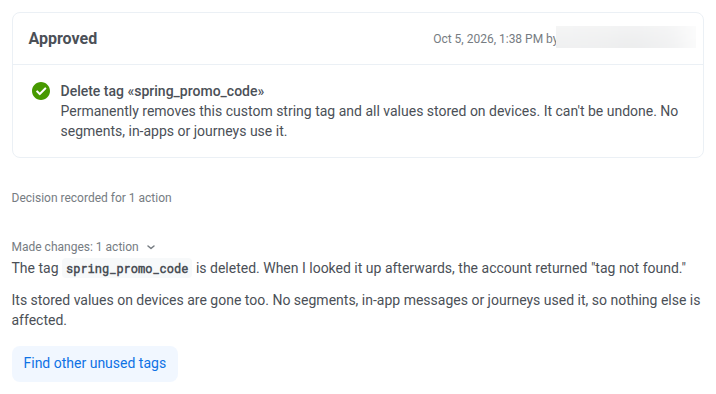
क्रिया उसी व्यक्ति की अनुमतियों के साथ चलती है जो उसे स्वीकृत करता है। किसी कार्ड पर निर्णय हो जाने के बाद, वह दिखाता है कि उसे किसने और कब स्वीकृत या अस्वीकार किया।
अस्वीकार की गई क्रिया को बाद में चलाने के लिए, AI Assistant से उसे फिर से प्रस्तावित करने के लिए कहें।
एक साथ कई क्रियाएँ स्वीकृत करें
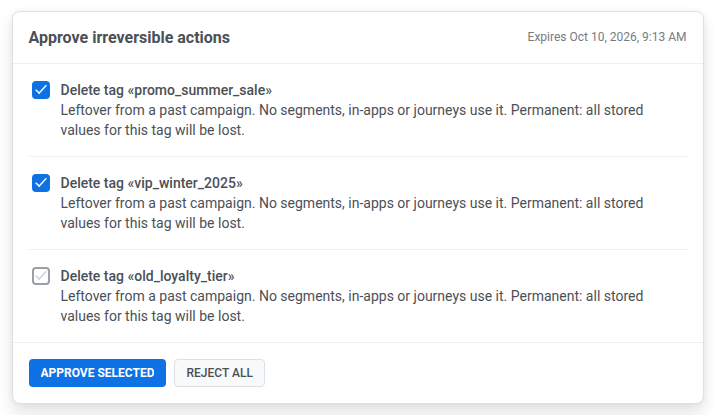
Anchor link toजब AI Assistant एक ही उत्तर में कई क्रियाएँ प्रस्तावित करता है, तो वे एक ही कार्ड पर दिखाई देती हैं, और हर क्रिया के पास एक चेकबॉक्स होता है। शुरुआत में सभी चेकबॉक्स चुने हुए होते हैं। जब सभी क्रियाएँ चुनी होती हैं, तो स्वीकृति बटन पर Approve all लिखा होता है, और जब केवल कुछ चुनी होती हैं, तो Approve selected लिखा होता है।
- कार्ड की हर क्रिया चलाने के लिए, Approve all पर क्लिक करें।
- उनमें से केवल कुछ चलाने के लिए, जिन क्रियाओं को आप नहीं चाहते उनके चेकबॉक्स से चयन हटाएँ, फिर Approve selected पर क्लिक करें। जिन क्रियाओं से चयन हटाया गया, वे अस्वीकार हो जाती हैं, और कार्ड Partially approved के रूप में चिह्नित हो जाता है।
- कार्ड की हर क्रिया रद्द करने के लिए, Reject all पर क्लिक करें।
कार्ड कब समाप्त होता है
Anchor link toबिना उत्तर वाला कार्ड 24 घंटे बाद, या जैसे ही आप उसी बातचीत में नया संदेश भेजते हैं, समाप्त हो जाता है। नया संदेश उस बातचीत के सभी लंबित कार्ड समाप्त कर देता है, और समाप्ति का समय हर कार्ड पर दिखाया जाता है। AI Assistant को समाप्त हुई क्रिया फिर से प्रस्तावित करनी पड़ती है, इसलिए अपना अगला संदेश भेजने से पहले लंबित कार्ड स्वीकृत या अस्वीकार करें।
सभी लंबित कार्ड देखें
Anchor link toDecisions पैनल वर्तमान प्रोजेक्ट की सभी बातचीत के लंबित कार्डों की सूची दिखाता है। इसे खोलने के लिए:
-
चैट के शीर्ष पर गियर आइकन पर क्लिक करें।
-
Show proposal cards चुनें।
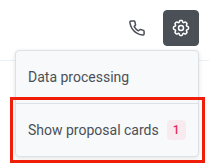
यदि कुछ भी लंबित नहीं है, तो पैनल “Nothing is waiting for a decision” दिखाता है। पैनल से किसी कार्ड को स्वीकृत या अस्वीकार करने के लिए, उस पर Open in chat पर क्लिक करें और चैट में निर्णय लें।
जाँचें कि AI Assistant ने क्या किया
Anchor link toबातचीत ही इस बात का एकमात्र रिकॉर्ड है कि AI Assistant ने क्या किया। कोई अलग गतिविधि लॉग नहीं है। हर अनुरोध के लिए, बातचीत दिखाती है:
- क्रिया गणनाएँ, जैसे Created · 3 actions या Failed · 1 action
- एक Reasoning सेक्शन
किसी परिणाम पर भरोसा करने से पहले, सुनिश्चित करें कि यह वही है जो आपने माँगा था। यदि नहीं, तो AI Assistant से इसे समायोजित करने के लिए कहें और वे विवरण जोड़ें जो आपके पहले अनुरोध में छूट गए थे।
बातचीत हटाने से यह रिकॉर्ड हमेशा के लिए हट जाता है, इसलिए महत्वपूर्ण परिवर्तनों वाली बातचीत रखें।
किसी परिवर्तन को पलटें
Anchor link toAI Assistant द्वारा किए गए किसी कार्य को पलटने के लिए, उससे उलटा परिवर्तन करने के लिए कहें। उदाहरण के लिए, उससे कहें कि जिस जर्नी को उसने फिर से शुरू किया था उसे रोक दे, या जिस सेगमेंट को उसने बनाया था उसे हटा दे। आप Control Panel में स्वयं भी परिवर्तन कर सकते हैं।
कुछ परिवर्तनों को पलटा नहीं जा सकता, क्योंकि भेजे गए संदेश और हटाए गए ऑब्जेक्ट हमेशा के लिए चले जाते हैं। किसी सेगमेंट को हटाने से पहले, जाँचें कि कोई जर्नी उसका उपयोग नहीं करती। किसी जर्नी द्वारा उपयोग किए जा रहे सेगमेंट को हटाने पर कोई चेतावनी नहीं दिखती, और जर्नी अपना एंट्री सेगमेंट खो देती है।
फ़ाइलें संलग्न करें
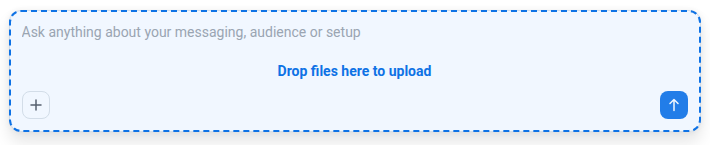
Anchor link toअपने अनुरोध में फ़ाइलें जोड़ने के लिए, चैट इनपुट में + पर क्लिक करें, या फ़ाइलों को चैट इनपुट पर खींचें।
- फ़ॉर्मेट:
.p12,.pem,.p8,.cer,.json,.txt,.pdf, और.csv। - आकार: प्रति फ़ाइल 10 MB तक।
- फ़ाइलों की संख्या: आप एक साथ कई फ़ाइलें संलग्न कर सकते हैं।
आवाज़ से पूछें
Anchor link toटाइप करने के बजाय आवाज़ से एक त्वरित प्रश्न पूछें, उदाहरण के लिए, किसी अभियान ने कैसा प्रदर्शन किया या कोई जर्नी क्यों रुक गई।
-
वॉयस कॉल शुरू करने के लिए चैट विंडो के शीर्ष पर फ़ोन आइकन पर क्लिक करें।

-
अपना प्रश्न पूछें।
-
कॉल समाप्त करने के लिए फ़ोन आइकन पर फिर से क्लिक करें।
कॉल क्या बनाए रखता है, यह इस पर निर्भर करता है कि आप इसे कहाँ शुरू करते हैं:
- खुली बातचीत में: कॉल उसी संदर्भ के साथ बातचीत को जारी रखता है, और आप किसी भी समय टाइपिंग पर वापस स्विच कर सकते हैं।
- बातचीत खोलने से पहले: कॉल बिना संदर्भ के शुरू होता है और प्रतिलेख सहेजता नहीं है।
बातचीत प्रबंधित करें
Anchor link toबातचीत स्वचालित रूप से सहेजी जाती है और पेज रीलोड करने या टैब बदलने के बाद भी उपलब्ध रहती है। उनके बीच स्विच करने या उन्हें हटाने के लिए विंडो के शीर्ष पर चैट नाम ड्रॉपडाउन का उपयोग करें।
बातचीत के बीच स्विच करें
Anchor link to-
चैट नाम ड्रॉपडाउन खोलें।
-
किसी मौजूदा बातचीत पर स्विच करने के लिए उसके नाम पर क्लिक करें।

वर्तमान बातचीत का नाम ड्रॉपडाउन शीर्षक बार में दिखाया जाता है।
सूचना से बातचीत खोलें
Anchor link toयदि AI Assistant के काम करते समय आप टैब छोड़ देते हैं, तो काम पूरा होने या चरण सीमा तक पहुँचने पर आपको एक वेब पुश नोटिफिकेशन मिलता है। उस बातचीत में चैट खोलने के लिए नोटिफिकेशन पर क्लिक करें।
बातचीत हटाएँ
Anchor link to- चैट नाम ड्रॉपडाउन खोलें।
- जिस बातचीत को आप हटाना चाहते हैं, उस पर होवर करें।
- इसे हटाने के लिए trash icon पर क्लिक करें।