बिलिंग पेज
बिलिंग पेज वह जगह है जहाँ आप अपने Pushwoosh प्लान शुल्क, इनवॉइस इतिहास, और सहेजी गई भुगतान विधियों को देखते हैं, और अपनी सदस्यता का प्रबंधन करते हैं।
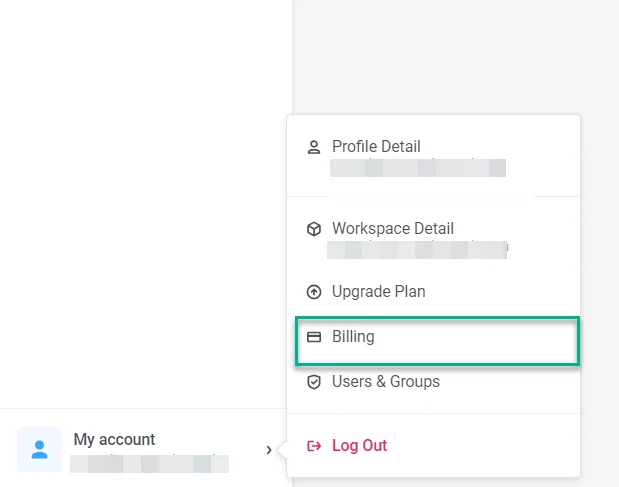
अपनी वित्तीय जानकारी और भुगतान विधियों तक पहुँचने के लिए, मेरा खाता > बिलिंग पर जाएँ। उसी मेनू में, अपनी सदस्यता बदलने के लिए प्लान अपग्रेड करें पर क्लिक करें। प्लान और मूल्य निर्धारण की तुलना करने के लिए, Pushwoosh मूल्य निर्धारण पेज देखें।
यह पेज इन अनुभागों में व्यवस्थित है:
- ओवरव्यू: आपका प्लान, अनुमानित शुल्क, बिलिंग संपर्क, और उपयोग।
- इनवॉइस: PDF डाउनलोड के साथ बिलिंग इतिहास।
- भुगतान विधियाँ: सहेजे गए कार्ड और डिफ़ॉल्ट भुगतान विधि।
पेज के शीर्ष पर मौजूद बिलिंग जानकारी और भुगतान विधि जोड़ें बटन किसी भी टैब से काम करते हैं। फ़्री प्लान पर, वहाँ सब्सक्रिप्शन सक्रिय करें बटन भी दिखाई देता है।
ओवरव्यू
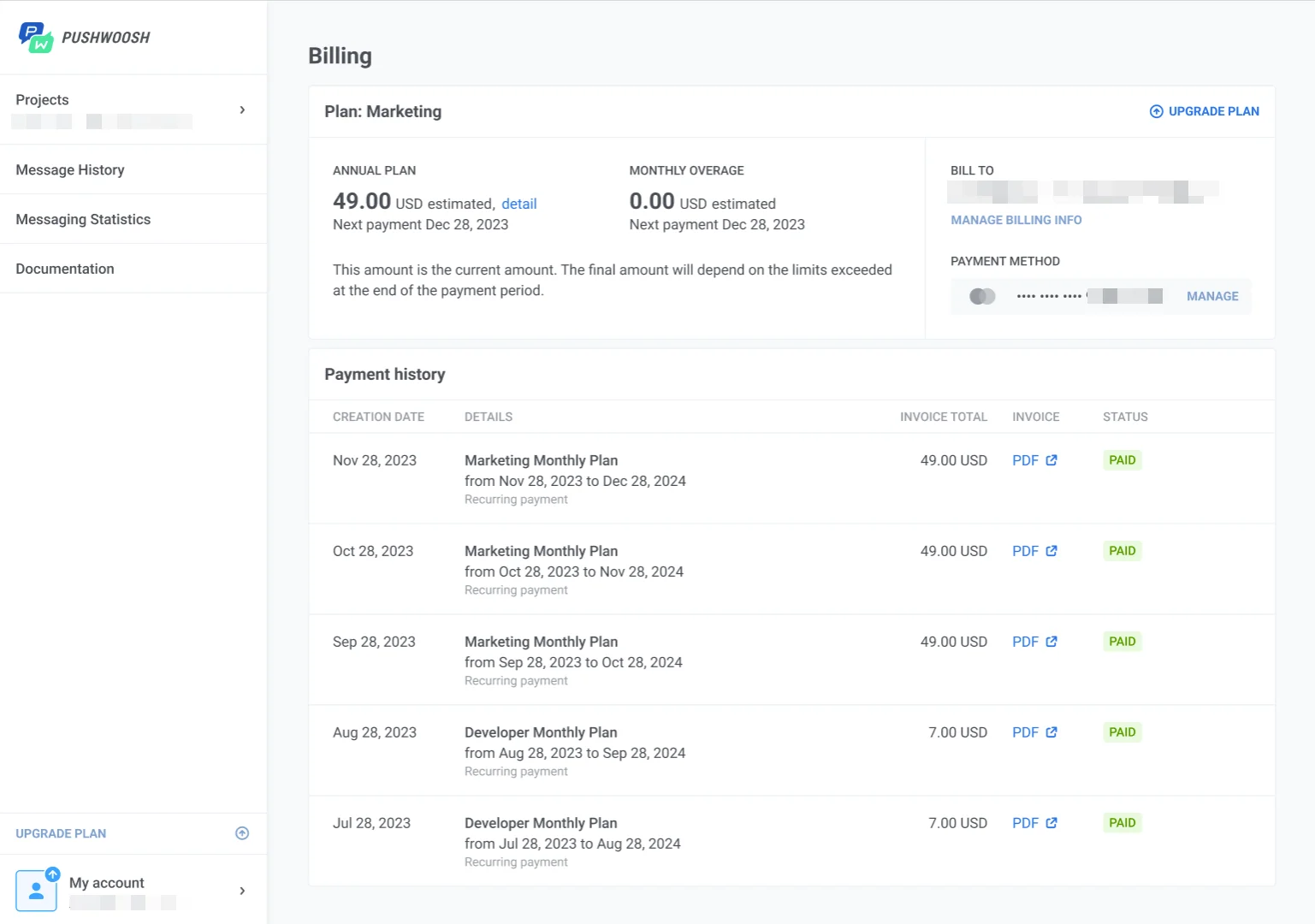
Anchor link toओवरव्यू में, आप अपने प्लान शुल्क, बिलिंग विवरण, उपयोग, और ManyMoney AI दैनिक अनुरोध उपयोग की समीक्षा कर सकते हैं।
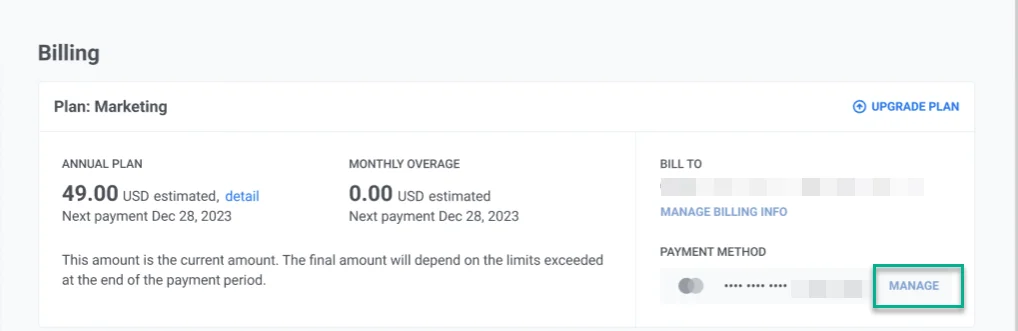
- प्लान: आपका प्लान नाम, बिलिंग चक्र, और अगली भुगतान तिथि दिखाता है। आप यह भी देख सकते हैं कि शुल्कों की गणना कैसे की जाती है और वर्तमान अवधि के लिए अनुमानित कुल राशि क्या है। फ़्री प्लान पर, सशुल्क प्लान चुनने के लिए इस कार्ड में प्लान अपग्रेड करें या पेज के शीर्ष पर सब्सक्रिप्शन सक्रिय करें पर क्लिक करें।
- भुगतान जानकारी: दिखाता है कि किसे इनवॉइस प्राप्त होते हैं और किस कार्ड से डिफ़ॉल्ट रूप से शुल्क लिया जाता है।
- उपयोग: दिखाता है कि आपने वर्तमान बिलिंग अवधि में अपने प्लान का कितना उपयोग किया है, जिसमें मासिक सक्रिय उपयोगकर्ता और भेजे गए ईमेल शामिल हैं।
- ManyMoney AI: आपके दैनिक अनुरोध उपयोग और सीमा कब रीसेट होती है, यह दिखाता है।
अपनी बिलिंग जानकारी कैसे प्रबंधित करें
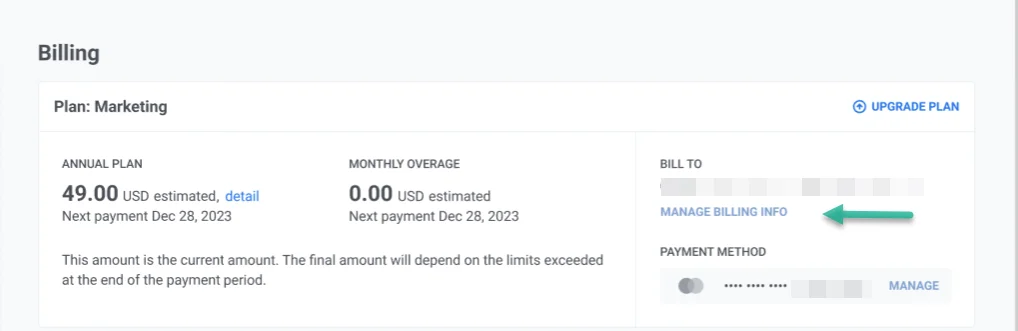
Anchor link toयदि बिलिंग अभी तक कॉन्फ़िगर नहीं किया गया है, तो भुगतान जानकारी अनुभाग में बिलिंग जानकारी जोड़ें पर क्लिक करें।
मौजूदा बिलिंग जानकारी को अपडेट करने के लिए, पेज के शीर्ष पर बिलिंग जानकारी या भुगतान जानकारी अनुभाग में बिलिंग जानकारी प्रबंधित करें पर क्लिक करें।
बिलिंग जानकारी फ़ॉर्म में, अपनी बिलिंग कंपनी का नाम, प्राथमिक और द्वितीयक संपर्क विवरण, और डाक पता दर्ज करें, फिर सहेजें पर क्लिक करें।
इनवॉइस
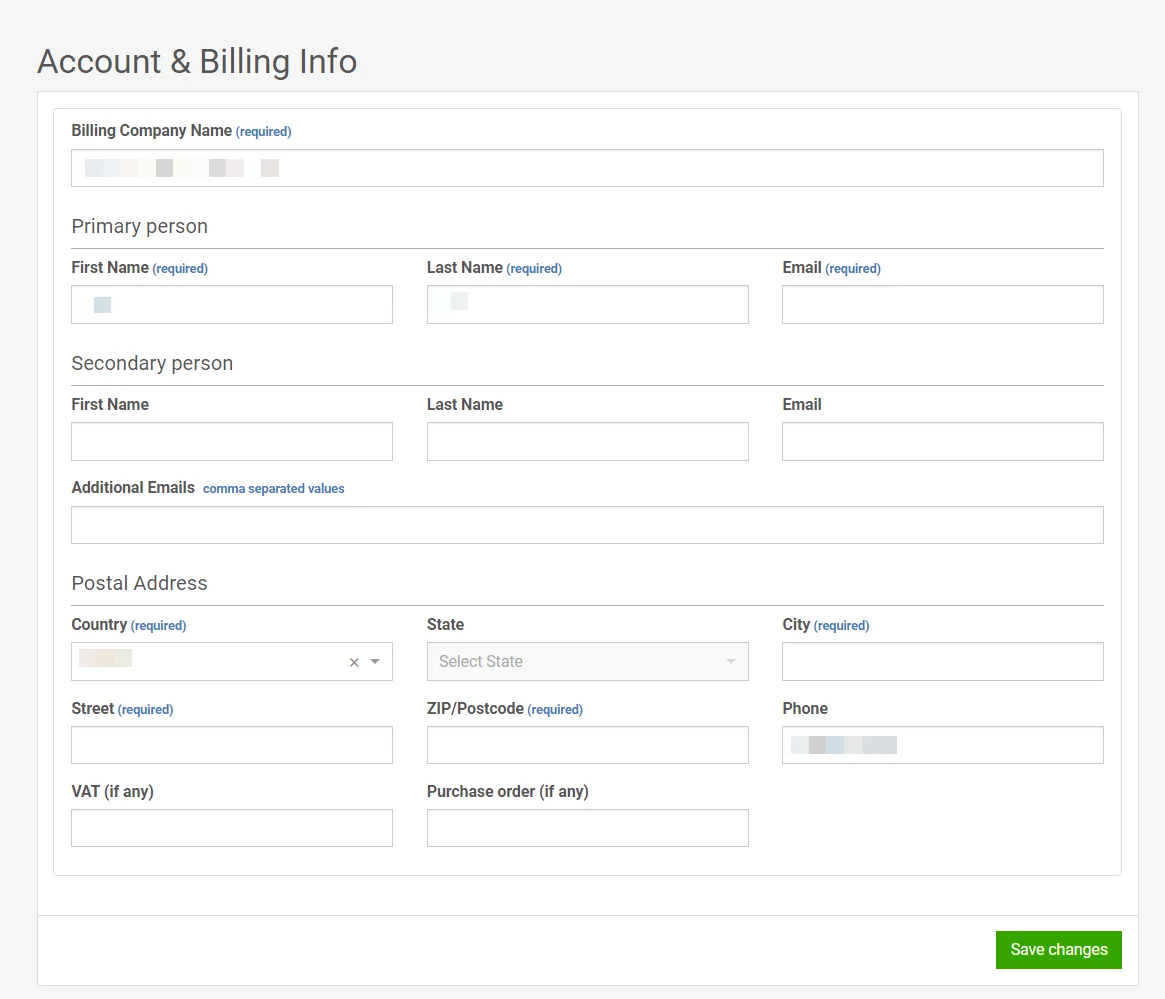
Anchor link toइनवॉइस टैब में, आप अपने बिलिंग इतिहास की समीक्षा कर सकते हैं और प्रत्येक बिल की गई अवधि के लिए इनवॉइस फ़ाइलें डाउनलोड कर सकते हैं।
प्रत्येक पंक्ति इनवॉइस बनाने की तारीख, प्लान का नाम, बिलिंग अवधि, चार्ज की गई राशि, भुगतान की स्थिति, और इनवॉइस को खोलने या डाउनलोड करने के लिए एक PDF लिंक दिखाती है।
भुगतान विधियाँ
Anchor link toआपके सहेजे गए कार्ड और PayPal खाते भुगतान विधियाँ टैब में सूचीबद्ध हैं।
कोई विधि जोड़ने के लिए, पेज के शीर्ष पर भुगतान विधि जोड़ें पर क्लिक करें और डेबिट/क्रेडिट कार्ड या PayPal चुनें। PayPal के लिए, खुलने वाली विंडो में प्राधिकरण पूरा करें। कार्ड के लिए, कार्ड नंबर, समाप्ति तिथि, कार्डधारक का नाम, और CVV/CVC भरें, फिर सहेजें पर क्लिक करें।
जब आप एक विधि जोड़ते हैं, तो यह भुगतान विधियों की सूची में दिखाई देती है।

किसी विधि को हटाने के लिए, उसके बगल में तीन-डॉट मेनू पर क्लिक करें और विधि हटाएँ चुनें।