फेसबुक मैसेंजर
फेसबुक मैसेंजर एलिमेंट आपको अपनी कस्टमर जर्नी के हिस्से के रूप में उपयोगकर्ताओं को फेसबुक मैसेंजर संदेश भेजने की अनुमति देता है।
कस्टमर जर्नी बिल्डर में, चैनल एलिमेंट्स से फेसबुक मैसेंजर एलिमेंट जोड़ें, इसे अपनी एंट्री के बाद कनेक्ट करें, फिर नीचे दी गई सेटिंग्स को कॉन्फ़िगर करने के लिए एलिमेंट खोलें।
एंट्री ट्रिगर्स
Anchor link toजब कोई आपके कनेक्टेड फेसबुक पेज के साथ इंटरैक्ट करता है, तो Pushwoosh उन इवेंट्स को लॉग करता है जिनका उपयोग आप जर्नी शुरू करने के लिए कर सकते हैं:
- उपयोगकर्ता ने एक संदेश भेजा (
PW_FBMessengerReceived): इसका उपयोग तब करें जब जर्नी उपयोगकर्ता से किसी भी इनबाउंड टेक्स्ट के बाद शुरू होनी चाहिए। - उपयोगकर्ता ने एक मेनू, त्वरित उत्तर टैप किया, या एक रेफरल लिंक खोला (
PW_FBMessengerStarted): यह एक ही व्यक्ति के लिए एक से अधिक बार फायर हो सकता है। उस विशिष्ट कार्रवाई के आसपास तर्क बनाएं, न कि केवल पहले संपर्क के आसपास।
जर्नी में, एक ट्रिगर-आधारित एंट्री जोड़ें, इसकी सेटिंग्स खोलें, और इनमें से किसी एक इवेंट का चयन करें। एंट्री एलिमेंट्स को कॉन्फ़िगर करना सीखें
संदेश सामग्री चुनें
Anchor link toचुनें कि संदेश सामग्री कैसे सेट करनी है:
- प्रीसेट: एक Messenger प्रीसेट चुनें। Messenger प्रीसेट रिच मैसेज की कॉपी होते हैं, इसलिए उनमें बटन, मीडिया और कार्ड हो सकते हैं।
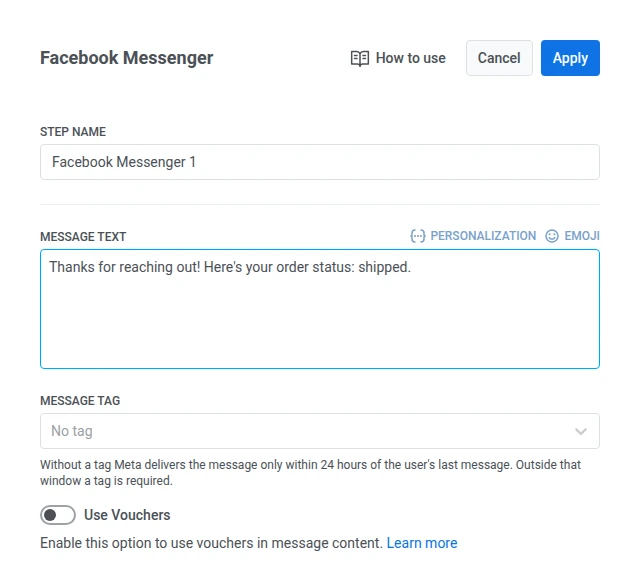
- कस्टम कंटेंट: Message Text में प्लेन टेक्स्ट दर्ज करें।
उत्तर बटनों के आधार पर ब्रांच करें
Anchor link toजब चुने गए प्रीसेट में त्वरित उत्तर बटन होते हैं, तो तत्व को प्रत्येक बटन के लिए एक ब्रांच मिलती है, जिसका लेबल बटन का टेक्स्ट होता है, साथ ही एक Not match ब्रांच भी मिलती है।
- उपयोगकर्ता टैप के लिए अधिकतम 24 घंटे तक प्रतीक्षा करता है। टैप करने पर उपयोगकर्ता उस बटन की ब्रांच में जाता है। यदि 24 घंटे के भीतर कोई टैप नहीं होता, तो उपयोगकर्ता Not match में जाता है।
- केवल त्वरित उत्तर बटनों की ब्रांचें बनती हैं। लिंक खोलने वाले या फ़ोन नंबर पर कॉल करने वाले बटन की ब्रांच नहीं बनती।
प्रदाता द्वारा संदेश अस्वीकार किए जाने पर ब्रांच करें
Anchor link toजिन उपयोगकर्ताओं का Messenger संदेश प्रदाता ने अस्वीकार कर दिया, उन्हें एक अलग ब्रांच में भेजने के लिए, उदाहरण के लिए किसी दूसरे चैनल को आज़माने के लिए:
- तत्व की सेटिंग्स में Branch when the provider rejects the message चालू करें।
- तत्व को सहेजें।
- कैनवास पर Rejected by provider ब्रांच को अगले तत्व से कनेक्ट करें।
उपयोगकर्ता Rejected by provider में तब जाता है, जब Messenger भेजते समय संदेश को अस्वीकार कर देता है, उदाहरण के लिए संदेश टैग के बिना 24-घंटे की विंडो के बाहर। जिन त्रुटियों पर Pushwoosh भेजने का पुनः प्रयास करता है, वे इस ब्रांच तक नहीं ले जातीं।
- त्वरित उत्तर बटनों के साथ: अस्वीकार किया गया संदेश तुरंत Rejected by provider में जाता है। अन्य उपयोगकर्ता टैप की प्रतीक्षा करते हैं।
- अन्य मामलों में: तत्व उपयोगकर्ता को अधिकतम 1 घंटे तक रोके रखता है, और कैनवास पर Wait for refusal: 1 hour दिखाई देता है। यदि प्रदाता इस समय के भीतर संदेश को अस्वीकार नहीं करता, तो उपयोगकर्ता Sent के माध्यम से आगे बढ़ता है।
यदि Rejected by provider तीर कनेक्ट नहीं है, तो जिस उपयोगकर्ता का संदेश अस्वीकार हुआ, वह तत्व की अन्य ब्रांचों का अनुसरण करता है। सेटिंग बंद करने पर ब्रांच और उसका तीर हट जाते हैं।
24-घंटे की विंडो के बाहर एक संदेश टैग का उपयोग करें
Anchor link toयदि किसी उपयोगकर्ता ने आपके पेज पर संदेश भेजा है, तो आप उस 24-घंटे की विंडो के भीतर कस्टम सामग्री के साथ जवाब दे सकते हैं जो संदेश खोलता है। जब आप उस विंडो के अंदर भेज रहे हों तो संदेश टैग को कोई टैग नहीं पर सेट छोड़ दें।
उस विंडो के बाहर, मेटा को एक संदेश टैग की आवश्यकता होती है जो उसके स्वीकृत उपयोग मामलों में से एक से मेल खाता हो:
- CONFIRMED_EVENT_UPDATE: एक रिमाइंडर या उस इवेंट के बारे में अपडेट जिसके लिए प्राप्तकर्ता को उपस्थित होना है।
- POST_PURCHASE_UPDATE: प्राप्तकर्ता द्वारा पहले से की गई खरीदारी से संबंधित एक अपडेट।
- ACCOUNT_UPDATE: प्राप्तकर्ता के खाते में किसी बदलाव के बारे में एक गैर-आवर्ती अपडेट।
- HUMAN_AGENT: प्राप्तकर्ता को जवाब देने वाले एक मानव एजेंट का संदेश।
एक ऐसा टैग चुनें जो संदेश के वास्तविक कारण से मेल खाता हो। मेटा गलत टैग का उपयोग करने वाले सेंड को अस्वीकार कर सकता है।
वाउचर का उपयोग करें
Anchor link toआप एक पूर्वनिर्धारित पूल से एक वाउचर कोड संलग्न करके फेसबुक मैसेंजर संदेशों को व्यक्तिगत बना सकते हैं। यह प्रचार, छूट और वफादारी प्रोत्साहन के लिए उपयोगी है। इसके लिए, अपने संदेश टेक्स्ट में प्लेसहोल्डर {{voucher}} शामिल करें।
वाउचर पूल को पहले से जोड़ें। वाउचर के बारे में और जानें
अपने फेसबुक मैसेंजर संदेश में एक वाउचर शामिल करने के लिए:
- फेसबुक मैसेंजर एलिमेंट में वाउचर का उपयोग करें को ON पर टॉगल करें।
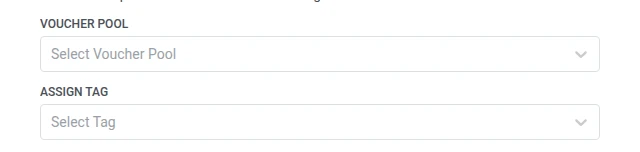
- वाउचर पूल फ़ील्ड में, उस पूल का चयन करें जिसमें आपके उपलब्ध वाउचर कोड हैं।
- (वैकल्पिक) उन उपयोगकर्ताओं पर एक टैग लागू करने के लिए टैग असाइन करें फ़ील्ड का उपयोग करें जो एक वाउचर प्राप्त करते हैं। इस टैग का उपयोग सेगमेंटेशन या रिपोर्टिंग के लिए किया जा सकता है।
सीमाएं
Anchor link to- कस्टम कंटेंट केवल प्लेन टेक्स्ट है। बटन, मीडिया और कार्ड के लिए प्रीसेट आवश्यक है।
- आप यह पुष्टि नहीं कर सकते कि एक विशिष्ट आउटबाउंड मैसेंजर संदेश पढ़ा गया था। मेटा केवल यह रिपोर्ट करता है कि बातचीत एक निश्चित समय तक पढ़ी गई थी, प्रति संदेश नहीं।
- चैनल केवल तभी डिलीवर करता है जब मेटा ने कनेक्टेड पेज के लिए आपके मेटा ऐप के मैसेंजर अनुमतियों को मंजूरी दे दी हो।
फेसबुक मैसेंजर एलिमेंट को कॉन्फ़िगर करने के बाद, अपनी सेटिंग्स को सहेजने के लिए लागू करें पर क्लिक करें। जब बाकी कैनवास तैयार हो जाए तो जर्नी लॉन्च करें।