फ़ीचर फ़्लैग
फ़ीचर फ़्लैग (feature flag) आपके ऐप या वेबसाइट में किसी फ़ीचर के लिए एक ऑन/ऑफ़ स्विच है। आप इसे Control Panel में बदलते हैं, बिना किसी नई रिलीज़ के।
हर फ़्लैग के लिए आप चुनते हैं कि फ़ीचर किसे मिलेगा: किसी सेगमेंट के उपयोगकर्ता, सभी उपयोगकर्ताओं का एक प्रतिशत, या दोनों। उदाहरण के लिए, पहले 10% उपयोगकर्ताओं को एक नई स्क्रीन दिखाएँ, फिर प्रतिशत बढ़ाएँ। अगर कुछ गलत हो जाए, तो आप सभी के लिए बंद करें बटन से सभी के लिए फ़ीचर बंद कर सकते हैं। फ़्लैग में प्रॉपर्टी भी हो सकती हैं, जैसे बटन का रंग या छूट की सीमा, जिन्हें आप हर ऑडियंस के लिए अलग से सेट करते हैं।
शुरू करने से पहले
Anchor link to- प्लान: फ़ीचर फ़्लैग केवल उन्हीं प्लान में उपलब्ध हैं जिनमें वे शामिल हैं। अन्य प्लान में, फ़ीचर फ़्लैग ऑडियंस मेनू में दिखाई नहीं देता। इन्हें चालू करने के लिए, अपने अकाउंट मैनेजर से संपर्क करें।
- एक्सेस: फ़ीचर फ़्लैग हर उस एप्लिकेशन में दिखाई देता है जिसे आप देख सकते हैं। फ़्लैग बनाने और बदलने के लिए, आपको एप्लिकेशन संशोधित करें अनुमति चाहिए, या इस एप्लिकेशन की ऐप-विशिष्ट अनुमतियों में वही अनुमति।
- डेवलपर सेटअप: फ़्लैग उपयोगकर्ताओं पर तभी असर करता है जब आपके डेवलपर उसे ऐप या वेबसाइट के कोड में उसकी key से पढ़ते हैं। उन्हें Web SDK 3.94.1 या बाद का, Android SDK 6.16.0 या बाद का, या iOS SDK 7.2.10 या बाद का संस्करण चाहिए। जिस एप्लिकेशन में अभी कोई फ़्लैग नहीं है, उसमें फ़ीचर फ़्लैग पेज Web, Android और iOS के लिए तैयार कोड सैंपल दिखाता है। इन्हें फ़्लैग की key के साथ अपने डेवलपर को दें। उनके साथ Web SDK गाइड, Android SDK गाइड या iOS SDK गाइड साझा करें।
अगर आपके प्लान में फ़ीचर फ़्लैग शामिल नहीं रहते, तो डिवाइस फ़्लैग पाना बंद कर देते हैं और आपका ऐप या वेबसाइट अपने कोड में सेट किए गए मानों का उपयोग करता है। तब फ़्लैग बनाना या रीस्टोर करना आपके प्लान में फ़ीचर फ़्लैग उपलब्ध नहीं हैं संदेश के साथ विफल हो जाता है, उदाहरण के लिए Control Panel के उस टैब में जो प्लान बदलने से पहले खोला गया था।
फ़्लैग कैसे तय करता है कि हर उपयोगकर्ता को क्या मिलेगा
Anchor link toहर फ़्लैग में नियमों की एक सूची होती है। हर नियम में एक सेगमेंट, उन उपयोगकर्ताओं का प्रतिशत जिनके लिए फ़्लैग ऑन होता है (रोलआउट, %), और वैकल्पिक प्रॉपर्टी मान होते हैं। हर डिवाइस के लिए, Pushwoosh नियमों को ऊपर से नीचे जाँचता है:
- वह पहला नियम तय करता है जिसके सेगमेंट से डिवाइस मेल खाता है। बिना सेगमेंट वाला नियम हर डिवाइस से मेल खाता है।
- नियम का रोलआउट, % तय करता है कि इस उपयोगकर्ता के लिए फ़्लैग ऑन होगा या नहीं। 20% पर, दस में से दो उपयोगकर्ताओं को यह मिलता है।
- जिस उपयोगकर्ता के लिए फ़्लैग ऑन होता है, उसे उस नियम में सेट किए गए प्रॉपर्टी मान मिलते हैं। जिस उपयोगकर्ता के लिए यह ऑफ़ होता है, उसे डिफ़ॉल्ट प्रॉपर्टी मान मिलते हैं।
जब कोई डिवाइस किसी नियम से मेल खा जाता है, तो बाद के नियम छोड़ दिए जाते हैं, भले ही वह नियम उसके लिए फ़्लैग ऑफ़ कर दे। जो डिवाइस किसी भी नियम से मेल नहीं खाता, उसके लिए फ़्लैग ऑफ़ रहता है।
उपयोगकर्ता को हर विज़िट पर एक ही परिणाम मिलता है। एक ही User ID से साइन इन किए गए डिवाइस को एक ही परिणाम मिलता है जब वे एक ही नियम से मेल खाते हैं, क्योंकि Pushwoosh हर डिवाइस के लिए सेगमेंट जाँचता है। Pushwoosh उपयोगकर्ता की पहचान User ID से करता है, या User ID सेट न होने पर डिवाइस ID से। जब आप प्रतिशत बढ़ाते हैं, तो जिन उपयोगकर्ताओं के पास पहले से फ़्लैग है वे उसे बनाए रखते हैं और नए उपयोगकर्ता उनसे जुड़ जाते हैं।
फ़्लैग बनाएँ
Anchor link to-
ऑडियंस → फ़ीचर फ़्लैग पर जाएँ।
-
फ़ीचर फ़्लैग बनाएँ पर क्लिक करें।

-
कुंजी दर्ज करें, उदाहरण के लिए
new_checkout। Key आपका चुना हुआ कोई भी नाम हो सकता है, लेकिन आपके डेवलपर कोड में फ़्लैग को ठीक इसी key से पढ़ते हैं, अक्षरों के केस सहित। फ़्लैग सहेजने से पहले इस पर उनसे सहमति कर लें। -
एक नाम और, वैकल्पिक रूप से, एक विवरण दर्ज करें ताकि आपकी टीम जान सके कि फ़्लैग क्या नियंत्रित करता है।
Key इन नियमों का पालन करती है:
- लैटिन अक्षर, अंक,
_,., और-, अधिकतम 58 वर्ण। - आप बाद में key नहीं बदल सकते।
- आप ऐसी key दोबारा उपयोग नहीं कर सकते जो एप्लिकेशन के किसी अन्य फ़्लैग की है, भले ही वह आर्काइव किया गया हो, या ऐसी key जो उससे केवल अक्षरों के केस में अलग हो, जैसे
New_Checkoutऔरnew_checkout।
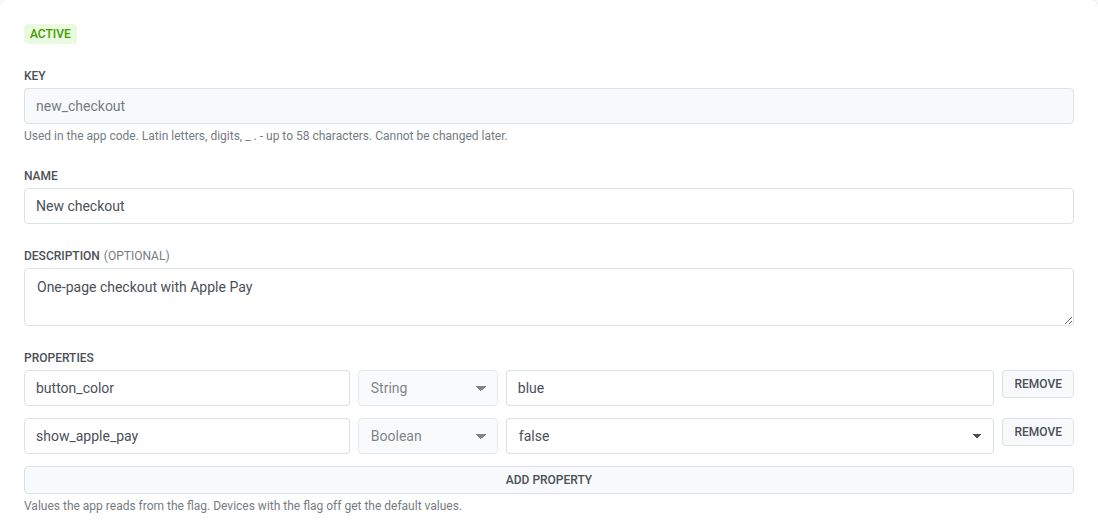
प्रॉपर्टी जोड़ें
Anchor link toप्रॉपर्टी वे मान हैं जिन्हें ऐप या वेबसाइट फ़्लैग से पढ़ती है, उदाहरण के लिए बैनर का टेक्स्ट या रिकमेंडेशन ब्लॉक में आइटम की संख्या। अगर फ़्लैग केवल किसी फ़ीचर को ऑन और ऑफ़ करता है, तो यह चरण छोड़ दें।
- गुण में, गुण जोड़ें पर क्लिक करें।
- गुण की कुंजी दर्ज करें, उदाहरण के लिए
button_color। लैटिन अक्षर, अंक, और_का उपयोग करें, अधिकतम 64 वर्ण। प्रॉपर्टी key आपका चुना हुआ कोई भी नाम हो सकता है, लेकिन आपके डेवलपर कोड में मान को ठीक इसी key से पढ़ते हैं, अक्षरों के केस सहित। फ़्लैग सहेजने से पहले इस पर उनसे सहमति कर लें। - प्रकार चुनें: स्ट्रिंग, संख्या, बूलियन, या JSON। फ़्लैग सहेजने के बाद आप प्रकार नहीं बदल सकते।
- डिफ़ॉल्ट मान दर्ज करें। जिन उपयोगकर्ताओं के लिए फ़्लैग ऑफ़ होता है, उन्हें यह मान मिलता है।
एक फ़्लैग में अधिकतम 50 प्रॉपर्टी हो सकती हैं।
नियम जोड़ें
Anchor link to- नियम में, नियम जोड़ें पर क्लिक करें।
- एक नियम का नाम दर्ज करें, उदाहरण के लिए
Paying customers। - सेगमेंट में, चुनें कि नियम किस पर लागू होता है। नियम को सभी उपयोगकर्ताओं पर लागू करने के लिए इसे खाली छोड़ दें।
- रोलआउट, % में, सेगमेंट का वह प्रतिशत दर्ज करें जिसके लिए फ़्लैग ऑन होता है, 0 से 100 तक, अधिकतम दो दशमलव स्थानों के साथ।
- उन उपयोगकर्ताओं के लिए मान जिनके लिए यह नियम फ़्लैग चालू करता है में, उन प्रॉपर्टी को बदलें जो इन उपयोगकर्ताओं के लिए डिफ़ॉल्ट से अलग होनी चाहिए। जिन प्रॉपर्टी को आप नहीं बदलते, वे अपने डिफ़ॉल्ट मान बनाए रखती हैं।
- एक और ऑडियंस जोड़ने के लिए, चरण दोहराएँ। क्रम बदलने के लिए ऊपर और नीचे का उपयोग करें, क्योंकि पहला मेल खाने वाला नियम तय करता है।
एक फ़्लैग में अधिकतम 10 नियम हो सकते हैं।
रोलआउट, % के नीचे, हर नियम दिखाता है कि वह लगभग कितने डिवाइस के लिए फ़्लैग ऑन करता है, उदाहरण के लिए ≈ 1,200 डिवाइस। Pushwoosh नियम के सेगमेंट के आकार को प्रतिशत से गुणा करता है। बिना सेगमेंट वाले नियम के लिए, यह एप्लिकेशन के सभी डिवाइस लेता है। इस संख्या को उस अधिकतम संख्या के रूप में पढ़ें जिस तक नियम पहुँच सकता है, क्योंकि जो डिवाइस किसी पहले वाले नियम से मेल खाता है, वह वहीं रुक जाता है।
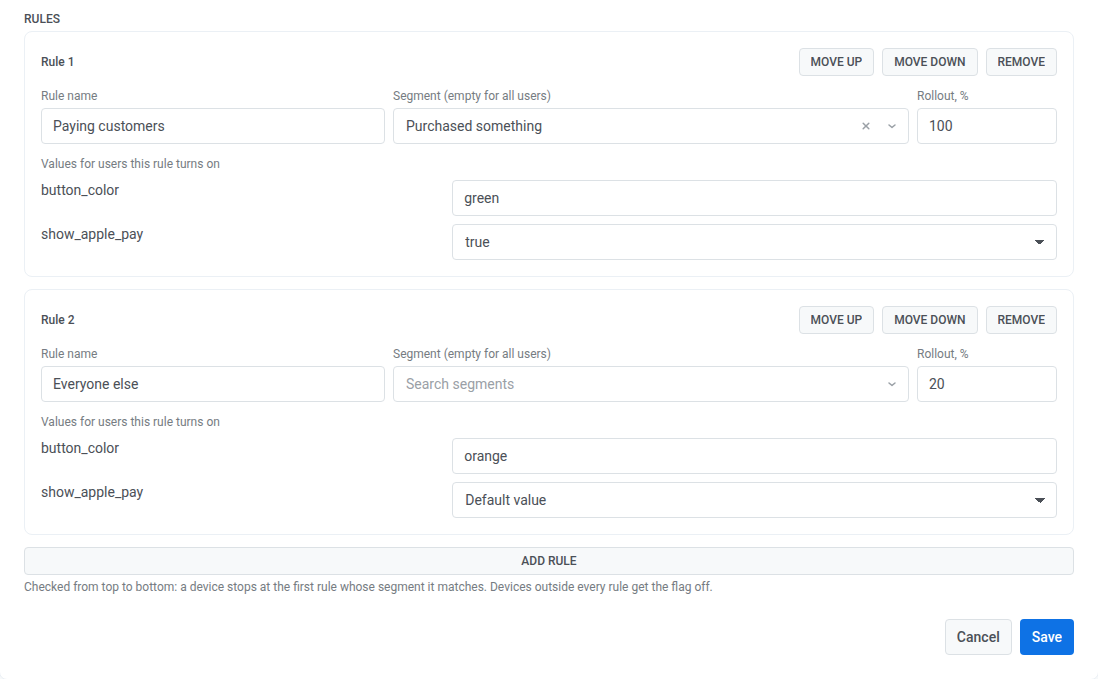
उदाहरण के लिए, सभी भुगतान करने वाले ग्राहकों और बाकी सभी में से 20% को नया चेकआउट देने के लिए, दो नियम बनाएँ:
| नियम | सेगमेंट | रोलआउट, % | उन उपयोगकर्ताओं के लिए मान जिनके लिए यह नियम फ़्लैग चालू करता है |
|---|---|---|---|
| Paying customers | Purchased something | 100 | button_color = green, show_apple_pay = true |
| Everyone else | — | 20 | button_color = orange |
फ़्लैग सहेजें
Anchor link toसहेजें पर क्लिक करें। फ़्लैग सक्रिय के रूप में बनता है, और डिवाइस इसे अगली बार फ़्लैग जाँचते समय प्राप्त करते हैं।
फ़्लैग प्रबंधित करें
Anchor link toफ़्लैग सूची हर फ़्लैग का नाम, key, स्थिति, नियमों की संख्या और अंतिम अपडेट का समय दिखाती है। आर्काइव किए गए फ़्लैग देखने के लिए, संग्रहीत दिखाएँ चालू करें। किसी फ़्लैग को खोलने के लिए, उसके नाम पर क्लिक करें। सूची के ऊपर और हर फ़्लैग के ऊपर दिखने वाला SDK सपोर्ट ब्लॉक एप्लिकेशन के उन डिवाइस का हिस्सा दिखाता है जो पुराने SDK पर हैं, बशर्ते उनके डिवाइस SDK संस्करण भेजते हों। जब तक उपयोगकर्ता ऐप अपडेट नहीं करते, इन डिवाइस को फ़्लैग नहीं मिलते।
फ़्लैग की तीन में से एक स्थिति होती है:
| स्थिति | उपयोगकर्ताओं को क्या मिलता है | कार्रवाइयाँ |
|---|---|---|
| सक्रिय | फ़्लैग अपने नियमों के अनुसार काम करता है। | फिर से मिलाएँ, सभी के लिए बंद करें, संग्रहीत करें |
| बंद किया गया | फ़्लैग हर उपयोगकर्ता के लिए ऑफ़ है, डिफ़ॉल्ट प्रॉपर्टी मानों के साथ। नियम और प्रॉपर्टी सुरक्षित रहते हैं। | फिर से चालू करें, संग्रहीत करें |
| संग्रहीत | डिवाइस अब फ़्लैग प्राप्त नहीं करते, इसलिए कोड उन मानों का उपयोग करता है जो आपके डेवलपर ने उसमें सेट किए हैं। | पुनर्स्थापित करें |
फ़्लैग बदलें
Anchor link to- फ़्लैग खोलें।
- नाम, विवरण, प्रॉपर्टी या नियम संपादित करें।
- सहेजें पर क्लिक करें।
- अगर आपने नियम या डिफ़ॉल्ट प्रॉपर्टी मान बदले हैं, तो बदलावों की समीक्षा करें डायलॉग बताता है कि डिवाइस के साथ क्या होगा। इसे जाँचें और सहेजें पर क्लिक करें।
डायलॉग हर बदलाव के लिए एक पंक्ति दिखाता है:
- नियम का रोलआउट: लगभग कितने और डिवाइस को फ़्लैग मिलता है, या कितने डिवाइस उसे खो देते हैं।
- नियम के मान: लगभग कितने डिवाइस को नए मान मिलते हैं, और हर प्रॉपर्टी का पुराना और नया मान।
- नया या हटाया गया नियम, अलग सेगमेंट, या नियमों का नया क्रम: डिवाइस कहाँ जाते हैं। उदाहरण के लिए, हटाए गए नियम के डिवाइस अगले उस नियम पर चले जाते हैं जिससे वे मेल खाते हैं।
- डिफ़ॉल्ट मान: वे पुराने और नए मान जो फ़्लैग ऑफ़ वाले डिवाइस को मिलते हैं।
केवल नाम या विवरण में बदलाव डायलॉग के बिना सहेजे जाते हैं।
किसी फ़ीचर को धीरे-धीरे रोल आउट करने के लिए, किसी नियम का रोलआउट, % कदम-दर-कदम बढ़ाएँ।
अगर आपके संपादन के दौरान किसी और ने फ़्लैग सहेज दिया, तो Control Panel उनके बदलावों को ओवरराइट नहीं करता और आपसे फ़्लैग फिर से लोड करने के लिए कहता है। फिर से लोड करें पर क्लिक करें और अपने बदलाव फिर से करें।
सभी के लिए फ़्लैग बंद करें
Anchor link toजब कोई फ़ीचर समस्याएँ पैदा करे और आपको उसे सभी के लिए रोकना हो, तो सभी के लिए बंद करें का उपयोग करें:
-
फ़्लैग खोलें और सभी के लिए बंद करें पर क्लिक करें।

-
पुष्टि करें। हर डिवाइस को अगली बार फ़्लैग जाँचते समय डिफ़ॉल्ट प्रॉपर्टी मानों के साथ फ़्लैग ऑफ़ मिलता है।
जब तक आपकी वेबसाइट या ऐप खुला है, डिवाइस को एक घंटे के भीतर बदलाव मिल जाता है। देखें कि Web SDK, Android SDK और iOS SDK फ़्लैग कैसे जाँचते हैं।
फ़्लैग को उसके पहले जैसे नियमों के साथ फिर से चालू करने के लिए, फिर से चालू करें पर क्लिक करें।
उपयोगकर्ताओं का अलग सैंपल चुनें
Anchor link toफिर से मिलाना हर उपयोगकर्ता को एक नए समूह में रखता है, ताकि उपयोगकर्ताओं का वही प्रतिशत अलग लोगों से बने। इसका उपयोग तब करें जब आपको नया सैंपल चाहिए, उदाहरण के लिए नया टेस्ट शुरू करने के लिए।
- एक सक्रिय फ़्लैग खोलें और फिर से मिलाएँ पर क्लिक करें।
- पुष्टि करें। जिन कुछ उपयोगकर्ताओं के लिए फ़्लैग ऑन है वे उसे खो देते हैं और दूसरों को यह तब मिलता है जब उनके डिवाइस अगली बार फ़्लैग जाँचते हैं, जबकि प्रतिशत वही रहते हैं।
फ़्लैग आर्काइव और रीस्टोर करें
Anchor link toजब फ़ीचर पूरी तरह रिलीज़ हो जाए या कोड से हटा दिया जाए, तो फ़्लैग को आर्काइव करें। आर्काइव किया गया फ़्लैग आपके प्लान में प्रति एप्लिकेशन फ़्लैग की सीमा में नहीं गिना जाता, और उसकी key आरक्षित रहती है।
- फ़्लैग खोलें और संग्रहीत करें पर क्लिक करें।
- पुष्टि करें।
आर्काइव किए गए फ़्लैग को संपादित नहीं किया जा सकता। उसे वापस लाने के लिए, सूची में संग्रहीत दिखाएँ चालू करें, फ़्लैग खोलें, और पुनर्स्थापित करें पर क्लिक करें। रीस्टोर किया गया फ़्लैग बंद किया गया के रूप में वापस आता है, इसलिए वह अपने आप उपयोगकर्ताओं तक नहीं पहुँचता। जब आप तैयार हों, तो फिर से चालू करें पर क्लिक करें।
देखें कि फ़्लैग किसने बदला
Anchor link toबदलाव का इतिहास फ़्लैग का हर सहेजा गया संस्करण दिखाता है: क्या बदला, किसने बदला और कब। जो भी फ़्लैग खोल सकता है, वह उसका इतिहास देख सकता है।
इतिहास 13 अक्टूबर, 2026 से हुए बदलावों के लिए दर्ज किया जाता है। जिस फ़्लैग में कोई बदलाव दर्ज नहीं है, वह अभी कोई बदलाव नहीं दिखाता है। उस तारीख से पहले बनाए गए फ़्लैग के लिए, सबसे पुरानी एंट्री में बदलावों की सूची नहीं दिखती, क्योंकि उससे तुलना करने के लिए कोई पहले का संस्करण नहीं है।
- फ़्लैग खोलें।
- इतिहास पर क्लिक करें।
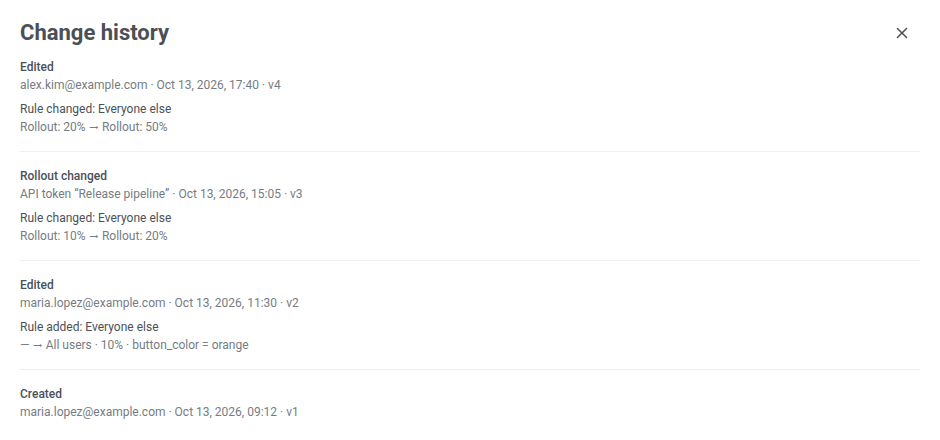
बदलाव का इतिहास पैनल फ़्लैग के संस्करणों को सबसे नए से शुरू करके दिखाता है। हर एंट्री में दिखता है:
- कार्रवाई, उदाहरण के लिए संपादित।
- बदलाव किसने किया: उपयोगकर्ता का ईमेल, या वह API टोकन जिसके ज़रिए बदलाव आया, उदाहरण के लिए API टोकन “Release pipeline”, या बिना नाम वाले टोकन के लिए API टोकन।
- तारीख और समय।
- संस्करण संख्या, उदाहरण के लिए v4।
पहले की एंट्री लोड करने के लिए, और दिखाएँ पर क्लिक करें।
| कार्रवाई | क्या हुआ |
|---|---|
| बनाया गया | फ़्लैग बनाया गया। |
| संपादित | किसी ने फ़्लैग में बदलाव सहेजे। |
| रोलआउट बदला | किसी एक नियम का रोलआउट API या MCP सर्वर के ज़रिए बदला गया। Control Panel में, रोलआउट का बदलाव संपादित के रूप में सहेजा जाता है। |
| बंद किया गया | किसी ने सभी के लिए बंद करें पर क्लिक किया। |
| फिर से चालू | किसी ने फिर से चालू करें पर क्लिक किया। |
| संग्रहित | फ़्लैग आर्काइव किया गया। |
| पुनर्स्थापित | फ़्लैग आर्काइव से रीस्टोर किया गया। |
| उपयोगकर्ता फिर से बाँटे गए | किसी ने फिर से मिलाएँ पर क्लिक किया। |
हर एंट्री के नीचे, पैनल बताता है कि क्या बदला, पहले और बाद के मान के रूप में: नाम, विवरण, स्थिति, गुण, नियमों का क्रम, और हर जोड़ा गया, हटाया गया या बदला गया नियम। बदले गए नियम के लिए, यह केवल वे फ़ील्ड दिखाता है जो अलग हैं: नाम, सेगमेंट, रोलआउट या मान। बिना सेगमेंट वाला नियम सभी उपयोगकर्ता दिखाता है।
फ़्लैग के आधार पर उपयोगकर्ताओं को सेगमेंट करें
Anchor link toसेगमेंट में फ़ीचर फ़्लैग शर्त उन डिवाइस को ढूँढती है जिन्हें फ़्लैग ऑन मिला, ऑफ़ मिला, जो उसके किसी नियम से मेल खाए, या जो ऐप के उस हिस्से तक पहुँचे जिसे फ़्लैग नियंत्रित करता है। नया फ़ीचर देखने वाले उपयोगकर्ताओं को संदेश भेजने के लिए इसका उपयोग करें, उदाहरण के लिए फ़ीडबैक माँगने के लिए, या उनके इर्द-गिर्द एक Journey बनाने के लिए।
- सेगमेंट बिल्डर खोलें, जैसा कि सेगमेंट कैसे बनाएं में बताया गया है।
- शर्तों की सूची में फ़ीचर फ़्लैग पर क्लिक करें।
- फ़ीचर फ़्लैग चुनें… में फ़्लैग चुनें। आर्काइव किए गए फ़्लैग सूची में नहीं होते।
- स्थिति चुनें:
- चालू है: वे डिवाइस जिन्हें फ़्लैग ऑन मिला।
- बंद है: वे डिवाइस जिन्हें फ़्लैग ऑफ़ मिला।
- नियम में है: वे डिवाइस जो किसी नियम के सेगमेंट से मेल खाए, चाहे नियम के रोलआउट, % ने उनके लिए फ़्लैग ऑन किया हो या नहीं। नियम चुनें… में नियम चुनें।
- फ़ीचर देखा (30 दिन): वे डिवाइस जिन्होंने पिछले 30 दिनों में फ़्लैग का कम से कम एक इम्प्रेशन भेजा, यानी ऐप ने इस फ़्लैग key के लिए
logImpressionकॉल किया। देखें किसी फ़ीचर तक पहुँचे उपयोगकर्ताओं को ढूँढें।
फ़ीचर फ़्लैग सेगमेंट बिल्डर में केवल उन प्लान में दिखाई देता है जिनमें फ़ीचर फ़्लैग शामिल हैं। High Speed Delivery सेगमेंट, जिनमें केवल टैग शर्तें हो सकती हैं, इसका उपयोग नहीं कर सकते।
हर स्थिति में कौन-से डिवाइस होते हैं
Anchor link toकिसी डिवाइस की स्थिति उन फ़्लैग पर निर्भर करती है जो उसे आखिरी बार मिले थे, और फ़्लैग की मौजूदा स्थिति पर:
- जिस डिवाइस ने कभी फ़्लैग का अनुरोध नहीं किया, उदाहरण के लिए क्योंकि उसका SDK फ़्लैग नहीं पढ़ता, वह किसी भी स्थिति में नहीं होता।
- नियम या किसी नियम का रोलआउट, % बदलने के बाद, डिवाइस दूसरी स्थिति में तभी जाता है जब वह फिर से फ़्लैग का अनुरोध करता है।
- जब आप फ़्लैग को बंद या आर्काइव करते हैं, तो चालू है और नियम में है लगभग 10 सेकंड के भीतर खाली हो जाते हैं, डिवाइस के फिर से फ़्लैग का अनुरोध करने का इंतज़ार किए बिना। तब बंद है में वे सभी डिवाइस होते हैं जिन्हें कभी भी फ़्लैग मिला था।
किसी फ़ीचर तक पहुँचे उपयोगकर्ताओं को ढूँढें
Anchor link toचालू किया गया फ़ीचर देखने वाले उपयोगकर्ताओं को ढूँढने के लिए:
- फ़्लैग के लिए फ़ीचर देखा (30 दिन) जोड़ें।
- उसी फ़्लैग के लिए चालू है जोड़ें और दोनों शर्तों को AND से जोड़ें।
फ़ीचर देखा (30 दिन) उन उपयोगकर्ताओं से मेल खाता है जो उस स्क्रीन या कोड तक पहुँचे जिसे फ़्लैग नियंत्रित करता है, चाहे उनके लिए फ़्लैग ऑन था या ऑफ़। इसीलिए आप चालू है जोड़ते हैं: यह केवल उन उपयोगकर्ताओं को रखता है जिन्हें नया संस्करण मिला। परिणाम करीब है, लेकिन सटीक नहीं। चालू है उस फ़्लैग को दर्शाता है जो डिवाइस को आखिरी बार मिला, और उसका इम्प्रेशन किसी पहले की विज़िट से आ सकता है जब फ़्लैग ऑफ़ था।
अगर ऐप इम्प्रेशन लॉग नहीं करता, तो सेगमेंट खाली रहता है। इन्हें लॉग करने के लिए, Web SDK, Android SDK या iOS SDK गाइड में Log impressions देखें।
फ़्लैग को बंद या आर्काइव करने से यह स्थिति खाली नहीं होती। डिवाइस अपने आखिरी इम्प्रेशन के 30 दिन बाद इससे बाहर हो जाता है।
Journey में फ़्लैग सेगमेंट का उपयोग करें
Anchor link toफ़ीचर फ़्लैग शर्त वाला सेगमेंट ऑडियंस-आधारित एंट्री और कंडीशन स्प्लिट में काम करता है। उदाहरण के लिए, जिन उपयोगकर्ताओं को नया चेकआउट मिला उन्हें बाकी उपयोगकर्ताओं से अलग करें और हर समूह को उसका अपना संदेश भेजें।
सीमाएँ
Anchor link toफ़्लैग सहेजते समय Control Panel और API ये सीमाएँ लागू करते हैं:
| सीमा | मान |
|---|---|
| प्रति फ़्लैग नियम | 10 |
| प्रति फ़्लैग प्रॉपर्टी | 50 |
| एक फ़्लैग की प्रॉपर्टी का आकार (key, प्रकार और डिफ़ॉल्ट मान) | 10,000 बाइट |
| JSON मान की नेस्टिंग गहराई | 5 स्तर |
| प्रति एप्लिकेशन फ़्लैग | आपके प्लान द्वारा तय, आर्काइव किए गए फ़्लैग नहीं गिने जाते |
| एक डिवाइस को एप्लिकेशन के सभी फ़्लैग के लिए मिलने वाला डेटा | 64 KB |
API के माध्यम से फ़्लैग प्रबंधित करें
Anchor link toआपके डेवलपर Feature Flags API के साथ अपने सिस्टम से फ़्लैग बना और बदल सकते हैं, और Pushwoosh MCP सर्वर के माध्यम से जुड़े AI असिस्टेंट उन्हीं ऑपरेशनों से फ़्लैग प्रबंधित कर सकते हैं।