BigQuery: रो इन्सर्ट करें
BigQuery: रो इन्सर्ट करें का उपयोग जर्नी स्टेप से, स्ट्रीमिंग इन्सर्ट API के माध्यम से, BigQuery टेबल में एक रो स्ट्रीम करने के लिए करें। Google Sheets: add row की तरह, यह पॉइंट पूरे अकाउंट के लिए एक बार कनेक्ट किए गए Google अकाउंट के माध्यम से प्रमाणित होता है। पॉइंट पर कोई टोकन फ़ील्ड नहीं है।
विशिष्ट उपयोग:
- रिपोर्टिंग टेबल को फ़ीड करें: डैशबोर्ड या डाउनस्ट्रीम में निर्धारित क्वेरी के लिए, प्रत्येक जर्नी स्टेप तक पहुँचने पर एक रो इन्सर्ट करें।
- घटनाओं को होते ही लॉग करें: बैच एक्सपोर्ट की प्रतीक्षा करने के बजाय, रॉ जर्नी डेटा को BigQuery में स्ट्रीम करें।
- मौजूदा डेटा के साथ जुड़ें: एक डिवाइस या टैग मान इन्सर्ट करें जिसे आपकी BigQuery टेबल आपके अपने डेटासेट के विरुद्ध जोड़ सकती हैं।
शुरू करने से पहले
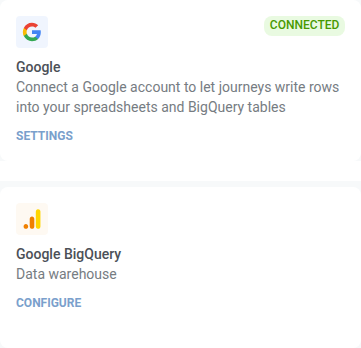
Anchor link toसेटिंग्स > तृतीय-पक्ष इंटीग्रेशन > Google के तहत एक Google अकाउंट कनेक्ट करें। यह वही कनेक्शन है जिसका उपयोग Google Sheets: add row करता है। Google कनेक्ट करने के बाद, इंटीग्रेशन इंस्टॉल करें ताकि पॉइंट जर्नी बिल्डर में दिखाई दे।
यह उस पेज पर Google BigQuery कार्ड नहीं है। वह BigQuery इंटीग्रेशन है: यह एक एप्लिकेशन की हर संदेश घटना को एक सर्विस अकाउंट की पर एक निश्चित स्कीमा में स्ट्रीम करता है। यह पॉइंट आपके द्वारा परिभाषित एक रो लिखता है, उस स्टेप पर जिसे आप उस पर रखते हैं, और इसकी अपनी कोई की नहीं होती है।
Google Cloud की तरफ से भी दो चीजें होनी चाहिए, वरना अनुरोध विफल हो जाता है:
- डेटासेट और टेबल पहले से मौजूद होने चाहिए। यह पॉइंट रो लिखता है। यह कभी भी टेबल नहीं बनाता है।
- कनेक्टेड Google अकाउंट को उस डेटासेट पर BigQuery Data Editor भूमिका (या
bigquery.tables.updateDataप्रदान करने वाली कोई भी भूमिका) की आवश्यकता है।
पॉइंट को कॉन्फ़िगर करें
Anchor link to- बाएं पैनल के इंटीग्रेशन सेक्शन से BigQuery: रो इन्सर्ट करें को कैनवास पर खींचें।
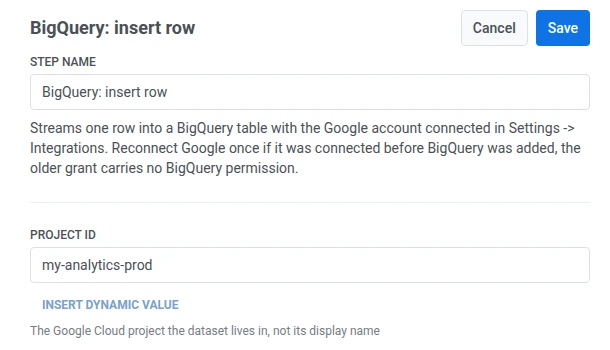
- पॉइंट पर डबल-क्लिक करें और एक स्टेप का नाम दर्ज करें।
- प्रोजेक्ट आईडी में, Google Cloud प्रोजेक्ट आईडी दर्ज करें। आईडी का उपयोग करें, डिस्प्ले नाम का नहीं, उदाहरण के लिए
my-analytics-prod।
- डेटासेट में, डेटासेट का नाम दर्ज करें।

- टेबल में, टेबल का नाम दर्ज करें।

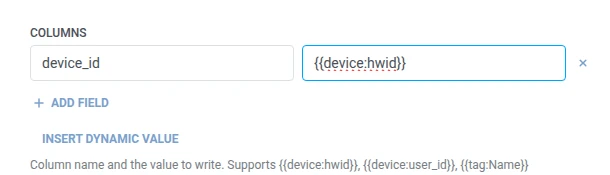
- कॉलम में, लिखने के लिए प्रति BigQuery कॉलम एक रो जोड़ें। कॉलम का नाम और मान दर्ज करें। नाम गैर-रिक्त और अद्वितीय होने चाहिए। आपके द्वारा सूचीबद्ध प्रत्येक कॉलम टेबल के स्कीमा में मौजूद होना चाहिए। एक मान निश्चित टेक्स्ट या एक ट्रैवलर मैक्रो हो सकता है जैसे
{{tag:Name}}, वही मैक्रो जो वेबहूक बॉडी में होते हैं। या इस जर्नी में पहले के स्टेप द्वारा उत्पादित एक एट्रिब्यूट चुनने के लिए डायनामिक मान डालें पर क्लिक करें, उदाहरण के लिए एक LLM रिस्पॉन्स या एक मैप किया गया वेबहूक मान।
- सहेजें पर क्लिक करें।
रिस्पॉन्स
Anchor link toट्रैवलर कैनवास पर आपके द्वारा कनेक्ट किए गए अगले स्टेप पर आगे बढ़ता है।
स्टेप चलने के बाद के एट्रिब्यूट्स
Anchor link toयह पॉइंट सफलता पर कोई एट्रिब्यूट नहीं लौटाता है। यदि BigQuery एक रो को अस्वीकार करता है, तो त्रुटि bigquery_insert_error में लिखी जाती है। विफलताएं और अप्रत्याशित रिस्पॉन्स देखें।
विफलताएं और अप्रत्याशित रिस्पॉन्स
Anchor link toपॉइंट के ड्रॉअर में कॉल्स लॉग खोलें और रिस्पॉन्स की जांच करें:
- 401 — Google कनेक्शन गुम है या समाप्त हो गया है। इसे सेटिंग्स > तृतीय-पक्ष इंटीग्रेशन के तहत फिर से कनेक्ट करें।
- 403
accessDenied: Streaming insert is not allowed in the free tierके साथ — प्रोजेक्ट में कोई बिलिंग अकाउंट संलग्न नहीं है। स्ट्रीमिंग इन्सर्ट, जिसका उपयोग यह पॉइंट करता है, BigQuery सैंडबॉक्स का हिस्सा नहीं हैं। प्रोजेक्ट पर बिलिंग सक्षम करें और वही अनुरोध पूरा हो जाएगा। - 403
accessDeniedयाinsufficientPermissionsके साथ — कनेक्शन BigQuery सपोर्ट जोड़े जाने से पहले दिया गया था (इसे फिर से कनेक्ट करें), या Google अकाउंट के पास डेटासेट पर लिखने की पहुंच नहीं है। - 403
quotaExceededयाrateLimitExceededके साथ — प्रोजेक्ट का स्ट्रीमिंग इन्सर्ट कोटा खर्च हो गया है। फिर से कनेक्ट करने के लिए कुछ भी नहीं है। जर्नी को कम भेजना होगा, या Google Cloud में कोटा बढ़ाना होगा। - 404 — प्रोजेक्ट, डेटासेट, या टेबल का नाम किसी से मेल नहीं खाता है।
एक विफल अनुरोध ट्रैवलर को जर्नी से हटा देता है। त्रुटियाँ और विफल अनुरोध देखें।
उदाहरण परिदृश्य: एक BigQuery रिपोर्टिंग टेबल को फ़ीड करना
Anchor link toएक टीम उसी BigQuery डेटासेट में जर्नी गतिविधि चाहती है जिसे उनकी निर्धारित रिपोर्टें पहले से ही क्वेरी करती हैं।
- जिस स्टेप को आप लॉग करना चाहते हैं, उसके ठीक बाद BigQuery: रो इन्सर्ट करें जोड़ें। डेटासेट को
marketingऔर टेबल कोjourney_eventsपर सेट करें। कॉलम में,device_idको{{device:hwid}}पर सेट करें। - सहेजें पर क्लिक करें।
एक बार यह चलने के बाद, रो उसी टेबल में आ जाती है जिससे निर्धारित क्वेरी पढ़ती है, इसलिए अगली रिपोर्ट रन में यह पहले से ही शामिल होता है।