mParticle इंटीग्रेशन
इंटीग्रेशन का अवलोकन
Anchor link tomParticle मोबाइल ऐप्स, वेब और अन्य स्रोतों से एकत्र किए गए ग्राहक डेटा को प्रबंधित करने का एक प्लेटफ़ॉर्म है।
यदि आप ग्राहक डेटा स्टोर करने के लिए mParticle का उपयोग करते हैं, तो आप Pushwoosh के साथ आसानी से इंटीग्रेशन सेट अप कर सकते हैं। यह आपको mParticle से डेटा का उपयोग करके Pushwoosh में लक्षित, व्यक्तिगत और प्रभावी अभियान बनाने की अनुमति देगा।
आप mParticle से Pushwoosh में निम्नलिखित डेटा भेज सकते हैं:
- यूज़र एट्रिब्यूट्स: नाम, स्थान, डिवाइस, प्राथमिकताएँ, व्यवहार, आदि। यह डेटा Pushwoosh में प्रत्येक यूज़र के लिए Tags और उनके मानों के रूप में सहेजा जाएगा। प्रत्येक Tag के लिए डेटा प्रकार स्वचालित रूप से पहचाना जाता है।
- Events: mParticle में कॉन्फ़िगर किया गया प्रत्येक Event Pushwoosh में स्थानांतरित किया जाएगा और उसी नाम और टैग के साथ Event के रूप में सहेजा जाएगा, यदि कोई हो। Pushwoosh को यह भी जानकारी मिलेगी कि प्रत्येक यूज़र ने कौन से Events ट्रिगर किए हैं।
- Segments: यूज़र एट्रिब्यूट्स और ट्रिगर किए गए Events पर आधारित सभी mParticle Audiences को Pushwoosh में Segments के रूप में स्थानांतरित किया जा सकता है। आप उनका उपयोग अत्यधिक लक्षित अभियान बनाने के लिए कर सकते हैं। यदि mParticle में कोई Audience सेगमेंट अपडेट किया जाता है, तो वह सेगमेंट Pushwoosh में भी अपडेट हो जाएगा। mParticle सेगमेंट की अपडेट आवृत्ति mParticle साइड पर कॉन्फ़िगर की जाती है।
डेटा Pushwoosh से mParticle में वापस स्थानांतरित नहीं किया जाता है, लेकिन हम भविष्य में इस विकल्प को जोड़ने की योजना बना रहे हैं, इसलिए बने रहें।
इंटीग्रेशन सेट अप करना
Anchor link to- mParticle इंटरफ़ेस में, Directory सेक्शन में जाएँ और सूची में Pushwoosh खोजें। आइकन पर होवर करें और Setup पर क्लिक करें।
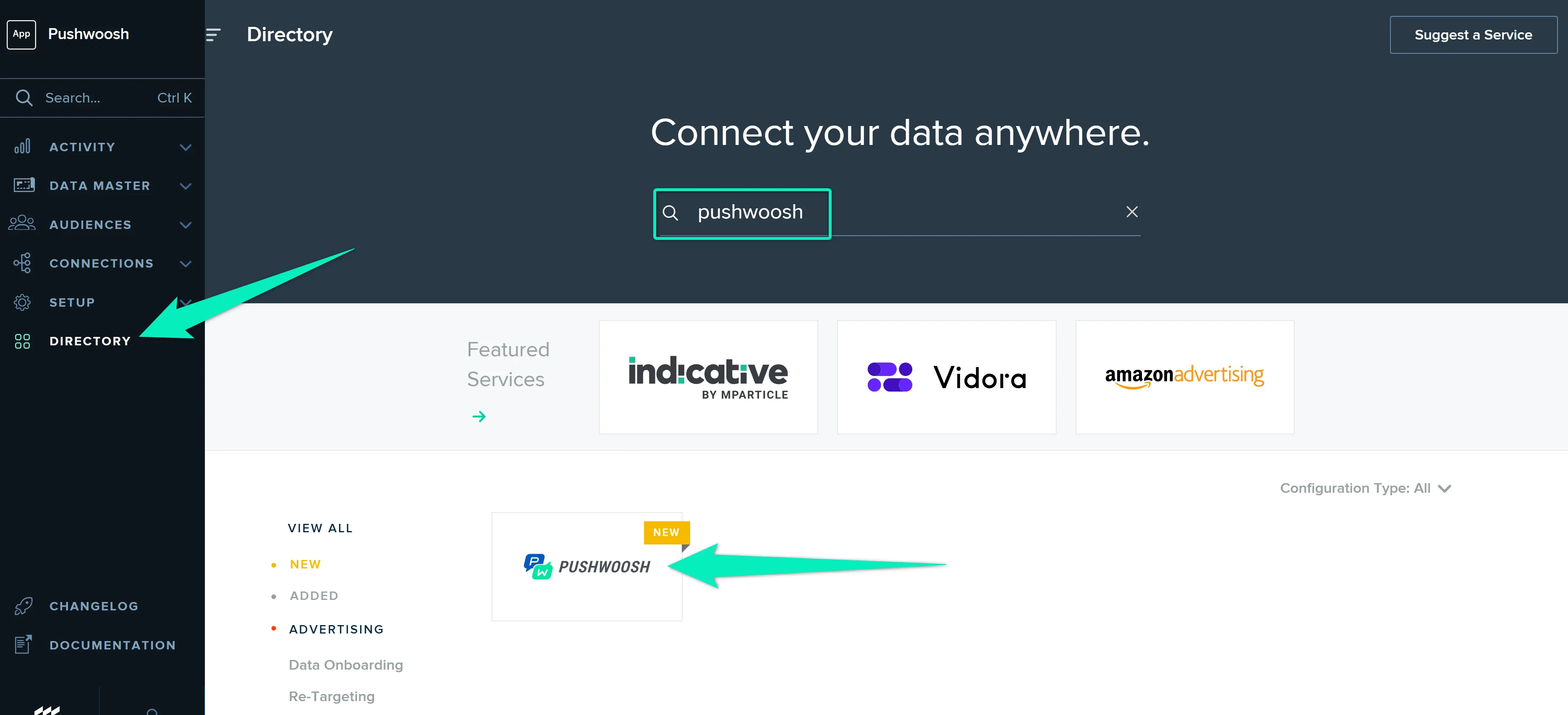
- Event और Audience दोनों आउटपुट चुनें और Configure पर क्लिक करें:
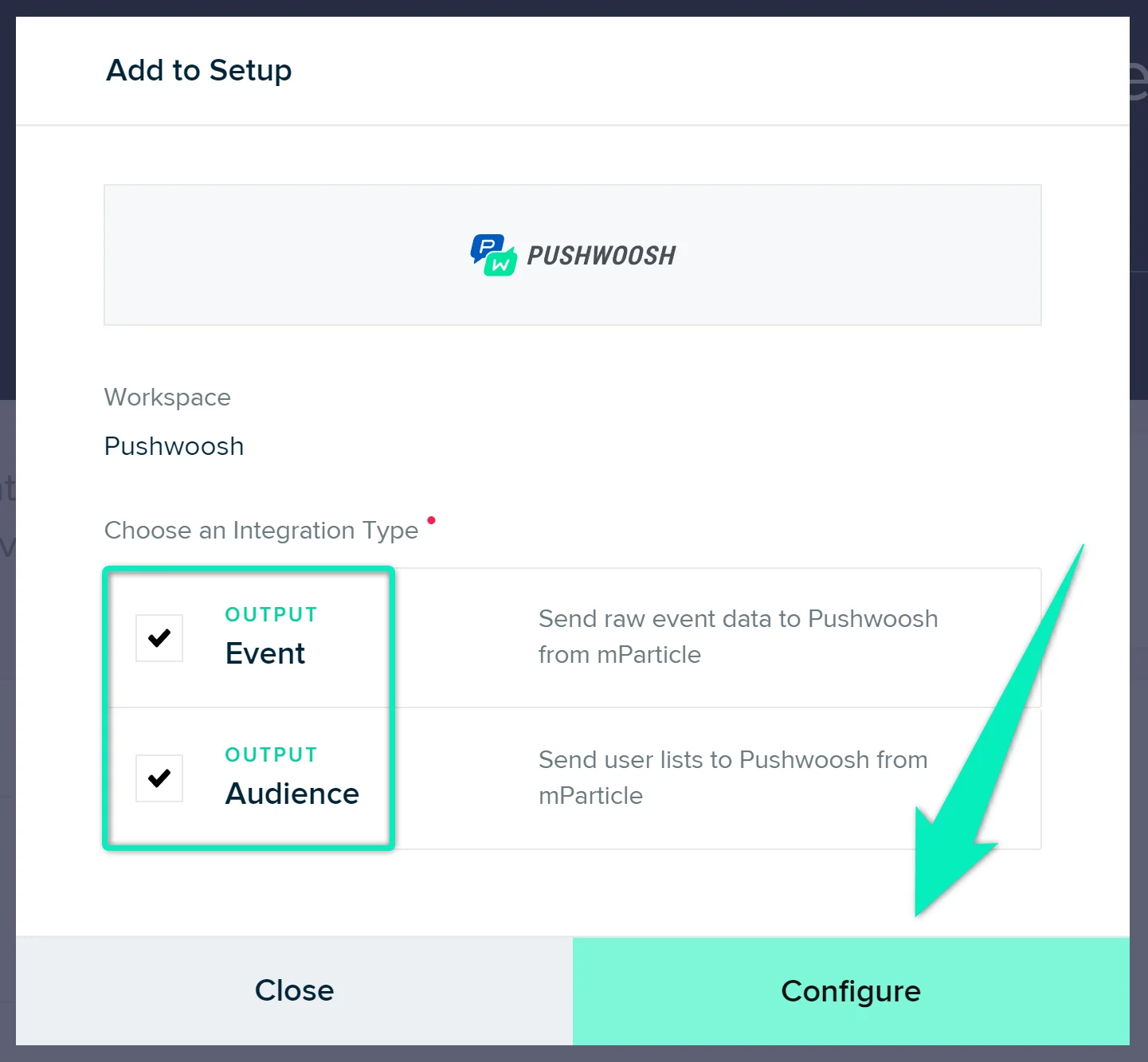
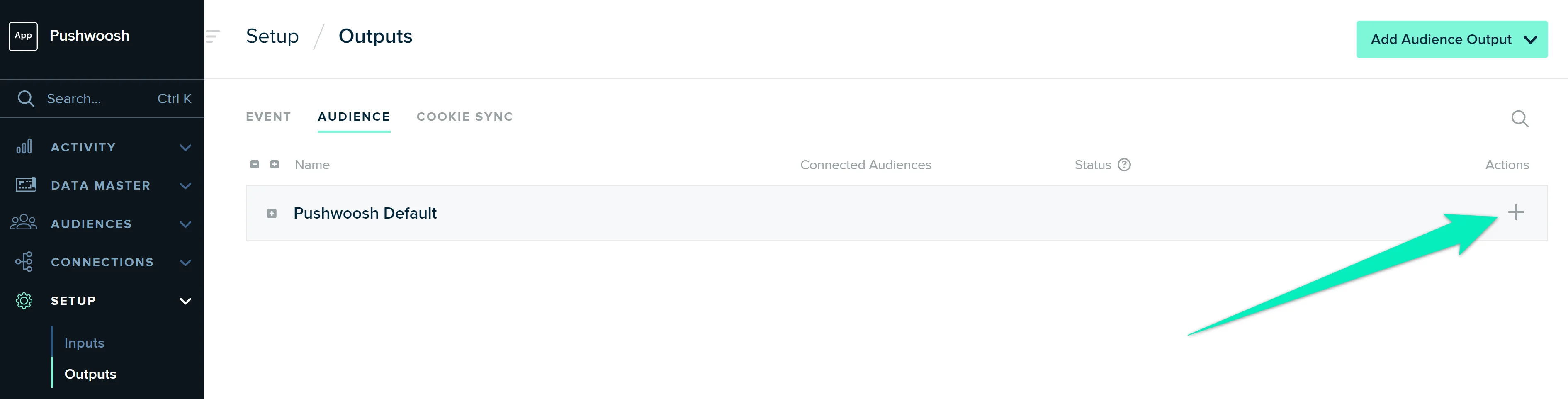
- जो पेज खुलता है (Setup → Outputs), उस पर Pushwoosh Default Group पंक्ति में प्लस आइकन पर क्लिक करें:
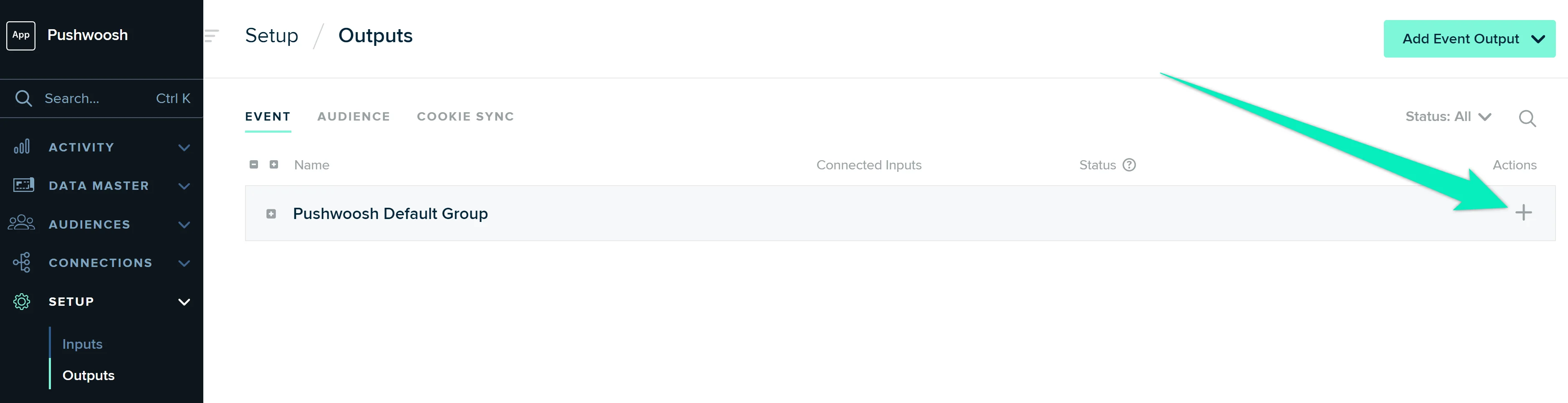
कोई भी कॉन्फ़िगरेशन नाम डालें (उदाहरण के लिए, Pushwoosh इंटीग्रेशन), Pushwoosh एप्लिकेशन कोड, और API कुंजी। Save पर क्लिक करें।
मुझे एप्लिकेशन कोड और API कुंजी कहाँ मिल सकती है?
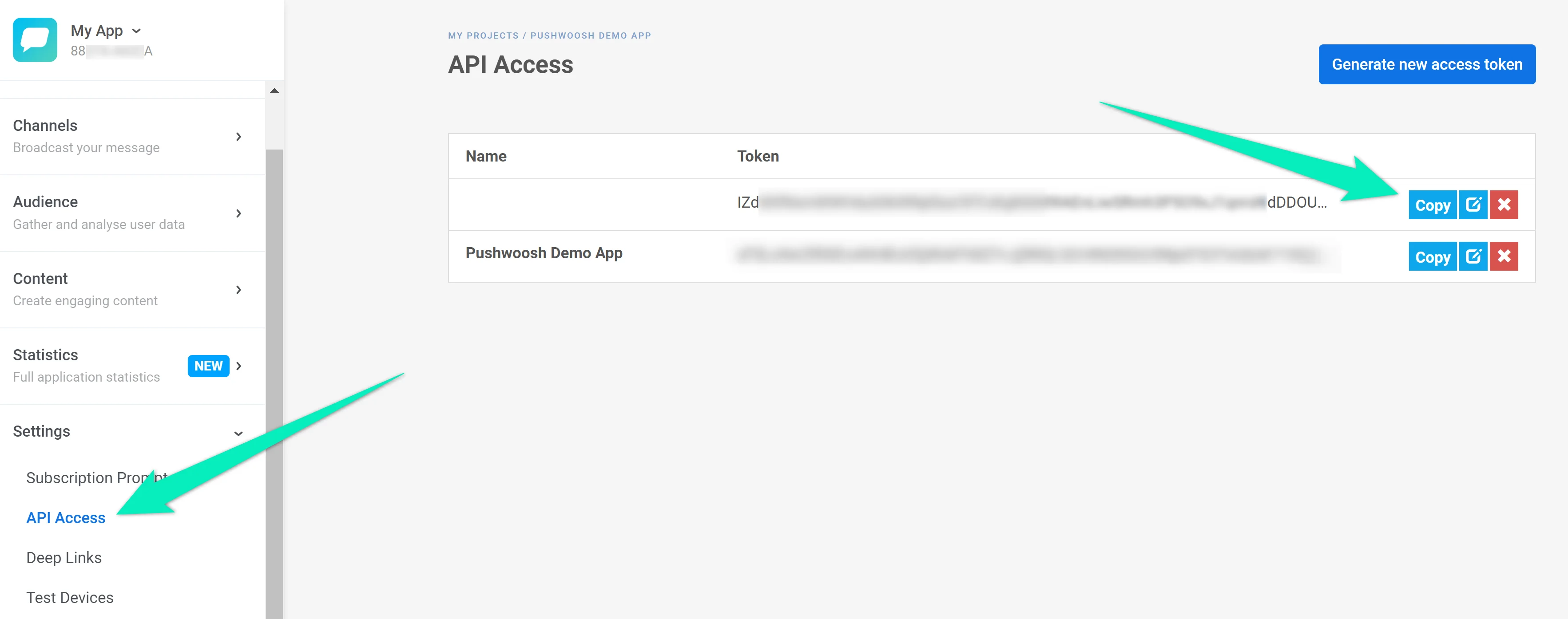
आप Pushwoosh इंटरफ़ेस के ऊपरी बाएँ कोने में, प्रोजेक्ट नाम के ठीक नीचे एप्लिकेशन कोड पा सकते हैं:

API कुंजी खोजने के लिए, Settings → API Access पर जाएँ:
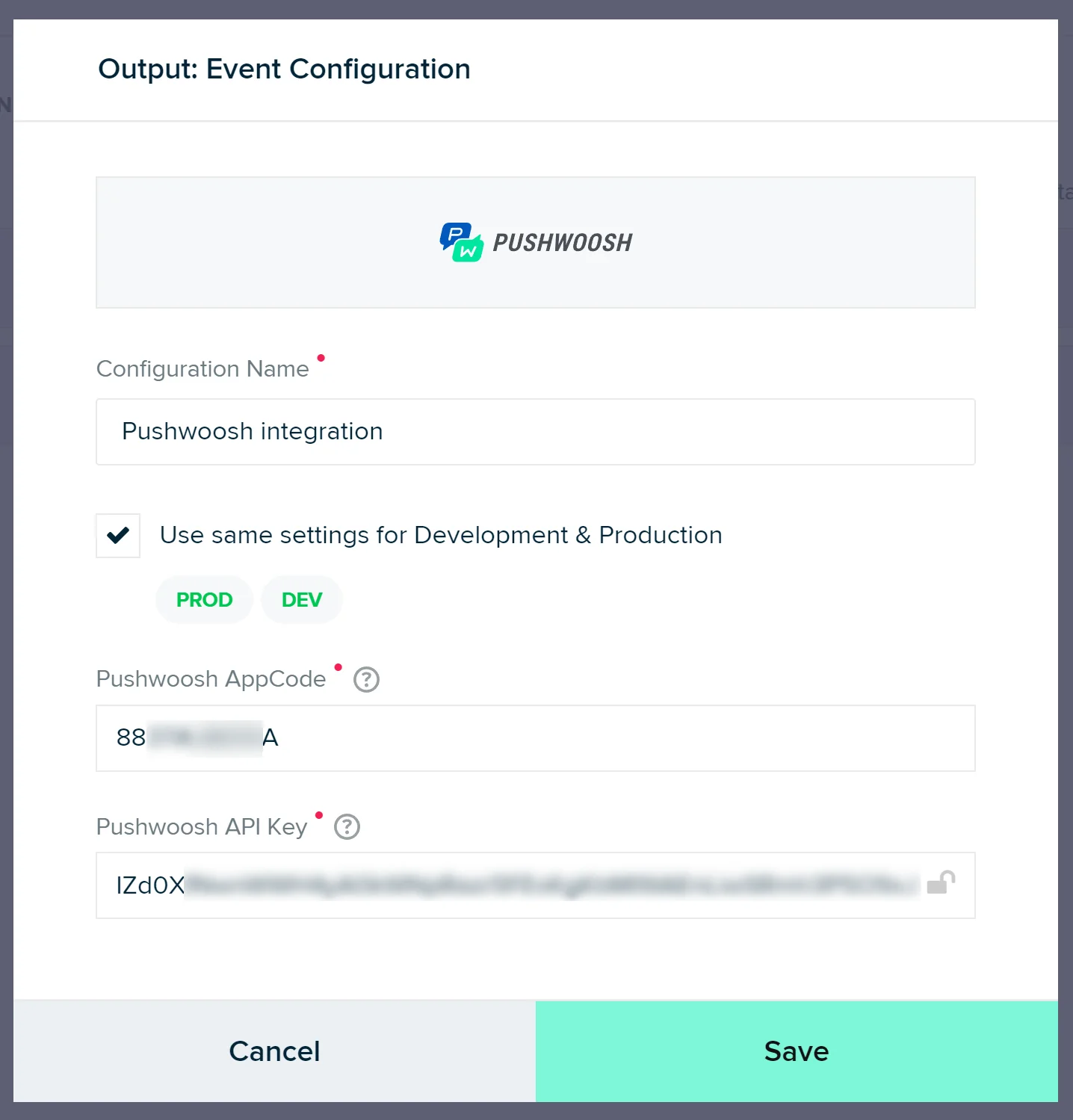
अब Audience टैब पर स्विच करें और Pushwoosh Default पंक्ति के लिए इन चरणों को दोहराएँ:
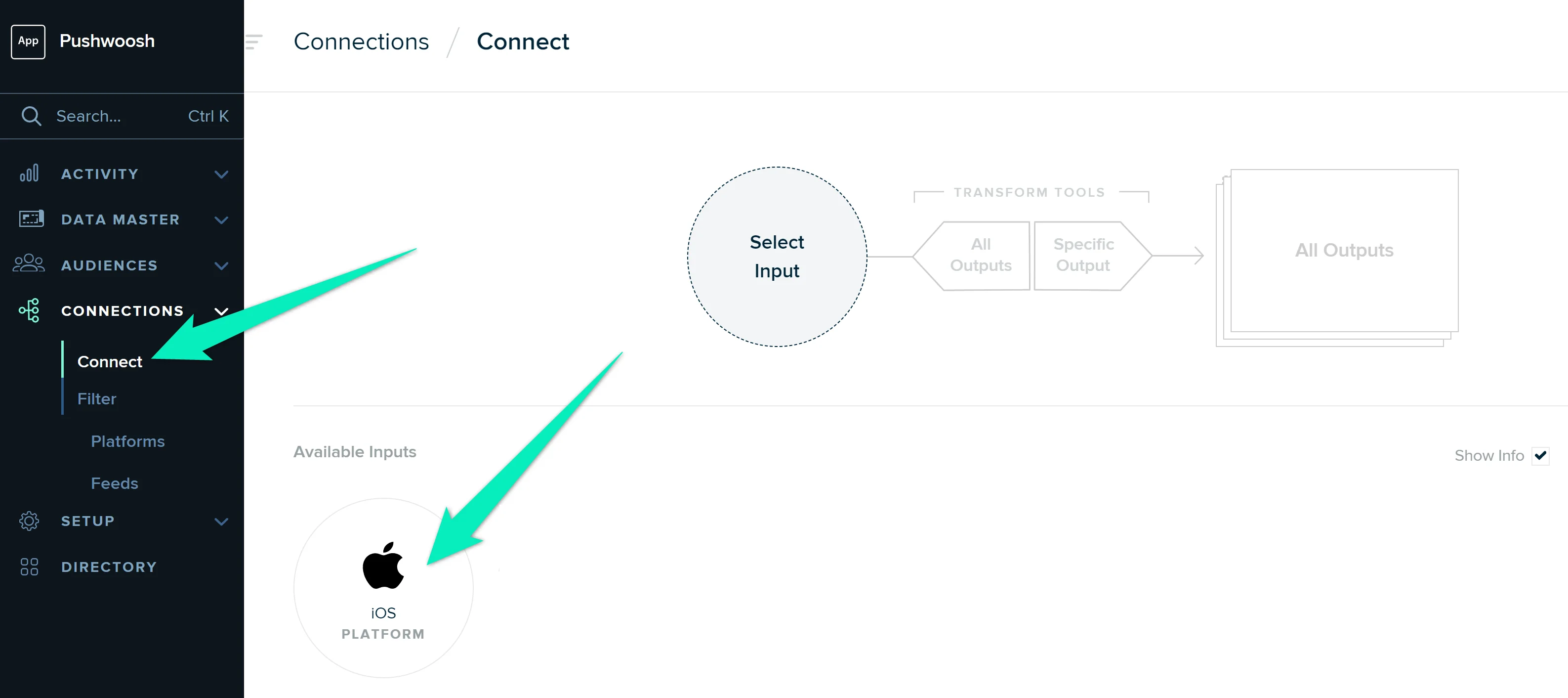
- Connections → Connect पर जाएँ और उस इनपुट पर क्लिक करें जिसे आप Pushwoosh के साथ इंटीग्रेट करना चाहते हैं।
Connect Output पर क्लिक करें, Pushwoosh चुनें, और कनेक्शन को सक्रिय करें।
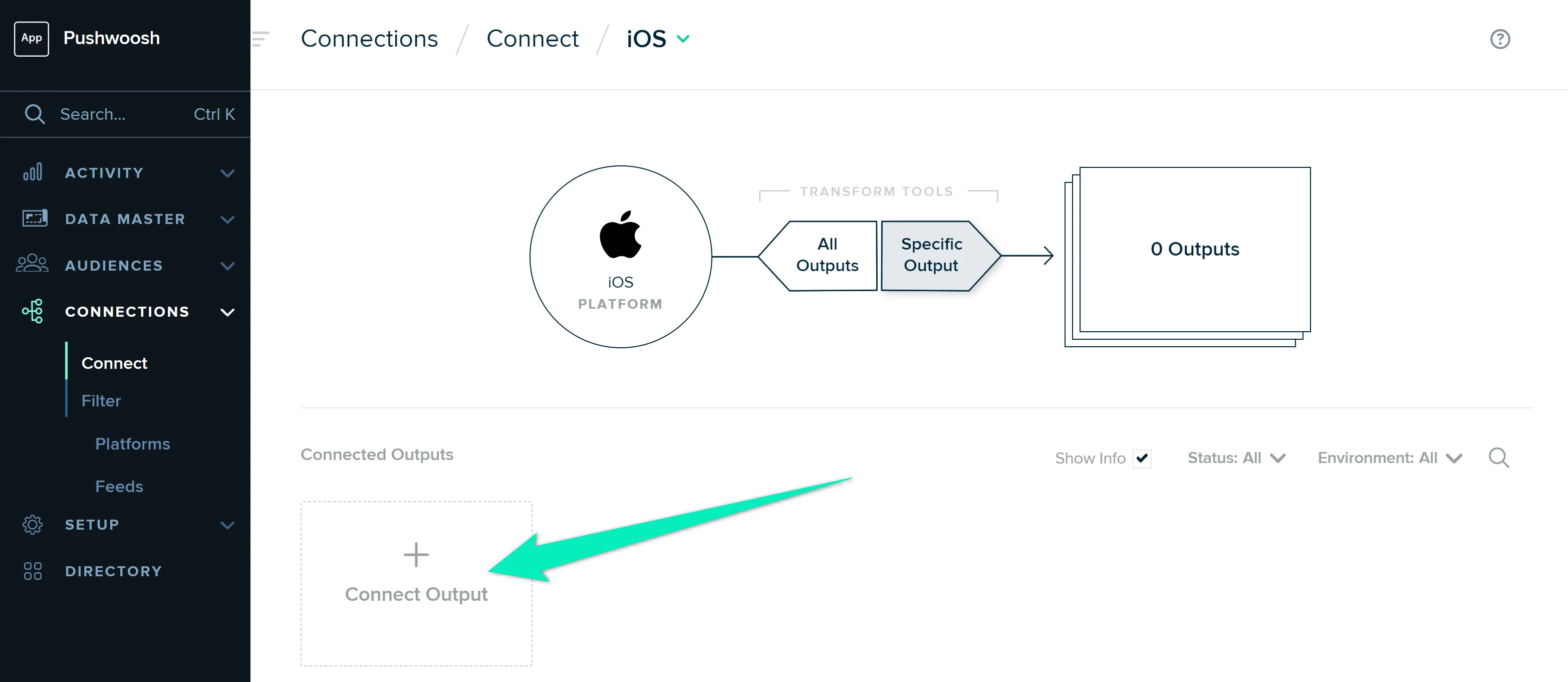
प्रत्येक इनपुट के लिए इन चरणों को दोहराएँ जिसे आप Pushwoosh के साथ इंटीग्रेट करना चाहते हैं।
यदि सब कुछ सही ढंग से कॉन्फ़िगर किया गया है, तो Pushwoosh mParticle से डेटा प्राप्त करना शुरू कर देगा, और आप mParticle से ग्राहक डेटा का उपयोग करके कस्टमर जर्नी बना सकेंगे और पुश नोटिफिकेशन भेज सकेंगे।