अनसब्सक्राइब प्रबंधित करें
ईमेल में सदस्यता समाप्त लिंक पर क्लिक करने के बाद उपयोगकर्ता अनसब्सक्राइब प्रवाह से गुज़रते हैं। लिंक को ड्रैग एंड ड्रॉप एडिटर या HTML कोड एडिटर में जोड़ें, फिर चुनें कि उपयोगकर्ता कौन से चरण देखें।
अनसब्सक्राइब प्रवाह सेट करें
Anchor link toअनसब्सक्राइब प्रवाह यह तय करता है कि सदस्यता समाप्त लिंक पर क्लिक करने के बाद उपयोगकर्ता किन चरणों से गुज़रते हैं। इसके दो वैकल्पिक चरण पुष्टि और सर्वेक्षण पृष्ठ हैं।
- सेटिंग्स > प्राथमिकता केंद्र पर जाएं और सदस्यता पृष्ठ टैब पर स्विच करें।
- अनसब्सक्राइब प्रवाह पर क्लिक करें।
- अनसब्सक्राइब प्रवाह संपादित करें में, चरणों को चालू या बंद करें:
- अनसब्सक्राइब से पहले पुष्टि: सदस्यता समाप्त होने से पहले पुष्टि पृष्ठ दिखाता है। डिफ़ॉल्ट रूप से चालू।
- अनसब्सक्राइब कारण सर्वेक्षण: सदस्यता समाप्त होने के बाद सर्वेक्षण पृष्ठ दिखाता है। डिफ़ॉल्ट रूप से बंद।
- लागू करें पर क्लिक करें।
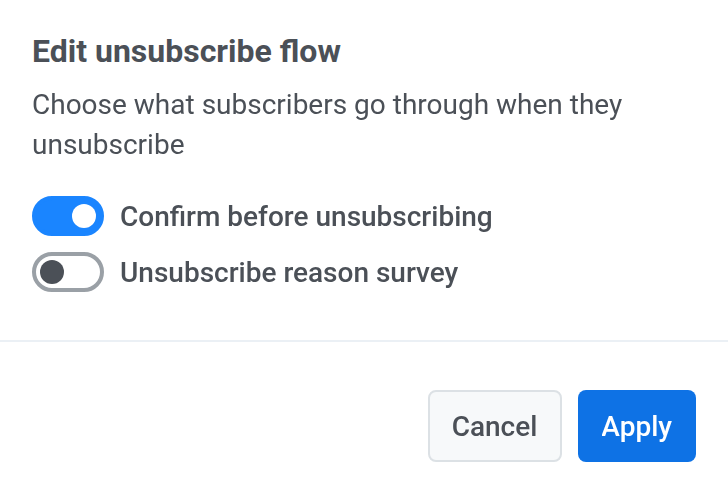
प्रवाह लागू करने के बाद:
- पुष्टि या सर्वेक्षण पृष्ठ का टेक्स्ट या डिज़ाइन बदलने के लिए, सदस्यता पृष्ठों को कस्टमाइज़ करें देखें।
- यह देखने के लिए कि उपयोगकर्ता प्रत्येक चरण में किससे गुज़रते हैं, जब उपयोगकर्ता सदस्यता समाप्त लिंक पर क्लिक करता है तो क्या होता है पढ़ें।
जब उपयोगकर्ता सदस्यता समाप्त लिंक पर क्लिक करता है तो क्या होता है
Anchor link toजब कोई उपयोगकर्ता ईमेल में अनसब्सक्राइब लिंक पर क्लिक करता है, तो वह केवल उस ईमेल को सौंपी गई श्रेणी से सदस्यता समाप्त करता है (जैसे, Newsletter)। उसे कौन से पृष्ठ दिखाई देते हैं, यह आपके अनसब्सक्राइब प्रवाह पर निर्भर करता है:
- पुष्टि (डिफ़ॉल्ट रूप से चालू)। उपयोगकर्ता पुष्टि करता है कि वह सदस्यता समाप्त करना चाहता है। जब तक वह पुष्टि बटन पर क्लिक नहीं करता, कुछ भी नहीं बदलता।
- सर्वेक्षण (डिफ़ॉल्ट रूप से बंद)। सदस्यता समाप्त होने के बाद, उपयोगकर्ता आपको बता सकता है कि उसने क्यों छोड़ा। उत्तर
Unsubscribe Reasonटैग में सहेजा जाता है। - श्रेणी से अनसब्सक्राइब। अंतिम पृष्ठ पुष्टि करता है कि उसे अब उस श्रेणी से ईमेल प्राप्त नहीं होंगे।
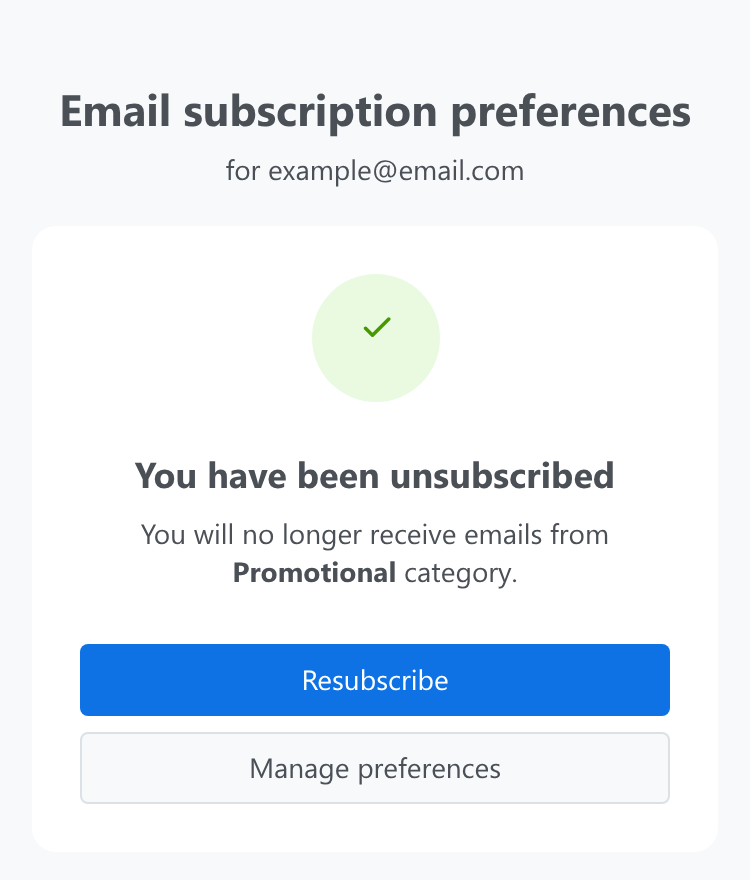
अंतिम पृष्ठ पर, उपयोगकर्ता क्लिक कर सकते हैं:
- फिर से सब्सक्राइब करें उस श्रेणी में वापस ऑप्ट-इन करने के लिए। वे श्रेणी में फिर से सब्सक्राइब पृष्ठ देखते हैं।
- प्राथमिकताएँ प्रबंधित करें वरीयता केंद्र खोलने और अपनी सभी ईमेल वरीयताओं को समायोजित करने के लिए।
डिफ़ॉल्ट प्रवाह स्वचालित रूप से काम करता है, और किसी अतिरिक्त सेटअप की आवश्यकता नहीं होती है। इनमें से किसी भी पृष्ठ का टेक्स्ट, डिज़ाइन या बटन बदलने के लिए, सदस्यता पृष्ठों को कस्टमाइज़ करें देखें।
यदि वरीयता केंद्र अक्षम है, तो सदस्यता समाप्त लिंक उपयोगकर्ताओं को एक श्रेणी से नहीं, बल्कि सभी मार्केटिंग ईमेल से ऑप्ट-आउट करता है। पुष्टि और सर्वेक्षण चरण तब भी आपके अनसब्सक्राइब प्रवाह का पालन करते हैं।
अनसब्सक्राइब के कारण एकत्र करें
Anchor link toयह जानने के लिए कि उपयोगकर्ता सदस्यता क्यों समाप्त करते हैं, सर्वेक्षण चालू करें। सर्वेक्षण पृष्ठ संपादित करने के लिए, सर्वेक्षण ब्लॉक देखें।
जब आप सर्वेक्षण चालू करते हैं, तो Pushwoosh आपके खाते में Unsubscribe Reason स्ट्रिंग टैग बनाता है। प्रत्येक उत्तर उपयोगकर्ता की ईमेल प्रोफ़ाइल पर इस टैग में लिखा जाता है:
- यदि उपयोगकर्ता कोई विकल्प चुनता है, तो टैग पृष्ठ की डिफ़ॉल्ट भाषा में विकल्प का टेक्स्ट संग्रहीत करता है, भले ही उपयोगकर्ता ने अनुवादित पृष्ठ देखा हो।
- यदि उपयोगकर्ता अन्य चुनता है और उत्तर टाइप करता है, तो टैग टाइप किया गया टेक्स्ट (500 अक्षरों तक) संग्रहीत करता है।
- यदि उपयोगकर्ता छोड़ें पर क्लिक करता है या पृष्ठ छोड़ देता है, तो कुछ भी संग्रहीत नहीं होता। सदस्यता पहले ही समाप्त हो चुकी होती है।
एकत्र किए गए उत्तरों को देखने के लिए, सर्वेक्षण टाइल पर आँकड़े देखें पर क्लिक करें। आप Unsubscribe Reason टैग के आधार पर उपयोगकर्ताओं को सेगमेंट भी कर सकते हैं, उदाहरण के लिए, चर्न के कारणों का विश्लेषण करने के लिए।
सदस्यता समाप्त करने के अन्य तरीके
Anchor link toउपयोगकर्ता तीन तरीकों से सभी मार्केटिंग ईमेल से ऑप्ट-आउट भी कर सकते हैं:
- वरीयता केंद्र में सभी से अनसब्सक्राइब करें पर क्लिक करें।
- वरीयता केंद्र में सभी श्रेणियों के चेकबॉक्स साफ़ करें और प्राथमिकताएँ सेव करें पर क्लिक करें।
- अपने ईमेल क्लाइंट के अनसब्सक्राइब बटन का उपयोग करें।
तीनों Unsubscribed Emails टैग को true पर सेट करते हैं। यदि कोई उपयोगकर्ता बाद में कम से कम एक श्रेणी चुनकर प्राथमिकताएँ सेव करता है, तो टैग वापस false हो जाता है। और जानें