विज्ञापन इन्वेंट्री
Ad inventory में वे कैंपेन और क्रिएटिव होते हैं जिन्हें आपका अकाउंट ईमेल एड स्लॉट और प्रायोजित पुश के लिए एडवरटाइज़र को बेचता है। ईमेल और पुश दोनों के लिए आप एक ही सूची का उपयोग करते हैं।
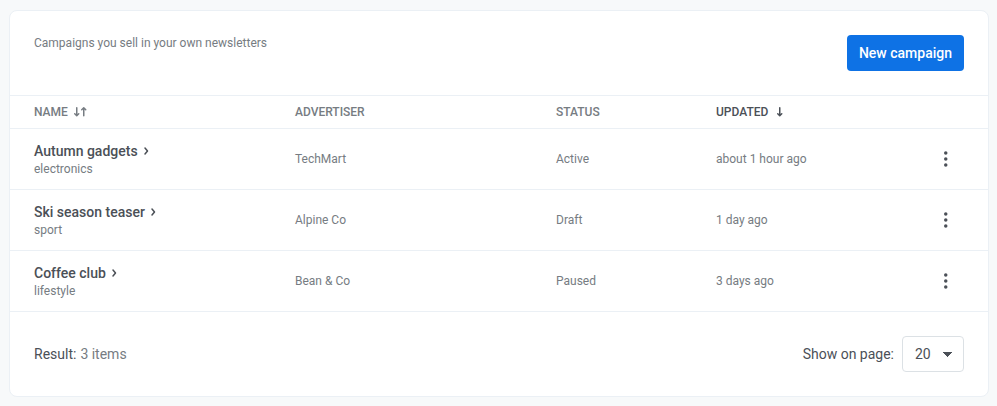
यह देखने के लिए कि कैंपेन अब तक (ईमेल और पुश मिलाकर) कितनी बार भेजा जा चुका है, इसकी Sends limit के मुकाबले, हर पंक्ति पर Spent देखें। Spent यह गिनता है कि विज्ञापन कितनी बार भेजा गया, पैसा नहीं:
"120 of 500"जब कैंपेन की एक सीमा हो"120, no limit"जब Sends limit0हो"3 of 2 · limit reached"जब कैंपेन अपनी सीमा तक पहुंच चुका हो
यह इन्वेंट्री आपके अकाउंट के हर एप्लिकेशन में साझा होती है, किसी एक तक सीमित नहीं है। इसे किसी दूसरे एप्लिकेशन से खोलें और आपको वही कैंपेन और क्रिएटिव दिखाई देंगे।
एक कैंपेन जोड़ें
Anchor link to- Content → Ad inventory पर जाएं। आप
https://app.pushwoosh.com/applications/<code>/email-adsको भी खोल सकते हैं,<code>को अपने एप्लिकेशन के कोड से बदलकर। - New campaign पर क्लिक करें।
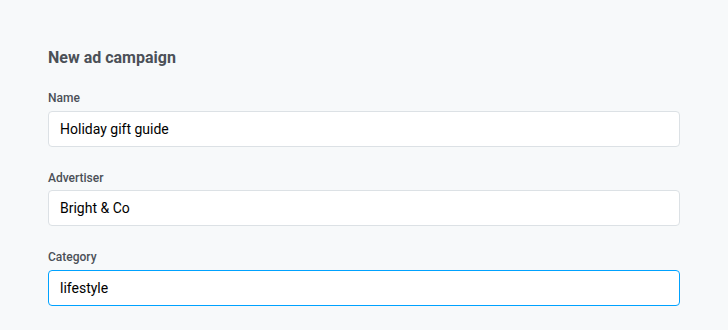
- Name में, कैंपेन के लिए एक आंतरिक नाम दर्ज करें, उदाहरण के लिए “September sponsor”।
- Advertiser में, दर्ज करें कि स्लॉट किसने खरीदा।
- वैकल्पिक रूप से एक Category टैग दर्ज करें। एक एड स्लॉट ID के बजाय इस टैग से कैंपेन को खोज सकता है।
- जब आप बिना ईमेल टेम्पलेट संपादित किए इन्वेंट्री में स्पॉन्सर बदलना चाहें, तो Category चुनें।
- जब आपको एक विशिष्ट कैंपेन चाहिए, तो एड स्लॉट में Campaign ID चुनें।
- दोनों फ़ील्ड कैसे साथ काम करते हैं, यह देखने के लिए एड स्लॉट देखें।
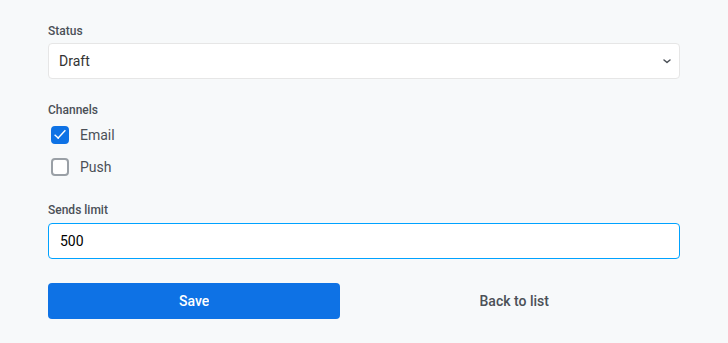
- Status को इनमें से एक पर सेट करें:
- Draft, जब तक कैंपेन में कम से कम एक क्रिएटिव न हो
- Active, जब कैंपेन को ईमेल या पुश में दिखना चाहिए
- Paused या Finished, इसे रोकने के लिए (व्यवहार समान है, Active पर वापस लाया जा सकता है)
- Channels के तहत, Email, Push, या दोनों चालू करें।
- कैंपेन बनाते समय दोनों को बंद छोड़ दें ताकि यह केवल ईमेल के रूप में सेव हो।
- अगर आप प्रायोजित पुश का उपयोग करेंगे, तो Push चालू करें।
- अगर वही कैंपेन ईमेल और पुश दोनों में दिखना चाहिए, तो दोनों चालू करें।
- सेव करने के बाद, संपादित करते समय कम से कम एक चैनल चालू रखें, वरना आप सेव नहीं कर पाएंगे।
- अगर आप चाहते हैं कि यह कैंपेन अधिकतम कितनी बार भेजा जाए, तो Sends limit सेट करें। कोई अधिकतम सीमा न रखने के लिए इसे
0पर छोड़ दें।- इस गिनती में हर वह ईमेल और पुश शामिल है जो इस कैंपेन का उपयोग करता है।
- जब गिनती सीमा तक पहुंच जाती है, तो कैंपेन नए भेजने में उपयोग होना बंद हो जाता है। Status Active बना रह सकता है।
- आप सीमा के कितने करीब हैं, यह देखने के लिए सूची में Spent देखें, इसमें सीमा पूरी होने की स्थिति भी शामिल है।
- अगर Email और Push दोनों चालू हैं, तो वे एक ही सीमा साझा करते हैं।
- Save पर क्लिक करें। Pushwoosh आपको कैंपेन के अपने पेज पर बनाए रखता है ताकि आप आगे क्रिएटिव जोड़ सकें।
एक कैंपेन में क्रिएटिव जोड़ें
Anchor link toकिसी कैंपेन को कुछ भी दिखाने के लिए कम से कम एक क्रिएटिव चाहिए। जब तक आप कम से कम एक क्रिएटिव सेव नहीं कर लेते, कैंपेन को Draft में रखें। अगर आप बिना किसी क्रिएटिव के Active सेट करते हैं, तो एक एड स्लॉट अब भी कैंपेन को चुन सकता है, लेकिन दिखाने के लिए कुछ नहीं होता, इसलिए स्लॉट वैसा ही दिखता है जैसे कोई कैंपेन नहीं मिला हो।
- Add creative पर क्लिक करें।
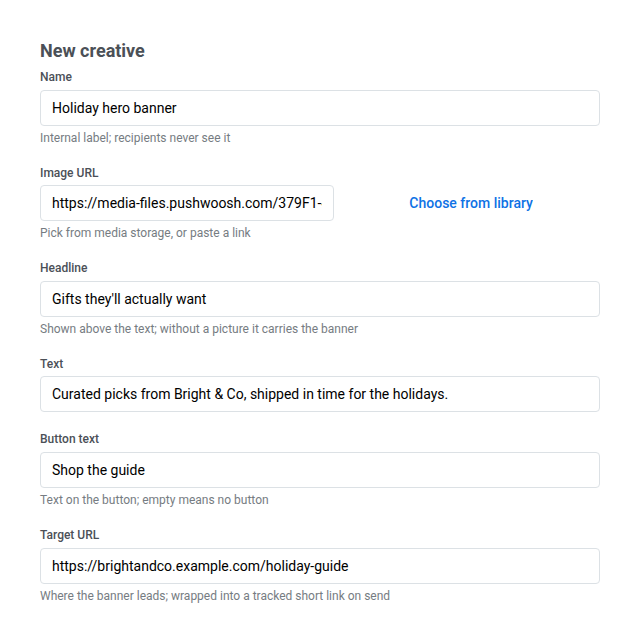
- Name (आवश्यक) में, क्रिएटिव के लिए एक आंतरिक नाम दर्ज करें।
- Image URL में, विज्ञापन के लिए इमेज का लिंक पेस्ट करें, या इसके बजाय एक इमेज को Media storage में अपलोड करने के लिए फ़ील्ड के बगल में Choose from library पर क्लिक करें (
.jpg,.jpeg,.png,.gif, या.webp) और उसका उपयोग करें। अगर Headline खाली है, तो यह आवश्यक है। - Headline में, विज्ञापन की हेडलाइन दर्ज करें। अगर Image URL खाली है, तो यह आवश्यक है।
- Text में, विज्ञापन की बॉडी कॉपी दर्ज करें।
- Button text में, बटन का लेबल दर्ज करें। कोई बटन न रखने के लिए इसे खाली छोड़ दें।
- Target URL (आवश्यक) में, वह पेज दर्ज करें जिसे विज्ञापन खोलना चाहिए।
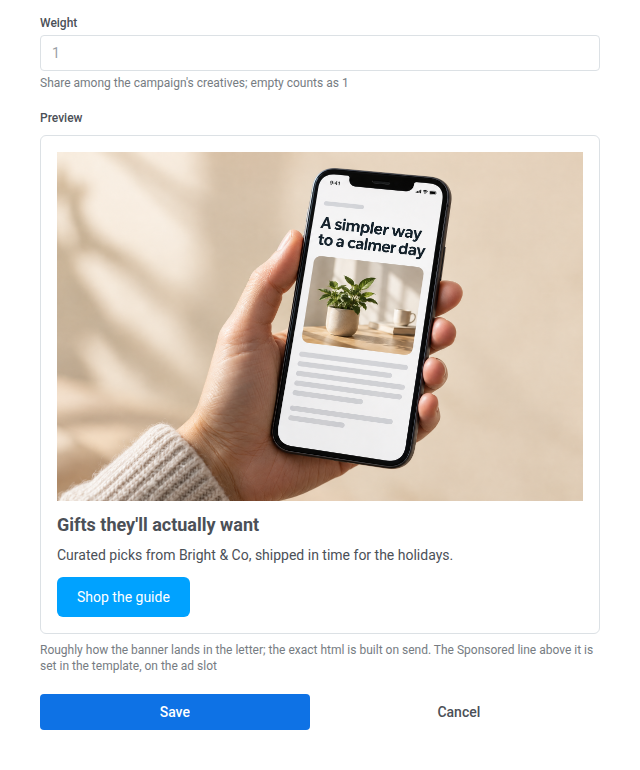
- अगर कैंपेन में एक से अधिक क्रिएटिव हैं, तो Weight सेट करें।
- हर भेजने के लिए, Pushwoosh सबसे अधिक Weight वाले क्रिएटिव का उपयोग करता है।
- डिफ़ॉल्ट 1 का उपयोग करने के लिए फ़ील्ड को खाली छोड़ दें।
- बैकअप क्रिएटिव के लिए कम वेट का उपयोग करें। बाद में इस पर स्विच करने के लिए, या तो इसका Weight बढ़ाएं या भारी वाले को हटा दें।
- Save पर क्लिक करें।
कैंपेन का उपयोग करें
Anchor link toकम से कम एक क्रिएटिव सेव हो जाने के बाद, Status को Active पर सेट करें। फिर कैंपेन को उस जगह रखें जहां प्राप्तकर्ताओं को विज्ञापन दिखना चाहिए:
- ईमेल के लिए, अपने ईमेल को Drag & drop एडिटर में खोलें, एक एड स्लॉट ब्लॉक जोड़ें, और इसे Campaign ID या Category के साथ इस कैंपेन पर इंगित करें।
- पुश के लिए, एक प्रायोजित पुश प्रीसेट बनाएं और Campaign ड्रॉपडाउन से इस कैंपेन को चुनें। पहले कैंपेन पर Push चैनल चालू करें, वरना यह उस सूची में दिखाई नहीं देगा।
एक कैंपेन की रिपोर्ट देखें
Anchor link toएक कैंपेन खोलें और कैंपेन की निर्माण तिथि से आज तक हर क्रिएटिव की समीक्षा करने के लिए Report तक स्क्रॉल करें।

- यह देखने के लिए कि इस क्रिएटिव का उपयोग करने वाले कितने ईमेल थे, और यह कितने अलग-अलग ईमेल भेजने को कवर करता है, Letters and sends देखें। पुश इस लाइन में शामिल नहीं है। ईमेल और पुश दोनों साथ में देखने के लिए, Ad inventory सूची पर Spent देखें। पुश ओपन के लिए, Push taps का उपयोग करें।
- कितने लोगों ने ईमेल खोला, यह भेजे गए ईमेल के प्रतिशत के रूप में देखने के लिए Opens देखें।
- कितने लोगों ने क्रिएटिव पर क्लिक किया, इसमें कितने क्लिक इवेंट शामिल हैं, और ओपन के प्रतिशत के रूप में दर देखने के लिए Clicks देखें।
- क्रिएटिव के पुश पर जाने के बाद, कुल टैप में से कितने डिवाइसों ने प्रायोजित पुश खोला, यह देखने के लिए Push taps देखें।
अगर कैंपेन अभी तक किसी भी भेजने में नहीं गया है, तो आपको “Nothing to report yet” दिखाई देगा।
कैंपेन और क्रिएटिव प्रबंधित करें
Anchor link toAd inventory सूची पर:
- इसे खोलने के लिए किसी कैंपेन के नाम पर क्लिक करें।
- किसी कैंपेन को Edit या Delete करने के लिए उसके बगल में three-dot menu (⋮) पर क्लिक करें। किसी कैंपेन को डिलीट करने से उसके क्रिएटिव भी डिलीट हो जाते हैं।
- किसी कैंपेन के पेज पर, किसी क्रिएटिव को बदलने या हटाने के लिए उसके बगल में Edit या Delete पर क्लिक करें।
केवल See email ads के साथ, आप कैंपेन खोल सकते हैं और उनके फ़ील्ड पढ़ सकते हैं, लेकिन आप बना, संपादित, या हटा नहीं सकते। क्रिएटिव सूची केवल हर क्रिएटिव का Name और Weight दिखाती है। इसका Image URL, Headline, Text, Button text, और Target URL केवल तभी दिखते हैं जब आप Edit खोलते हैं, जिसके लिए Modify email ads चाहिए।