गूगल एनालिटिक्स इंटीग्रेशन
Google Analytics 4 और Pushwoosh को एक ही user ID भेजें, और दोनों टूल आपकी वेबसाइट या ऐप पर आने वाले व्यक्ति को एक ही उपयोगकर्ता मानेंगे। इसके बाद आप उन उपयोगकर्ताओं को संदेश भेज सकते हैं जिनका आप Google Analytics में विश्लेषण करते हैं, और Google Analytics डेटा से Pushwoosh सेगमेंट बना सकते हैं।
इंटीग्रेशन का अवलोकन
Anchor link toइंटीग्रेशन का प्रकार
Anchor link toगंतव्य: Google Analytics ऑडियंस और Google Analytics का BigQuery एक्सपोर्ट Pushwoosh सेगमेंट बन जाते हैं। user ID आपकी वेबसाइट या ऐप से हर टूल को अलग-अलग जाता है। Pushwoosh, Google Analytics को डेटा नहीं भेजता।
पूर्वापेक्षाएँ
Anchor link to- एक Pushwoosh खाता और उस वेबसाइट या ऐप में Pushwoosh SDK (Web, Android या iOS), जिससे आप user ID भेजते हैं।
- एक Google Analytics 4 प्रॉपर्टी जो उसी वेबसाइट या ऐप से डेटा एकत्र करती है।
Google Analytics ऑडियंस इंपोर्ट करने के लिए आपको यह भी चाहिए:
- एक Google Cloud सेवा खाता और उसकी JSON कुंजी। Create and delete service account keys देखें।
- उस सेवा खाते के प्रोजेक्ट में सक्षम Google Analytics Data API और Admin API।
- Google Analytics प्रॉपर्टी पर सेवा खाते के लिए Viewer भूमिका। Add, edit, and delete users and user groups देखें।
BigQuery एक्सपोर्ट पर क्वेरी करने के लिए आपको यह भी चाहिए:
- BigQuery से लिंक की गई Google Analytics 4 प्रॉपर्टी। Set up BigQuery Export देखें।
- BigQuery Data Viewer और BigQuery Job User भूमिकाओं वाली सेवा खाता कुंजी। BigQuery roles and permissions देखें।
इंटीग्रेशन कैसे काम करता है?
Anchor link toPushwoosh उपयोगकर्ताओं का मिलान उनके ID से करता है:
- आपकी वेबसाइट या ऐप Google Analytics और Pushwoosh को एक ही user ID भेजता है।
- Pushwoosh किसी Google Analytics ऑडियंस से या आपके BigQuery एक्सपोर्ट से user ID पढ़ता है।
- जब किसी उपयोगकर्ता का ID किसी Pushwoosh User ID से मेल खाता है, तो वह सेगमेंट में शामिल हो जाता है।
हर स्रोत के लिए सेगमेंट अलग तरह से रिफ्रेश होता है:
- ऑडियंस से बना सेगमेंट, जब तक आप उसका उपयोग करते हैं, लगभग दिन में एक बार रिफ्रेश होता है।
- BigQuery से बना सेगमेंट पिछले दिन तक की गतिविधि दर्शाता है।
इंटीग्रेशन को सेट अप करना
Anchor link toसेटअप के दो भाग हैं। पहले, आपके डेवलपर आपकी वेबसाइट या ऐप से user ID भेजते हैं। फिर आप Control Panel में Google Analytics डेटा से एक सेगमेंट बनाते हैं।
- अपने डेवलपर के साथ मिलकर user ID चुनें।
- आपके डेवलपर इसे आपकी वेबसाइट या मोबाइल ऐप से Google Analytics और Pushwoosh को भेजते हैं।
- वैकल्पिक रूप से, Google Analytics डेटा से Pushwoosh सेगमेंट बनाएँ। इसके बाद आप इसे किसी भी अन्य सेगमेंट की तरह उपयोग कर सकते हैं।
Google Analytics और Pushwoosh को user ID भेजें
Anchor link toयह भाग आपके डेवलपर करते हैं। नीचे दिए गए अनुभाग उनके साथ साझा करें।
user ID चुनें
Anchor link toऐसे पहचानकर्ता का उपयोग करें जो आपके अपने सिस्टम में हर उपयोगकर्ता के लिए पहले से मौजूद है, जैसे आपके डेटाबेस का अकाउंट ID। यही मान Google Analytics को उसके user ID के रूप में और Pushwoosh को User ID के रूप में भेजा जाता है।
ID उसी समय सेट करें जब उपयोगकर्ता लॉग इन करता है या किसी अन्य तरीके से पहचाना जाता है।
अपनी वेबसाइट से user ID भेजें
Anchor link toअपने Google टैग के user_id पैरामीटर में ID को Google Analytics को पास करें। यदि आप Google Tag Manager का उपयोग करते हैं, तो इसके बजाय अपने Google टैग कॉन्फ़िगरेशन में user_id फ़ील्ड सेट करें। Google दस्तावेज़ में Send user IDs देखें।
gtag('config', 'G-XXXXXXXXXX', { 'user_id': 'USER_ID'});Web Push SDK के साथ वही ID Pushwoosh को पास करें:
Pushwoosh.push((api) => { api.registerUser('USER_ID');});अपने मोबाइल ऐप से user ID भेजें
Anchor link toमोबाइल ऐप Firebase के ज़रिए Google Analytics 4 को डेटा भेजते हैं। Firebase Analytics setUserId के साथ ID सेट करें (Firebase दस्तावेज़ में Set a user ID देखें), और Pushwoosh SDK के साथ वही मान सेट करें।
Android
Anchor link toFirebaseAnalytics.getInstance(context).setUserId("USER_ID");Pushwoosh.getInstance().setUserId("USER_ID");Analytics.setUserID("USER_ID")Pushwoosh.sharedInstance().setUserId("USER_ID")Google Analytics डेटा से सेगमेंट बनाएँ
Anchor link toयह भाग आप Control Panel में करते हैं, जब आपके डेवलपर user ID भेजने लगें। Pushwoosh Google Analytics डेटा को दो तरीकों से सेगमेंट में बदल सकता है, दोनों बाहरी सेगमेंट के ज़रिए:
- Google Analytics ऑडियंस इंपोर्ट करें: वह ऑडियंस चुनें जो आपने Google Analytics में पहले से बनाई है। न SQL की ज़रूरत है, न BigQuery की।
- BigQuery एक्सपोर्ट पर क्वेरी करें: उन शर्तों के लिए जिन्हें ऑडियंस व्यक्त नहीं कर सकती, Google Analytics द्वारा BigQuery में एक्सपोर्ट किए गए रॉ इवेंट्स पर अपनी SQL लिखें।
Google Analytics ऑडियंस इंपोर्ट करें
Anchor link toअपने डेवलपर या Google Cloud एडमिनिस्ट्रेटर से Google Cloud और Google Analytics में ये चरण पूरे करने के लिए कहें:
- एक सेवा खाता और उसकी JSON कुंजी तैयार करें। Google Cloud दस्तावेज़ में Create and delete service account keys देखें।
- सेवा खाते के Google Cloud प्रोजेक्ट में Google Analytics Data API और Google Analytics Admin API सक्षम करें।
- Google Analytics में Admin → Property access management पर जाएँ और सेवा खाते का ईमेल Viewer भूमिका के साथ जोड़ें। Google Cloud IAM में दी गई भूमिका Google Analytics तक पहुँच नहीं देती।
फिर Control Panel में ये चरण पूरे करें:
-
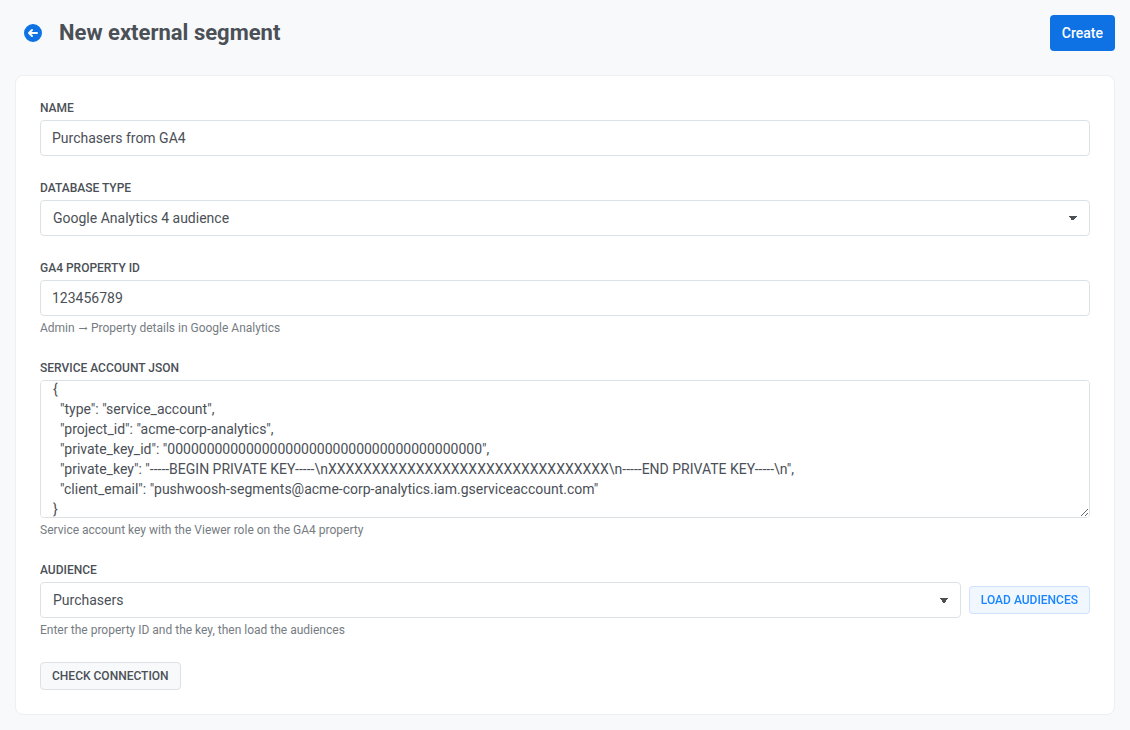
डेटाबेस प्रकार को Google Analytics 4 audience पर सेट करके एक बाहरी सेगमेंट बनाएँ।
-
GA4 प्रॉपर्टी ID दर्ज करें। आप इसे Google Analytics में Admin → Property details के अंतर्गत पा सकते हैं।
-
पहली सूची में तैयार की गई JSON कुंजी को Service account JSON में पेस्ट करें।
-
ऑडियंस लोड करें पर क्लिक करें और ऑडियंस चुनें।
-
कनेक्शन जांचें पर क्लिक करें।
-
बनाएँ पर क्लिक करें।
Pushwoosh सेगमेंट को तब रिफ्रेश करता है जब वह पूरा सेगमेंट पढ़ता है, उदाहरण के लिए जब आप उसे कोई कैंपेन या Journey भेजते हैं या उसका आकार कैलकुलेट करते हैं:
- यदि डेटा 24 घंटे से कम पुराना है, तो Pushwoosh उसे वैसे ही उपयोग करता है, क्योंकि Google Analytics ऑडियंस की सदस्यता लगभग दिन में एक बार अपडेट करता है।
- यदि वह 24 घंटे से अधिक पुराना है, तो Pushwoosh मौजूदा डेटा का उपयोग करता है और बैकग्राउंड में सेगमेंट को रिफ्रेश करता है।
- यदि वह 72 घंटे से अधिक पुराना है, तो Pushwoosh रिफ्रेश पूरा होने तक प्रतीक्षा करता है।
आप सेगमेंट को दिन में एक बार से अधिक रिफ्रेश नहीं कर सकते। यदि वह एक दिन से अधिक समय से रिफ्रेश नहीं हुआ है, तो भेजने से कुछ समय पहले सेगमेंट का आकार कैलकुलेट करें। इससे बैकग्राउंड में रिफ्रेश शुरू हो जाता है, ताकि भेजते समय नया डेटा उपयोग हो।
BigQuery एक्सपोर्ट पर क्वेरी करें
Anchor link toयदि आप अपना Google Analytics 4 डेटा BigQuery में एक्सपोर्ट करते हैं, तो आप उपयोगकर्ताओं के इवेंट्स पर किसी भी SQL शर्त से उन्हें चुन सकते हैं, उदाहरण के लिए हर वह व्यक्ति जिसने पिछले 30 दिनों में खरीदारी की।
अपने डेवलपर या Google Cloud एडमिनिस्ट्रेटर से Google Cloud और Google Analytics में ये चरण पूरे करने के लिए कहें:
-
अपनी Google Analytics 4 प्रॉपर्टी को किसी BigQuery प्रोजेक्ट से लिंक करें और दैनिक एक्सपोर्ट चालू करें। Google दस्तावेज़ में Set up BigQuery Export का पालन करें।
इसके बाद Google Analytics हर दिन के इवेंट्स को
analytics_<property ID>नाम के डेटासेट मेंevents_YYYYMMDDनाम की टेबल में लिखता है। पिछले अनुभागों में आपके द्वारा भेजा गया user IDuser_idकॉलम में होता है। -
BigQuery Data Viewer और BigQuery Job User भूमिकाओं वाली एक सेवा खाता कुंजी बनाएँ। कनेक्शन जांचें और क्वेरी जांचें आपके प्रोजेक्ट में एक टेस्ट क्वेरी जॉब चलाते हैं, इसलिए BigQuery Job User के बिना वे विफल हो जाते हैं।
फिर Control Panel में, डेटाबेस प्रकार को Google BigQuery पर सेट करके एक बाहरी सेगमेंट बनाएँ। कनेक्शन के लिए सेवा खाता कुंजी और ऐसी क्वेरी दर्ज करें जो आपके चाहे गए उपयोगकर्ताओं के user ID लौटाती है।
उदाहरण के लिए, यह क्वेरी उन उपयोगकर्ताओं को लौटाती है जिन्होंने पिछले 30 दिनों में खरीदारी की। my-project को अपने Google Cloud प्रोजेक्ट ID से और analytics_123456789 को अपने डेटासेट के नाम से बदलें:
SELECT DISTINCT user_idFROM `my-project.analytics_123456789.events_*`WHERE event_name = 'purchase' AND user_id IS NOT NULL AND _TABLE_SUFFIX >= FORMAT_DATE('%Y%m%d', DATE_SUB(CURRENT_DATE(), INTERVAL 30 DAY))सेगमेंट पिछले दिन तक की गतिविधि दर्शाता है, क्योंकि Google Analytics दिन में एक बार डेटा एक्सपोर्ट करता है।
आपको कैसे पता चलेगा कि इंटीग्रेशन काम कर रहा है?
Anchor link to- User ID: Pushwoosh में ऑडियंस → उपयोगकर्ता एक्सप्लोरर पर जाएँ और Google Analytics को भेजे गए किसी ID के लिए User ID से खोजें। यदि उपयोगकर्ता मिल जाता है, तो दोनों टूल में एक ही ID है।
- सेगमेंट: ऑडियंस → बाहरी सेगमेंट पर सेगमेंट की स्थिति वैध होती है। कितने उपयोगकर्ता मेल खाए, यह देखने के लिए सेगमेंट का आकार जाँचें।
समस्या निवारण
Anchor link toऑडियंस लोड करें या कनेक्शन जांचें त्रुटि दिखाता है
Anchor link toदोनों बटन सेवा खाता कुंजी से साइन इन करते हैं और प्रॉपर्टी की ऑडियंस सूची पढ़ते हैं, और फ़ॉर्म वह त्रुटि दिखाता है जो Google Analytics लौटाता है। जाँचें कि:
- Service account JSON एक सेवा खाता कुंजी है। अन्य Google क्रेडेंशियल फ़ाइलें अस्वीकार कर दी जाती हैं।
- GA4 प्रॉपर्टी ID वह नंबर है जो Admin → Property details में है।
- सेवा खाते के पास Google Analytics में Admin → Property access management में Viewer भूमिका है। Google Cloud IAM में दी गई भूमिका मान्य नहीं होती।
- सेवा खाते के Google Cloud प्रोजेक्ट में Google Analytics Admin API सक्षम है।
ऑडियंस सूची खाली है
Anchor link toप्रॉपर्टी में अभी कोई ऑडियंस नहीं है। Google Analytics में Admin → Audiences के अंतर्गत एक ऑडियंस बनाएँ, फिर ऑडियंस लोड करें पर दोबारा क्लिक करें।
कोई भी सेगमेंट में नहीं आता
Anchor link to- सुनिश्चित करें कि Google Analytics Data API सक्षम है। कनेक्शन जांचें इसकी जाँच नहीं करता, लेकिन ऑडियंस के सदस्यों को पढ़ने के लिए Pushwoosh को इसकी ज़रूरत होती है।
- सुनिश्चित करें कि आपकी वेबसाइट या ऐप Google Analytics और Pushwoosh को एक ही user ID भेजता है। केवल वे उपयोगकर्ता सेगमेंट में आते हैं जिनका Google Analytics user ID किसी Pushwoosh User ID से मेल खाता है। जिन उपयोगकर्ताओं को Google Analytics केवल उनके अनाम client ID से जानता है, वे सेगमेंट में नहीं आते।
BigQuery के लिए कनेक्शन जांचें या क्वेरी जांचें विफल होता है
Anchor link toदोनों जाँचें कोई डेटा पढ़े बिना आपके Google Cloud प्रोजेक्ट में एक टेस्ट क्वेरी जॉब चलाती हैं। जाँचें कि:
- सेवा खाते के पास BigQuery Data Viewer और BigQuery Job User दोनों भूमिकाएँ हैं। BigQuery Job User के बिना कोई भी जाँच नहीं चल सकती।
- क्वेरी आपके प्रोजेक्ट ID और
analytics_<property ID>डेटासेट नाम का उपयोग करती है, और एक्सपोर्ट कम से कम एक दैनिकevents_YYYYMMDDटेबल लिख चुका है। - क्वेरी ठीक एक कॉलम लौटाती है, जिसका नाम
user_idहै।