सदस्यता पृष्ठों को कस्टमाइज़ करें
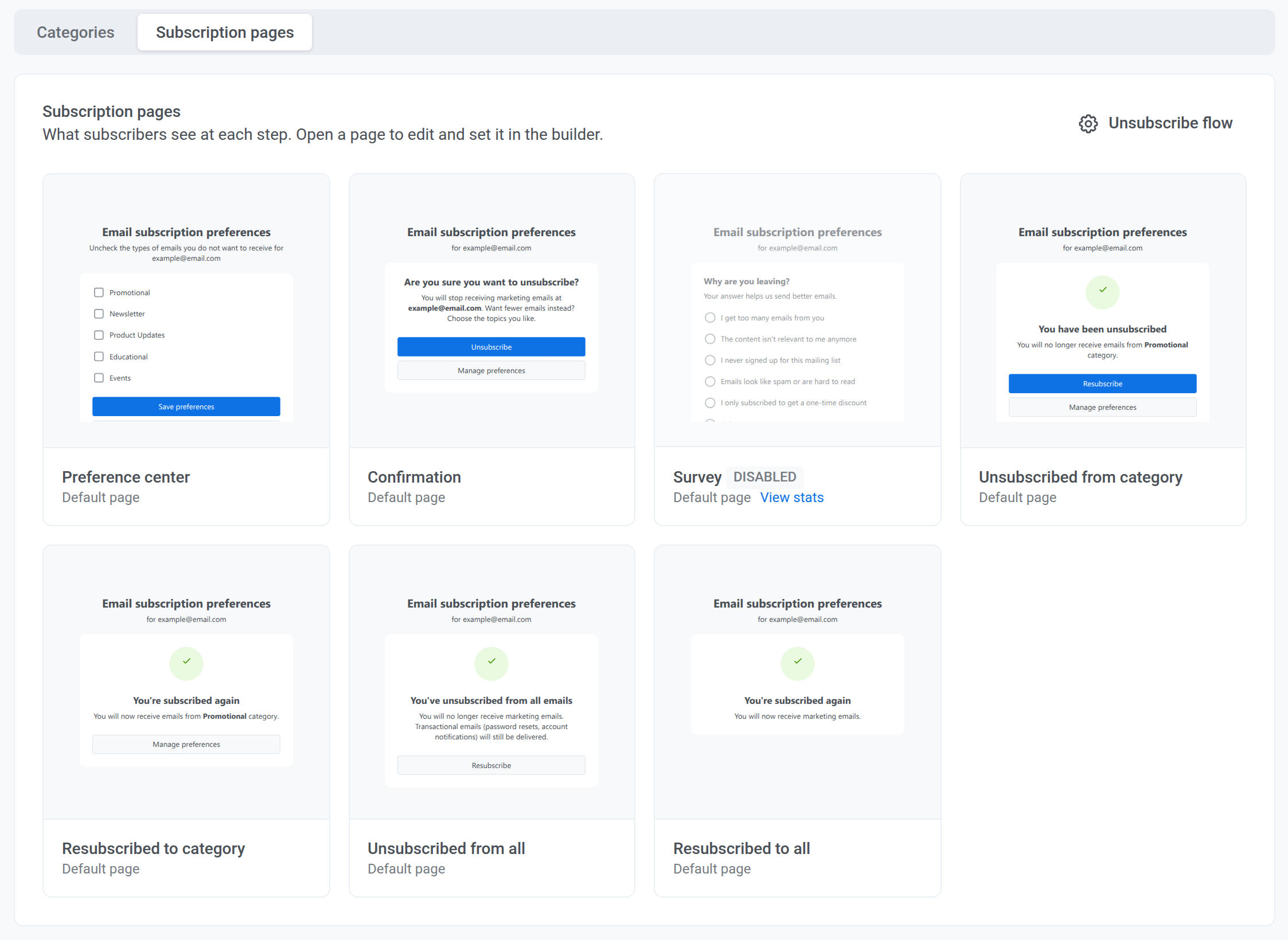
सदस्यता पृष्ठ वे पृष्ठ हैं जिन्हें उपयोगकर्ता किसी ईमेल से सदस्यता समाप्त करते समय या अपनी ईमेल वरीयताएँ प्रबंधित करते समय देखते हैं। उन्हें पेज बिल्डर में संपादित करें।
यह जानने के लिए कि उपयोगकर्ता प्रत्येक पृष्ठ कब देखते हैं, जब उपयोगकर्ता आपके लिंक पर क्लिक करते हैं तो क्या होता है पढ़ें। सदस्यता समाप्त करने के बाद उपयोगकर्ता कौन से पृष्ठ देखें, यह चुनने के लिए अनसब्सक्राइब प्रबंधित करें देखें।
पृष्ठ संपादित करें
Anchor link toकिसी सदस्यता पृष्ठ का टेक्स्ट, डिज़ाइन और बटन बदलने के लिए उसे पेज बिल्डर में संपादित करें।
उपयोगकर्ता वरीयता केंद्र पृष्ठ पर अपनी श्रेणियां केवल तभी देखते हैं जब वरीयता केंद्र चालू होता है। इसे चालू करने के लिए, श्रेणियां सेट करें। पुष्टि या सर्वेक्षण पृष्ठ दिखाने के लिए, अनसब्सक्राइब प्रवाह में उसका चरण चालू करें।
- सेटिंग्स > वरीयता केंद्र पर जाएं, सदस्यता पृष्ठ टैब पर स्विच करें, और किसी पृष्ठ टाइल पर क्लिक करें।
- पृष्ठ संपादित करें:
- कैनवास पर ही टेक्स्ट बदलें।
- ब्लॉक्स टैब से ब्लॉक जोड़ें।
- किसी ब्लॉक को सेटिंग्स पैनल में समायोजित करने के लिए उसे चुनें।
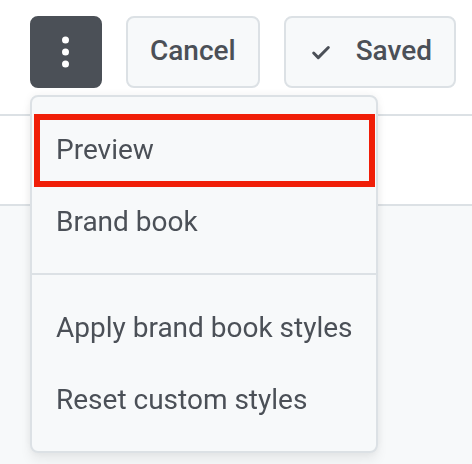
- यह जांचने के लिए कि पृष्ठ डेस्कटॉप और मोबाइल पर कैसा दिखता है, ऊपर तीन-डॉट मेनू खोलें और पूर्वावलोकन चुनें।
- सहेजें पर क्लिक करें।
जब तक आप कोई पृष्ठ सहेजते नहीं हैं, उपयोगकर्ता मानक Pushwoosh डिज़ाइन देखते हैं। आपको कुछ भी प्रकाशित या कनेक्ट करने की आवश्यकता नहीं है: सहेजा गया संस्करण उस चरण के लिए मानक संस्करण की जगह ले लेता है, और सहेजते ही परिवर्तन सभी उपयोगकर्ताओं के लिए लाइव हो जाते हैं।
भाषा जोड़ें
Anchor link toप्रत्येक पृष्ठ के कई भाषा संस्करण हो सकते हैं। एक संस्करण जोड़ने के लिए, भाषाएँ के आगे + पर क्लिक करें।
उपयोगकर्ता अपने ब्राउज़र की भाषा वाला संस्करण देखते हैं। यदि ऐसा कोई संस्करण नहीं है, तो वे डिफ़ॉल्ट भाषा देखते हैं, फिर अंग्रेज़ी।
पृष्ठ के बटन
Anchor link toसदस्यता पृष्ठ पर कोई बटन वेबसाइट खोल सकता है या सदस्यता कार्रवाई कर सकता है। कार्रवाई सेट करने के लिए:
- कैनवास पर बटन चुनें।
- लिंक सेटिंग्स में, कार्रवाई चुनें।
टेक्स्ट लिंक केवल वेबसाइट खोल सकते हैं।
उदाहरण के लिए, श्रेणी से अनसब्सक्राइब पृष्ठ पर किसी बटन को फिर से सब्सक्राइब करें कार्रवाई दें, ताकि उपयोगकर्ता उस श्रेणी में फिर से सब्सक्राइब कर सकें।
पृष्ठ के अनुसार कार्रवाइयाँ
Anchor link toलिंक सेटिंग्स में आप कौन सी कार्रवाइयाँ चुन सकते हैं, यह पृष्ठ पर निर्भर करता है। तालिका उन्हें दो समूहों में बाँटती है:
- आवश्यक कार्रवाइयाँ: इनमें से प्रत्येक के साथ एक बटन जोड़ें, अन्यथा बिल्डर पृष्ठ नहीं सहेजेगा। इस तरह उपयोगकर्ता हमेशा सदस्यता समाप्त करने की प्रक्रिया पूरी कर सकते हैं।
- वैकल्पिक कार्रवाइयाँ: यदि आपको इनकी आवश्यकता हो तो इन्हें जोड़ें।
| पृष्ठ | आवश्यक कार्रवाइयाँ | वैकल्पिक कार्रवाइयाँ |
|---|---|---|
| वरीयता केंद्र | वरीयताएँ सेव करें, सभी से अनसब्सक्राइब करें | — |
| पुष्टि | अनसब्सक्राइब की पुष्टि करें | वरीयताएँ प्रबंधित करें |
| सर्वेक्षण | सर्वेक्षण उत्तर भेजें | सर्वेक्षण छोड़ें, वरीयताएँ प्रबंधित करें, फिर से सब्सक्राइब करें |
| श्रेणी से अनसब्सक्राइब | फिर से सब्सक्राइब करें | वरीयताएँ प्रबंधित करें, सभी से अनसब्सक्राइब करें |
| सभी से अनसब्सक्राइब | फिर से सब्सक्राइब करें | वरीयताएँ प्रबंधित करें |
| श्रेणी में फिर से सब्सक्राइब, सभी में फिर से सब्सक्राइब | — | वरीयताएँ प्रबंधित करें |
जब तक वरीयता केंद्र अक्षम है, वरीयताएँ प्रबंधित करें बटन उपयोगकर्ताओं से छिपा रहता है।
ब्लॉक
Anchor link toदो ब्लॉक की अपनी सेटिंग्स हैं: वरीयता केंद्र पृष्ठ पर श्रेणियाँ ब्लॉक और सर्वेक्षण पृष्ठ पर सर्वेक्षण ब्लॉक।
श्रेणियाँ ब्लॉक
Anchor link toवरीयता केंद्र सदस्यता पृष्ठ में एक श्रेणियाँ ब्लॉक होना चाहिए। यह आपकी ईमेल श्रेणियों को प्रत्येक के लिए एक चेकबॉक्स के साथ सूचीबद्ध करता है, ताकि उपयोगकर्ता चुन सकें कि वे क्या प्राप्त करते हैं। इसे समायोजित करने के लिए:
- कम से कम एक श्रेणी बनाएं। श्रेणियों के बिना, ब्लॉक अभी कोई श्रेणी नहीं प्लेसहोल्डर दिखाता है और इसकी सेटिंग्स में केवल कोई श्रेणी नहीं बनाई गई चेतावनी दिखाई देती है। श्रेणियां मौजूद होने के बाद, कैनवास और पूर्वावलोकन उन्हें दिखाते हैं।
- कैनवास पर ब्लॉक चुनें।
- चेकबॉक्स का रंग बदलें, या वे स्थिति संदेश संपादित करें जो उपयोगकर्ता सफल सेव के बाद और सेव विफल होने पर देखते हैं।
सर्वेक्षण ब्लॉक
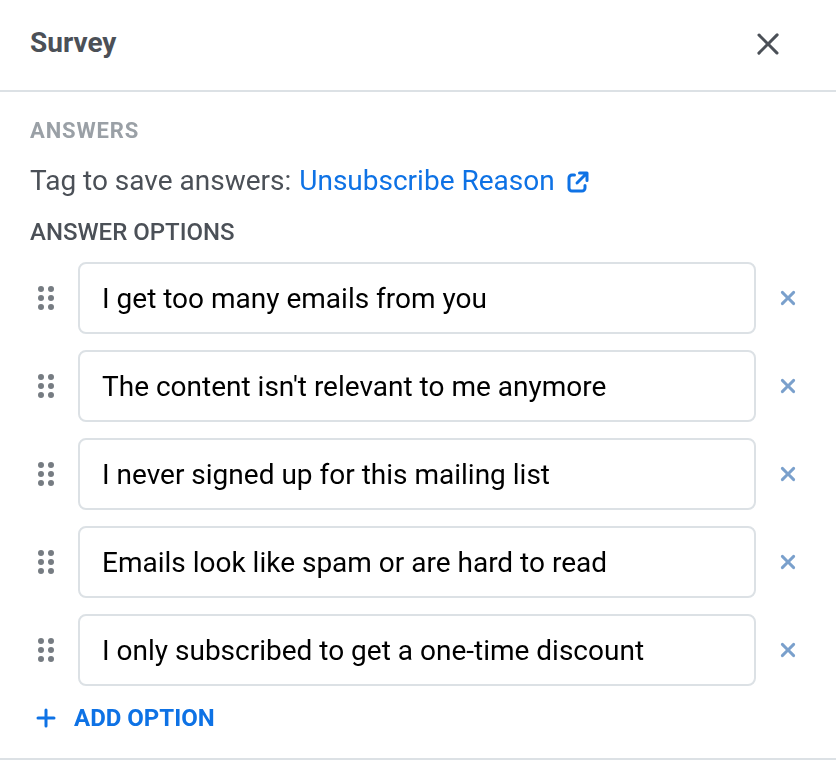
Anchor link toसर्वेक्षण सदस्यता पृष्ठ में एक सर्वेक्षण ब्लॉक होना चाहिए। उपयोगकर्ता एक उत्तर विकल्प चुनते हैं, और उत्तर Unsubscribe Reason टैग में जाता है, जो उत्तर सहेजने के लिए टैग: के अंतर्गत दिखाया गया है। ब्लॉक सेट करने के लिए:
- इसकी सेटिंग्स खोलने के लिए कैनवास पर या लेयर्स में ब्लॉक चुनें।
- उत्तर के अंतर्गत, उत्तर विकल्प संपादित करें, उनका क्रम बदलें, जोड़ें या हटाएं।
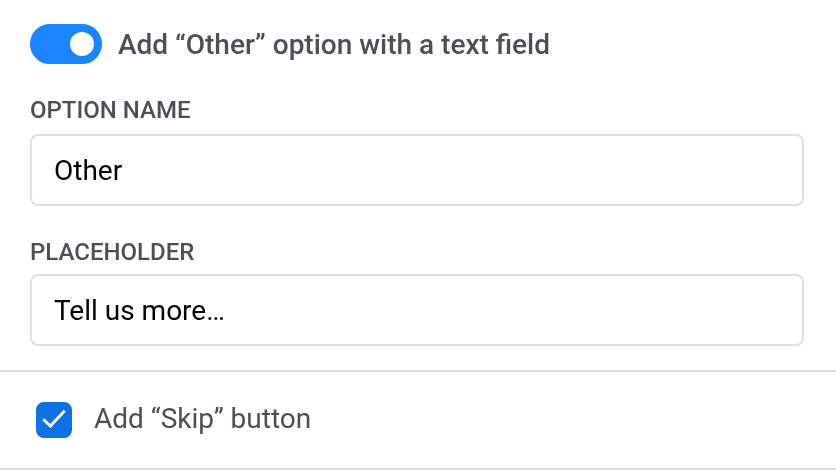
- उपयोगकर्ताओं को अपना कारण टाइप करने देने के लिए, टेक्स्ट फ़ील्ड के साथ “अन्य” विकल्प जोड़ें चालू करें, फिर इसका विकल्प का नाम और प्लेसहोल्डर सेट करें।
- उपयोगकर्ताओं को उत्तर दिए बिना छोड़ने देने के लिए, “छोड़ें” बटन जोड़ें चुनें।
- दिखावट के अंतर्गत, चेकबॉक्स का रंग और विकल्पों की स्पेसिंग तथा फ़ॉन्ट आकार बदलें।
सर्वेक्षण में कम से कम एक उत्तर विकल्प या अन्य फ़ील्ड होना चाहिए।