Slack: संदेश पोस्ट करें
जर्नी के एक स्टेप से अपनी टीम को Slack में सूचित करने के लिए Slack: संदेश पोस्ट करें का उपयोग करें। यह पॉइंट अपने स्वयं के बॉट टोकन के साथ प्रमाणित होता है। यह सेटिंग्स में कहीं और कॉन्फ़िगर किए गए किसी भी अकाउंट-स्तरीय इंटीग्रेशन का उपयोग नहीं करता है।
विशिष्ट उपयोग:
- उच्च-मूल्य वाले कन्वर्ज़न पर अलर्ट: जब कोई यात्री खरीदारी पूरी करता है या लक्ष्य तक पहुँचता है, तो पोस्ट करें, ताकि टीम इसे वास्तविक समय में देख सके।
- एक ऐसे स्टेप को फ़्लैग करें जिसमें मानव की आवश्यकता हो: जब कोई यात्री ऐसे पॉइंट पर पहुँचता है जिसे बॉट पूरा नहीं कर सकता, तो सहायता या बिक्री टीम को सूचित करें।
- जर्नी के स्वास्थ्य को ट्रैक करें: हर बार जब कोई समूह एक शाखा पूरी करता है, तो डैशबोर्ड बनाए बिना एक लाइन पोस्ट करें।
पॉइंट को कॉन्फ़िगर करें
Anchor link to- बाएं पैनल के Integrations सेक्शन से Slack: संदेश पोस्ट करें को कैनवास पर खींचें।
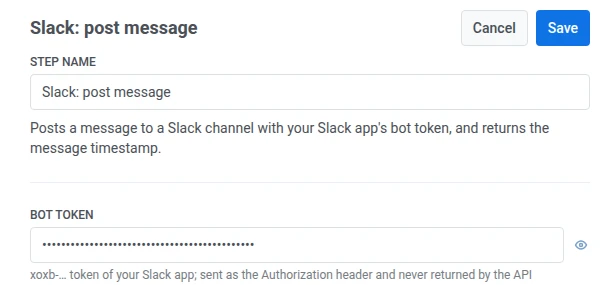
- पॉइंट पर डबल-क्लिक करें और एक स्टेप का नाम (Step Name) दर्ज करें।
- बॉट टोकन (Bot token) में, अपने Slack ऐप का
xoxb-बॉट टोकन दर्ज करें। यह एक वेबहुक सीक्रेट हेडर की तरह मास्क्ड रूप में संग्रहीत होता है, और Slack इसे कभी भी Pushwoosh को वापस नहीं भेजता है।
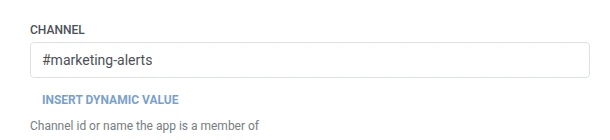
- चैनल (Channel) में, उस चैनल की आईडी या नाम दर्ज करें जिसका आपका ऐप सदस्य है।
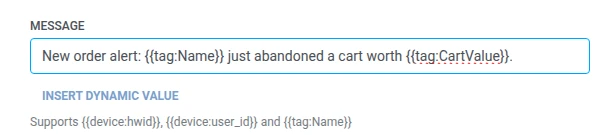
- संदेश (Message) में, पोस्ट करने के लिए टेक्स्ट दर्ज करें। यह किसी भी वेबहुक बॉडी के समान मैक्रोज़ लेता है:
{{device:hwid}},{{device:user_id}},{{tag:Name}}।
- सहेजें (Save) पर क्लिक करें।
प्रतिक्रिया
Anchor link toयात्री कैनवास पर आपके द्वारा कनेक्ट किए गए अगले स्टेप पर आगे बढ़ता है।
स्टेप चलने के बाद के एट्रिब्यूट्स
Anchor link to| एट्रिब्यूट | इसमें क्या होता है |
|---|---|
slack_message_ts | पोस्ट किए गए संदेश का टाइमस्टैम्प |
बाद के स्टेप्स में इसका उपयोग कैसे करें
Anchor link toयात्री इस एट्रिब्यूट की परवाह किए बिना पहले ही अगले स्टेप पर आगे बढ़ चुका है। यदि आपको बाद में इस विशिष्ट संदेश का संदर्भ देने की आवश्यकता है, उदाहरण के लिए डिलीवरी की समस्या निवारण करते समय, तो इसे उपयोगकर्ता प्रोफ़ाइल अपडेट करें के साथ एक टैग में सहेजें।
विफलताएं और अप्रत्याशित प्रतिक्रियाएं
Anchor link toएक असफल अनुरोध यात्री को जर्नी से हटा देता है। त्रुटियाँ और असफल अनुरोध देखें।
उदाहरण परिदृश्य: उच्च-मूल्य वाले ऑर्डर के बारे में टीम को सचेत करना
Anchor link toएक टीम चाहती है कि जैसे ही कोई उच्च-मूल्य वाला ऑर्डर आए, उसे तुरंत Slack पर सूचना मिले, बिना सीधे Pushwoosh को देखे।
- एक ट्रिगर-आधारित एंट्री एलिमेंट जोड़ें और इसे
HighValueOrderPlacedइवेंट पर फायर करने के लिए सेट करें। - इसके ठीक बाद Slack: संदेश पोस्ट करें जोड़ें।
#order-alertsपर{{tag:Name}} ने अभी-अभी {{tag:Order Value}} का ऑर्डर दिया हैके साथ पोस्ट करें। - सहेजें (Save) पर क्लिक करें।
एक बार जब यह चलता है, तो टीम को #order-alerts में एक Slack संदेश दिखाई देता है, जैसे ही कोई उच्च-मूल्य वाला ऑर्डर आता है।