Mixpanel: प्रोफ़ाइल सेट करें
Mixpanel: set profile का उपयोग करें ताकि एक जर्नी स्टेप से ट्रैवलर की Mixpanel प्रोफ़ाइल को Engage API के माध्यम से अपडेट किया जा सके, जो एक प्रोजेक्ट टोकन के साथ प्रमाणित होता है। किसी अलग कनेक्शन या सेवा खाते की आवश्यकता नहीं है।
विशिष्ट उपयोग:
- Mixpanel सेगमेंट में टैग सिंक करें: Mixpanel प्रोफ़ाइल पर प्लान, ईमेल, या कोई अन्य टैग पुश करें ताकि Mixpanel कोहोर्ट्स Pushwoosh ऑडियंस से मेल खाएं।
- एक अलग सिंक जॉब के बिना प्रोफ़ाइल को वर्तमान रखें: प्रोफ़ाइल को ठीक उसी जर्नी स्टेप पर अपडेट करें जहां टैग बदला गया था।
- ट्रैक इवेंट के साथ पेयर करें: युग्मित Mixpanel: track event पॉइंट के समान ही Distinct ID का उपयोग करें ताकि इवेंट्स और प्रोफ़ाइल अपडेट एक ही Mixpanel व्यक्ति पर लैंड करें।
पॉइंट को कॉन्फ़िगर करें
Anchor link to- Integrations सेक्शन से Mixpanel: set profile को कैनवास पर ड्रैग करें।
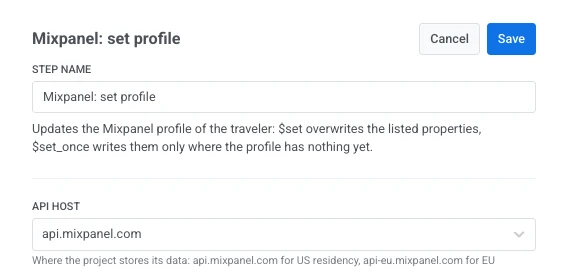
- पॉइंट पर डबल-क्लिक करें और एक Step Name दर्ज करें।
- API host में, वह क्षेत्र चुनें जिसमें Mixpanel प्रोजेक्ट अपना डेटा संग्रहीत करता है: US प्रोजेक्ट के लिए
api.mixpanel.com, EU प्रोजेक्ट के लिएapi-eu.mixpanel.com।
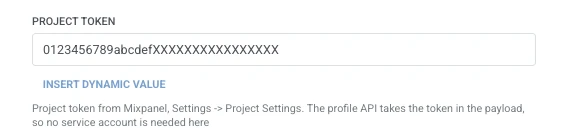
- Project token में, Mixpanel से प्रोजेक्ट टोकन दर्ज करें: Settings > Project Settings। प्रोफ़ाइल API अनुरोध बॉडी में टोकन लेता है, इसलिए, Mixpanel: track event के विपरीत, यहां किसी सेवा खाते की आवश्यकता नहीं है।
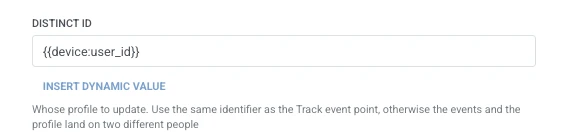
- Distinct ID में, दर्ज करें कि किसकी प्रोफ़ाइल को अपडेट करना है। उसी पहचानकर्ता का उपयोग करें जो युग्मित Mixpanel: track event पॉइंट के रूप में है, क्योंकि दोनों डिफ़ॉल्ट रूप से
{{device:user_id}}पर होते हैं। एक बेमेल दो अलग-अलग Mixpanel लोगों को ईवेंट और प्रोफ़ाइल अपडेट भेजता है।
- Update mode में, हर बार सूचीबद्ध गुणों को ओवरराइट करने के लिए $set चुनें, या उन्हें केवल वहीं लिखने के लिए $set_once चुनें जहां प्रोफ़ाइल में पहले से कोई मान नहीं है।

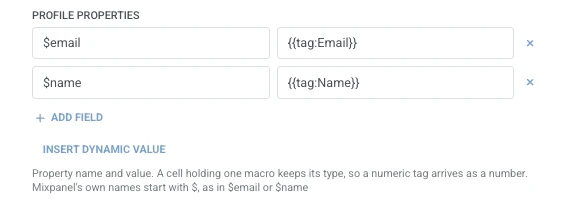
- Profile properties में, Mixpanel प्रोफ़ाइल पर सेट करने के लिए प्रति प्रॉपर्टी एक पंक्ति जोड़ें। प्रॉपर्टी का नाम और मान दर्ज करें। नाम गैर-रिक्त और अद्वितीय होने चाहिए। Mixpanel के अपने आरक्षित नामों का उपयोग करें जहां वे लागू होते हैं, उदाहरण के लिए
$emailया$name। एक मान जो एक एकल ट्रैवलर मैक्रो है, वह अपने प्रकार को बनाए रखता है ({{tag:Age}}एक संख्या के रूप में आता है)। कोई भी अन्य टेक्स्ट एक स्ट्रिंग के रूप में भेजा जाता है। मैक्रोज़ Webhook बॉडी के समान सिंटैक्स का उपयोग करते हैं। या इस जर्नी में पहले के चरण द्वारा उत्पादित एक विशेषता चुनने के लिए Insert Dynamic Value पर क्लिक करें, उदाहरण के लिए एक LLM प्रतिक्रिया या एक मैप किया गया Webhook मान।
- Save पर क्लिक करें।
प्रतिक्रिया
Anchor link toट्रैवलर उस अगले चरण पर आगे बढ़ता है जिसे आप कैनवास पर कनेक्ट करते हैं।
चरण चलने के बाद की विशेषताएँ
Anchor link toयह पॉइंट किसी भी प्रतिक्रिया डेटा को जर्नी में वापस मैप नहीं करता है।
विफलताएँ और अप्रत्याशित प्रतिक्रियाएँ
Anchor link toएक विफल अनुरोध ट्रैवलर को जर्नी से हटा देता है। त्रुटियाँ और विफल अनुरोध देखें।
उदाहरण परिदृश्य: एक जर्नी अपडेट के साथ एक Mixpanel प्रोफ़ाइल को सिंक में रखना
Anchor link toएक टीम चाहती है कि एक ट्रैवलर का प्लान टियर उनकी Mixpanel प्रोफ़ाइल पर अपडेट हो जाए जैसे ही यह Pushwoosh में बदलता है।
- उस चरण के ठीक बाद Mixpanel: set profile जोड़ें जहां प्लान टियर बदलता है। Distinct ID को
{{device:user_id}}पर सेट करें (युग्मित Mixpanel: track event पॉइंट से मेल खाता है) और Update mode को $set पर। Profile properties में,$emailको{{tag:Email}}पर सेट करें। - Save पर क्लिक करें।
एक बार यह चलने के बाद, Mixpanel प्रोफ़ाइल एक अलग सिंक जॉब के बिना प्लान परिवर्तन को दर्शाती है।