कैटलॉग या फ़ीड से पुश कंटेंट बनाएँ
एक बार पुश बनाएँ, फिर Pushwoosh को भेजने के समय इसे लाइव उत्पादों या लेखों से भरने दें।
- अपने Product Catalog से आइटम को बढ़ावा देने के लिए Product recommendations का उपयोग करें, जैसे कि नए आगमन या बेस्टसेलर।
- पंजीकृत फ़ीड से नवीनतम या ट्रेंडिंग लेख साझा करने के लिए News feed का उपयोग करें।
पूर्वापेक्षाएँ
Anchor link to- Product recommendations: उत्पादों को खींचने के लिए एक Product Catalog।
- News feed: Content > News Feeds के तहत कम से कम एक फ़ीड पंजीकृत हो। प्रीसेट एडिटर केवल एक फ़ीड चुनता है। यह एक पंजीकृत नहीं करता है।
प्रीसेट कैसे बनाएँ
Anchor link to- Content > Push Presets खोलें।
- Create content पर क्लिक करें।
- Product recommendations या News feed चुनें। पुश प्रीसेट बनाएँ देखें।
संदेश लिखें
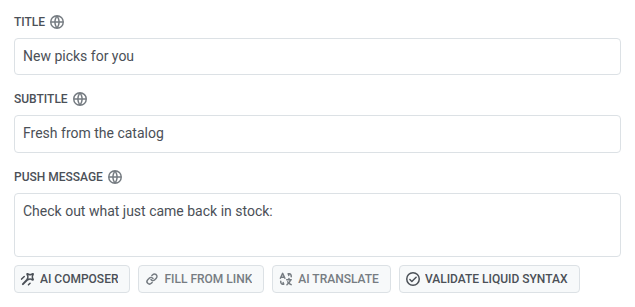
Anchor link to- पुश शीर्षक दर्ज करें, उदाहरण के लिए
New picks for you। यह एक बार भेजा जाता है। - वैकल्पिक रूप से एक उपशीर्षक दर्ज करें, उदाहरण के लिए
Fresh from the catalog। यह केवल iOS पर दिखाई देता है। - पंक्तियों से पहले परिचय के रूप में पुश संदेश दर्ज करें, उदाहरण के लिए
Check out what just came back in stock:। - नीचे Content source में, Item template (प्रति पंक्ति एक बार) और Outro (पंक्तियों के बाद एक बार) भरें। आइटम टेम्पलेट और आउट्रो भरें देखें।
कंटेंट स्रोत कॉन्फ़िगर करें
Anchor link toContent source में, प्रीसेट बनाते समय आपके द्वारा चुने गए प्रकार के लिए नियम सेट करें।
Product recommendations
Anchor link to- Items को यह सेट करें कि कितने उत्पाद खींचने हैं, 1 से 3 तक। यह डिफ़ॉल्ट रूप से 3 होता है।
- Category को यह फ़िल्टर करने के लिए सेट करें कि नियम किन उत्पादों को चुन सकता है, या इसे Any category के रूप में छोड़ दें।
- Strategy को यह सेट करें कि उत्पाद कैसे चुने जाते हैं।
- नियम द्वारा लौटाई गई पंक्तियों को क्रमबद्ध करने के लिए Sort by (Newest, Price, lowest first, Price, highest first, या Title) सेट करें।

कैटलॉग डेटा बनाम आपके बैकएंड से इवेंट्स
Anchor link toकुछ रणनीतियाँ तुरंत काम करती हैं। Pushwoosh आपके उत्पाद कैटलॉग को पढ़ता है और स्वचालित रूप से रैंक करता है। दूसरों को कुछ भी रैंक करने से पहले आपके बैकएंड से खरीद और ब्राउज़िंग डेटा की आवश्यकता होती है।
तुरंत काम करें: केवल कैटलॉग डेटा
| Strategy | यह कैसे रैंक करता है |
|---|---|
| Newest | कैटलॉग में जोड़ी गई तारीख के अनुसार, सबसे नया पहले |
| Back in stock | जब उत्पाद स्टॉक में वापस आया, सबसे हाल का पहले |
| Price drop | कीमत कितनी हाल ही में गिरी है |
Pushwoosh के साथ अपने कैटलॉग को सिंक में रखने के अलावा किसी सेटअप की आवश्यकता नहीं है।
उत्पाद इवेंट्स की आवश्यकता है
ये रणनीतियाँ वास्तविक उपयोगकर्ता व्यवहार पर रैंक करती हैं: खरीद, ब्राउज़िंग इतिहास, सह-खरीद पैटर्न। वे तब तक काम नहीं करेंगी जब तक Pushwoosh को आपके ऐप, वेबसाइट या बैकएंड से सही इवेंट नहीं मिलते। क्या भेजना है, इसके लिए ईमेल में उत्पाद अनुशंसाएँ कैसे सेट करें देखें।
| Strategy | यह कैसे रैंक करता है | इसे क्या चाहिए |
|---|---|---|
| Bestsellers, 7 days | पिछले 7 दिनों में सबसे अधिक इकाइयाँ बेचे गए उत्पाद | PW_OrderCreated और PW_OrderUpdated इवेंट्स, प्रत्येक में एक items ऐरे होता है जो सूचीबद्ध करता है कि क्या खरीदा गया था |
| Bestsellers, 30 days | वही, 30-दिन की अवधि में | ऊपर जैसा ही |
| Bought together | वे उत्पाद जिन्हें अन्य उपयोगकर्ताओं ने पिछले 30 दिनों में एक विशिष्ट एंकर उत्पाद के साथ देखा, कार्ट में जोड़ा या खरीदा | उत्पाद गतिविधि इवेंट्स, साथ ही एंकर उत्पाद आईडी रखने वाला एक डिवाइस टैग, जो Anchor tag फ़ील्ड में सेट है। टैग के बिना, Pushwoosh इस रणनीति को छोड़ देता है और Category और Sort by पर वापस आ जाता है। |
| Recently viewed | पिछले 30 दिनों के आधार पर, वे उत्पाद जिनके साथ अन्य उपयोगकर्ताओं ने उन अंतिम 10 उत्पादों के साथ-साथ इंटरैक्ट किया जिनके साथ इस प्राप्तकर्ता ने इंटरैक्ट किया। जिन उत्पादों के साथ प्राप्तकर्ता पहले ही इंटरैक्ट कर चुका है, उन्हें शामिल नहीं किया जाता। | SDK या API के माध्यम से भेजा गया कोई भी इवेंट, जिसमें एक userId हो और product_id, productId, item_id, या sku में, या एक products ऐरे में उत्पाद आईडी हो। आईडी आपके कैटलॉग में उत्पाद id से मेल खानी चाहिए। प्राप्तकर्ता के लिए ऐसे इवेंट्स के बिना, Pushwoosh इस रणनीति को छोड़ देता है और Category और Sort by पर वापस आ जाता है। |
News feed
Anchor link to- Articles को यह सेट करें कि कितने लेख खींचने हैं, 1 से 3 तक। यह डिफ़ॉल्ट रूप से 3 होता है।
- Rubric को यह फ़िल्टर करने के लिए सेट करें कि नियम किन लेखों को चुन सकता है, या इसे Any rubric के रूप में छोड़ दें।
- Ranking सेट करें:
- Newest: प्रकाशन तिथि के अनुसार नवीनतम लेख।
- Trending: आपकी साइट पर सबसे हाल के ओपन और आपके ईमेल में क्लिक वाले लेख।
- Feed को अपने खाते के पंजीकृत फ़ीड में से एक पर सेट करें, या हर फ़ीड से खींचने के लिए All feeds पर सेट करें। यह पैनल केवल एक फ़ीड चुनता है। यह एक पंजीकृत नहीं करता है; यदि अभी तक कोई मौजूद नहीं है, तो पहले News feeds पृष्ठ पर एक पंजीकृत करें।

आइटम टेम्पलेट और आउट्रो भरें
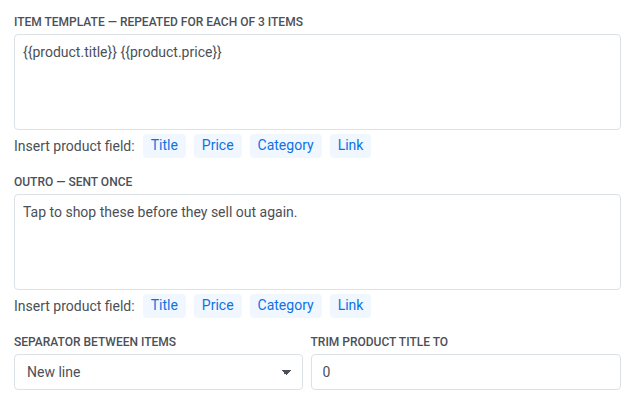
Anchor link to- Item template भरें। Product recommendations के लिए, कर्सर पर
{{product.title}}जैसा Liquid प्लेसहोल्डर डालने के लिए Title, Price, Category, या Link पर क्लिक करें। News feed के लिए, मिलान वाले लेख फ़ील्ड को डालने के लिए Title, Summary, Category, Author, या Link पर क्लिक करें। यह ब्लॉक प्रति पंक्ति एक बार दोहराता है। - Separator between items चुनें: Comma पंक्तियों को एक लाइन पर रखता है, New line प्रत्येक पंक्ति को अपनी लाइन पर रखता है।
- Outro भरें। वही इंसर्ट बटन यहाँ उपलब्ध हैं। यह ब्लॉक पंक्तियों के बाद एक बार भेजा जाता है।
- वैकल्पिक रूप से, Trim product title to (या Trim article title to) को एक वर्ण गणना पर सेट करें। कोई ट्रिमिंग न करने के लिए इसे 0 पर छोड़ दें।
प्रमुख आइटम की तस्वीर को बैनर के रूप में दिखाएँ
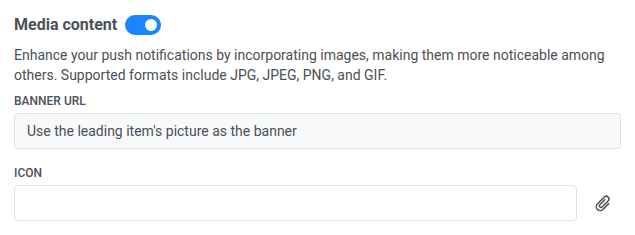
Anchor link to- Use the leading item’s picture as the banner चालू करें ताकि पुश फ़ीड द्वारा लौटाए गए पहले उत्पाद या लेख की तस्वीर का उपयोग करे।
- Banner URL को अकेला छोड़ दें। आपको Media content खोलने या URL पेस्ट करने की आवश्यकता नहीं है। Pushwoosh सहेजने पर बैनर लिंक सेट करता है।

एक बार यह चालू हो जाने पर, Media content के तहत Banner URL एक संपादन योग्य फ़ील्ड के बजाय टॉगल का अपना नाम दिखाता है।
जब भेजने के लिए कुछ न हो तो एक फ़ॉलबैक सेट करें
Anchor link toIf the feed returns nothing के तहत, चुनें कि जब नियम को कोई पंक्ति नहीं मिलती है तो क्या होता है:
- Do not send to this recipient: Pushwoosh एक खाली पुश देने के बजाय उस प्राप्तकर्ता को भेजना छोड़ देता है।
- Send this text instead: दिखाई देने वाले फ़ील्ड में आपके द्वारा टाइप किया गया फ़ॉलबैक टेक्स्ट भेजें।

ऑन-क्लिक एक्शन को प्रमुख आइटम पर इंगित करें
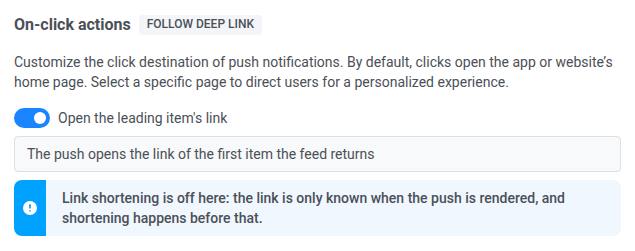
Anchor link toOn-click actions के तहत, Open the leading item’s link का उपयोग करें:
- इसे चालू रखें: पुश फ़ीड द्वारा लौटाए गए पहले उत्पाद या लेख का लिंक खोलता है।
- इसे बंद करें: स्वयं एक मैनुअल एक्शन सेट करें (डीप लिंक या वेब पेज)।
पुश का पूर्वावलोकन करें
Anchor link toपूर्वावलोकन की जाँच करें। यह आइटम पंक्तियों को वास्तविक उत्पादों या लेखों से भरता है, उसी तरह से प्राप्त किया जाता है जैसे एक भेजता है - यह परिचय या आउट्रो टेक्स्ट नहीं दिखाता है।
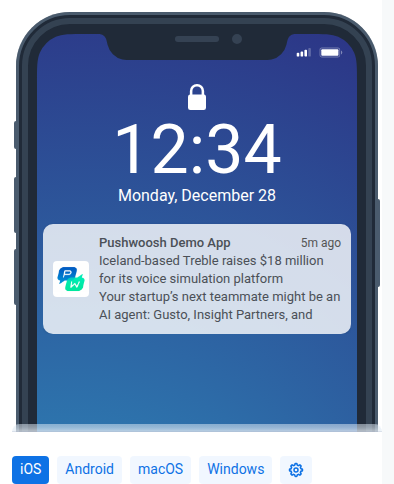
यदि पूर्वावलोकन खाली है, तो पैनल में नोट पढ़ें:
- Bought together या Recently viewed के लिए, यह अपेक्षित है। Pushwoosh प्रति प्राप्तकर्ता उत्पादों को चुनता है, इसलिए संपादक में पूर्वावलोकन करने के लिए कुछ भी नहीं है।
- यदि Pushwoosh कैटलॉग या फ़ीड तक नहीं पहुँच सकता है, तो भेजने से पहले उस कनेक्शन को ठीक करें।
- यदि नियम ने कोई उत्पाद या लेख नहीं लौटाया, तो यदि फ़ीड कुछ भी नहीं लौटाता है की जाँच करें। पूर्वावलोकन अभी भी कह सकता है कि कुछ भी नहीं भेजा गया है, भले ही आपने Send this text instead चुना हो। उस स्थिति में फ़ॉलबैक टेक्स्ट अभी भी बाहर जाता है। केवल Do not send to this recipient भेजने को छोड़ देता है।
प्रीसेट सहेजें
Anchor link toSave पर क्लिक करें। Pushwoosh जाँचता है कि शीर्षक, उपशीर्षक और संदेश में प्रत्येक प्लेसहोल्डर मान्य है। यदि कोई नहीं है, तो सहेजना अवरुद्ध हो जाता है, और Pushwoosh उस फ़ील्ड और भाषा की ओर इशारा करता है जिसे ठीक करने की आवश्यकता है।
सहेजने के बाद, उपलब्ध पुश कंटेंट की सूची से प्रीसेट खोलें।