समग्र जर्नी आँकड़े
जर्नी आँकड़े अनुभाग आपके कस्टमर जर्नी अभियानों के लिए प्रमुख प्रदर्शन डेटा और अंतर्दृष्टि प्रदान करता है। इस अनुभाग का उपयोग समय के साथ उपयोगकर्ता जुड़ाव, लक्ष्य पूर्णता, संदेश वितरण और ड्रॉप-ऑफ दरों को ट्रैक करने के लिए करें।
इस अनुभाग में निम्नलिखित एनालिटिक्स डैशबोर्ड शामिल हैं:
-
प्रदर्शन: प्रत्येक लक्ष्य का प्रदर्शन दिखाता है, जिसमें रूपांतरण गणना और दरें शामिल हैं।
-
दर्शक: वर्तमान में जर्नी में मौजूद उपयोगकर्ताओं और बाहर निकल चुके उपयोगकर्ताओं की संख्या प्रदर्शित करता है।
-
संचार: चैनल के अनुसार भेजे गए संदेशों का विश्लेषण करता है, जैसे पुश, ईमेल, SMS, इन-ऐप, WhatsApp, Kakao, Telegram, Viber और Facebook Messenger।
-
अभियान स्वास्थ्य: अभियान गतिविधि का एक उच्च-स्तरीय सारांश, जिसमें कुल प्रवेश, प्राप्त लक्ष्य और ड्रॉप-ऑफ शामिल हैं।
किसी भी डैशबोर्ड के विस्तृत आँकड़े देखने के लिए, बाएँ पैनल में एक अनुभाग के नाम पर क्लिक करें।
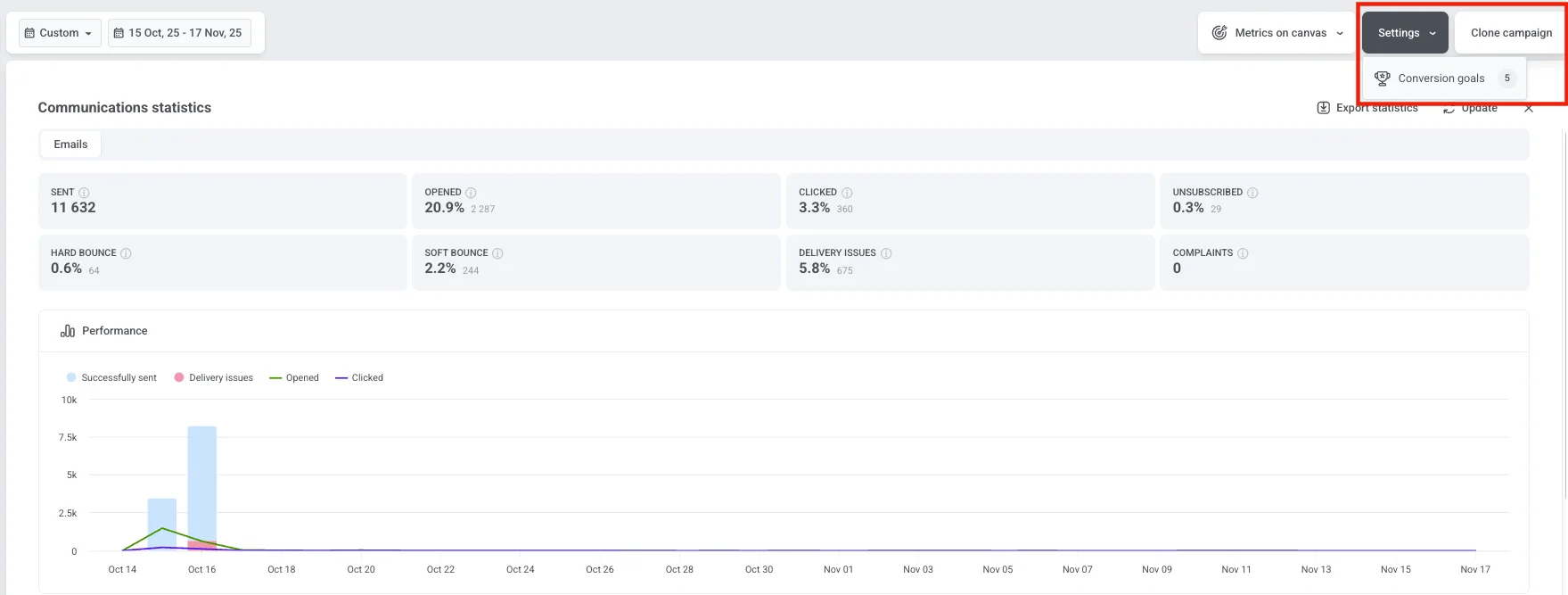
आप अपने अभियान के लिए कॉन्फ़िगर किए गए रूपांतरण लक्ष्यों की संख्या भी देख सकते हैं। प्रत्येक लक्ष्य के बारे में विस्तृत जानकारी देखने के लिए, सेटिंग्स पर क्लिक करें और रूपांतरण लक्ष्य चुनें।
एक समय अवधि चुनें
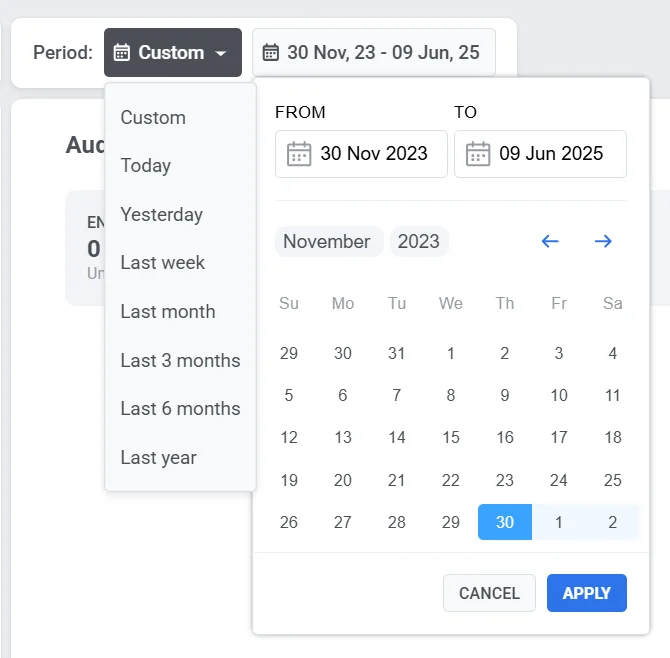
Anchor link toएक विशिष्ट समय सीमा के लिए डेटा का विश्लेषण करने के लिए डैशबोर्ड के शीर्ष पर अवधि फ़िल्टर का उपयोग करें।
डिफ़ॉल्ट रूप से, डैशबोर्ड अभियान लॉन्च से लेकर वर्तमान तक के समग्र आँकड़े प्रदर्शित करता है। एक अलग समय-सीमा के लिए डेटा देखने के लिए, ड्रॉपडाउन पर क्लिक करें और पूर्वनिर्धारित विकल्पों (जैसे, आज, कल, 7 दिन, 30 दिन) में से चुनें, या एक कस्टम दिनांक सीमा निर्धारित करें।
अभियान स्थिति प्रबंधित करें
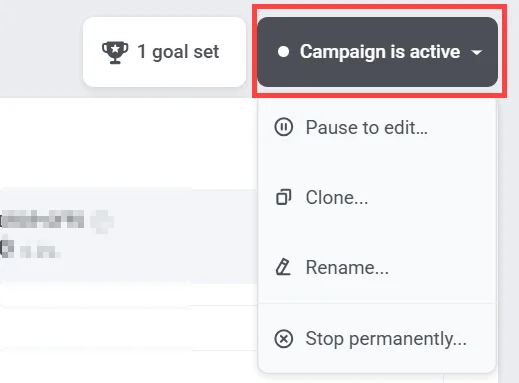
Anchor link toअभियान को प्रबंधित करने के लिए ऊपरी-दाएँ कोने में अभियान स्थिति ड्रॉपडाउन का उपयोग करें। उपलब्ध विकल्पों में शामिल हैं:
-
संपादित करने के लिए रोकें
-
क्लोन करें
-
नाम बदलें
-
अभियान रोकें। आप संपादन फिर से शुरू करने के लिए बाद में एक रोके गए अभियान को पुनर्स्थापित कर सकते हैं।
प्रदर्शन
Anchor link toप्रदर्शन अनुभाग दिखाता है कि आपका अभियान अपने लक्ष्यों को कितनी प्रभावी ढंग से प्राप्त करता है। यह आपको अभियान की सफलता का मूल्यांकन करने और सुधार के क्षेत्रों की पहचान करने में मदद करता है।
प्रत्येक लक्ष्य को दो प्रमुख मेट्रिक्स के साथ प्रदर्शित किया जाता है:
-
रूपांतरण दर (%): कुल अभियान प्रवेशों के सापेक्ष लक्ष्य प्राप्त करने वाले उपयोगकर्ताओं का प्रतिशत।
-
गणना: लक्ष्य पूरा करने वाले उपयोगकर्ताओं की कुल संख्या।
जब आप बाएँ पैनल में प्रदर्शन अनुभाग के नाम पर क्लिक करते हैं, तो रूपांतरण लक्ष्य विंडो खुलती है। यह दृश्य आपकी जर्नी के लिए कॉन्फ़िगर किए गए सभी लक्ष्यों के बारे में विस्तृत जानकारी प्रदान करता है, जिसमें उनके प्रदर्शन मेट्रिक्स और कोई भी परिभाषित शर्तें शामिल हैं।
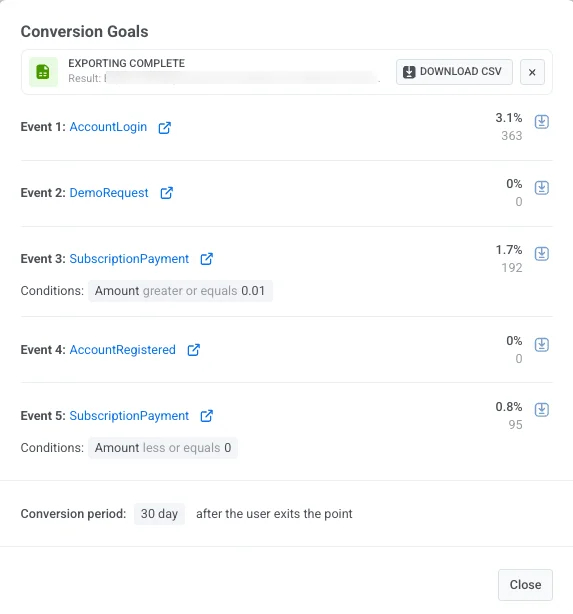
इस विंडो में, आप कर सकते हैं:
- प्रत्येक लक्ष्य के लिए रूपांतरण डेटा की समीक्षा करें।
- लक्ष्य की शर्तें देखें।
- रूपांतरण अवधि देखें, जो दिखाती है कि उपयोगकर्ता के लक्ष्य बिंदु से बाहर निकलने के बाद रूपांतरणों को कब तक ट्रैक किया जाता है (उदाहरण के लिए, निकास के 30 दिन बाद)।
- लक्ष्य आँकड़े सहेजने के लिए, किसी भी लक्ष्य के आगे CSV डाउनलोड करें पर क्लिक करके उसका डेटा CSV फ़ाइल के रूप में निर्यात करें।
दर्शक
Anchor link toदर्शक डैशबोर्ड इस बारे में विस्तृत जानकारी प्रदान करता है कि उपयोगकर्ता आपके अभियान के साथ कैसे इंटरैक्ट करते हैं। यह जर्नी के दौरान उपयोगकर्ता गतिविधि को ट्रैक करता है, जिसमें प्रवेश, निकास, त्रुटियाँ और व्यक्तिगत उपयोगकर्ता स्थितियाँ शामिल हैं।
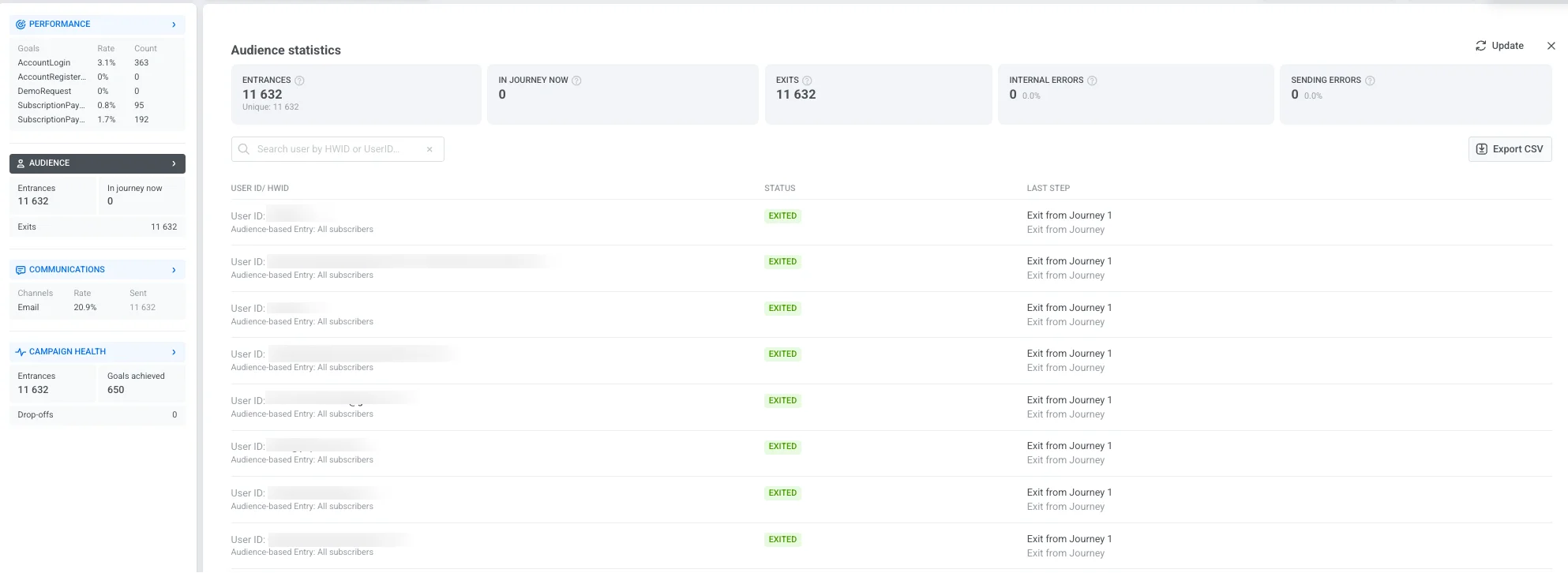
डैशबोर्ड में निम्नलिखित प्रमुख मेट्रिक्स शामिल हैं:
| प्रवेश | चयनित समय अवधि के दौरान अभियान में प्रवेश करने वाले उपयोगकर्ताओं की कुल संख्या, जिसमें बार-बार प्रवेश शामिल हैं। |
| अभी जर्नी में | वर्तमान में जर्नी में सक्रिय उपयोगकर्ताओं की संख्या। |
| निकास | जर्नी पूरी कर चुके या बाहर निकल चुके उपयोगकर्ताओं की संख्या। |
| आंतरिक त्रुटियाँ | तकनीकी समस्याओं के कारण जर्नी से उपयोगकर्ता का ड्रॉप-ऑफ। |
| भेजने में त्रुटियाँ | तकनीकी समस्याओं जैसे कि अनइंस्टॉल किया गया ऐप, अमान्य ईमेल/फोन, या ब्लॉक किए गए गेटवे के कारण डिलीवरी विफलताएँ। |
यदि किसी शाखा का कोई आउटगोइंग कनेक्शन नहीं है और वह बिना निकास तत्व के समाप्त होती है, तो उसके अंत तक पहुँचने वाले उपयोगकर्ता निकास में गिने जाते हैं, त्रुटि पंक्तियों में नहीं।
नीचे दी गई उपयोगकर्ता सूची व्यक्तिगत जर्नी रिकॉर्ड प्रदर्शित करती है, जो आपको विशिष्ट मामलों की निगरानी करने और समस्याओं का निवारण करने में मदद करती है:
| यूज़र आईडी / HWID | प्रत्येक उपयोगकर्ता के लिए एक अद्वितीय पहचानकर्ता। HWID या यूज़र आईडी द्वारा किसी विशिष्ट उपयोगकर्ता को खोजने के लिए खोज बार का उपयोग करें। |
| स्थिति | जर्नी में उपयोगकर्ता की वर्तमान स्थिति को इंगित करता है (जैसे, प्रगति में, बाहर निकल गया, ड्रॉप ऑफ हो गया)। |
| अंतिम चरण | अंतिम पूर्ण किया गया चरण या वह बिंदु दिखाता है जहाँ उपयोगकर्ता जर्नी से बाहर निकल गया। यदि कोई उपयोगकर्ता रद्द करने की घटना के कारण बाहर निकला है, तो कॉलम “रद्द करने की घटना द्वारा निकास: [घटना का नाम]” प्रदर्शित करता है (जैसे, “रद्द करने की घटना द्वारा निकास: कार्ट साफ़ किया गया”)। |
आगे के विश्लेषण के लिए उपयोगकर्ता रिकॉर्ड और उनकी स्थितियों की पूरी सूची डाउनलोड करने के लिए CSV निर्यात करें पर क्लिक करें।
संचार
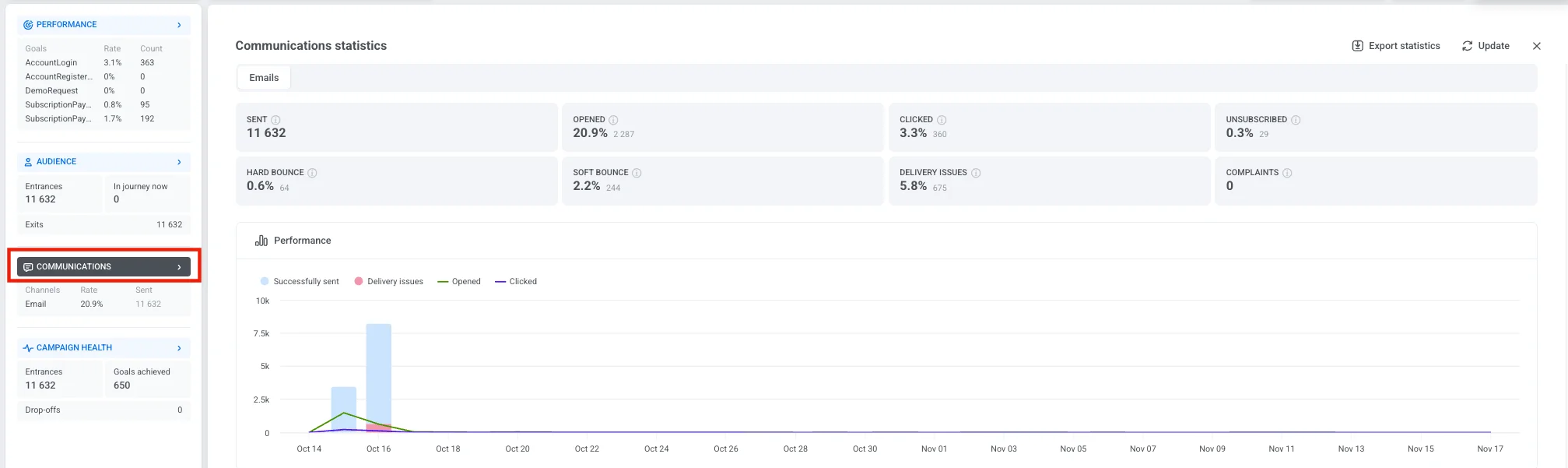
Anchor link toसंचार अनुभाग इस बारे में विस्तृत जानकारी प्रदान करता है कि आपके अभियान में प्रत्येक मैसेजिंग चैनल कैसा प्रदर्शन करता है। यह आपको संदेश वितरण, जुड़ाव और संभावित वितरण समस्याओं का मूल्यांकन करने में मदद करता है ताकि आप अपनी संचार रणनीति को अनुकूलित कर सकें।
इस दृश्य को खोलने के लिए, बाएँ पैनल में संचार अनुभाग के नाम पर क्लिक करें। यह संचार आँकड़े विंडो खोलता है जहाँ आप देख सकते हैं कि आपके संदेश कैसा प्रदर्शन कर रहे हैं।
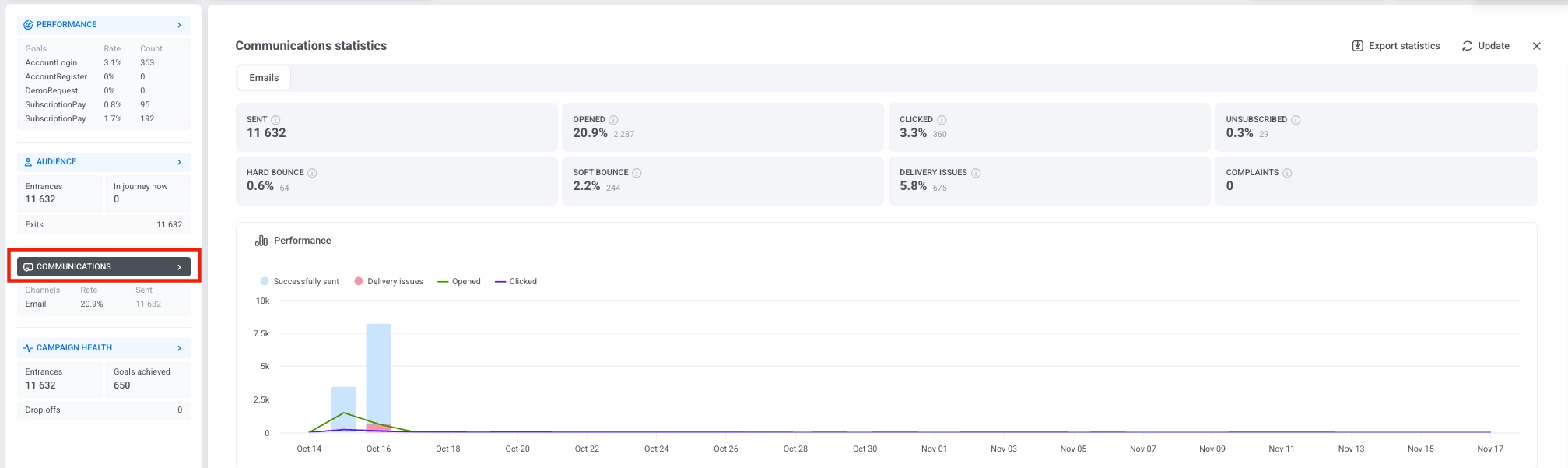
यदि आपके अभियान में कई चैनल शामिल हैं, तो विंडो के शीर्ष पर अलग-अलग टैब दिखाए जाएंगे। चैनलों के बीच स्विच करने और प्रत्येक के लिए मेट्रिक्स की समीक्षा करने के लिए एक टैब चुनें।

चैनल द्वारा मेट्रिक्स
Anchor link toसंचार आँकड़े विंडो में प्रदर्शित मेट्रिक्स चैनल पर निर्भर करते हैं। प्रत्येक चैनल उन आँकड़ों को ट्रैक करता है जो उस संदेश प्रकार के लिए सबसे अधिक प्रासंगिक हैं।
पुश, इन-ऐप और ईमेल
Anchor link to| मीट्रिक | यह क्या मापता है |
|---|---|
| भेजे गए | भेजे गए पुश सूचनाओं की कुल संख्या, जिसमें ऑप्ट-आउट कर चुके उपयोगकर्ताओं को भेजी गई सूचनाएँ और विफल भेजने के प्रयास भी शामिल हैं। |
| प्राप्तकर्ता | पुश सूचनाएँ जो Pushwoosh ने पुश सूचनाएँ सक्षम डिवाइस पर सफलतापूर्वक भेजी हैं: भेजे गए में से विफल भेजे गए (उदाहरण के लिए, बिना वैध पुश टोकन वाले डिवाइस) और ऑप्ट-आउट कर चुके उपयोगकर्ताओं को भेजी गई सूचनाएँ घटाकर। प्रत्येक उपयोगकर्ता के पास कई डिवाइस हो सकते हैं, और प्रत्येक डिवाइस एक अलग प्राप्तकर्ता के रूप में गिना जाता है। |
| खोले गए | अद्वितीय संदेश खोलने की संख्या, प्राप्तकर्ताओं के प्रतिशत के रूप में दिखाई गई। खोलने की दर = खोले गए ÷ प्राप्तकर्ता × 100% |
| वितरण समस्याएँ | वितरित नहीं किए जा सकने वाले संदेशों की संख्या, जर्नी में किसी भी पुश चरण में प्रवेश करने वाले उपयोगकर्ताओं के प्रतिशत के रूप में दिखाई गई। |
| मीट्रिक | यह क्या मापता है |
|---|---|
| इंप्रेशन | इन-ऐप संदेशों को उपयोगकर्ताओं को कितनी बार प्रदर्शित किया गया। |
| इंटरैक्शन | इन-ऐप संदेशों के साथ उपयोगकर्ता इंटरैक्शन की संख्या, इंप्रेशन के प्रतिशत के रूप में दिखाई गई। इंटरैक्शन दर = इंटरैक्शन ÷ इंप्रेशन × 100% |
| वितरण समस्याएँ | वितरित नहीं किए जा सकने वाले संदेशों की संख्या, जर्नी में किसी भी इन-ऐप चरण में प्रवेश करने वाले उपयोगकर्ताओं के प्रतिशत के रूप में दिखाई गई। |
| मीट्रिक | यह क्या मापता है |
|---|---|
| वितरित | सफल ईमेल डिलीवरी की कुल संख्या, जिसमें एक ही प्राप्तकर्ता को बार-बार डिलीवरी शामिल है। डिलीवरी दर = वितरित ÷ प्राप्तकर्ता × 100% |
| अद्वितीय वितरित | अद्वितीय उपयोगकर्ताओं की संख्या जिनके पास कम से कम एक संदेश सफलतापूर्वक वितरित किया गया था, एक गणना और प्राप्तकर्ताओं के प्रतिशत के रूप में दिखाया गया है। अद्वितीय डिलीवरी दर = अद्वितीय डिलीवरी ÷ प्राप्तकर्ता × 100% |
| भेजे गए | भेजे गए ईमेल की कुल संख्या, जिसमें विफल भेजने के प्रयास भी शामिल हैं। |
| कुल खोले गए | ईमेल को खोले जाने की कुल संख्या, जिसमें एक ही प्राप्तकर्ता द्वारा बार-बार खोला जाना भी शामिल है, प्राप्तकर्ताओं के प्रतिशत के रूप में दिखाई गई। कुल खोलने की दर = कुल खोले गए ÷ प्राप्तकर्ता × 100% |
| अद्वितीय खोले गए | अद्वितीय प्राप्तकर्ताओं की संख्या जिन्होंने संदेश को कम से कम एक बार खोला, प्राप्तकर्ताओं के प्रतिशत के रूप में दिखाया गया है। अद्वितीय खोलने की दर = अद्वितीय खोले गए ÷ प्राप्तकर्ता × 100% |
| क्लिक किए गए | ईमेल में किसी भी लिंक पर क्लिक करने वाले प्राप्तकर्ताओं की संख्या, प्राप्तकर्ताओं के प्रतिशत के रूप में दिखाई गई। क्लिक दर = लिंक क्लिक ÷ प्राप्तकर्ता × 100% |
| अनसब्सक्राइब किया गया | अनसब्सक्राइब करने वाले प्राप्तकर्ताओं की संख्या, प्राप्तकर्ताओं के प्रतिशत के रूप में दिखाई गई। अनसब्सक्राइब दर = अनसब्सक्राइब ÷ प्राप्तकर्ता × 100% |
| हार्ड बाउंस | स्थायी समस्याओं (जैसे, अमान्य पता) के कारण वितरित नहीं किए गए ईमेल की संख्या, प्राप्तकर्ताओं के प्रतिशत के रूप में दिखाई गई। हार्ड बाउंस दर = हार्ड बाउंस ÷ प्राप्तकर्ता × 100% |
| सॉफ्ट बाउंस | अस्थायी समस्याओं (जैसे, भरा हुआ इनबॉक्स या सर्वर त्रुटि) के कारण वितरित नहीं किए गए ईमेल की संख्या, प्राप्तकर्ताओं के प्रतिशत के रूप में दिखाई गई। सॉफ्ट बाउंस दर = सॉफ्ट बाउंस ÷ प्राप्तकर्ता × 100% |
| शिकायतें | ईमेल को स्पैम के रूप में चिह्नित करने वाले प्राप्तकर्ताओं की संख्या, प्राप्तकर्ताओं के प्रतिशत के रूप में दिखाई गई। शिकायत दर = स्पैम रिपोर्ट ÷ प्राप्तकर्ता × 100% |
| वितरण समस्याएँ | वितरित नहीं किए जा सकने वाले संदेशों की संख्या, जर्नी में किसी भी ईमेल चरण में प्रवेश करने वाले उपयोगकर्ताओं के प्रतिशत के रूप में दिखाई गई। |
SMS और मैसेंजर
Anchor link to| मीट्रिक | यह क्या मापता है |
|---|---|
| भेजे गए | भेजे गए WhatsApp संदेशों की कुल संख्या, जिसमें विफल भेजने के प्रयास भी शामिल हैं। |
| वितरित | सफलतापूर्वक वितरित किए गए संदेशों की संख्या, प्राप्तकर्ताओं के प्रतिशत के रूप में दिखाई गई — WhatsApp संदेश सफलतापूर्वक भेजे गए (भेजे गए में से विफल भेजे गए घटाकर)। डिलीवरी दर = वितरित ÷ प्राप्तकर्ता × 100% |
| पढ़े गए | उपयोगकर्ताओं द्वारा पढ़े गए संदेशों की संख्या, प्राप्तकर्ताओं के प्रतिशत के रूप में दिखाई गई। पढ़ने की दर = पढ़े गए ÷ प्राप्तकर्ता × 100% |
| वितरण समस्याएँ | वितरित नहीं किए जा सकने वाले संदेशों की संख्या, जर्नी में किसी भी WhatsApp चरण में प्रवेश करने वाले उपयोगकर्ताओं के प्रतिशत के रूप में दिखाई गई। |
SMS, Kakao, Telegram, Viber और Facebook Messenger एक जैसे मेट्रिक्स दिखाते हैं। संचार आँकड़े विंडो में हर चैनल का अपना टैब होता है।
| मीट्रिक | यह क्या मापता है |
|---|---|
| भेजे गए | चैनल में भेजे गए संदेशों की कुल संख्या, जिसमें विफल भेजने के प्रयास भी शामिल हैं। |
| वितरित | सफलतापूर्वक वितरित किए गए संदेशों की संख्या, भेजे गए के प्रतिशत के रूप में दिखाई गई। डिलीवरी दर = वितरित ÷ भेजे गए × 100% |
| वितरण समस्याएँ | वितरित नहीं किए जा सकने वाले संदेशों की संख्या, जर्नी में उस चैनल के किसी भी चरण में प्रवेश करने वाले उपयोगकर्ताओं के प्रतिशत के रूप में दिखाई गई। |
चैनल मेट्रिक्स के नीचे, हर चैनल के आँकड़ों में एक फ्रीक्वेंसी कैपिंग पंक्ति होती है। यह दिखाती है कि फ्रीक्वेंसी कैपिंग ने चयनित अवधि में इस जर्नी के संदेशों को कैसे प्रभावित किया:
- दमन: उन संदेशों की संख्या जो नहीं भेजे गए क्योंकि प्राप्तकर्ता पहले ही अपनी फ्रीक्वेंसी कैपिंग सीमा तक पहुँच चुका था।
- प्रभावित उपयोगकर्ता: उन अद्वितीय उपयोगकर्ताओं की संख्या जिनके कम से कम एक संदेश को फ्रीक्वेंसी कैपिंग द्वारा दबा दिया गया था।
प्रदर्शन चार्ट समय के साथ संदेश गतिविधि को विज़ुअलाइज़ करता है, जिससे आपको जुड़ाव के रुझानों और वितरण पैटर्न की पहचान करने में मदद मिलती है।

संदेश-स्तरीय आँकड़े
Anchor link toप्रदर्शन चार्ट के नीचे संदेश अनुभाग चयनित संचार चैनल के लिए सभी संचार चरणों को सूचीबद्ध करता है। इस तालिका का उपयोग यह तुलना करने के लिए करें कि इस चैनल के भीतर व्यक्तिगत संदेश कैसा प्रदर्शन करते हैं और यह समझने के लिए कि प्रत्येक संदेश आपके अभियान लक्ष्यों में कैसे योगदान देता है। Kakao, Telegram, Viber और Facebook Messenger टैब में यह तालिका नहीं होती।
तालिका के शीर्ष पर, यह देखने के लिए एक रूपांतरण लक्ष्य चुनें कि प्रत्येक संदेश उस विशिष्ट लक्ष्य को कैसे प्रभावित करता है। सभी संदेश-स्तरीय डेटा डाउनलोड करने के लिए, विश्लेषण या रिपोर्टिंग के लिए CSV फ़ाइल निर्यात करने के लिए चैनल आँकड़े निर्यात करें पर क्लिक करें।
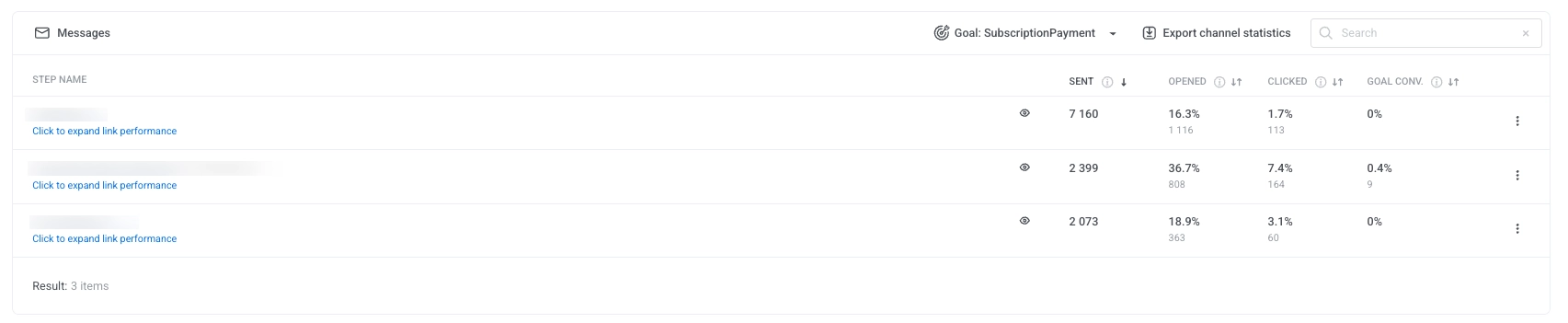
प्रत्येक संदेश के लिए, तालिका प्रदर्शित करती है:
-
भेजे गए: भेजे गए संदेशों की कुल संख्या।
-
खोले गए: संदेश खोलने वाले उपयोगकर्ताओं का प्रतिशत और संख्या।
-
क्लिक किए गए: लिंक पर क्लिक करने वाले उपयोगकर्ताओं का प्रतिशत और संख्या।
-
लक्ष्य रूपांतरण: संदेश के साथ इंटरैक्ट करने के बाद चयनित रूपांतरण लक्ष्य को पूरा करने वाले उपयोगकर्ताओं का प्रतिशत और संख्या।
किसी व्यक्तिगत संदेश के लिए डेटा निर्यात करने के लिए, संदेश के नाम के आगे तीन डॉट्स मेनू पर क्लिक करें और निम्नलिखित में से एक विकल्प चुनें:
-
पॉइंट आँकड़े निर्यात करें: उस संदेश के लिए विस्तृत प्रदर्शन मेट्रिक्स डाउनलोड करता है।
-
पॉइंट उपयोगकर्ता निर्यात करें: उस संदेश के साथ इंटरैक्ट करने वाले उपयोगकर्ताओं की एक सूची डाउनलोड करता है।
पॉइंट उपयोगकर्ता निर्यात करें के लिए आपकी भूमिका में Personal data अनुमति आवश्यक है।
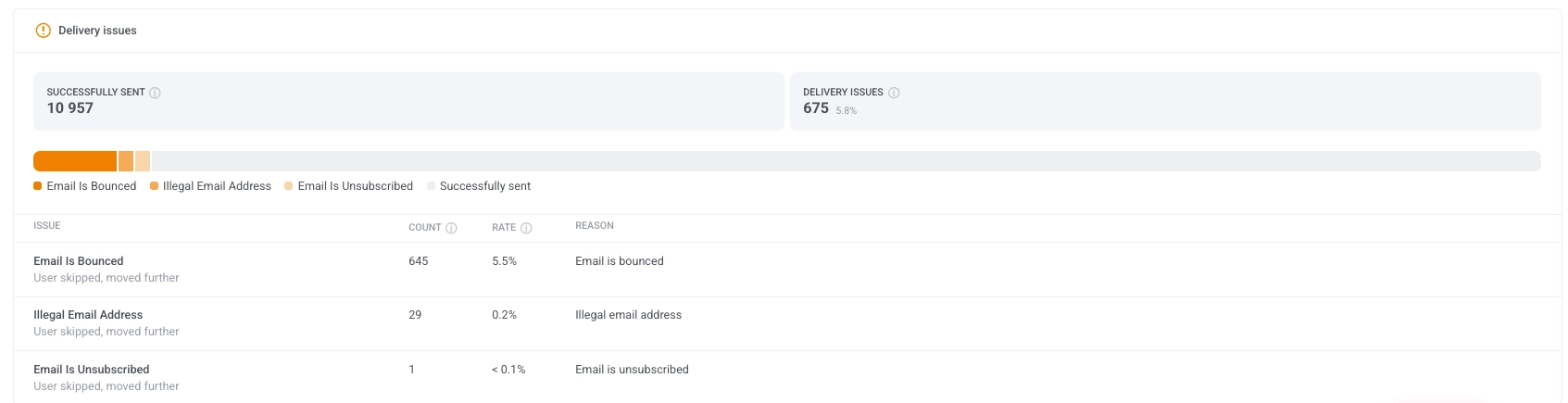
वितरण समस्याएँ
Anchor link toवितरण समस्याएँ अनुभाग विफल या छोड़े गए संदेश वितरण का विस्तृत विश्लेषण प्रदान करता है। यह आपको उन सामान्य समस्याओं की पहचान करने और उन्हें दूर करने में मदद करता है जो संदेशों को उपयोगकर्ताओं तक पहुँचने से रोक सकती हैं।
प्रत्येक मुद्दे में एक गणना, दर और कारण शामिल होता है, जो आपको वितरण विश्वसनीयता में पारदर्शिता प्रदान करता है।
जर्नी संदेशों द्वारा लाए गए ईवेंट
Anchor link toचैनल टैब के नीचे का ईवेंट ब्लॉक दिखाता है कि उपयोगकर्ताओं ने इस जर्नी के संदेशों पर क्लिक करने के बाद कौन से कस्टम ईवेंट भेजे, और कौन से चरण उन्हें लाए। यह ब्लॉक तभी भरता है जब आपका ऐप या वेबसाइट Pushwoosh को ईवेंट भेजता है।
हर ईवेंट उस संदेश को जाता है जिस पर उपयोगकर्ता ने ईवेंट से पहले के 72 घंटों के भीतर अंतिम बार क्लिक किया था। क्लिक चैनल पर निर्भर करता है:
- पुश और वेब पुश: नोटिफ़िकेशन खोलने वाला टैप
- App Inbox: संदेश खोलना
- ईमेल: अनसब्सक्राइब लिंक को छोड़कर किसी लिंक पर क्लिक। ईमेल खोलना नहीं गिना जाता।
- WhatsApp: संदेश पढ़ना
SMS में कोई क्लिक नहीं होता, इसलिए SMS चरण कोई ईवेंट नहीं लाते। एक ही ऐप के सभी संदेशों पर क्लिक गिने जाते हैं, जिनमें इस जर्नी के बाहर के संदेश भी शामिल हैं, इसलिए ईवेंट उसी संदेश को जाता है जिस पर उपयोगकर्ता ने अंतिम बार क्लिक किया। एक ईवेंट केवल एक संदेश को जाता है, और 72 घंटे से पुराने क्लिक नहीं गिने जाते।
ब्लॉक ये कॉलम दिखाता है:
| कॉलम | यह क्या दिखाता है |
|---|---|
| ईवेंट का नाम | ईवेंट का नाम। रूपांतरण लक्ष्य के रूप में सेट किए गए ईवेंट लक्ष्य बैज के साथ शीर्ष पर पिन किए जाते हैं, तब भी जब किसी उपयोगकर्ता ने उन्हें अभी तक नहीं भेजा हो। |
| ईवेंट | चयनित अवधि में जर्नी के संदेशों को कितने ईवेंट गए। |
| उपयोगकर्ता | कितने अलग-अलग उपयोगकर्ताओं ने ईवेंट भेजा, User ID से मिलान करके। |
| प्राप्तकर्ताओं का % | सभी चैनलों में जर्नी के प्राप्तकर्ताओं के हिस्से के रूप में उपयोगकर्ता। |
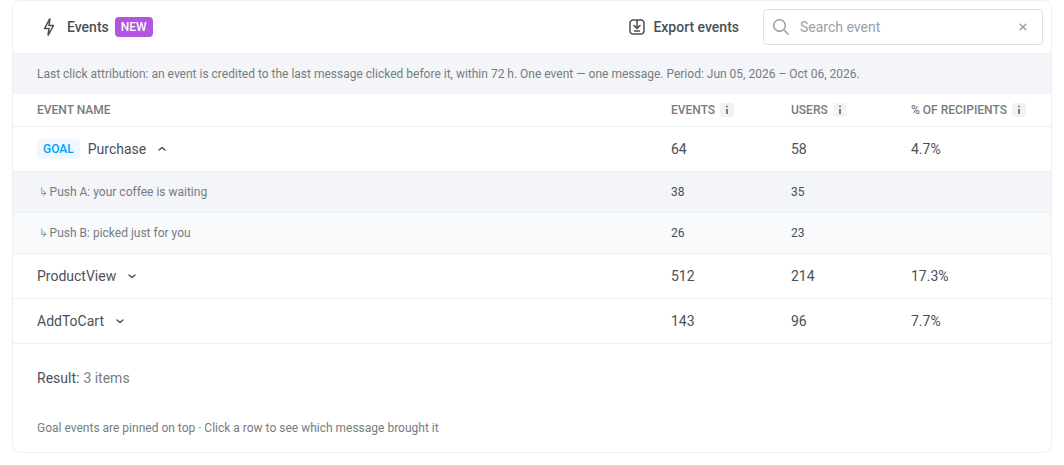
तालिका के ऊपर की पंक्ति वह अवधि दिखाती है जिसे ब्लॉक कवर करता है। यह आँकड़े पेज के अवधि फ़िल्टर का पालन करती है और ईवेंट को फ़िल्टर करती है, क्लिक को नहीं। अवधि की शुरुआत से पहले का क्लिक भी अवधि के अंदर के ईवेंट के लिए गिना जाता है।
ब्लॉक के साथ काम करने के लिए:
- देखें कि कौन से चरण कोई ईवेंट लाए: उसकी पंक्ति पर क्लिक करें। पंक्ति उन जर्नी चरणों में विस्तारित होती है जिनके संदेश पर उपयोगकर्ता ने अंतिम बार क्लिक किया था, हर चरण के लिए ईवेंट और उपयोगकर्ता के साथ। जर्नी से हटाया गया चरण हटाया गया चरण के रूप में दिखता है।
- कोई ईवेंट खोजें: ईवेंट खोजें में उसका नाम टाइप करें।
- तालिका को CSV के रूप में डाउनलोड करें: ईवेंट निर्यात करें पर क्लिक करें। फ़ाइल में हर ईवेंट का चरण के अनुसार विश्लेषण शामिल होता है।
अभियान स्वास्थ्य
Anchor link toअभियान स्वास्थ्य डैशबोर्ड आपके अभियान के प्रदर्शन का एक उच्च-स्तरीय सारांश प्रदान करता है, जिससे आपको उपयोगकर्ता जुड़ाव, संदेश वितरण और लक्ष्य प्रगति का शीघ्र मूल्यांकन करने में मदद मिलती है।
बाएँ पैनल में अभियान स्वास्थ्य कार्ड प्रवेश, प्राप्त लक्ष्य और ड्रॉप-ऑफ दिखाता है। यदि जर्नी में कोई रूपांतरण लक्ष्य नहीं है, या किसी लक्ष्य में उसका ईवेंट या ऐप नहीं है, तो प्राप्त लक्ष्य किसी संख्या के बजाय सेट नहीं है दिखाता है।
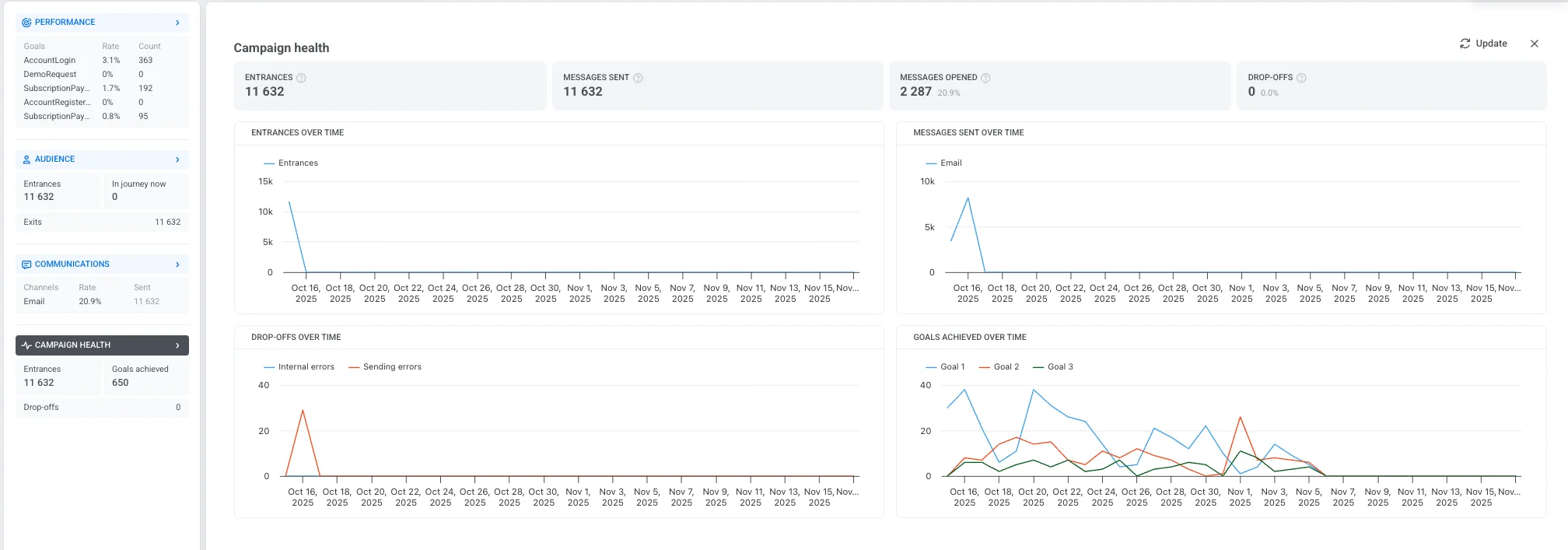
इसमें निम्नलिखित प्रमुख मेट्रिक्स शामिल हैं:
| प्रवेश | चयनित समय अवधि के दौरान अभियान में प्रवेश करने वाले उपयोगकर्ताओं की कुल संख्या, जिसमें बार-बार प्रवेश शामिल हैं। |
| भेजे गए संदेश | जर्नी के भीतर भेजे गए संदेशों की कुल संख्या। |
| खोले गए संदेश | उपयोगकर्ताओं द्वारा खोले गए संदेशों की संख्या और प्रतिशत। |
| ड्रॉप-ऑफ | आंतरिक समस्याओं के कारण अभियान से हटाए गए उपयोगकर्ताओं की संख्या। |
नीचे दिए गए चार्ट अभियान की अवधि के दौरान प्रमुख रुझानों और व्यवहारों को विज़ुअलाइज़ करने में मदद करते हैं:
-
समय के साथ प्रवेश प्रत्येक दिन अभियान में प्रवेश करने वाले उपयोगकर्ताओं की संख्या प्रदर्शित करता है।
-
समय के साथ भेजे गए संदेश विभिन्न चैनलों पर दैनिक संदेश वितरण की मात्रा दिखाता है।
-
समय के साथ ड्रॉप-ऑफ ट्रैक करता है कि उपयोगकर्ता अभियान से कब और क्यों बाहर निकले, जिसे इस प्रकार वर्गीकृत किया गया है:
-
आंतरिक त्रुटियाँ: सिस्टम लॉजिक या शर्तों से संबंधित मुद्दे।
-
भेजने में त्रुटियाँ: संदेश वितरण से संबंधित विफलताएँ।
-
-
समय के साथ प्राप्त लक्ष्य प्रदर्शित करता है कि चयनित समय सीमा के दौरान कितने उपयोगकर्ताओं ने अभियान के लक्ष्य पूरे किए।
यदि जर्नी में एक या अधिक Holdout Split बिंदु हैं, तो चार्ट के नीचे एक गोल अपलिफ्ट बनाम होल्डआउट रिपोर्ट दिखाई देती है, हर बिंदु के लिए एक। यह जर्नी में आगे बढ़ने वाले उपयोगकर्ताओं और उस बिंदु पर रोके गए उपयोगकर्ताओं के बीच लक्ष्य कन्वर्जन की तुलना करती है।
अभियान आँकड़े निर्यात करें
Anchor link toPushwoosh आपको CSV प्रारूप में एक चयनित दिनांक सीमा के लिए व्यापक अभियान आँकड़े निर्यात करने की अनुमति देता है। यह आपके अभियान के प्रदर्शन में विस्तृत अंतर्दृष्टि प्रदान करता है, जिससे आपको प्रमुख मेट्रिक्स का विश्लेषण करने और भविष्य के अभियानों को अनुकूलित करने में मदद मिलती है।
आपकी आवश्यकताओं के आधार पर, आप एक ही जर्नी, विभिन्न स्थितियों या श्रेणियों के साथ कई जर्नी, या एक ही बार में सभी जर्नी के लिए डेटा निर्यात कर सकते हैं।
अभियान आँकड़े निर्यात करने के लिए:
- अभियान सूची पर नेविगेट करें।
- वांछित अभियान का पता लगाएँ या स्थिति, श्रेणी या अन्य मानदंडों के आधार पर अपनी जर्नी को सीमित करने के लिए फ़िल्टर का उपयोग करें। निर्यात की गई CSV फ़ाइल इन फ़िल्टर को दर्शाएगी। फिर, आँकड़े निर्यात करें पर क्लिक करें।
अपनी सभी जर्नी के लिए आँकड़े निर्यात करने के लिए, बस आँकड़े निर्यात करें पर क्लिक करें।

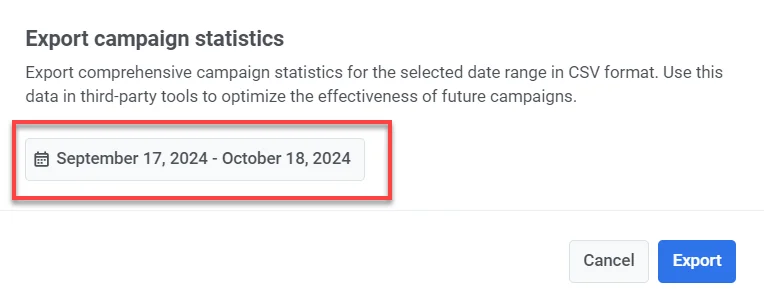
- वह दिनांक सीमा चुनें जिसके लिए आप डेटा निर्यात करना चाहते हैं और निर्यात करें पर क्लिक करें।
- एक बार फ़ाइल तैयार हो जाने पर, CSV डाउनलोड करें पर क्लिक करें।
CSV निर्यात में शामिल जानकारी
CSV में निम्नलिखित जानकारी होगी:
- शीर्षक: अभियान या जर्नी का नाम।
- स्थिति: जर्नी की वर्तमान स्थिति (जैसे, समाप्त, सक्रिय)।
- बनाया गया: वह तारीख और समय जब जर्नी बनाई गई थी।
- श्रेणी: अभियान की श्रेणी (जैसे, ब्लैक फ्राइडे प्रोमो, कॉफी प्रोमो)।
- प्रकार: जर्नी का प्रकार (जैसे, AudienceBased, TriggerBased)।
- UUID: जर्नी के लिए एक अद्वितीय पहचानकर्ता।
- कुल पहुँच: जर्नी द्वारा लक्षित उपयोगकर्ताओं की कुल संख्या।
- अद्वितीय उपयोगकर्ता: जर्नी में संदेश प्राप्त करने वाले अद्वितीय उपयोगकर्ताओं की संख्या।
- अंदर उपयोगकर्ता: जर्नी के भीतर अभी भी सक्रिय उपयोगकर्ताओं की संख्या।
- ड्रॉप-ऑफ: जर्नी से बाहर निकलने वाले या ड्रॉप ऑफ होने वाले उपयोगकर्ताओं की संख्या।
- कुल भेजे गए: सभी चैनलों (पुश, ईमेल, SMS, आदि) पर भेजे गए संदेशों की कुल संख्या।
- औसत CTR: सभी संदेश प्रकारों में औसत क्लिक-थ्रू दर।
- लक्ष्य: अभियान में परिभाषित लक्ष्यों तक पहुँचने वाले उपयोगकर्ताओं की संख्या।
- पुश भेजे गए: जर्नी में भेजे गए पुश सूचनाओं की संख्या।
- पुश CTR: पुश सूचनाओं के लिए क्लिक-थ्रू दर।
- ईमेल भेजे गए: जर्नी में भेजे गए ईमेल संदेशों की संख्या।
- ईमेल CTR: ईमेल संदेशों के लिए क्लिक-थ्रू दर।
- ईमेल क्लिक: ईमेल लिंक पर कुल क्लिक की संख्या।
- ईमेल अनसब्सक्राइब: आपकी ईमेल सूची से अनसब्सक्राइब करने वाले उपयोगकर्ताओं की संख्या।
- SMS भेजे गए: जर्नी में भेजे गए SMS संदेशों की संख्या।
- SMS डिलीवरी: सफलतापूर्वक वितरित किए गए SMS संदेशों की संख्या।
- WhatsApp भेजे गए: जर्नी में भेजे गए WhatsApp संदेशों की संख्या।
- WhatsApp खोले गए: उपयोगकर्ताओं द्वारा खोले गए WhatsApp संदेशों की संख्या।
- इन-ऐप दिखाए गए: उपयोगकर्ताओं को प्रदर्शित इन-ऐप संदेशों की संख्या।
- इन-ऐप इंटरैक्शन: इन-ऐप संदेशों के साथ इंटरैक्ट करने वाले उपयोगकर्ताओं की संख्या (जैसे, एक बटन पर क्लिक किया)।
- इन-ऐप स्किप: उन उपयोगकर्ताओं की संख्या जिन्होंने बिना इंटरैक्ट किए इन-ऐप संदेश को स्किप या खारिज कर दिया।