HubSpot: सदस्यता अपडेट करें
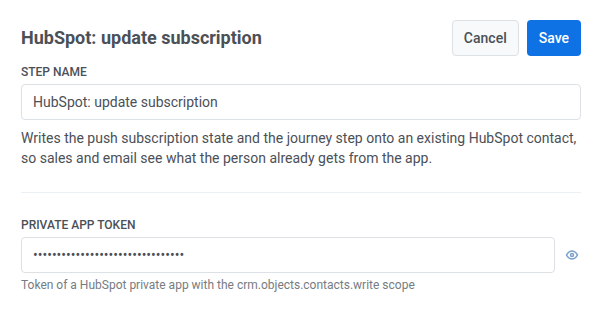
HubSpot: सदस्यता अपडेट करें पॉइंट टेम्पलेट पुश सदस्यता स्थिति और Journey चरण को एक मौजूदा HubSpot संपर्क पर लिखता है, ताकि बिक्री और ईमेल मार्केटिंग देख सकें कि व्यक्ति को ऐप से पहले से क्या मिलता है।
यह पॉइंट अपने स्वयं के HubSpot निजी ऐप टोकन के साथ प्रमाणित होता है — यह सेटिंग्स में कहीं और कॉन्फ़िगर किए गए किसी भी खाता-स्तरीय HubSpot एकीकरण का उपयोग नहीं करता है।
पॉइंट को कॉन्फ़िगर करें
Anchor link to- Integrations सेक्शन से HubSpot: सदस्यता अपडेट करें को कैनवास पर खींचें।
- पॉइंट पर डबल-क्लिक करें और एक Step Name दर्ज करें।
- Private app token में,
crm.objects.contacts.writeस्कोप के साथ एक HubSpot निजी ऐप टोकन दर्ज करें। यह एक वेबहुक सीक्रेट हेडर की तरह मास्क्ड स्टोर किया जाता है।
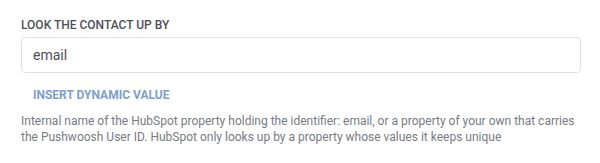
- Look the contact up by में, उस HubSpot प्रॉपर्टी का आंतरिक नाम दर्ज करें जिसमें पहचानकर्ता होता है — डिफ़ॉल्ट रूप से
email, या आपकी अपनी कोई प्रॉपर्टी जिसमें Pushwoosh User ID होता है। HubSpot केवल उस प्रॉपर्टी द्वारा संपर्क को देखता है जिसके मानों को वह अद्वितीय रखता है।
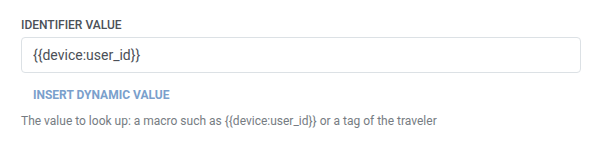
- Identifier value में, खोजने के लिए मान दर्ज करें, उदाहरण के लिए
{{device:user_id}}या यात्री का एक टैग।
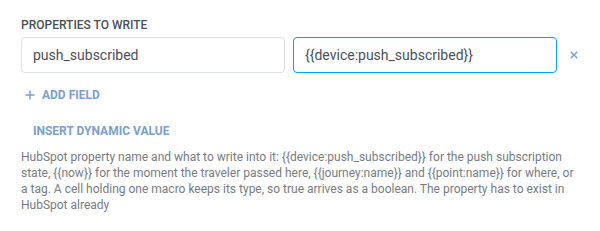
- Properties to write में, प्रत्येक HubSpot प्रॉपर्टी के आंतरिक नाम के लिए एक पंक्ति जोड़ें, जिसे उसमें लिखने के लिए मैप किया गया हो। नाम खाली नहीं होने चाहिए और अद्वितीय होने चाहिए। की/वैल्यू फ़ील्ड देखें। टैग के अलावा, मान पुश सदस्यता स्थिति के लिए
{{device:push_subscribed}}, यात्री के यहां से गुजरने के क्षण के लिए{{now}}, या कहां के लिए{{journey:name}}/{{point:name}}का उपयोग कर सकता है। एक एकल मैक्रो रखने वाला सेल उस मैक्रो के अपने प्रकार को बनाए रखता है। उदाहरण के लिए, अकेले{{device:push_subscribed}}एक बूलियन के रूप में आता है, न कि स्ट्रिंग"true"के रूप में।
- Save पर क्लिक करें।
शाखाओं को कनेक्ट करें
Anchor link toसेव करने के बाद, पॉइंट कैनवास पर दो शाखाएं दिखाता है। प्रत्येक के लिए अगला चरण कनेक्ट करें:
- अपडेट किया गया: पहचानकर्ता एक मौजूदा HubSpot संपर्क से मेल खाता है और HubSpot ने अपडेट किया गया संपर्क लौटाया। उदाहरण के लिए, Journey के बाकी हिस्सों के साथ जारी रखें।
- नहीं मिला: HubSpot ने 404 (कोई मेल खाने वाला संपर्क नहीं) के साथ उत्तर दिया। यात्री को ड्रॉप नहीं किया जाता है। पॉइंट पुनः प्रयास नहीं करता है या विफल-अनुरोध कूलडाउन की प्रतीक्षा नहीं करता है जैसा कि एक वास्तविक विफल अनुरोध करता है। उदाहरण के लिए, एक अलग पथ भेजें या पहले संपर्क बनाएं।
नहीं मिला एक विफल अनुरोध नहीं है। एक वास्तविक विफल अनुरोध इसके बजाय यात्री को ड्रॉप कर देता है। त्रुटियां और विफल अनुरोध देखें।
प्रतिक्रिया
Anchor link toअपडेट किया गया पर, बाद के चरण HubSpot संपर्क की आईडी को hubspot_contact_id के रूप में उपयोग कर सकते हैं। इसे वेबहुक प्रतिक्रिया एट्रिब्यूट की तरह ही उपयोग करें। उदाहरण के लिए, उपयोगकर्ता प्रोफ़ाइल अपडेट करें के साथ एक टैग सेट करें।
नहीं मिला पर, वह एट्रिब्यूट उपलब्ध नहीं है।
उदाहरण परिदृश्य: ऑप्ट-इन के बाद HubSpot के साथ पुश सदस्यता स्थिति को सिंक करना
Anchor link toएक टीम चाहती है कि बिक्री और ईमेल मार्केटिंग, सीधे HubSpot संपर्क पर देखें, कि क्या किसी व्यक्ति ने पुश के लिए ऑप्ट-इन किया है।
- एक ट्रिगर-आधारित एंट्री तत्व जोड़ें और इसे
PushOptedInईवेंट पर फायर करने के लिए सेट करें। - इसके ठीक बाद HubSpot: सदस्यता अपडेट करें जोड़ें। Look the contact up by को
emailपर छोड़ दें और Identifier value को{{tag:Email}}पर सेट करें। Properties to write में,push_subscribedको{{device:push_subscribed}}पर सेट करें। - Save पर क्लिक करें, फिर अपडेट किया गया को Journey के बाकी हिस्सों से कनेक्ट करें और नहीं मिला को एक ऐसे चरण से कनेक्ट करें जो पहले संपर्क बनाता है, उदाहरण के लिए HubSpot: संपर्क बनाएं या अपडेट करें।
एक बार जब यह चलता है, तो HubSpot संपर्क यात्री की वर्तमान पुश सदस्यता स्थिति दिखाता है, इसलिए बिक्री और ईमेल मार्केटिंग को अनुमान लगाने की आवश्यकता नहीं होती है।