इन-ऐप
Journey में इन-ऐप मैसेज दिखाने के लिए, उस स्टेप के आगे इन-ऐप एलिमेंट जोड़ें जो इसे ट्रिगर करेगा। फिर दिखाने के लिए एक इन-ऐप पेज चुनें।
मैसेज कब दिखाया जाता है
Anchor link toमैसेज कब दिखाया जाता है, यह एलिमेंट के इन-ऐप दिखाएँ (Show in-app) मोड पर निर्भर करता है:
- अगली बार ऐप खुलने पर (On next app launch): अगर यूज़र के इन-ऐप एलिमेंट तक पहुँचने पर ऐप खुला है, तो मैसेज तुरंत दिखाया जाता है। अगर ऐप बंद है, तो मैसेज अगली बार यूज़र के ऐप खोलने पर दिखाया जाता है।
- इवेंट पर (On event): मैसेज आपके द्वारा चुने गए इवेंट का इंतज़ार करता है और उसी सेशन में, इवेंट के ठीक बाद दिखाया जाता है। और जानें।
इन-ऐप एलिमेंट पर क्लिक करके इसकी सेटिंग्स खोलें। निम्नलिखित को कॉन्फ़िगर करें:
टेम्पलेट चुनें और एक्सपायरेशन सेट करें
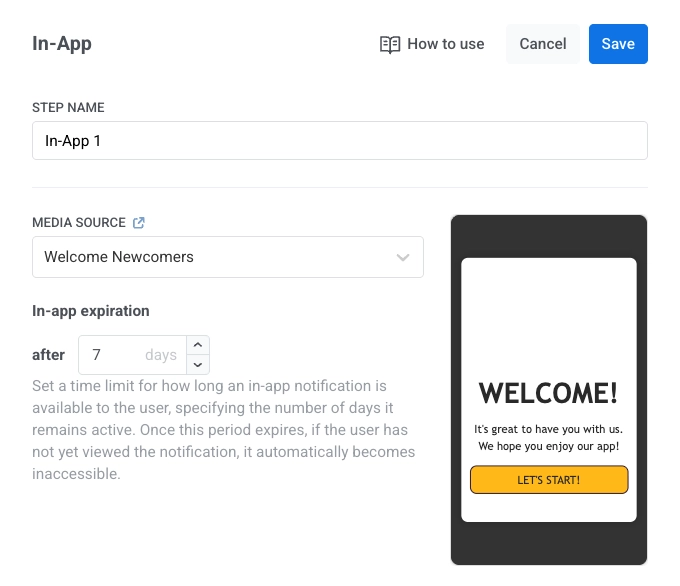
Anchor link toमीडिया स्रोत में, एक इन-ऐप टेम्पलेट चुनें। सबसे नए टेम्पलेट सूची में सबसे ऊपर होते हैं। क्रम बदलने के लिए, सूची के ऊपर सॉर्ट बटन पर क्लिक करें। आपके द्वारा चुना गया क्रम अन्य इन-ऐप ड्रॉपडाउन पर भी लागू होता है।
फिर इन-ऐप की समय सीमा सेट करें: मैसेज कितने दिनों तक उपलब्ध रहता है, 1 से 7 तक। डिफ़ॉल्ट 7 दिन है। अगर किसी इन-ऐप एलिमेंट को लंबी एक्सपायरेशन के साथ सेव किया गया था, तो वह 7 दिनों के साथ खुलता है।
यूज़र के Tags और उसे दिखाने वाले इवेंट के एट्रिब्यूट्स के साथ इन-ऐप को पर्सनलाइज़ करने के लिए, इन-ऐप कंटेंट में Liquid लिखें। इन-ऐप में Liquid डिफ़ॉल्ट रूप से बंद होता है। इसे अपने खाते के लिए चालू करने के लिए, अपने Customer Success Manager या सपोर्ट से संपर्क करें।
चुनें कि इन-ऐप कब दिखाना है
Anchor link toइन-ऐप दिखाएँ (Show in-app) में, चुनें कि यूज़र मैसेज कब देखेगा। अगली बार ऐप खुलने पर (On next app launch) डिफ़ॉल्ट रूप से चुना होता है।
- अगली बार ऐप खुलने पर: अगर ऐप खुला है, तो मैसेज तुरंत दिखाया जाता है। अन्यथा, यह अगली बार यूज़र के ऐप खोलने पर दिखाया जाता है।
- इवेंट पर (On event): मैसेज उसी सेशन में, यूज़र द्वारा आपके चुने गए इवेंट को ट्रिगर करने के ठीक बाद दिखाया जाता है। किसी कार्रवाई के समय इन-ऐप मैसेज दिखाने के लिए इसका उपयोग करें, उदाहरण के लिए जब यूज़र कार्ट खोलता है।
किसी इवेंट पर इन-ऐप मैसेज दिखाने के लिए:
- इवेंट पर चुनें।
- वह इवेंट चुनें जो इन-ऐप मैसेज दिखाता है।
- वैकल्पिक: इवेंट को उसके एट्रिब्यूट्स के आधार पर फ़िल्टर करने के लिए शर्त जोड़ें पर क्लिक करें। उपलब्ध ऑपरेटरों के लिए, प्रकार के अनुसार टैग ऑपरेटर देखें।
इन-ऐप मैसेज केवल उन इवेंट्स पर प्रतिक्रिया करता है जो यूज़र के इन-ऐप एलिमेंट तक पहुँचने के बाद होते हैं। अगर इवेंट इन-ऐप की समय सीमा अवधि के भीतर नहीं होता है, तो इन-ऐप मैसेज नहीं दिखाया जाता।
एलिमेंट को इवेंट पर मोड में सेव करने के लिए, एक इवेंट चुनें और उसकी शर्तें पूरी करें।
यह देखने के लिए कि चल रही journey किस इवेंट का इंतज़ार कर रही है, इन-ऐप एलिमेंट का विवरण खोलें। इवेंट और उसकी शर्तें इवेंट पर दिखाया जाता है के अंतर्गत सूचीबद्ध होती हैं।
मैसेज का प्रकार सेट करें
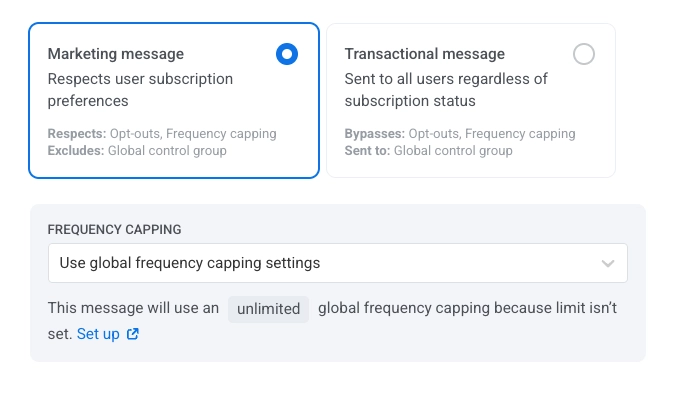
Anchor link toमार्केटिंग मैसेज या ट्रांसेक्शनल मैसेज चुनें:
- मार्केटिंग मैसेज: कैंपेन और प्रोमो के लिए। सभी नियम और सीमाएँ लागू होती हैं। सम्मान करता है: फ्रीक्वेंसी कैपिंग और साइलेंस पीरियड। बाहर रखता है: कंट्रोल ग्रुप के यूज़र्स।
- ट्रांसेक्शनल मैसेज: ऑपरेशनल या सर्विस मैसेज के लिए। नियम और सीमाएँ लागू नहीं होती हैं। बायपास करता है: फ्रीक्वेंसी कैपिंग। भेजा जाता है: कंट्रोल ग्रुप के यूज़र्स को।
कोई भी मैसेज प्रकार पहले से चुना नहीं होता है। जब तक आप कोई एक प्रकार नहीं चुनते, एलिमेंट पर संदेश प्रकार चयनित नहीं है चेतावनी दिखाई देती है। यदि एलिमेंट तक केवल ऑडियंस-आधारित एंट्री से ही पहुँचा जाता है, तो मार्केटिंग मैसेज एक डिफ़ॉल्ट बैज के साथ दिखाया जाता है। यदि मैसेज सर्विस मैसेज है, तो ट्रांसेक्शनल मैसेज चुनें।
मार्केटिंग और ट्रांसेक्शनल मैसेज के बीच के अंतर के बारे में और जानें।
फ्रीक्वेंसी कैपिंग सेट करें
Anchor link toयूज़र्स को कितनी बार इन-ऐप मैसेज मिलते हैं, इसे सीमित करने के लिए फ्रीक्वेंसी कैपिंग का उपयोग करें, जिससे ओवर-मैसेजिंग को रोका जा सके और चर्न को कम किया जा सके। इन-ऐप एलिमेंट सेटिंग्स में, निम्नलिखित विकल्पों में से एक चुनें:
-
ग्लोबल फ्रीक्वेंसी कैपिंग सेटिंग्स का उपयोग करें
अपनी ग्लोबल फ्रीक्वेंसी कैपिंग सेटिंग्स में कॉन्फ़िगर की गई प्रोजेक्ट-व्यापी सीमाओं को लागू करें।
उदाहरण के लिए, यदि ग्लोबल सीमा 9 दिनों में 3 मैसेज पर सेट है, तो इस सीमा से अधिक के अतिरिक्त मैसेज छोड़ दिए जाएँगे।
-
ग्लोबल फ्रीक्वेंसी कैपिंग के बिना मैसेज भेजें
यूज़र को यह मैसेज तब भी मिलेगा, भले ही उन्होंने चैनल की मैसेज सीमाओं को पार कर लिया हो। ओवर-मैसेजिंग से बचने के लिए इस विकल्प का सावधानी से उपयोग करें।
-
कस्टम फ्रीक्वेंसी कैपिंग का उपयोग करें
इस मैसेज के लिए एक कस्टम मैसेज सीमा सेट करें। यदि यूज़र इस कस्टम कैप से अधिक हो जाता है, तो मैसेज छोड़ दिया जाएगा, और यूज़र अगले स्टेप पर आगे बढ़ेगा।
इस कस्टम सीमा के लिए एक काउंटिंग मोड चुनें: रोलिंग विंडो या कैलेंडर डे।