दो-कारक प्रमाणीकरण सेट करें
आप दो-कारक प्रमाणीकरण (2FA) के साथ अपने खाते में सुरक्षा की एक अतिरिक्त परत जोड़ सकते हैं। Pushwoosh दो-कारक प्रमाणीकरण के लिए दो विकल्प प्रदान करता है: ईमेल सत्यापन और एक प्रमाणीकरण ऐप (जैसे, Google Authenticator)।
आपके पास ईमेल सत्यापन और प्रमाणीकरण ऐप दोनों को सक्षम करने की सुविधा है। यह आपको लॉग इन करते समय किसी भी विधि को चुनने की अनुमति देता है, और यह सुनिश्चित करता है कि कोड प्राप्त करने में समस्या होने पर आपके पास एक बैकअप विकल्प हो।
दो-कारक प्रमाणीकरण सक्षम करना
Anchor link to1. Pushwoosh कंट्रोल पैनल में अपने खाते में लॉग इन करें और मेरा खाता पर क्लिक करें — प्रोजेक्ट्स पेज पर ऊपरी-दाएँ कोने में प्रोफ़ाइल आइकन, या जब आप किसी प्रोजेक्ट के अंदर हों तो साइडबार के नीचे मेरा खाता लिंक। फिर खाता सेटिंग्स खोलने के लिए अपनी खाता पंक्ति पर क्लिक करें।
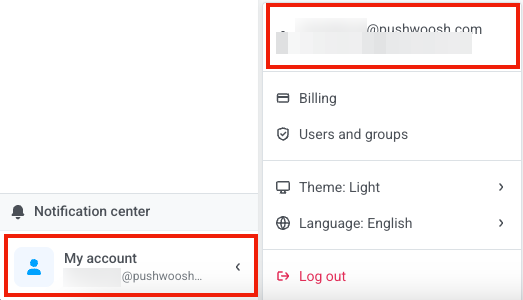
2. दो-कारक प्रमाणीकरण अनुभाग में, प्रमाणीकरण विधि का चयन करें।
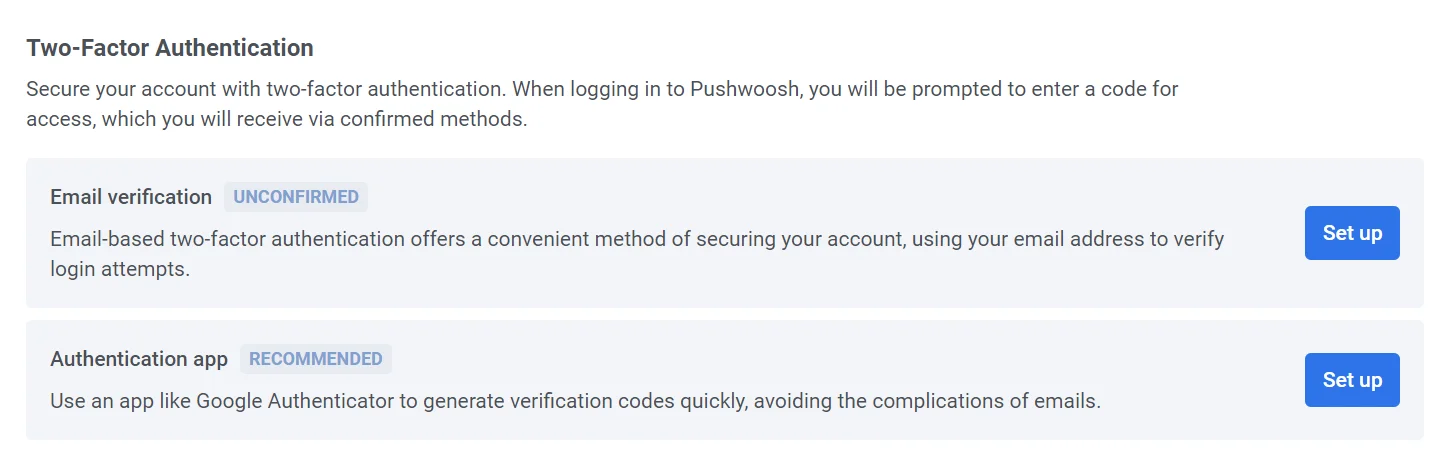
ईमेल सत्यापन
Anchor link toएक सत्यापन कोड प्राप्त करने के लिए सेट अप करें पर क्लिक करें। दो-कारक प्रमाणीकरण को सक्रिय करने के लिए दिए गए फ़ील्ड में कोड दर्ज करें।
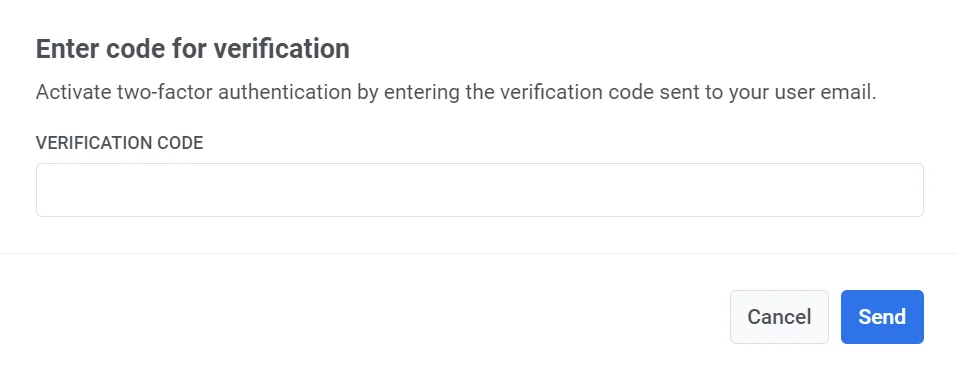
यदि आपके खाते पर दो-कारक प्रमाणीकरण सक्षम है, तो आपको एक आपका खाता सुरक्षित है संदेश के साथ एक हरा ईमेल पुष्टि बैज दिखाई देगा। Pushwoosh में लॉग इन करने के लिए, आपको एक सत्यापन कोड दर्ज करना होगा जो आपके पंजीकृत ईमेल पर भेजा जाएगा।
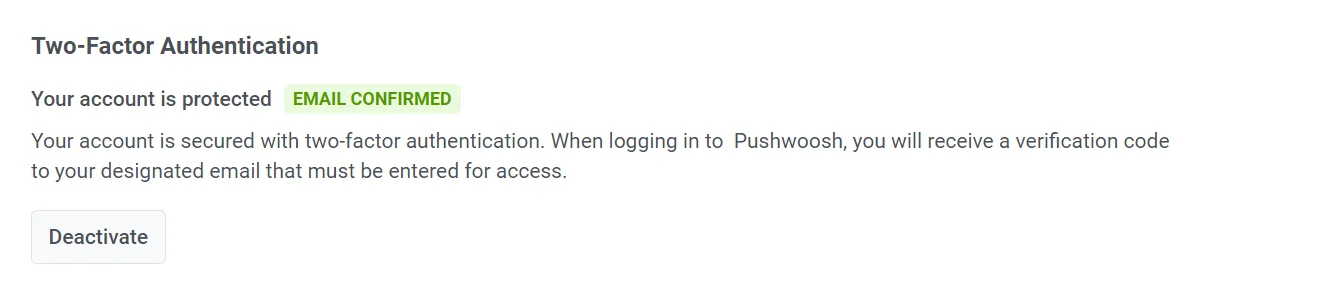
दो-कारक प्रमाणीकरण को बंद करने के लिए, निष्क्रिय करें बटन पर क्लिक करें और पॉप-अप विंडो में अपने ईमेल पर भेजे गए सत्यापन कोड को दर्ज करें।
प्रमाणीकरण ऐप
Anchor link toसत्यापन कोड जल्दी और सुरक्षित रूप से उत्पन्न करने के लिए, Google Authenticator जैसे ऐप का उपयोग करें। इस विकल्प को कॉन्फ़िगर करने के लिए प्रमाणीकरण ऐप के आगे सेट अप करें पर क्लिक करें।
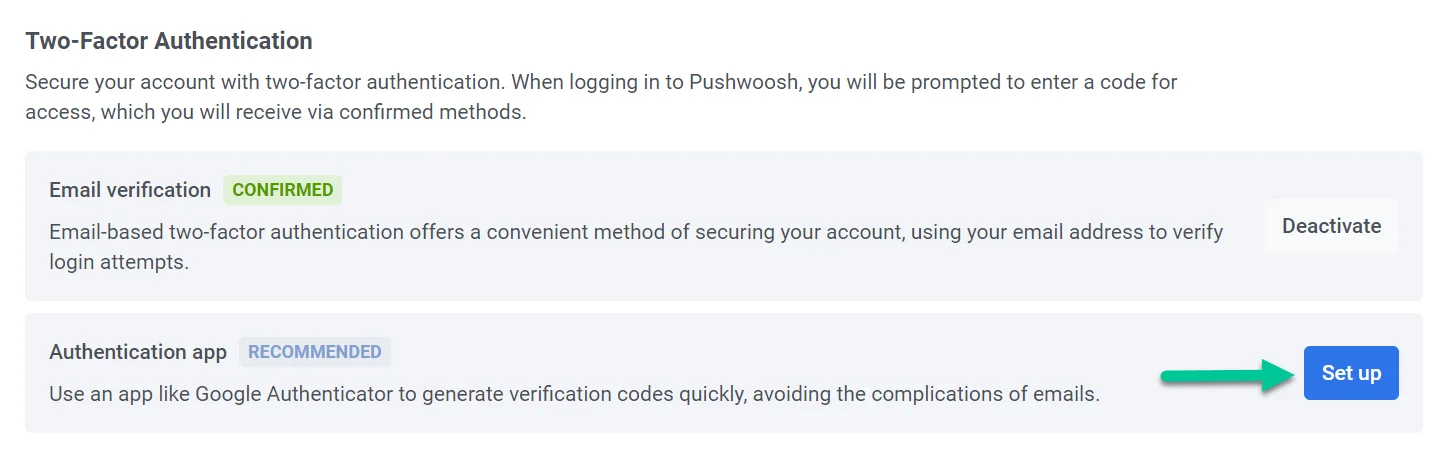
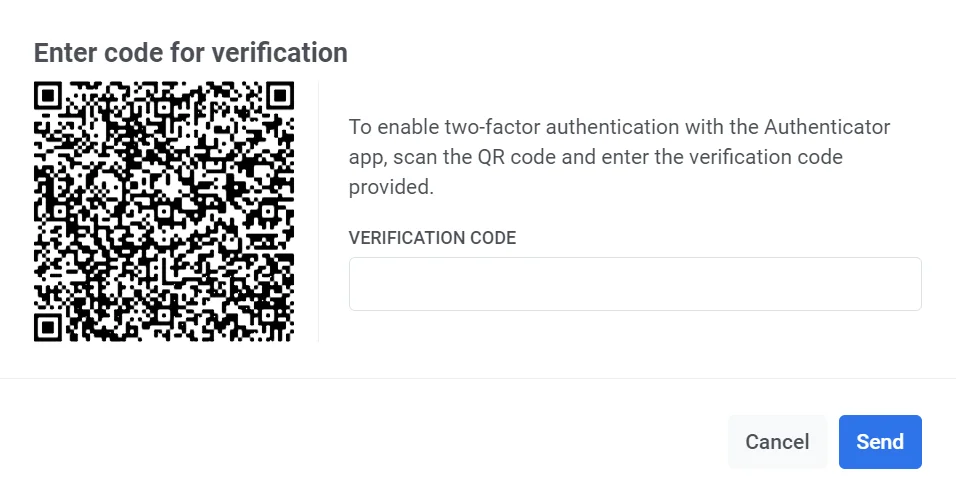
अपना प्रमाणीकरण ऐप खोलें और दिखाई देने वाले QR कोड को स्कैन करें। फिर ऐप द्वारा प्रदान किया गया सत्यापन कोड दर्ज करें।
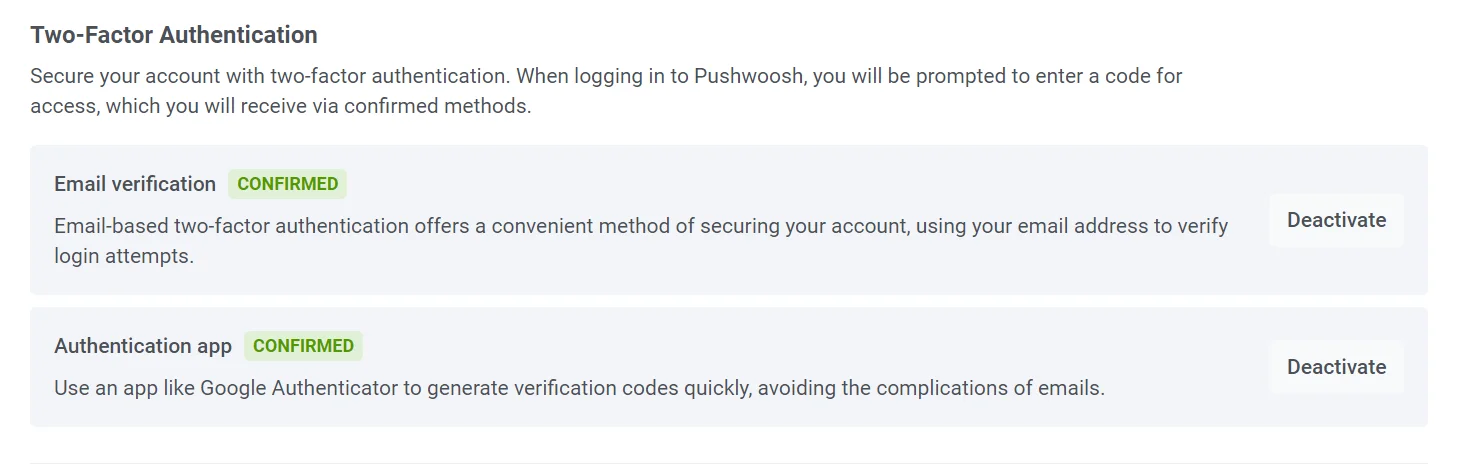
एक बार सेटअप प्रक्रिया पूरी हो जाने पर, आपको प्रमाणीकरण ऐप विकल्प के आगे पुष्टि स्थिति दिखाई देगी।
उप-खातों के लिए दो-कारक प्रमाणीकरण सेट करना
Anchor link toआमंत्रित उपयोगकर्ता या उप-उपयोगकर्ता खाता मालिकों के समान प्रक्रिया का उपयोग करके अपने खातों के लिए दो-कारक प्रमाणीकरण सेट कर सकते हैं। प्रत्येक उपयोगकर्ता को अपनी स्वयं की दो-कारक प्रमाणीकरण सेटिंग्स को कॉन्फ़िगर करना होगा।
दो-कारक प्रमाणीकरण सक्षम करने के लिए:
1. Pushwoosh कंट्रोल पैनल में अपने खाते में लॉग इन करें और मेरा खाता पर क्लिक करें — प्रोजेक्ट्स पेज पर ऊपरी-दाएँ कोने में प्रोफ़ाइल आइकन, या जब आप किसी प्रोजेक्ट के अंदर हों तो साइडबार के नीचे मेरा खाता लिंक। फिर खाता सेटिंग्स खोलने के लिए अपनी खाता पंक्ति पर क्लिक करें।
2. ऊपर दिए गए दो-कारक प्रमाणीकरण सक्षम करना अनुभाग में वर्णित समान सेटअप चरणों का पालन करें, या तो ईमेल सत्यापन या एक प्रमाणीकरण ऐप चुनें।
एक बार दो-कारक प्रमाणीकरण सक्षम हो जाने पर, आपको हर बार अपने खाते में लॉग इन करते समय एक सत्यापन कोड दर्ज करना होगा।