प्लेटफॉर्म कॉन्फ़िगर करें
Pushwoosh को आपके उपयोगकर्ताओं को संदेश भेजने में सक्षम बनाने के लिए, उन प्लेटफॉर्म को कॉन्फ़िगर करना आवश्यक है जिनके साथ आप काम करने की योजना बना रहे हैं।
एक प्लेटफॉर्म को कॉन्फ़िगर करना शुरू करने के लिए, सेटिंग्स → प्लेटफॉर्म कॉन्फ़िगर करें पर जाएं और आवश्यक प्लेटफॉर्म के आगे कनेक्ट करें पर क्लिक करें:
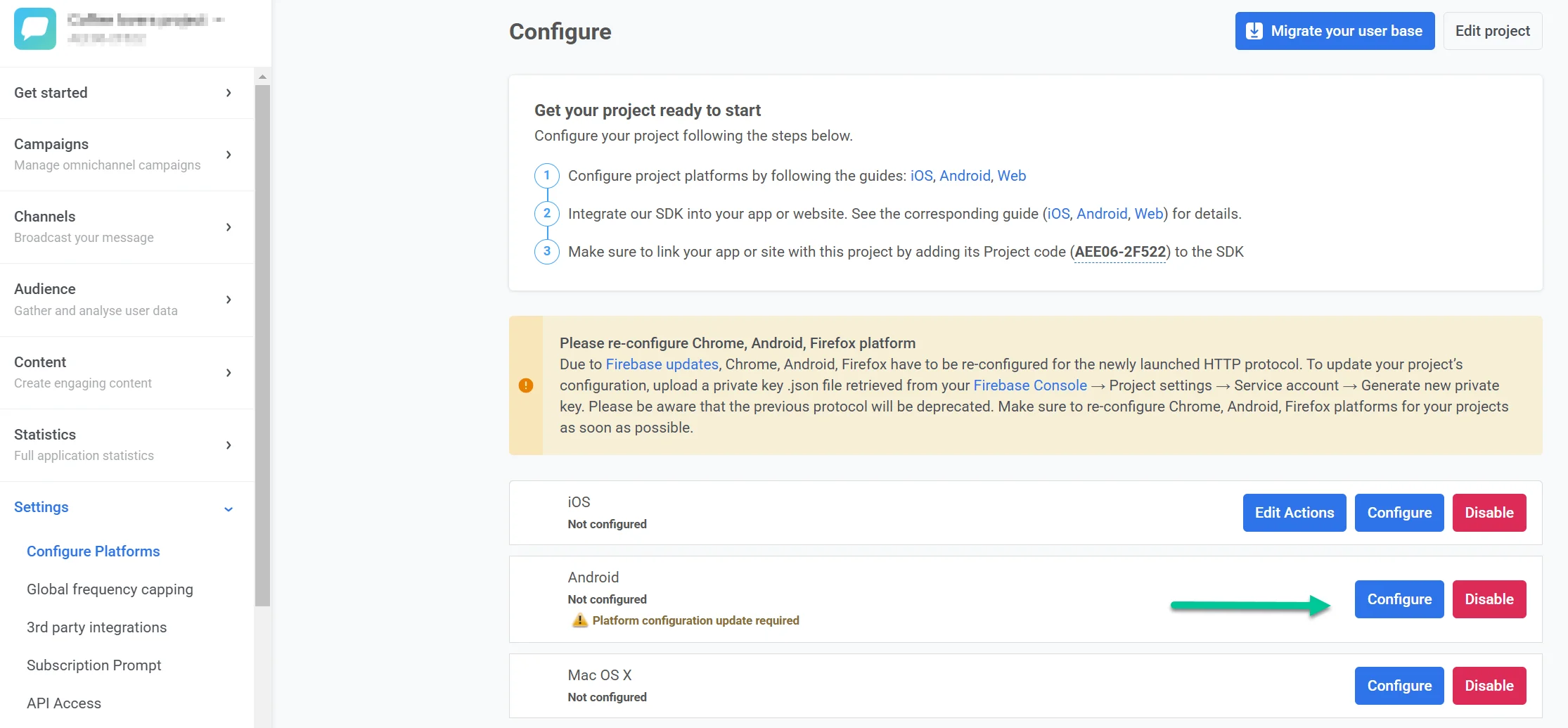
मोबाइल
Anchor link toiOS कॉन्फ़िगरेशन
Anchor link to- iOS प्रमाणपत्र-आधारित कॉन्फ़िगरेशन
- iOS टोकन-आधारित कॉन्फ़िगरेशन
- iOS के लिए Apple Wallet पास कॉन्फ़िगरेशन
Android Firebase कॉन्फ़िगरेशन
Anchor link toAmazon कॉन्फ़िगरेशन
Anchor link toHuawei कॉन्फ़िगरेशन
Anchor link toडेस्कटॉप प्लेटफॉर्म
Anchor link to- Windows कॉन्फ़िगरेशन
- macOS
ईमेल
Anchor link toWhatsApp मैसेजिंग को सक्षम करने के लिए सीधे कंट्रोल पैनल में अपने WhatsApp Business Account क्रेडेंशियल्स जोड़ें।
LINE
Anchor link toअपने LINE खाते को Pushwoosh से जोड़कर सबसे लोकप्रिय मैसेजिंग ऑडियंस में से एक तक पहुंचें। एक बार कॉन्फ़िगर हो जाने पर, आप व्यक्तिगत LINE संदेश भेज सकते हैं। अपनी संचार रणनीति का विस्तार करने और जुड़ाव बढ़ाने के लिए Customer Journey या API का उपयोग करें।
Kakao
Anchor link toदक्षिण कोरिया और अन्य क्षेत्रों में उपयोगकर्ताओं को संदेश भेजने के लिए अपने KakaoTalk खाते को Pushwoosh से कनेक्ट करें। Customer Journey में या API के माध्यम से स्वीकृत टेम्पलेट्स का उपयोग करें।
Telegram
Anchor link toCustomer Journey में Telegram संदेश भेजने के लिए अपने Pushwoosh प्रोजेक्ट से एक Telegram बॉट कनेक्ट करें।
Viber
Anchor link toRakuten-अनुमोदित टेम्पलेट्स या फ्रीफॉर्म टेक्स्ट का उपयोग करके Customer Journey में Viber संदेश भेजने के लिए अपने Viber खाते को Pushwoosh से कनेक्ट करें।
SMS मैसेजिंग को सक्षम करने के लिए सीधे कंट्रोल पैनल में अपने स्वयं के SMS प्रदाता को कनेक्ट करें। एक बार कॉन्फ़िगर हो जाने पर, आप एक बार के अभियानों और Customer Journeys में SMS भेज सकते हैं।
- SMS कॉन्फ़िगरेशन
- SMS प्रदाता वेबहुक (डेवलपर डॉक्स: प्रदाता कॉलबैक URL)
प्रोजेक्ट संपादित करें
Anchor link toप्लेटफॉर्म कॉन्फ़िगर करें पेज के ऊपरी दाएं कोने में प्रोजेक्ट संपादित करें पर क्लिक करके प्रोजेक्ट सेटिंग्स खोलें। वहां आप प्रोजेक्ट का शीर्षक और आइकन बदल सकते हैं, पुश नोटिफिकेशन में लिंक को छोटा करने के लिए अपना bit.ly खाता कनेक्ट कर सकते हैं, और ईमेल नोटिफिकेशन वरीयताओं का प्रबंधन कर सकते हैं।
अपने प्रोजेक्ट को संपादित करने के बारे में और जानें
अनकॉन्फ़िगर किए गए प्लेटफॉर्म छिपाएं
Anchor link toप्लेटफॉर्म कॉन्फ़िगर करें पेज के नीचे, केवल उन प्लेटफॉर्म को दिखाने के लिए अनकॉन्फ़िगर किए गए प्लेटफॉर्म छिपाएं का उपयोग करें जिन्हें आपने पहले ही सेट कर लिया है। जब आप चैनलों के एक सबसेट के साथ काम करते हैं तो यह सूची को छोटा रखता है।
प्रोजेक्ट हटाएं
Anchor link toकिसी प्रोजेक्ट को हटाने के लिए, सेटिंग्स → प्लेटफॉर्म कॉन्फ़िगर करें पर जाएं, पेज के ऊपरी दाएं कोने में तीन-डॉट मेनू खोलें (प्रोजेक्ट संपादित करें के बगल में), और प्रोजेक्ट हटाएं चुनें।
प्रोजेक्ट प्रबंधन पर अधिक जानकारी के लिए, प्रोजेक्ट प्रबंधित करें देखें।