अकाउंट सेटिंग्स
अकाउंट सेटिंग्स सेक्शन आपको अपनी लॉगिन और सुरक्षा सेटिंग्स, टाइम ज़ोन और नोटिफिकेशन सेटिंग्स को प्रबंधित करने, और अपने Pushwoosh उपयोग मेट्रिक्स का अवलोकन प्राप्त करने की अनुमति देता है। इसे एक्सेस करने के लिए, My Account > Account settings पर जाएँ।
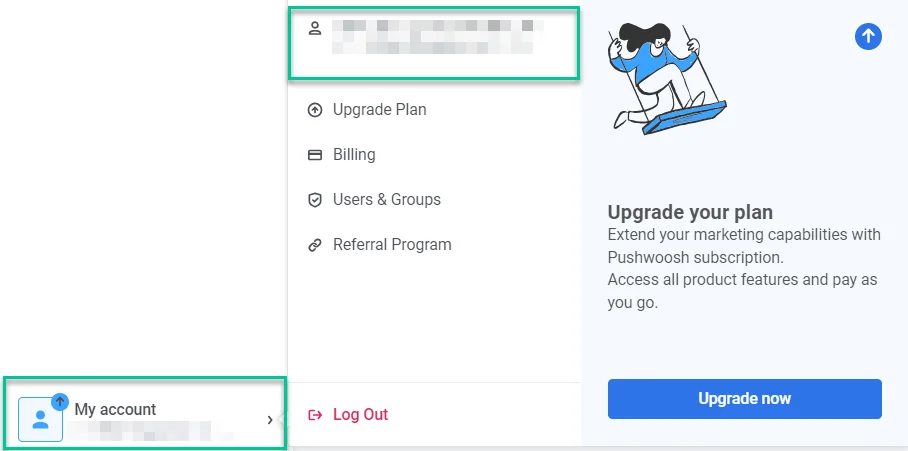
नीचे प्रत्येक उप-सेक्शन और उसकी कार्यात्मकताओं का विवरण दिया गया है।
अकाउंट सेटिंग्स
Anchor link toलॉगिन और सुरक्षा
Anchor link toईमेल लॉगिन
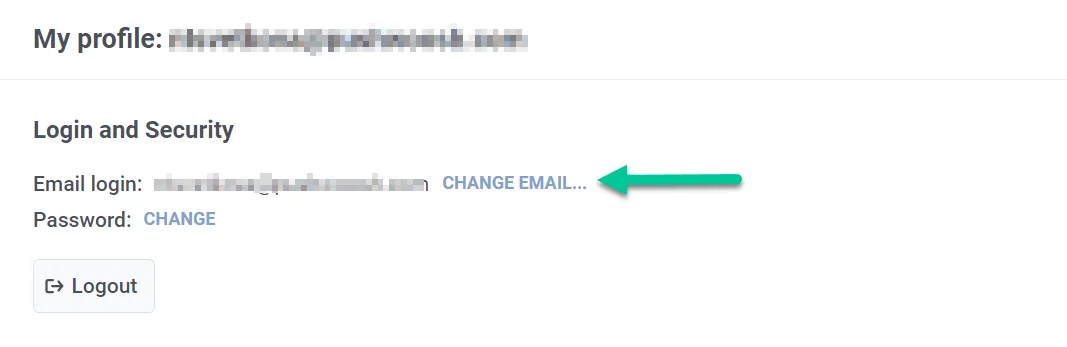
Anchor link toजिस ईमेल पते से आपने पंजीकरण किया है, वह यहाँ प्रदर्शित होता है। इसे अपडेट करने के लिए, CHANGE EMAIL पर क्लिक करें।
पॉप-अप विंडो में, वह नया ईमेल पता दर्ज करें जिसका आप उपयोग करना चाहते हैं और बदलाव की पुष्टि करने के लिए अपना वर्तमान पासवर्ड दर्ज करें। फिर Get link बटन पर क्लिक करें।
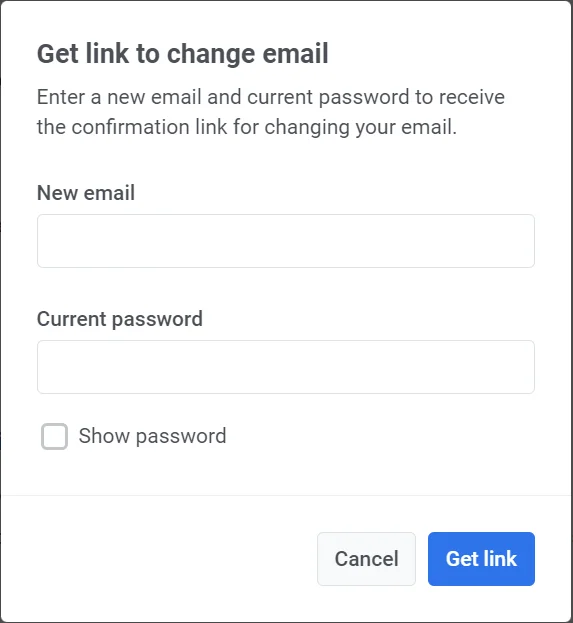
फिर हम बदलाव की पुष्टि करने के लिए आपके वर्तमान ईमेल पते पर एक सत्यापन लिंक भेजेंगे।
पासवर्ड
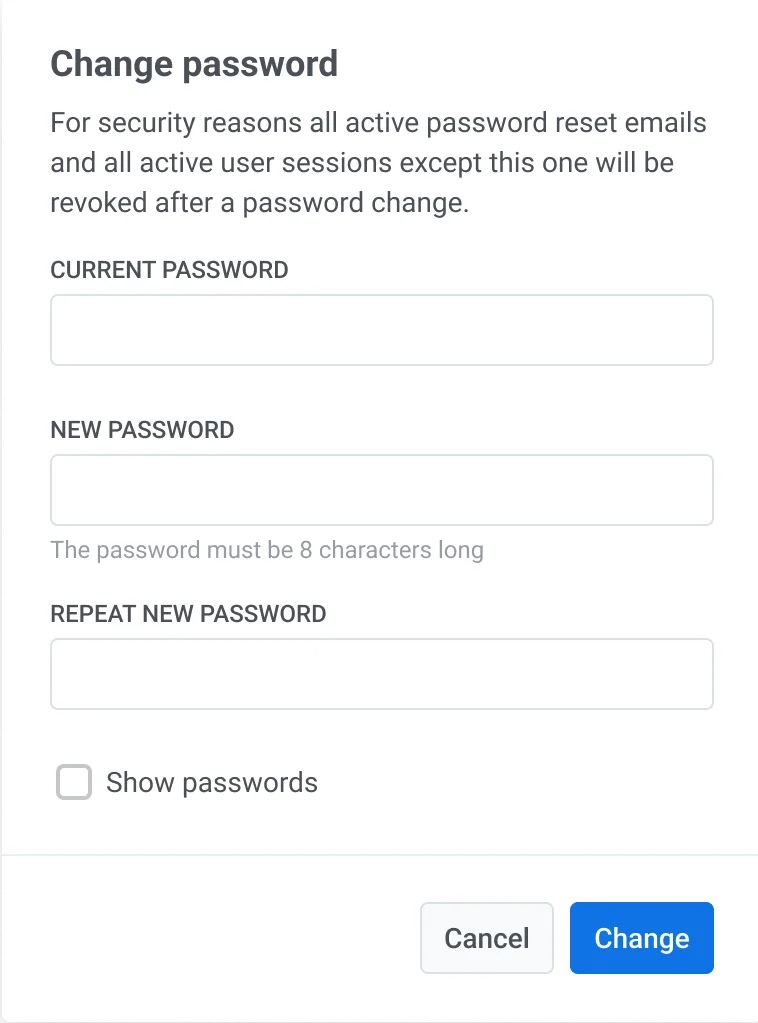
Anchor link toअपना पासवर्ड अपडेट करने के लिए, CHANGE लिंक पर क्लिक करें।
नई विंडो में, अपना वर्तमान पासवर्ड और अपना नया पासवर्ड टाइप करें, फिर Change पर क्लिक करें। कृपया ध्यान दें कि सुरक्षा कारणों से, पासवर्ड बदलने के बाद सभी सक्रिय पासवर्ड रीसेट ईमेल और उपयोगकर्ता सत्र (इस एक को छोड़कर) रद्द कर दिए जाएँगे।
यदि आप अपने अकाउंट से साइन आउट करना चाहते हैं, तो आप इस सेक्शन में Logout बटन पर क्लिक करके ऐसा कर सकते हैं।
टू-फैक्टर ऑथेंटिकेशन
Anchor link toआप अपने अकाउंट में सुरक्षा की एक और परत जोड़ने के लिए टू-फैक्टर ऑथेंटिकेशन (2FA) चालू कर सकते हैं। Pushwoosh टू-फैक्टर ऑथेंटिकेशन के लिए दो विकल्प प्रदान करता है: ईमेल सत्यापन और एक ऑथेंटिकेशन ऐप (जैसे, Google Authenticator)।
आपके पास ईमेल सत्यापन और ऑथेंटिकेशन ऐप दोनों को सक्षम करने की सुविधा है। यह आपको लॉग इन करते समय किसी भी विधि को चुनने की अनुमति देता है, और यह सुनिश्चित करता है कि कोड प्राप्त करने में समस्या होने पर आपके पास एक बैकअप विकल्प हो।
टू-फैक्टर ऑथेंटिकेशन सेट करने के लिए, Get started पर क्लिक करें।
फिर ऑथेंटिकेशन विधि चुनें।
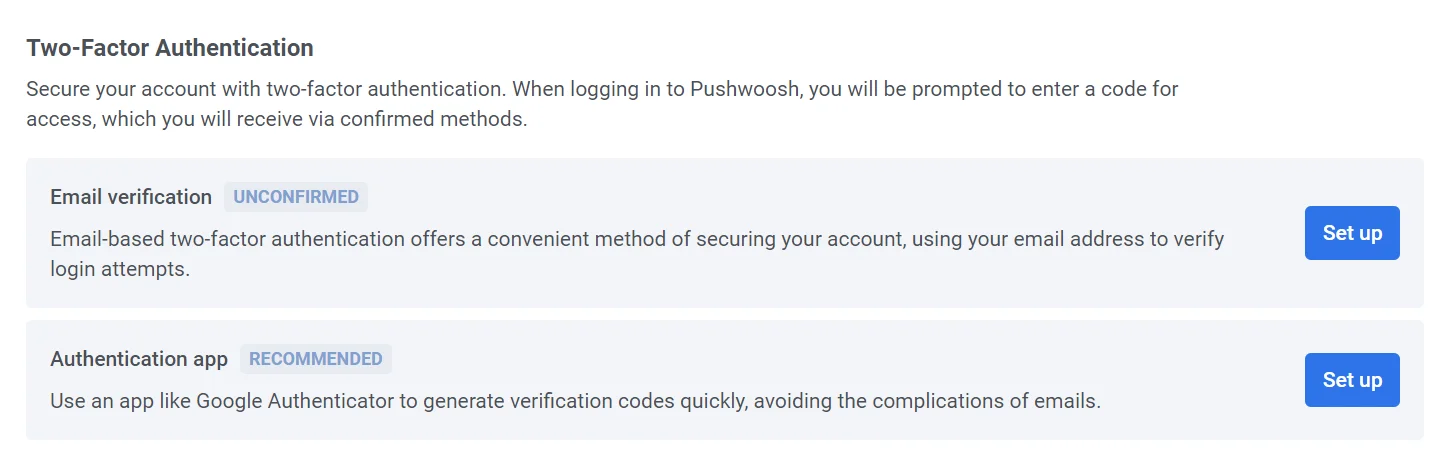
ईमेल सत्यापन
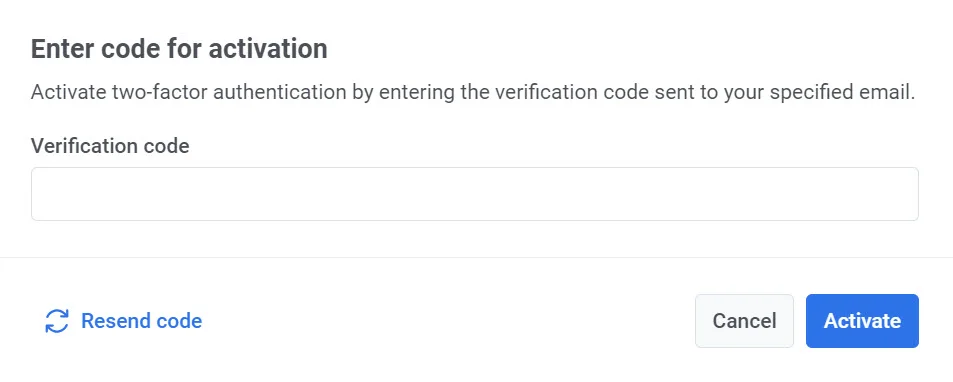
Anchor link toसत्यापन कोड प्राप्त करने के लिए Set up पर क्लिक करें। टू-फैक्टर ऑथेंटिकेशन को सक्रिय करने के लिए अपने ईमेल पर भेजे गए कोड को दिए गए फ़ील्ड में दर्ज करें।
यदि आपके अकाउंट पर टू-फैक्टर ऑथेंटिकेशन सक्षम है, तो आपको हरे Email Confirmed बैज के साथ Your account is protected संदेश दिखाई देगा। Pushwoosh में लॉग इन करने के लिए, आपको एक सत्यापन कोड दर्ज करना होगा जो आपके पंजीकृत ईमेल पर भेजा जाएगा।
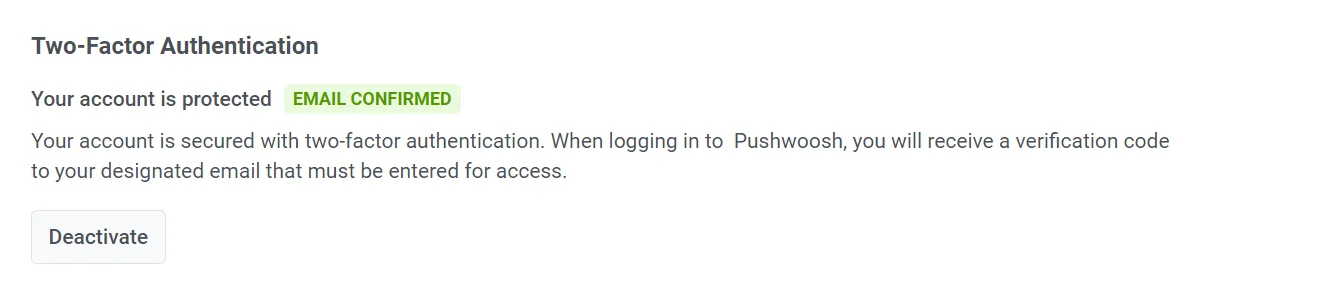
टू-फैक्टर ऑथेंटिकेशन को बंद करने के लिए, Deactivate बटन पर क्लिक करें और दिखाई देने वाली पॉप-अप विंडो में अपने ईमेल पर भेजे गए सत्यापन कोड को दर्ज करें।
ऑथेंटिकेशन ऐप
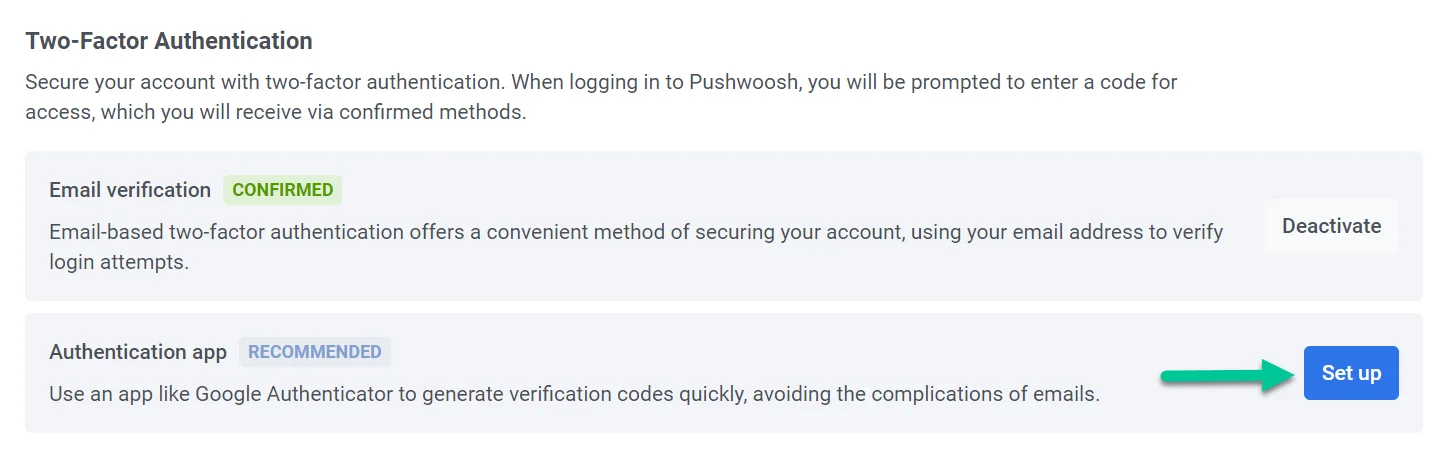
Anchor link toसत्यापन कोड जल्दी और सुरक्षित रूप से उत्पन्न करने के लिए, Google Authenticator जैसे ऐप का उपयोग करें। इस विकल्प को कॉन्फ़िगर करने के लिए Authentication app के आगे Set up पर क्लिक करें।
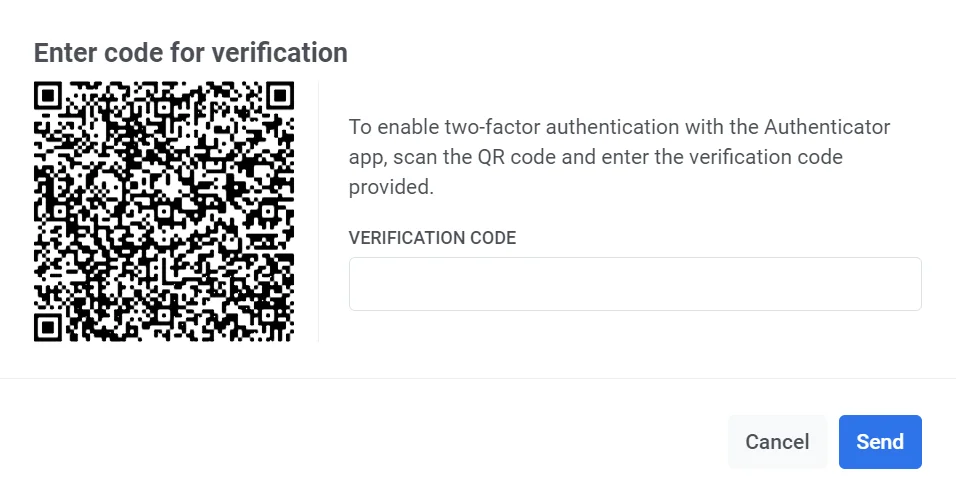
अपना ऑथेंटिकेशन ऐप खोलें और दिखाई देने वाले QR कोड को स्कैन करें। फिर ऐप द्वारा प्रदान किया गया सत्यापन कोड दर्ज करें।
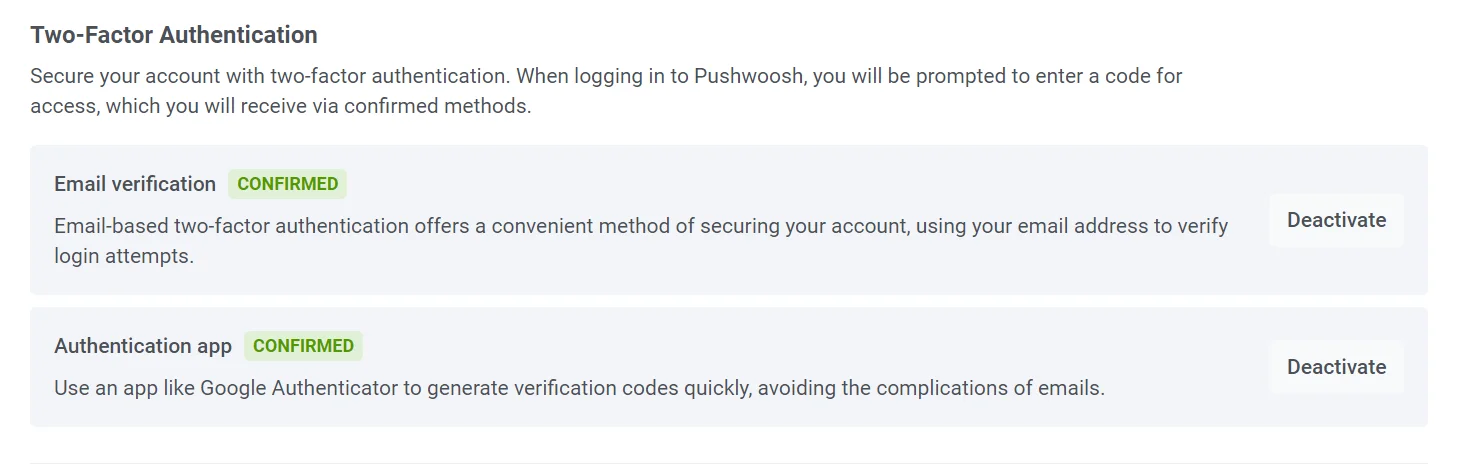
सेटअप प्रक्रिया पूरी हो जाने के बाद, आपको Authentication app विकल्प के आगे Confirmed स्थिति दिखाई देगी।
डिफ़ॉल्ट टाइमज़ोन
Anchor link toडिफ़ॉल्ट रूप से, आपका अकाउंट आपके टाइम ज़ोन के रूप में कोऑर्डिनेटेड यूनिवर्सल टाइम (UTC) का उपयोग करता है। अपना पसंदीदा टाइम ज़ोन बदलने के लिए, CHANGE पर क्लिक करें।
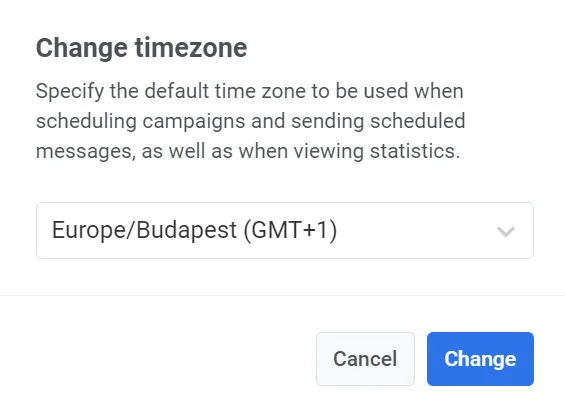
यह एक पॉप-अप विंडो खोलता है जहाँ आप अपना वांछित डिफ़ॉल्ट टाइम ज़ोन चुन सकते हैं। एक बार चुने जाने के बाद, पुष्टि करने के लिए Change बटन पर क्लिक करें। आपका चुना हुआ टाइम ज़ोन अभियानों को शेड्यूल करने, अनुसूचित संदेश भेजने और आँकड़े देखने के लिए उपयोग किया जाएगा।
नोटिफिकेशन सेटिंग्स
Anchor link toहमारे न्यूज़लेटर की सदस्यता लेने और Pushwoosh के बारे में अपडेट प्राप्त करने के लिए टॉगल चालू करें।

वर्कस्पेस
Anchor link toयह सेक्शन आपकी वर्तमान वर्कस्पेस गतिविधि का अवलोकन प्रदान करता है। केवल प्रशासक अधिकारों वाले उपयोगकर्ता ही इस सेक्शन को देख और प्रबंधित कर सकते हैं।
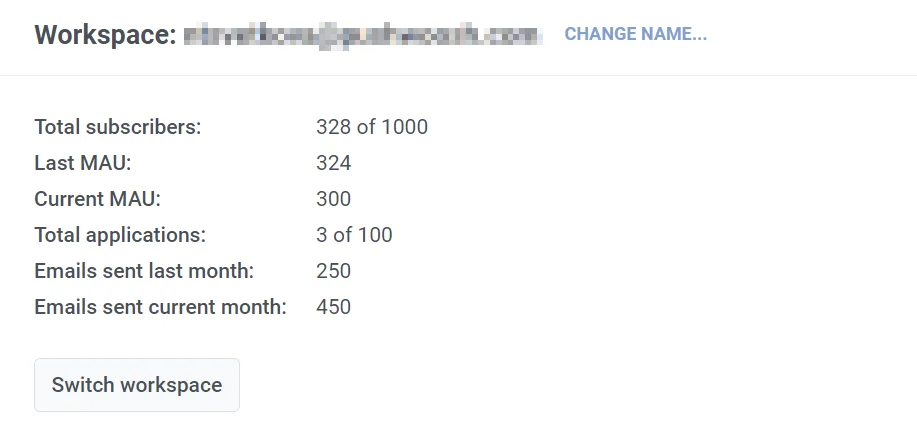
आपके वर्तमान वर्कस्पेस का नाम सेक्शन के शीर्ष पर प्रदर्शित होता है। इसे बदलने के लिए, CHANGE NAME लिंक पर क्लिक करें। पॉप-अप विंडो में, एक नया नाम दर्ज करें और बदलाव की पुष्टि करने के लिए Change पर क्लिक करें।
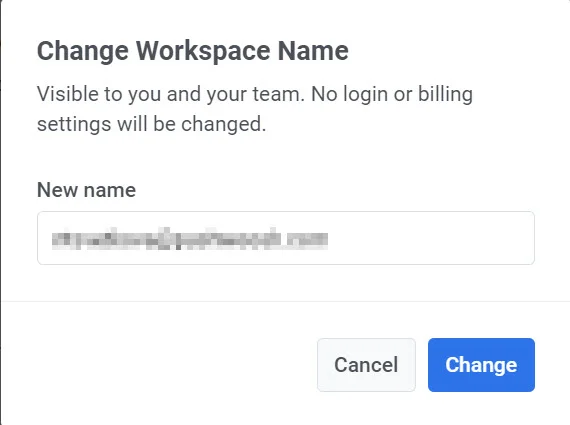
ध्यान दें कि यह किसी भी लॉगिन या बिलिंग सेटिंग्स को प्रभावित नहीं करेगा और केवल आपको और आपकी टीम को दिखाई देगा।
उपयोग मेट्रिक्स
Anchor link toइस सेक्शन में, आपको अपने Pushwoosh उपयोग आँकड़ों का एक विस्तृत सारांश भी मिलेगा, जिसमें शामिल हैं:
| कुल सब्सक्राइबर | अधिकतम अनुमत संख्या में से सब्सक्राइबर की संख्या। |
|---|---|
| पिछला MAU | पिछले महीने से मासिक सक्रिय उपयोगकर्ताओं (MAU) की संख्या |
| वर्तमान MAU | वर्तमान महीने के लिए मासिक सक्रिय उपयोगकर्ताओं की संख्या |
| कुल एप्लिकेशन | कुल अनुमत संख्या में से वर्कस्पेस के साथ पंजीकृत एप्लिकेशनों की संख्या। |
| पिछले महीने भेजे गए ईमेल | पिछले महीने में वर्कस्पेस से भेजे गए कुल ईमेल की संख्या |
| इस महीने भेजे गए ईमेल | वर्तमान महीने में भेजे गए ईमेल की संख्या |
वर्कस्पेस के बीच स्विच करना
Anchor link toयदि आप कई वर्कस्पेस प्रबंधित करते हैं, तो आप Switch workspace बटन का उपयोग करके आसानी से उनके बीच स्विच कर सकते हैं।