WooCommerce इंटीग्रेशन
Pushwoosh for WooCommerce प्लगइन आपके WordPress स्टोर को Pushwoosh से जोड़ता है। ग्राहक ईमेल और SMS संपर्क बन जाते हैं, ऑर्डर और छोड़ी गई कार्ट ऐसे इवेंट बन जाते हैं जिनसे आप Customer Journey शुरू कर सकते हैं, और आपके स्टोरफ़्रंट को सब्सक्राइब बेल के साथ वेब पुश मिलता है।
इंटीग्रेशन का अवलोकन
Anchor link toWooCommerce WordPress के लिए एक ओपन-सोर्स ई-कॉमर्स प्लगइन है। Pushwoosh for WooCommerce प्लगइन आपके स्टोर का डेटा Pushwoosh API के माध्यम से सीधे Pushwoosh को भेजता है। प्लगइन बैकग्राउंड में डेटा भेजता है, इसलिए यह चेकआउट को धीमा नहीं करता।
इंटीग्रेशन का प्रकार
Anchor link toडेस्टिनेशन: यह इंटीग्रेशन आपके WooCommerce स्टोर से डेटा को Pushwoosh में भेजता है।
पूर्वापेक्षाएँ
Anchor link to- WordPress 6.4 या बाद का, WooCommerce 8.2 या बाद का, और PHP 8.1 या बाद का
- आपकी WordPress साइट पर एडमिनिस्ट्रेटर एक्सेस
- आपके स्टोर के लिए एक एप्लिकेशन वाला Pushwoosh खाता
- यदि आप वेब पुश चाहते हैं, तो एक HTTPS साइट पता। ब्राउज़र वेब पुश केवल HTTPS साइटों पर रजिस्टर करते हैं।
प्लगइन High-Performance Order Storage (HPOS) के साथ, और क्लासिक तथा ब्लॉक-आधारित दोनों प्रकार के Cart और Checkout पेजों के साथ काम करता है।
प्लगइन क्या सिंक करता है
Anchor link toतालिका दिखाती है कि हर WooCommerce इकाई Pushwoosh में क्या बनती है:
| WooCommerce | Pushwoosh |
|---|---|
| ग्राहक, या गेस्ट खरीदार | ईमेल संपर्क वाला उपयोगकर्ता, साथ ही SMS संपर्क यदि फ़ोन नंबर एक वैध मोबाइल नंबर है |
| ग्राहक का नाम, सहमति और मैप किए गए फ़ील्ड | टैग |
| ऑर्डर बनाया गया, अपडेट किया गया या रद्द किया गया | PW_OrderCreated, PW_OrderUpdated, PW_OrderCanceled इवेंट |
| छोड़ी गई कार्ट | कार्ट को पुनर्स्थापित करने वाले लिंक के साथ PW_AbandonedCart और PW_AbandonedCartUpdate इवेंट |
| स्टोरफ़्रंट विज़िटर जो नोटिफिकेशन की अनुमति देता है | ग्राहक के ईमेल से लिंक किया गया वेब पुश सब्सक्राइबर |
Pushwoosh में User ID ग्राहक का लोअरकेस ईमेल पता होता है: रजिस्टर्ड ग्राहकों के लिए खाते का ईमेल, गेस्ट के लिए बिलिंग ईमेल। एक ग्राहक के संपर्क, इवेंट और वेब पुश सब्सक्राइबर सभी एक ही उपयोगकर्ता पर आते हैं।
उपयोग के मामले
Anchor link to- जब कोई खरीदार कार्ट में आइटम छोड़ देता है, तो उस कार्ट को पुनर्स्थापित करने वाले बटन के साथ ईमेल या पुश भेजें।
- ऑर्डर के बाद खरीदारों को धन्यवाद दें, ऑर्डर शिप होने पर फ़ॉलो-अप करें, या रद्दीकरण के बाद ग्राहकों को वापस जीतें।
- ग्राहकों को शहर, देश, या किसी भी ग्राहक फ़ील्ड के आधार पर सेगमेंट करें जिसे आप टैग में मैप करते हैं।
- बेल के माध्यम से सब्सक्राइब करने वाले स्टोरफ़्रंट विज़िटर्स को वेब पुश प्रमोशन भेजें।
अपना Pushwoosh एप्लिकेशन तैयार करें
Anchor link toप्लगइन चालू करने से पहले ये चरण पूरे करें। यदि प्लगइन ऐसा इवेंट भेजता है जो अभी मौजूद नहीं है, तो Pushwoosh उसे स्वचालित रूप से बना देता है और प्राप्त पहले मानों से एट्रिब्यूट प्रकारों का अनुमान लगाता है। अनुमानित प्रकार गलत हो सकता है (उदाहरण के लिए, कीमत integer के रूप में सहेजी गई), और प्रकार ठीक करने से पहले भेजा गया डेटा खो जाता है।
API टोकन बनाएँ
Anchor link toप्लगइन दो Device API token का उपयोग करता है। दोनों को Settings → API Access में बनाएँ और उन्हें अपने एप्लिकेशन तक एक्सेस दें:
- सर्वर के लिए एक Device API token बनाएँ। प्लगइन इसका उपयोग संपर्क रजिस्टर करने और इवेंट भेजने के लिए करता है। यह कभी आपके सर्वर से बाहर नहीं जाता।
- स्टोरफ़्रंट के लिए दूसरा Device API token बनाएँ। प्लगइन वेब पुश शुरू करने के लिए इसे हर स्टोरफ़्रंट पेज में प्रिंट करता है, इसलिए यह सार्वजनिक है। अलग टोकन आपको सर्वर टोकन को छुए बिना इसे बदलने देता है।
Server API token वैकल्पिक है। इसके साथ, प्लगइन सेटिंग्स आपके एप्लिकेशन में टैग की सूची दिखाती हैं, जो ग्राहक फ़ील्ड को टैग में मैप करते समय मदद करती है।
इवेंट बनाएँ
Anchor link toAudience → Events → Create Event → Custom Event में पाँच कस्टम इवेंट बनाएँ: PW_OrderCreated, PW_OrderUpdated, PW_OrderCanceled, PW_AbandonedCart, और PW_AbandonedCartUpdate। कस्टम इवेंट बनाना सीखें।
हर इवेंट को वे एट्रिब्यूट दें जो उसे मिलते हैं, इन प्रकारों के साथ:
| एट्रिब्यूट | प्रकार | इवेंट |
|---|---|---|
orderId | string | सभी |
source | integer | सभी |
orderNumber, status, wcStatus | string | ऑर्डर इवेंट |
email, customerId, shippingMethod, currency | string | सभी |
orderUrl | string | कार्ट इवेंट |
totalPrice, shippingAmount, discountAmount | decimal (price) | सभी |
taxAmount | decimal (price) | ऑर्डर इवेंट |
createdDate | date | सभी |
updatedDate | date | ऑर्डर इवेंट |
abandonedDate | date | कार्ट इवेंट |
items | list | सभी |
historical | boolean | ऑर्डर इवेंट |
यदि आपके ऑर्डर इवेंट में orderId पहले से integer पर सेट है, तो इसे string में बदलें। integer के साथ, Pushwoosh ईमेल Products ब्लॉक में बेस्टसेलर सिफ़ारिशों के लिए ऑर्डर के आइटम को बिक्री के रूप में नहीं गिनता।
टैग बनाएँ
Anchor link toTags पेज पर ये टैग बनाएँ:
| टैग | प्रकार |
|---|---|
firstName | string |
lastName | string |
acceptsMarketing | integer |
हर उस ग्राहक फ़ील्ड के लिए भी एक टैग बनाएँ जिसे आप मैप करने की योजना बना रहे हैं, जैसा कि ग्राहक फ़ील्ड को टैग में मैप करें में बताया गया है। डिफ़ॉल्ट मैपिंग City और Country टैग का उपयोग करती है।
वेब पुश कॉन्फ़िगर करें
Anchor link toवेब पुश का उपयोग करने के लिए, अपने एप्लिकेशन के लिए Web प्लेटफ़ॉर्म सेट अप करें। वेब पुश कॉन्फ़िगरेशन देखें।
प्लगइन इंस्टॉल करें
Anchor link to- अपने WordPress एडमिन पैनल में, Plugins → Add New Plugin पर जाएँ।
- Pushwoosh for WooCommerce खोजें।
- Install Now पर क्लिक करें।
- Activate पर क्लिक करें। WooCommerce पहले से सक्रिय होना चाहिए।
आप wordpress.org से प्लगइन zip डाउनलोड करके उसे Plugins → Add New Plugin → Upload Plugin में अपलोड भी कर सकते हैं।
प्लगइन को Pushwoosh से कनेक्ट करें
Anchor link toWooCommerce → Settings → Pushwoosh पर जाएँ और Connection सेक्शन भरें:
- API URL को
https://api.pushwoosh.comही रहने दें, जब तक कि Pushwoosh सपोर्ट ने आपको कोई दूसरा पता न दिया हो। - Application code में, अपना एप्लिकेशन कोड दर्ज करें।
- Device API token में, आपके द्वारा बनाया गया सर्वर टोकन पेस्ट करें।
- Web SDK token में, स्टोरफ़्रंट टोकन पेस्ट करें।
- वैकल्पिक रूप से, Server API token (optional) में, एक Server API token पेस्ट करें।
- Save changes पर क्लिक करें।
- Check connection पर क्लिक करें।
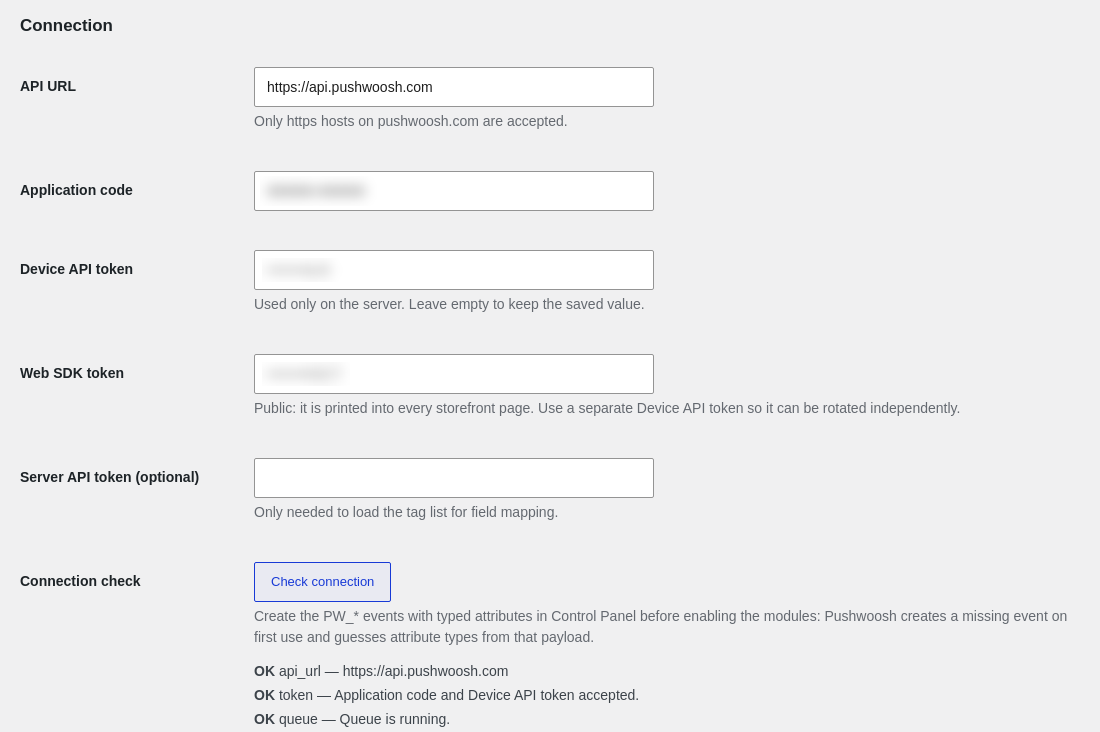
Check connection इनकी जाँच करता है:
- API URL
- एप्लिकेशन कोड और टोकन
- भेजने की कतार
- वेब पुश सर्विस वर्कर, यदि वेब पुश चालू है
यह टेस्ट इवेंट नहीं भेजता, क्योंकि टेस्ट इवेंट खाली एट्रिब्यूट के साथ इवेंट बना देगा। यदि जाँच कहती है कि टोकन सत्यापित नहीं हो सका, तो आपका एप्लिकेशन कोई भी Device API token स्वीकार करता है। Pushwoosh सपोर्ट से एप्लिकेशन के लिए Device API token जाँच चालू करने के लिए कहें।
सहेजे गए टोकन मास्क करके दिखाए जाते हैं। सहेजे गए टोकन को बनाए रखने के लिए, सेटिंग्स सहेजते समय उसका फ़ील्ड खाली छोड़ दें।
मॉड्यूल चालू करें
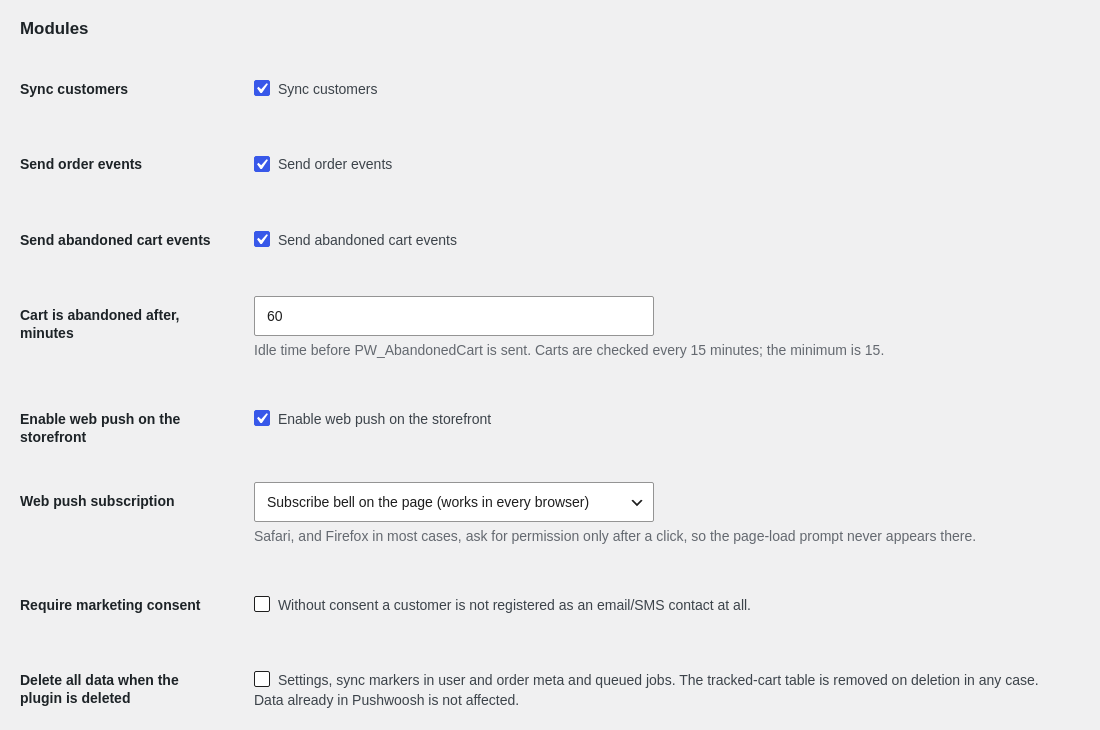
Anchor link toModules सेक्शन में, वह डेटा चालू करें जिसे आप भेजना चाहते हैं, फिर Save changes पर क्लिक करें:
- Sync customers: ग्राहकों के साइन अप करने पर और हर बार उनकी प्रोफ़ाइल सहेजे जाने पर उन्हें Pushwoosh में संपर्क के रूप में रजिस्टर करता है।
- Send order events: ऑर्डर इवेंट भेजता है। केवल इसे चालू करने के बाद बनाए गए ऑर्डर को
PW_OrderCreatedमिलता है। पिछले ऑर्डर भेजने के लिए, मौजूदा ग्राहक और ऑर्डर इम्पोर्ट करें देखें। - Send abandoned cart events: कार्ट इवेंट भेजता है। Cart is abandoned after, minutes को उस समय पर सेट करें जितनी देर तक कार्ट अछूती रहनी चाहिए, उसके बाद
PW_AbandonedCartभेजा जाता है। डिफ़ॉल्ट 60 है, न्यूनतम 15। - Enable web push on the storefront: हर स्टोरफ़्रंट पेज पर वेब पुश लोड करता है। वेब पुश सेट अप करें देखें।
- Require marketing consent: उन ग्राहकों के लिए कुछ नहीं भेजता जिन्होंने मार्केटिंग के लिए सहमति नहीं दी। मार्केटिंग सहमति एकत्र करें देखें।
- Delete all data when the plugin is deleted: जब आप प्लगइन हटाते हैं, तो इसकी सेटिंग्स, उपयोगकर्ता और ऑर्डर रिकॉर्ड में इसका डेटा, और कतार में लगे जॉब भी हटा देता है। ट्रैक की गई कार्ट की तालिका हटा दी जाती है, चाहे यह विकल्प चालू हो या नहीं। Pushwoosh में पहले से मौजूद डेटा बना रहता है।
ग्राहक फ़ील्ड को टैग में मैप करें
Anchor link toCustomer tags सेक्शन में, अधिक ग्राहक डेटा को टैग के रूप में भेजने के लिए Field → tag mapping का उपयोग करें। प्रति पंक्ति एक source = Tag जोड़ी लिखें:
billing_city = Citybilling_country = Countryshipping_postcode = Postcodemeta:loyalty_level = Loyalty level- Source एक ग्राहक फ़ील्ड है, जैसे
billing_cityयाshipping_postcode, याmeta:के बाद उपयोगकर्ता या ऑर्डर मेटा कुंजी। - Tag उस टैग का नाम है जो आपके Pushwoosh एप्लिकेशन में पहले से मौजूद है।
firstName, lastName, और acceptsMarketing हमेशा भेजे जाते हैं, इसलिए आपको उन्हें मैप करने की आवश्यकता नहीं है। Server API token सहेजा होने पर, सेक्शन आपके एप्लिकेशन में मौजूद टैग की सूची दिखाता है, और उन मैपिंग पंक्तियों को दिखाता है जिन्हें उसने अनदेखा किया।
मार्केटिंग सहमति एकत्र करें
Anchor link toप्लगइन रजिस्ट्रेशन फ़ॉर्म में और क्लासिक तथा ब्लॉक-आधारित दोनों चेकआउट में I agree to receive news and offers by email and SMS चेकबॉक्स जोड़ता है। उत्तर ग्राहक और ऑर्डर पर संग्रहीत होता है, और acceptsMarketing टैग (1 या 0) के रूप में भेजा जाता है। जो ग्राहक पहले ही सहमति दे चुका है, उसे चेकबॉक्स दोबारा नहीं दिखता, और बाद के ऑर्डर पर अनचेक बॉक्स पहले की सहमति को वापस नहीं लेता।
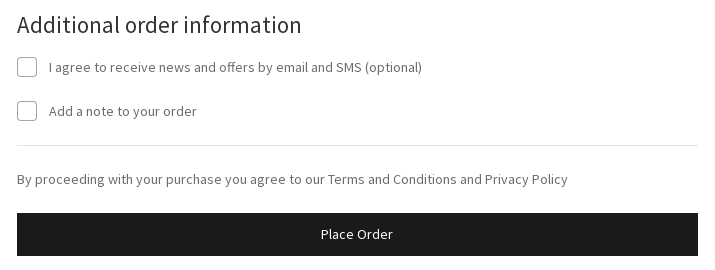
Require marketing consent क्या बदलता है:
- Off (डिफ़ॉल्ट): हर ग्राहक को संपर्क के रूप में रजिस्टर किया जाता है, और
acceptsMarketingबताता है कि किसने सहमति दी। सेगमेंट में अपनी ऑडियंस को फ़िल्टर करने के लिए इसका उपयोग करें। - On: बिना सहमति वाले ग्राहकों को कोई ईमेल या SMS संपर्क नहीं मिलता, उनके ऑर्डर कोई इवेंट नहीं भेजते, और उनकी कार्ट कोई कार्ट इवेंट नहीं भेजती।
जब आप यह विकल्प चालू करते हैं, तो मौजूदा संपर्क तुरंत नहीं हटाए जाते। पहले बिना सहमति के सिंक किया गया रजिस्टर्ड ग्राहक अगली बार उसकी प्रोफ़ाइल सहेजे जाने पर, या जब आप ग्राहक इम्पोर्ट दोबारा चलाते हैं, Pushwoosh से हटा दिया जाता है। गेस्ट संपर्क नहीं हटाए जाते।
ब्लॉक-आधारित चेकआउट WooCommerce 8.9 और बाद के संस्करणों पर चेकबॉक्स दिखाता है। पहले के संस्करणों पर Require marketing consent चालू होने पर, उस चेकआउट की कार्ट कोई इवेंट नहीं भेजतीं।
प्लगइन द्वारा भेजे जाने वाले इवेंट और टैग
Anchor link toयह सेक्शन प्लगइन द्वारा भेजे जाने वाले हर इवेंट और टैग की सूची देता है, ताकि आप उन पर सेगमेंट और जर्नी बना सकें।
संपर्क और टैग
Anchor link toप्लगइन हर ग्राहक को ईमेल संपर्क के रूप में रजिस्टर करता है और, जब बिलिंग फ़ोन एक वैध मोबाइल नंबर हो, SMS संपर्क के रूप में भी। संपर्क की भाषा वह स्टोर भाषा होती है जिसका उपयोग ग्राहक ने रजिस्टर या चेकआउट करते समय किया। हर संपर्क को ये टैग मिलते हैं:
| टैग | मान |
|---|---|
firstName | बिलिंग का पहला नाम, या बिलिंग खाली होने पर खाते का पहला नाम |
lastName | बिलिंग का अंतिम नाम, या बिलिंग खाली होने पर खाते का अंतिम नाम |
acceptsMarketing | 1 यदि ग्राहक ने मार्केटिंग के लिए सहमति दी, अन्यथा 0 |
| मैप किए गए टैग | आपकी फ़ील्ड मैपिंग में फ़ील्ड के मान |
प्लगइन इन क्षणों में ग्राहकों को सिंक करता है:
- रजिस्टर्ड ग्राहक: साइन अप करने पर और हर बार उनकी प्रोफ़ाइल सहेजे जाने पर।
- गेस्ट खरीदार: उनके ऑर्डर से, Sync customers चालू होने पर।
- कार्ट छोड़ने वाले गेस्ट: कार्ट इवेंट से ठीक पहले, ताकि इवेंट के पास आने के लिए एक उपयोगकर्ता हो।
- अपने खाते का ईमेल बदलने वाले ग्राहक: प्लगइन Pushwoosh में पुराना उपयोगकर्ता हटा देता है और नया रजिस्टर करता है।
Pushwoosh कुछ संपर्क अस्वीकार कर देता है और प्लगइन उन्हें दोबारा नहीं भेजता: अमान्य या डिस्पोज़ेबल डोमेन वाले ईमेल और ऐसे फ़ोन नंबर जो मोबाइल नहीं हैं। इन्हें जाँचें कि इंटीग्रेशन काम करता है में बताए अनुसार लॉग किया जाता है।
ऑर्डर इवेंट
Anchor link toहर बार ऑर्डर की स्थिति बदलने पर प्लगइन एक इवेंट भेजता है:
| इवेंट | कब भेजा जाता है |
|---|---|
PW_OrderCreated | पहली बार जब Send order events चालू करने के बाद बनाया गया ऑर्डर सिंक होता है, उस समय उसकी जो भी स्थिति हो |
PW_OrderUpdated | रद्दीकरण को छोड़कर हर बाद का स्थिति परिवर्तन। साथ ही Send order events चालू करने से पहले बनाए गए ऑर्डर का पहला इवेंट। |
PW_OrderCanceled | ऑर्डर Cancelled में जाता है |
ड्राफ़्ट और विफल ऑर्डर कोई इवेंट नहीं भेजते।
Pushwoosh ईमेल Products ब्लॉक में बेस्टसेलर सिफ़ारिशों के लिए PW_OrderCreated और PW_OrderUpdated के आइटम को बिक्री के रूप में भी गिनता है।
status एट्रिब्यूट Magento इंटीग्रेशन वाले ही मानों का उपयोग करता है, इसलिए Magento के लिए बनाई गई जर्नी बिना बदलाव के काम करती हैं। मूल WooCommerce स्थिति wcStatus में होती है:
| WooCommerce स्थिति | status |
|---|---|
| Pending payment, On hold | pending |
| Processing | processing |
| Completed | complete |
| Refunded | closed |
| Cancelled | canceled |
| कस्टम स्थिति | स्थिति स्लग जैसा है वैसा |
हर ऑर्डर इवेंट में ये एट्रिब्यूट होते हैं:
| एट्रिब्यूट | मान |
|---|---|
orderId | ऑर्डर ID |
orderNumber | ग्राहक को दिखाया गया ऑर्डर नंबर |
source | हमेशा 1 |
email | बिलिंग ईमेल |
customerId | User ID: खाते का ईमेल, या गेस्ट के लिए बिलिंग ईमेल |
items | ऑर्डर किए गए उत्पाद, नीचे देखें |
createdDate, updatedDate | ऑर्डर बनाए जाने और अंतिम बार बदले जाने की तारीख, स्टोर टाइम ज़ोन में |
shippingMethod | पहली शिपिंग विधि का नाम |
totalPrice | ऑर्डर का कुल योग |
shippingAmount, taxAmount, discountAmount | शिपिंग, टैक्स और छूट का योग |
currency | ऑर्डर मुद्रा कोड |
status, wcStatus | ऑर्डर स्थिति, ऊपर की तालिका देखें |
historical | इम्पोर्ट द्वारा भेजे गए पिछले ऑर्डर के लिए true, अन्यथा false |
items में हर प्रविष्टि में productId, sku, name, description (संक्षिप्त विवरण), price (टैक्स के बिना इकाई मूल्य), quantity, imageUrl, productUrl, और category (कॉमा से अलग की गई श्रेणी के नाम) होते हैं।
PW_OrderCreated एट्रिब्यूट का उदाहरण:
{ "orderId": "1042", "orderNumber": "1042", "source": 1, "email": "jane@example.com", "customerId": "jane@example.com", "items": [ { "productId": "17", "sku": "TSHIRT-M", "name": "T-shirt", "description": "Cotton T-shirt", "price": 20.0, "quantity": 2, "imageUrl": "https://shop.example.com/wp-content/uploads/tshirt.jpg", "productUrl": "https://shop.example.com/product/t-shirt/", "category": "Clothing, T-shirts" } ], "createdDate": "2026-09-30T12:00:00+02:00", "updatedDate": "2026-09-30T12:00:00+02:00", "shippingMethod": "Flat rate", "totalPrice": 47.6, "shippingAmount": 5.0, "taxAmount": 7.6, "discountAmount": 5.0, "currency": "EUR", "status": "pending", "wcStatus": "on-hold", "historical": false}छोड़ी गई कार्ट इवेंट
Anchor link toकिसी कार्ट को छोड़ी गई तब माना जाता है जब उसमें एक ईमेल हो, वह Cart is abandoned after, minutes से अधिक समय तक अछूती रहे, और उससे कोई ऑर्डर न दिया जाए:
| इवेंट | कब भेजा जाता है |
|---|---|
PW_AbandonedCart | पहली बार जब कोई कार्ट छोड़ी जाती है |
PW_AbandonedCartUpdate | वही कार्ट PW_AbandonedCart के बाद बदली गई और फिर से छोड़ी गई |
प्लगइन हर 15 मिनट में कार्ट की जाँच करता है, इसलिए इवेंट आमतौर पर सीमा के बाद 15 मिनट के भीतर पहुँचता है।
यदि खरीदार उससे पहले ऑर्डर देता है, उसी सेशन से या उसी बिलिंग ईमेल से, तो कार्ट बंद हो जाती है और कोई इवेंट नहीं भेजा जाता। यदि खरीदार बंद कार्ट को फिर से भरता है, तो वह PW_AbandonedCart के साथ नए सिरे से शुरू होती है।
कार्ट इवेंट भेजने के लिए प्लगइन को खरीदार का ईमेल चाहिए:
- लॉग-इन खरीदार: खाते का ईमेल।
- गेस्ट: चेकआउट पर बिलिंग ईमेल फ़ील्ड में टाइप किया गया ईमेल, भले ही ऑर्डर कभी न दिया जाए।
कार्ट इवेंट एट्रिब्यूट हैं orderId (कार्ट ID), source, email, customerId, items, createdDate, abandonedDate (जब कार्ट अंतिम बार बदली), shippingMethod, totalPrice, shippingAmount, discountAmount, currency, और orderUrl। कार्ट इवेंट में आइटम की कीमतों में टैक्स शामिल होता है।
कार्ट रिकवरी लिंक
Anchor link toorderUrl एक लिंक है जो खरीदार की कार्ट को पुनर्स्थापित करता है। इसे अपने रिमाइंडर में बटन लिंक के रूप में उपयोग करें:
- लिंक खोलने पर सहेजे गए आइटम कार्ट में आ जाते हैं और खरीदार चेकआउट पर पहुँच जाता है। यह किसी भी ब्राउज़र में काम करता है, उसमें भी जिसमें खरीदार कभी आपके स्टोर पर नहीं आया।
- लिंक किसी को लॉग इन नहीं करता।
- लिंक 14 दिनों तक मान्य है। कार्ट से ऑर्डर दिए जाने के बाद, या कार्ट हटाए जाने के बाद, लिंक इसके बजाय विज़िटर का सामान्य कार्ट पेज खोलता है।
जब आप प्लगइन हटाते हैं तो रिकवरी लिंक काम करना बंद कर देते हैं, भले ही आप इसे फिर से इंस्टॉल करें, क्योंकि उन पर हस्ताक्षर करने वाली कुंजी प्लगइन के साथ हटा दी जाती है।
छोड़ी गई कार्ट जर्नी बनाएँ
Anchor link toयह उदाहरण कार्ट आइटम और कार्ट को पुनर्स्थापित करने वाले बटन के साथ एक ईमेल भेजता है। इसके लिए Send abandoned cart events और Send order events दोनों चालू होने चाहिए, ताकि जर्नी पता लगा सके कि खरीदार ने कब खरीदा।
ईमेल बनाएँ
Anchor link toईमेल कंटेंट एडिटर में एक ईमेल बनाएँ, फिर कार्ट आइटम को दो में से एक तरीके से दिखाएँ:
- Products ब्लॉक: कार्ट को वैसा दिखाता है जैसा Pushwoosh भेजने के समय उसे संग्रहीत करता है। यदि खरीदार ने
PW_AbandonedCartके बाद कार्ट बदली, तो ईमेल नवीनतम आइटम दिखाता है। - Liquid: जर्नी शुरू करने वाले
PW_AbandonedCartइवेंट के आइटम दिखाता है, किसी भी लेआउट में जो आप स्वयं लिखते हैं।
Products ब्लॉक से आइटम दिखाएँ
Anchor link toCart स्रोत के लिए आपके प्लान में Content Templates और Settings → API Access में एक API access token होना आवश्यक है। टोकन के बिना ईमेल सहेजा नहीं जा सकता।
Liquid से आइटम दिखाएँ
Anchor link toLiquid के साथ ईमेल बॉडी में कार्ट की सामग्री जोड़ें। प्लेसहोल्डर अपने मान जर्नी शुरू करने वाले PW_AbandonedCart इवेंट से लेते हैं:
<p>Your cart total is {{ totalPrice }} {{ currency }}.</p><table> {% for item in items %} <tr> <td><img src="{{ item.imageUrl }}" width="64" alt=""></td> <td><a href="{{ item.productUrl }}">{{ item.name }}</a></td> <td>× {{ item.quantity }}</td> <td>{{ item.price }} {{ currency }}</td> </tr> {% endfor %}</table>रिकवरी बटन जोड़ें
Anchor link toProducts ब्लॉक कार्ट को पुनर्स्थापित करने वाला लिंक नहीं जोड़ता, इसलिए आइटम दिखाने के किसी भी तरीके के साथ यह बटन जोड़ें:
- ईमेल में एक बटन जोड़ें।
- बटन लिंक को
{{ orderUrl }}पर सेट करें। - ईमेल सहेजें।
जर्नी बनाएँ
Anchor link toPW_AbandonedCartइवेंट के साथ एक Trigger-based entry जोड़ें।- एक Wait for Trigger चरण जोड़ें।
- इसकी प्रतीक्षा अवधि सेट करें, उदाहरण के लिए 1 घंटा।
- Wait for Trigger में, ब्रांच का नाम Order placed रखें।
- Order placed ब्रांच में
PW_OrderCreatedइवेंट जोड़ें। - Order placed ब्रांच को एक Exit एलिमेंट से समाप्त करें या इसे बिना आउटगोइंग कनेक्शन के छोड़ दें। खरीदार पहले ही खरीद चुका है।
- Not triggered ब्रांच को एक Email चरण पर भेजें।
- Email चरण में, वह ईमेल चुनें जो आपने बनाया था।
- Email चरण में, Overwrite Liquid placeholders चालू करें और
PW_AbandonedCartइवेंट चुनें। - Email चरण के बाद ब्रांच को Exit एलिमेंट से समाप्त करें या इसे बिना आउटगोइंग कनेक्शन के छोड़ दें।
- जर्नी लॉन्च करें।
प्लगइन PW_AbandonedCart भेजने से पहले पहले ही Cart is abandoned after, minutes तक प्रतीक्षा करता है। Wait for Trigger में प्रतीक्षा अवधि उस समय में जुड़ जाती है, इसलिए इसे छोटा रखें।
प्रतीक्षा अवधि Wait for Trigger पर ही सेट करें, उससे पहले अलग Time Delay चरण के बिना।
Wait for Trigger केवल वही PW_OrderCreated पकड़ता है जो खरीदार के उस तक पहुँचने के बाद भेजा गया हो। Time Delay के दौरान ऑर्डर देने वाले खरीदार को फिर भी रिमाइंडर मिलता है, और उसमें मौजूद Products ब्लॉक कोई आइटम नहीं दिखाता, क्योंकि ऑर्डर PW_AbandonedCartID टैग को साफ़ कर देता है, जिससे ब्लॉक कार्ट पढ़ता है।
इसके बजाय पुश से खरीदार को याद दिलाने के लिए, एक Push चरण का उपयोग करें और orderUrl या totalPrice डालने के लिए Personalize message with event attributes चालू करें। जर्नी में Dynamic Content और Liquid Templates देखें।
वेब पुश सेट अप करें
Anchor link toवेब पुश चालू होने पर, हर स्टोरफ़्रंट पेज Pushwoosh Web SDK लोड करता है, और विज़िटर आपके स्टोर से नोटिफिकेशन के लिए सब्सक्राइब कर सकते हैं।
चुनें कि विज़िटर्स से सब्सक्राइब करने के लिए कैसे पूछा जाए:
- Subscribe bell on the page (works in every browser): पेज के कोने में एक बेल दिखाता है। विज़िटर के उस पर क्लिक करने के बाद ब्राउज़र अनुमति माँगता है। यह डिफ़ॉल्ट है।
- Ask on page load (Chrome and Edge only): पेज खुलते ही ब्राउज़र अनुमति माँगता है। Safari, और अधिकांश मामलों में Firefox, केवल क्लिक के बाद अनुमति अनुरोध दिखाते हैं, इसलिए उन ब्राउज़रों में विज़िटर्स से बिल्कुल नहीं पूछा जाता।
वेब पुश चालू करने के लिए:
- सुनिश्चित करें कि आपके एप्लिकेशन में Web प्लेटफ़ॉर्म कॉन्फ़िगर है, जैसा कि वेब पुश कॉन्फ़िगर करें में बताया गया है।
- WooCommerce → Settings → Pushwoosh में, Web SDK token भरें।
- Enable web push on the storefront चालू करें।
- Web push subscription में, चुनें कि विज़िटर्स से सब्सक्राइब करने के लिए कैसे पूछा जाए।
- Save changes पर क्लिक करें।
- सर्विस वर्कर लोड होता है यह सुनिश्चित करने के लिए Check connection पर क्लिक करें।
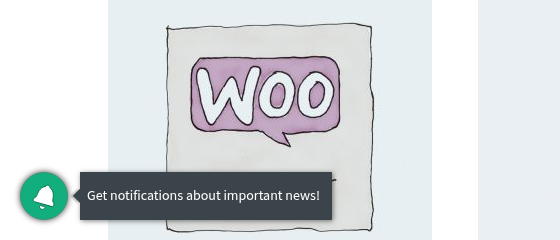
आप अपने एप्लिकेशन के वेब पुश कॉन्फ़िगरेशन में बेल का टेक्स्ट, सब्सक्रिप्शन प्रॉम्प्ट, डिफ़ॉल्ट नोटिफिकेशन शीर्षक और इमेज, और Safari सेटिंग्स बदल सकते हैं। वे सेटिंग्स प्लगइन के डिफ़ॉल्ट को ओवरराइड करती हैं।
सब्सक्राइबर ग्राहकों से कैसे लिंक होते हैं
Anchor link toनया सब्सक्राइबर पहले अनाम होता है। प्लगइन सब्सक्राइबर को Pushwoosh में ग्राहक के उपयोगकर्ता से लिंक करता है:
- ग्राहक के लॉग इन करने के बाद।
- ऑर्डर कन्फ़र्मेशन पेज पर, हर खरीदार के लिए, गेस्ट सहित।
जब कोई ग्राहक लॉग आउट करता है या सहमति वापस लेता है, तो लॉगिन पर बनाया गया लिंक हटा दिया जाता है। Require marketing consent चालू होने पर, सब्सक्राइबर केवल तभी लिंक होता है जब ग्राहक या ऑर्डर के पास सहमति हो।
सर्विस वर्कर
Anchor link toप्लगइन आपकी साइट पर /pushwoosh-sw/ से वेब पुश सर्विस वर्कर सर्व करता है और इसे WP Rocket, LiteSpeed Cache, और W3 Total Cache पेज कैशिंग से बाहर रखता है। यदि Check connection सर्विस वर्कर के लिए गलत स्थिति रिपोर्ट करता है, तो अपने डेवलपर से जाँचने के लिए कहें कि URL सर्वर द्वारा ब्लॉक या कैश तो नहीं किया गया है।
सर्विस वर्कर पूरी साइट को कवर करता है, इसलिए यह साइट रूट पर रजिस्टर किए गए किसी भी अन्य सर्विस वर्कर को बदल देता है, जैसे किसी PWA प्लगइन या किसी अन्य पुश प्रदाता का। आपका डेवलपर pushwoosh_wc_service_worker_imports फ़िल्टर के साथ उस दूसरे सर्विस वर्कर की स्क्रिप्ट जोड़ सकता है।
मौजूदा ग्राहक और ऑर्डर इम्पोर्ट करें
Anchor link toप्लगइन इंस्टॉल करने से पहले मौजूद ग्राहक और ऑर्डर WooCommerce → Settings → Pushwoosh के Historical sync सेक्शन से भेजें:
- Sync existing customers: Customer भूमिका वाले सभी ग्राहकों को, फिर पिछले ऑर्डर के गेस्ट खरीदारों को रजिस्टर करता है।
- Send past orders: हर उस पिछले ऑर्डर के लिए जिसके पास कभी कोई इवेंट नहीं था,
historicalकोtrueपर सेट करके एकPW_OrderCreatedइवेंट भेजता है। रद्द किए गए ऑर्डर छोड़ दिए जाते हैं।
सेक्शन हर रन की प्रगति दिखाता है। दोनों रन केवल कॉल को कतार में लगाते हैं, और Action Scheduler उन्हें बैकग्राउंड में भेजता है।
बड़े स्टोर पर, अपने डेवलपर से WP-CLI के साथ इम्पोर्ट चलाने के लिए कहें। केवल उस तारीख से रिकॉर्ड इम्पोर्ट करने के लिए --since=YYYY-MM-DD जोड़ें:
wp pushwoosh sync customers --since=2025-01-01wp pushwoosh sync orders --historical --since=2026-01-01व्यक्तिगत डेटा एक्सपोर्ट करें और मिटाएँ
Anchor link toप्लगइन Tools → Export Personal Data और Tools → Erase Personal Data में WordPress व्यक्तिगत डेटा टूल के साथ काम करता है:
- Export में वह डेटा शामिल है जो प्लगइन ग्राहक के बारे में रखता है: सिंक किया गया ईमेल, सहमति का उत्तर, भाषा, और ग्राहक की ट्रैक की गई कार्ट।
- Erase उस डेटा और ग्राहक की ट्रैक की गई कार्ट को हटाता है, ईमेल के लिए लंबित Pushwoosh कॉल रद्द करता है, और Pushwoosh में उपयोगकर्ता और उसके संपर्कों को हटाता है। ग्राहक तब तक दोबारा सिंक नहीं होता जब तक वह बाद के चेकआउट पर सहमति चेकबॉक्स पर टिक नहीं करता।
मिटाने से ऑर्डर नहीं हटते। WooCommerce द्वारा रखा गया ऑर्डर स्थिति बदलने पर अपने बिलिंग ईमेल के साथ ऑर्डर इवेंट भेजता रहता है। ऑर्डर अनाम किए जाते हैं या नहीं, यह WooCommerce की अपनी गोपनीयता सेटिंग्स में सेट होता है।
Pushwoosh को भेजे जाने वाले डेटा को अपने स्टोर की गोपनीयता नीति में जोड़ें।
जाँचें कि इंटीग्रेशन काम करता है
Anchor link to- ऐसे ईमेल के साथ एक टेस्ट ऑर्डर दें जिसे आप ढूँढ सकें, और सहमति चेकबॉक्स पर टिक करें।
- User Explorer खोलें और उस ईमेल को खोजें।
- जाँचें कि उपयोगकर्ता के पास
firstName,lastName, औरacceptsMarketingटैग वाला ईमेल संपर्क है। - जाँचें कि उपयोगकर्ता के इवेंट में
PW_OrderCreatedशामिल है।
यदि डेटा नहीं पहुँचता, तो WooCommerce → Status → Logs खोलें और pushwoosh स्रोत चुनें। लॉग हर विफल कॉल को कारण के साथ दिखाता है। टोकन कभी लॉग नहीं किए जाते, और ईमेल मास्क किए जाते हैं।
प्लगइन त्रुटियों को कैसे संभालता है:
- नेटवर्क त्रुटियाँ और अस्थायी सर्वर त्रुटियाँ: कॉल को 1, 5, 15, 60, और 240 मिनट बाद दोबारा आज़माया जाता है, फिर त्रुटि के रूप में लॉग किया जाता है।
- अस्वीकृत डेटा, जैसे डिस्पोज़ेबल ईमेल डोमेन पर संपर्क: त्रुटि के रूप में लॉग किया जाता है और दोबारा नहीं आज़माया जाता।
- अस्वीकृत टोकन: भेजना रुक जाता है, और WordPress एडमिन Resume sending बटन के साथ एक सूचना दिखाता है। कतार में लगी कॉल रखी जाती हैं। सेटिंग्स में टोकन ठीक करें, फिर Resume sending पर क्लिक करें।