यूज़र एक्सप्लोरर
यूज़र एक्सप्लोरर सेक्शन आपके ऑडियंस का एक विस्तृत दृश्य प्रदान करता है, जिससे आप व्यक्तिगत यूज़र डेटा को एक्सप्लोर कर सकते हैं, जिसमें उनके डिवाइस, प्राप्त मैसेज और इंटरैक्शन शामिल हैं। यह कई टचपॉइंट से ग्राहक डेटा एकत्र और व्यवस्थित करता है, रीयल-टाइम इनसाइट्स को केंद्रीकृत यूज़र प्रोफाइल में संरचित करता है। यह प्रभावी डीबगिंग, यूज़र सेगमेंटेशन और लक्षित मार्केटिंग रणनीतियों को सक्षम बनाता है।
किसी यूज़र को खोजें
Anchor link toकिसी विशिष्ट यूज़र को खोजने के लिए, सर्च फ़ील्ड में उनकी यूज़र आईडी, HWID, या पुश टोकन दर्ज करें और खोजें पर क्लिक करें।
यदि किसी यूज़र के पास एक से अधिक डिवाइस हैं, तो आपको यूज़र से जुड़े डिवाइस की सूची दिखाई देगी, जिसमें शामिल हैं:
- HWID (हार्डवेयर आईडी) – प्रत्येक डिवाइस के लिए एक यूनिक आइडेंटिफ़ायर।
- प्लेटफ़ॉर्म – उपयोग किया जाने वाला ऑपरेटिंग सिस्टम (जैसे, Android, iOS, Chrome)।
- डिवाइस मॉडल – विशिष्ट डिवाइस प्रकार (जैसे, iPad Mini 4)।

इस पेज पर, आपको यह भी मिलेगा:
- यूज़र टैग – यूज़र को उनके मानों के साथ असाइन किए गए सभी टैग।
- इवेंट्स हिस्ट्री – यूज़र इंटरैक्शन, जैसे ऐप ओपन, खरीदारी और कैंपेन एंगेजमेंट।
यूज़र डिवाइस मैनेज करना
Anchor link toएक टेस्ट डिवाइस सेट करना
Anchor link toयूज़र एक्सप्लोरर आपको विशिष्ट डिवाइस को टेस्ट डिवाइस के रूप में चिह्नित करने की अनुमति देता है, जिससे आप व्यापक ऑडियंस के लिए लॉन्च करने से पहले टेस्ट मैसेज भेज सकते हैं और कैंपेन की कार्यक्षमता को सत्यापित कर सकते हैं।
एक टेस्ट डिवाइस सेट करने के लिए:
- सक्रिय यूज़र डिवाइस सूची में डिवाइस का पता लगाएँ।
- डिवाइस के आगे तीन-डॉट मेनू (⋮) पर क्लिक करें और टेस्ट डिवाइस के रूप में सेट करें चुनें।

- पॉप-अप विंडो में:
- टेस्ट डिवाइस के लिए एक पहचानने योग्य नाम प्रदान करें।
- (वैकल्पिक) बाद में इसे पहचानने में मदद के लिए एक विवरण जोड़ें।
- लागू करें पर क्लिक करें।
डिवाइस अब एक टेस्ट डिवाइस के रूप में चिह्नित है और टेस्ट मैसेज प्राप्त कर सकता है। आप इसे किसी भी समय टेस्ट डिवाइस से हटाएँ चुनकर टेस्ट सूची से हटा सकते हैं।
ईमेल डिवाइस मैनेज करना
Anchor link toईमेल डिवाइस के लिए आप यह भी कर सकते हैं:
- कैंपेन लॉन्च करने से पहले टेस्ट मैसेज भेजने के लिए ईमेल को टेस्ट ईमेल के रूप में चिह्नित करें।
- अपने ईमेल कैंपेन सब्सक्राइबर सूची में ईमेल पता जोड़ें।

एक डिवाइस को हटाना
Anchor link toयदि किसी डिवाइस की अब आवश्यकता नहीं है, तो आप इसे सीधे यूज़र एक्सप्लोरर के भीतर हटा सकते हैं। यह डिवाइस को सिस्टम से स्थायी रूप से हटा देता है, जिसका अर्थ है कि यह अब पुश नोटिफिकेशन प्राप्त नहीं करेगा या यूज़र के प्रोफ़ाइल से जुड़ा नहीं रहेगा।
सब्सक्राइबर जानकारी देखें
Anchor link toकिसी विशिष्ट डिवाइस पर यूज़र के व्यवहार के बारे में विस्तृत जानकारी के लिए, डिवाइस सूची में सक्रिय डिवाइस पर क्लिक करें।
यूज़र जानकारी टैब
Anchor link toयूज़र जानकारी पेज एक यूज़र के बारे में विस्तृत जानकारी प्रदान करता है जिसमें उनके डिवाइस, एप्लिकेशन गतिविधि और कस्टम टैग शामिल हैं। यह डेटा आपको यूज़र के व्यवहार का विश्लेषण करने, सेगमेंटेशन को मैनेज करने और मैसेजिंग को वैयक्तिकृत करने में मदद करता है।
यूज़र पहचान
Anchor link toयूज़र पहचान सेक्शन एक यूज़र के यूनिक आइडेंटिफ़ायर और बुनियादी जनसांख्यिकीय विवरण दिखाता है।
यह सेक्शन प्रमुख यूज़र आइडेंटिफ़ायर प्रदर्शित करता है:
- यूज़र आईडी – यूज़र को असाइन किया गया एक यूनिक आइडेंटिफ़ायर। डिफ़ॉल्ट रूप से, यह HWID के बराबर होता है, लेकिन इसे आपकी डेवलपमेंट टीम की सहायता से एक कस्टम UserID में कॉन्फ़िगर किया जा सकता है। और जानें
- HWID (हार्डवेयर आईडी) – यूज़र के डिवाइस के लिए एक यूनिक आइडेंटिफ़ायर। और जानें
- टोकन – नोटिफिकेशन देने के लिए इस्तेमाल किया जाने वाला पुश टोकन। और जानें
- देश, शहर और भाषा – यूज़र का स्थान और पसंदीदा भाषा सेटिंग्स।

डिवाइस और एप्लिकेशन जानकारी
Anchor link toडिवाइस और ऐप सेक्शन यूज़र के डिवाइस, इंस्टॉल किए गए ऐप और Pushwoosh SDK संस्करणों के बारे में विवरण प्रदान करता है, और क्या वह यूज़र आपके ऐप के लिए पुश नोटिफिकेशन सक्षम करने और समय-समय पर ऐप पर जाने के लिए पर्याप्त रूप से व्यस्त है।

एक डिवाइस को मैनेज करना
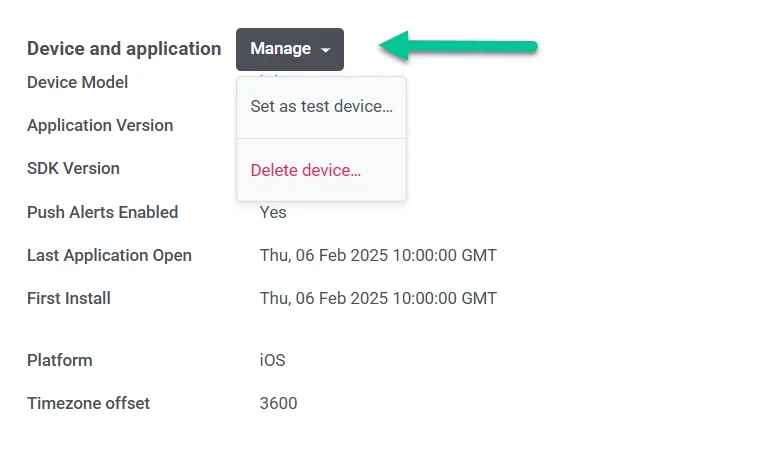
Anchor link toयूज़र एक्सप्लोरर में डिवाइस और एप्लिकेशन सेक्शन आपको व्यक्तिगत यूज़र डिवाइस को मैनेज करने की अनुमति देता है। आप कर सकते हैं:
- टेस्ट मैसेज भेजने के लिए एक डिवाइस को टेस्ट डिवाइस के रूप में सेट करें।
- यदि अब आवश्यकता नहीं है तो एक डिवाइस को स्थायी रूप से हटाएँ।
एक डिवाइस को मैनेज करने के लिए, मैनेज करें बटन पर क्लिक करें और उपलब्ध क्रियाओं में से एक चुनें:
- टेस्ट मैसेजिंग के लिए डिवाइस का उपयोग करने के लिए टेस्ट डिवाइस के रूप में सेट करें।
- सिस्टम से इसे हटाने के लिए डिवाइस हटाएँ।
कस्टम टैग
Anchor link toकस्टम टैग वे टैग हैं जिन्हें आप Pushwoosh द्वारा आउट-ऑफ-द-बॉक्स प्रदान किए गए डिफ़ॉल्ट टैग के अलावा अपने खाते के लिए स्वयं बनाते हैं। उस सेक्शन में, आपको उन कस्टम टैग की सूची मिलेगी जिनके लिए किसी यूज़र या डिवाइस के मान सेट हैं।
एक कस्टम टैग को कैसे एडिट करें
Anchor link to- यूज़र प्रोफ़ाइल में कस्टम टैग सेक्शन का पता लगाएँ।
- इसे एडिट करने के लिए एक टैग मान के आगे पेंसिल आइकन पर क्लिक करें।

- इनपुट फ़ील्ड में एक नया मान दर्ज करें।
- बदलावों को सहेजने के लिए सबमिट करें पर क्लिक करें या उन्हें रद्द करने के लिए रद्द करें पर क्लिक करें।
इवेंट्स हिस्ट्री टैब
Anchor link toPushwoosh प्रत्येक यूज़र डिवाइस के लिए इवेंट्स लॉग को एक वर्ष तक ट्रैक और स्टोर करता है।
यूज़र प्रोफ़ाइल के इवेंट्स हिस्ट्री सेक्शन में, आप यूज़र द्वारा ट्रिगर किए गए सभी इवेंट्स को देख सकते हैं, जो कालानुक्रमिक क्रम में सूचीबद्ध हैं।

किसी इवेंट के बारे में विस्तृत जानकारी देखने के लिए, उस पर क्लिक करें। फिर आप इवेंट से जुड़े अतिरिक्त एट्रिब्यूट्स की समीक्षा कर सकते हैं, जिनमें शामिल हैं:
- application_version – इवेंट होने पर उपयोग किया गया ऐप संस्करण।
- device_type
- msgHash – इस इवेंट से जुड़े मैसेज के लिए एक यूनिक आइडेंटिफ़ायर।
- screen_name – यूज़र द्वारा खोला गया स्क्रीन।

प्राप्त मैसेज टैब
Anchor link toप्राप्त मैसेज टैब एक यूज़र को भेजे गए सभी मैसेज प्रदर्शित करता है। किसी विशिष्ट मैसेज को उसके यूनिक मैसेज कोड का उपयोग करके खोजने के लिए सर्च बार का उपयोग करें।

प्रत्येक मैसेज प्रविष्टि में शामिल हैं:
- मैसेज कोड / स्रोत: यूनिक आइडेंटिफ़ायर और मूल (जैसे, कस्टमर जर्नी बिल्डर, वन-टाइम मैसेज, ट्रांजेक्शन)।
- भेजा गया: मैसेज भेजे जाने की तारीख और समय।
- खोला गया: इंगित करता है कि यूज़र ने मैसेज खोला है या नहीं।
- सब्सक्राइब किया गया: यूज़र की सब्सक्रिप्शन स्थिति प्रदर्शित करता है।
- कंटेंट प्रीव्यू: मैसेज कंटेंट का एक स्निपेट।
किसी मैसेज के विस्तृत आँकड़े देखने के लिए, मैसेज आईडी पर क्लिक करें।
सेगमेंट्स टैब
Anchor link toयूज़र एक्सप्लोरर में सेगमेंट्स टैब उन सेगमेंट्स को दिखाता है जिनसे एक यूज़र संबंधित है।
किसी सेगमेंट पर क्लिक करके उसके अनुमानित आकार को देखें और टारगेटिंग को बेहतर बनाने के लिए उसकी शर्तों को संशोधित करें।

कैंपेन्स टैब
Anchor link toयूज़र एक्सप्लोरर में कैंपेन्स टैब उन कैंपेन्स का एक विस्तृत दृश्य प्रदान करता है जिनमें एक यूज़र ने भाग लिया है। यह आपको मार्केटिंग और ट्रांजेक्शनल कैंपेन्स के माध्यम से उनकी यात्रा को ट्रैक करने, एंगेजमेंट का विश्लेषण करने और भविष्य के आउटरीच को ऑप्टिमाइज़ करने में मदद करता है।

प्रत्येक कैंपेन प्रविष्टि में शामिल हैं:
- कैंपेन का नाम
- कैंपेन का प्रकार (ऑडियंस-आधारित, ट्रिगर-आधारित, API-आधारित)।
- प्रवेश तिथि – जब यूज़र ने कैंपेन में प्रवेश किया।
- कैंपेन में यूज़र की वर्तमान स्थिति:
- IN CAMPAIGN – सक्रिय रूप से भाग ले रहा है।
- EXITED – कैंपेन पूरा कर लिया है।
- DROP-OFF – एक त्रुटि के कारण हटा दिया गया था।
- छोड़ने की तिथि – जब यूज़र ने कैंपेन से बाहर निकला या ड्रॉप ऑफ हुआ।
विस्तृत प्रदर्शन मेट्रिक्स देखने के लिए कैंपेन के नाम पर क्लिक करें।