संदेश इतिहास
Pushwoosh एक वर्ष के लिए आपके पिछले पुश नोटिफिकेशन और ईमेल की निगरानी करने का एक सुविधाजनक तरीका प्रदान करता है।
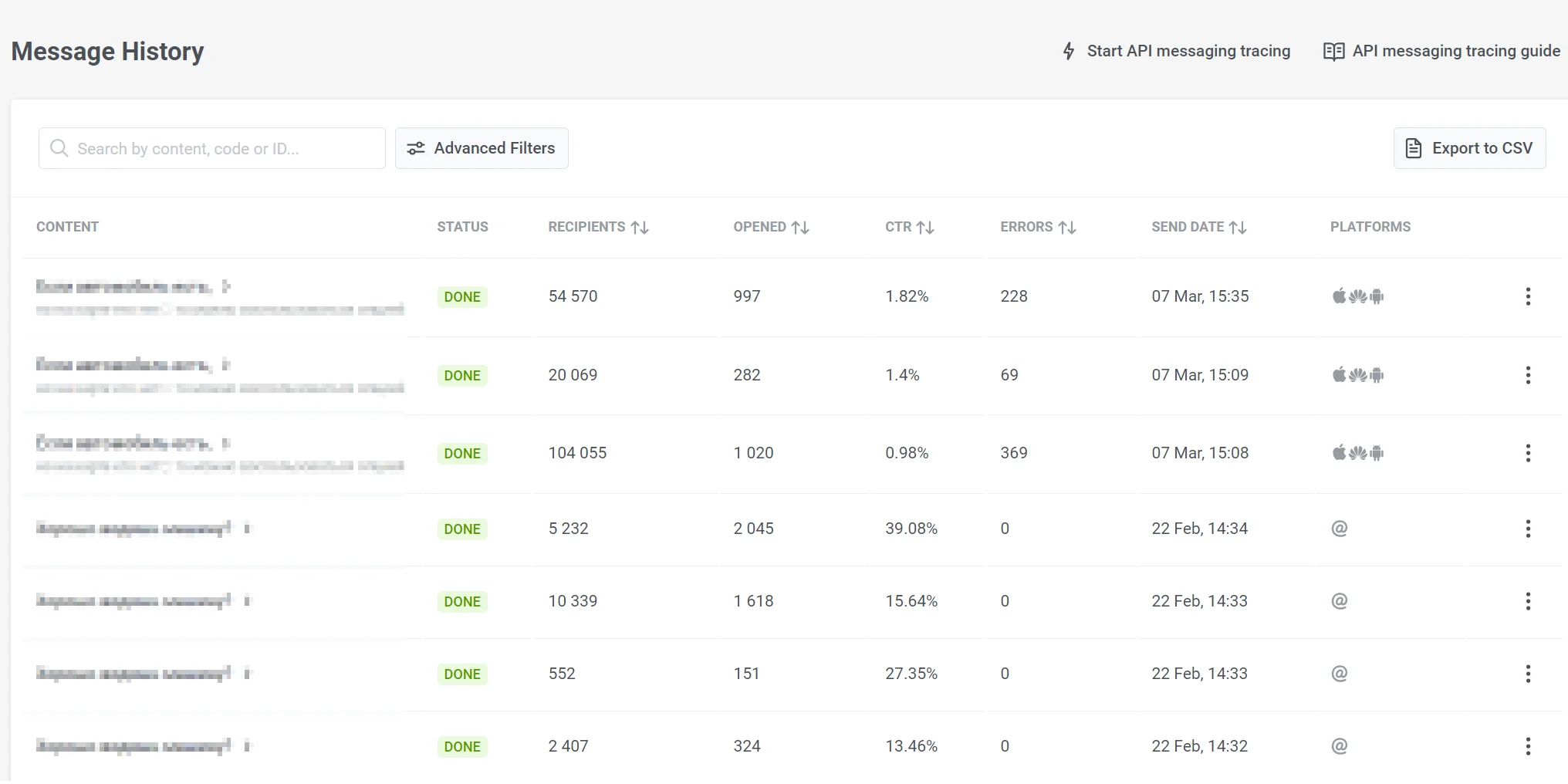
संदेश इतिहास से आप सूची को खोज और फ़िल्टर कर सकते हैं, अनुसूचित एक-बार के संदेशों को संपादित या रद्द कर सकते हैं, और किसी भी संदेश के लिए विस्तृत आँकड़े खोल सकते हैं।
संदेश सूची
Anchor link toसंदेश इतिहास तक पहुँचने के लिए, सांख्यिकी → संदेश इतिहास पर जाएँ।
अभियान के नाम, टेक्स्ट, नोटिफिकेशन आईडी, या नोटिफिकेशन कोड द्वारा संदेशों को फ़िल्टर करने के लिए खोज बार का उपयोग करें। आप पूरा मान या उसका एक हिस्सा दर्ज कर सकते हैं।
शीर्ष प्रदर्शन करने वालों की पहचान करने और समस्याओं का समाधान करने के लिए सूची को प्राप्तकर्ता, अद्वितीय खोले गए, खोलने की दर, त्रुटियाँ, या भेजने की तिथि के अनुसार क्रमबद्ध करें।
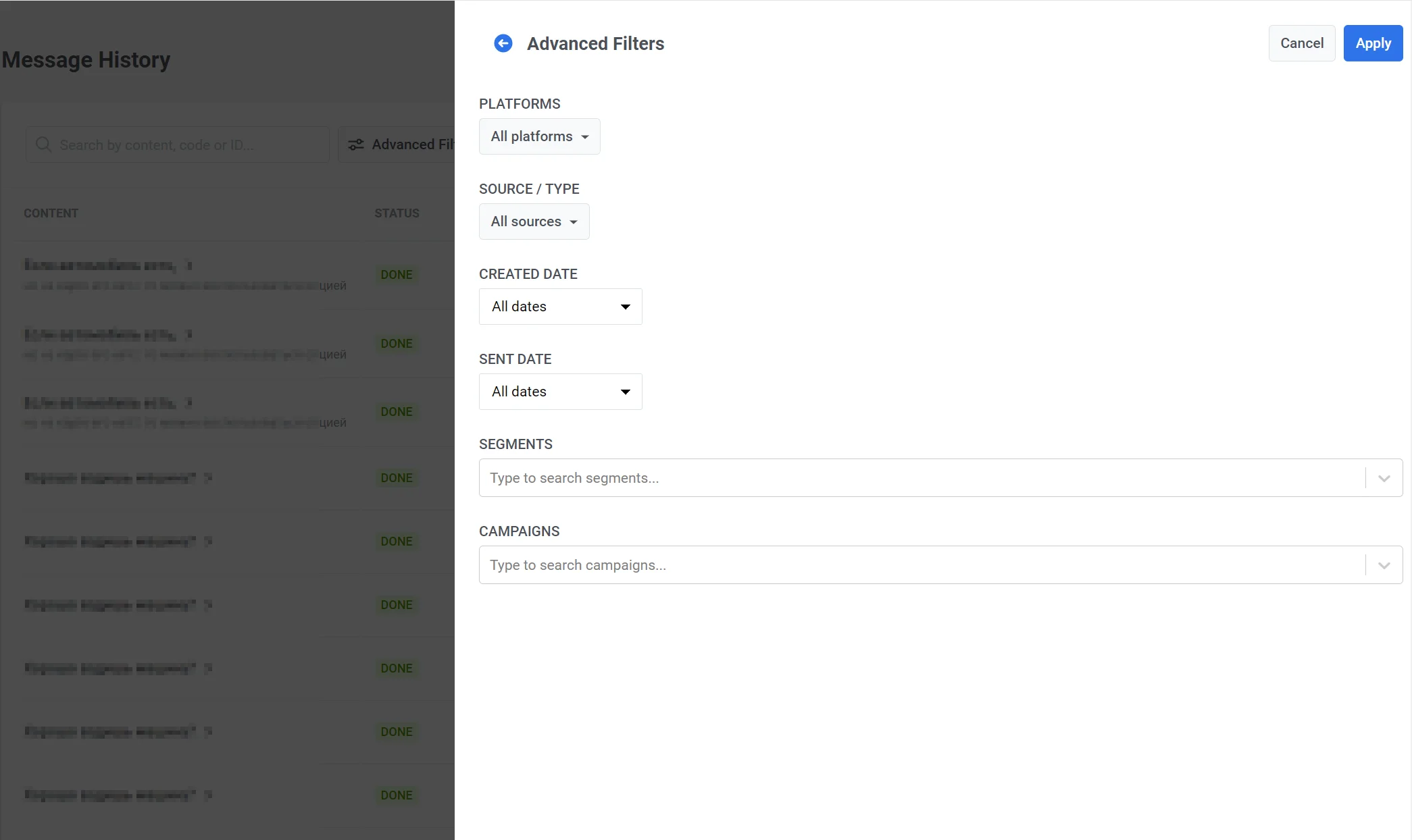
प्लेटफ़ॉर्म, संदेश स्रोत या प्रकार, निर्माण और भेजने की तिथियाँ, सेगमेंट और अभियान निर्दिष्ट करने के लिए उन्नत फ़िल्टर का उपयोग करें।
संदेश की स्थितियाँ
Anchor link toस्थिति कॉलम प्रत्येक संदेश की वर्तमान स्थिति दिखाता है:
| स्थिति | विवरण |
|---|---|
| CREATING | संदेश अभी-अभी बनाया गया है और तैयार किया जा रहा है। |
| PENDING | संदेश अनुसूचित है और अभी तक भेजा नहीं गया है। आप इसे संपादित या रद्द कर सकते हैं। |
| PROCESSING | संदेश भेजा जा रहा है। |
| DONE | भेजना सफलतापूर्वक पूरा हो गया। |
| FAIL | भेजना विफल रहा। |
| CANCELED | अनुसूचित संदेश भेजने से पहले रद्द कर दिया गया था (उदाहरण के लिए संदेश हटाएं के माध्यम से)। |
अनुसूचित एक-बार के संदेशों को संपादित या रद्द करें
Anchor link toकेवल PENDING (अनुसूचित, अभी तक नहीं भेजा गया) स्थिति वाले संदेशों को ही संपादित या रद्द किया जा सकता है। आप यह संदेश इतिहास से या अभियान → एक-बार संदेश से कर सकते हैं।
संदेश के लिए क्रिया मेनू (⋮) खोलें:
- संदेश हटाएं: अनुसूचित डिलीवरी को रद्द करता है। स्थिति रद्द हो जाती है।
- संदेश संपादित करें: अभियान फ़ॉर्म खोलता है ताकि आप संदेश बदल सकें। फ़ॉर्म के शीर्ष पर, चरण संकेतक के नीचे, अंतिम संपादन उस तारीख, समय और उपयोगकर्ता को दिखाता है जिसने अंतिम बार संदेश बदला था।
विस्तृत आँकड़े देखें
Anchor link toउस संदेश के लिए विस्तृत आँकड़े खोलने के लिए सामग्री कॉलम में संदेश के नाम पर क्लिक करें।
इसके बारे में और जानें: