एकत्रित संदेश
एकत्रित संदेश (अभियान) अनुभाग अभियानों में समूहित संचार के लिए प्रदर्शन आँकड़े प्रदान करता है। यह आपको यह निगरानी करने में मदद करता है कि आपके संदेश समय के साथ कैसा प्रदर्शन करते हैं और आपकी संदेश रणनीति के प्रदर्शन का विश्लेषण करते हैं।
आप एक अभियान में एक बार की पुश सूचनाएँ या ईमेल शामिल कर सकते हैं। जब जोड़ा जाता है, तो उनके कुल प्रदर्शन को एक अभियान दृश्य में ट्रैक किया जाता है।
एकत्रित संदेश सूची
Anchor link toएकत्रित संदेश अनुभाग में, आपको अपने सभी अभियानों की एक सूची मिलेगी, जिनमें से प्रत्येक में मुख्य विवरण प्रदर्शित होंगे:
- अभियान का नाम और विवरण
- कल की दर / आज की दर पिछले और वर्तमान दिन के लिए ओपन या क्लिक दरों जैसे सहभागिता मेट्रिक्स, जो आपको अभियान गतिविधि का एक त्वरित स्नैपशॉट देते हैं।
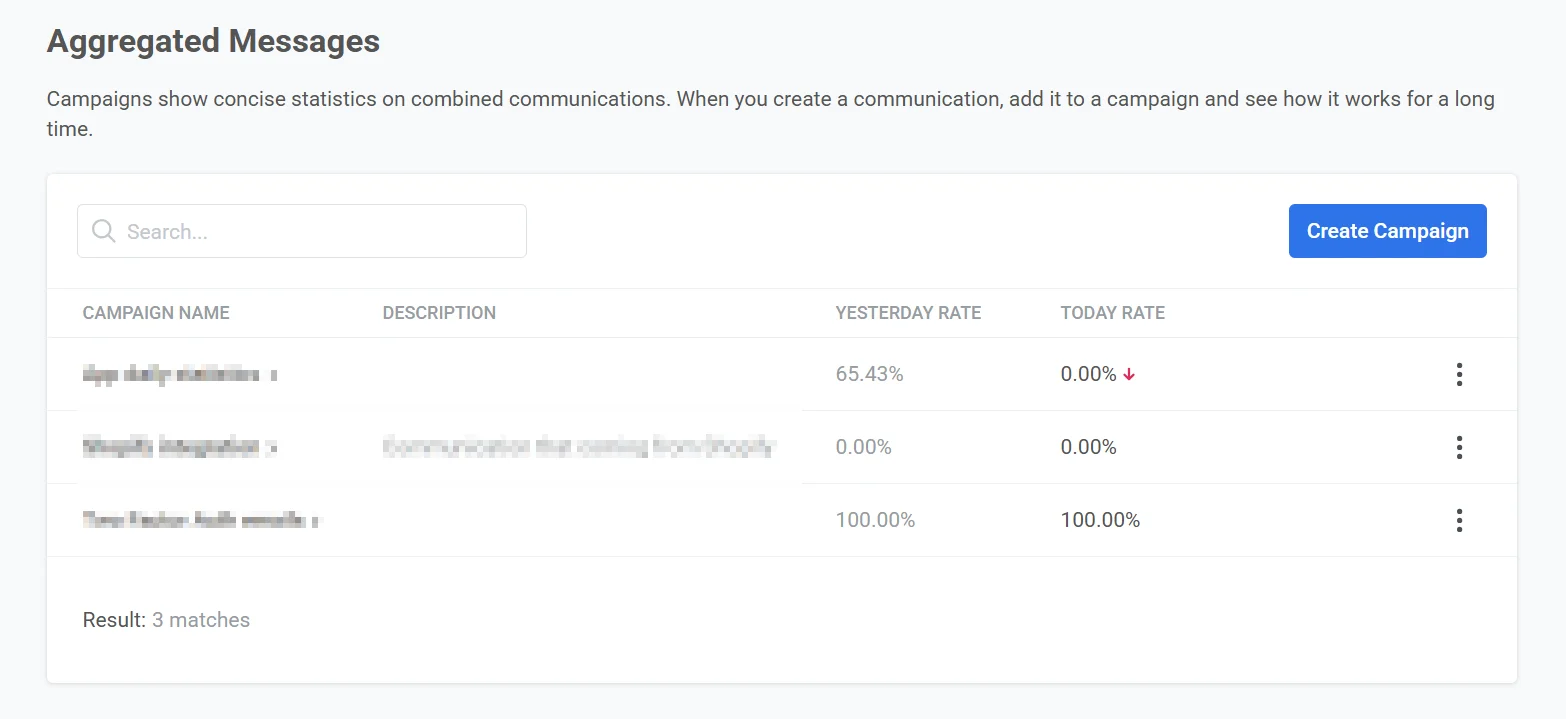
एक अभियान बनाएँ
Anchor link to-
अभियान बनाएँ बटन पर क्लिक करें।
-
अपने अभियान के लिए एक नाम और विवरण दर्ज करें।
-
अपने परिवर्तनों को सहेजने के लिए लागू करें पर क्लिक करें।
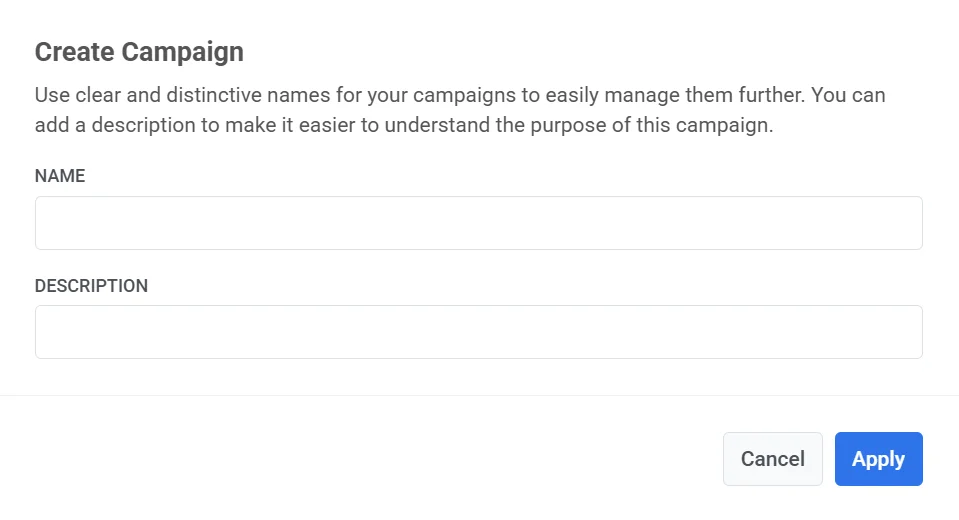
अभियान बन जाने के बाद, आप इसमें एक बार के ईमेल या पुश सूचनाएँ निर्दिष्ट कर सकते हैं।
Pushwoosh स्वचालित रूप से एकत्रित संदेश आँकड़े अनुभाग में सभी निर्दिष्ट संदेशों के संयुक्त प्रदर्शन को ट्रैक और प्रदर्शित करेगा।
अभियान देखें और प्रबंधित करें
Anchor link toकिसी अभियान को प्रबंधित करने के लिए, अभियान के नाम के आगे तीन-बिंदु मेनू (⋮) पर क्लिक करें। उपलब्ध विकल्पों में शामिल हैं:
-
अभियान खोलें विस्तृत प्रदर्शन मेट्रिक्स और सभी संबंधित संदेश देखें।
-
संदेश लॉग अभियान में शामिल संचार की पूरी सूची तक पहुँचें।
-
संपादित करें अभियान का नाम या विवरण अपडेट करें।
-
हटाएँ अपने डैशबोर्ड से अभियान हटाएँ।
एकत्रित संदेश आँकड़ों का अवलोकन
Anchor link toएकत्रित संदेश सूची में किसी अभियान के आँकड़े देखने के लिए, उसके नाम पर क्लिक करें।
एकत्रित संदेश आँकड़े डैशबोर्ड एक चयनित अभियान के लिए प्रमुख प्रदर्शन मेट्रिक्स का सारांश प्रदान करता है। आप इस डैशबोर्ड का उपयोग यह ट्रैक करने के लिए कर सकते हैं कि आपके संदेश समय के साथ कैसा प्रदर्शन कर रहे हैं और किसी भी रुझान की पहचान कर सकते हैं।
डैशबोर्ड को तीन मुख्य टैब में व्यवस्थित किया गया है:
-
प्रदर्शन भेजे गए, वितरित, खोले गए, क्लिक किए गए संदेशों की संख्या और त्रुटियों की संख्या सहित आवश्यक मेट्रिक्स देखें।
-
सेगमेंट इनसाइट्स विश्लेषण करें कि विभिन्न दर्शक खंडों ने अभियान के संदेशों के साथ कैसे सहभागिता की।
-
इवेंट्स अभियान से संबंधित इवेंट्स या ट्रिगर्स की समीक्षा करें जो निष्पादित किए गए थे।
प्रदर्शन टैब
Anchor link toप्रदर्शन टैब आपके अभियान के प्रमुख मेट्रिक्स का एक व्यापक अवलोकन प्रदान करता है, जो आपको इसकी प्रभावशीलता का मूल्यांकन करने और सुधार के क्षेत्रों की पहचान करने में मदद करता है।
प्रमुख प्रदर्शन मेट्रिक्स
Anchor link toभेजे गए
Anchor link toभेजे गए संदेशों की कुल संख्या।
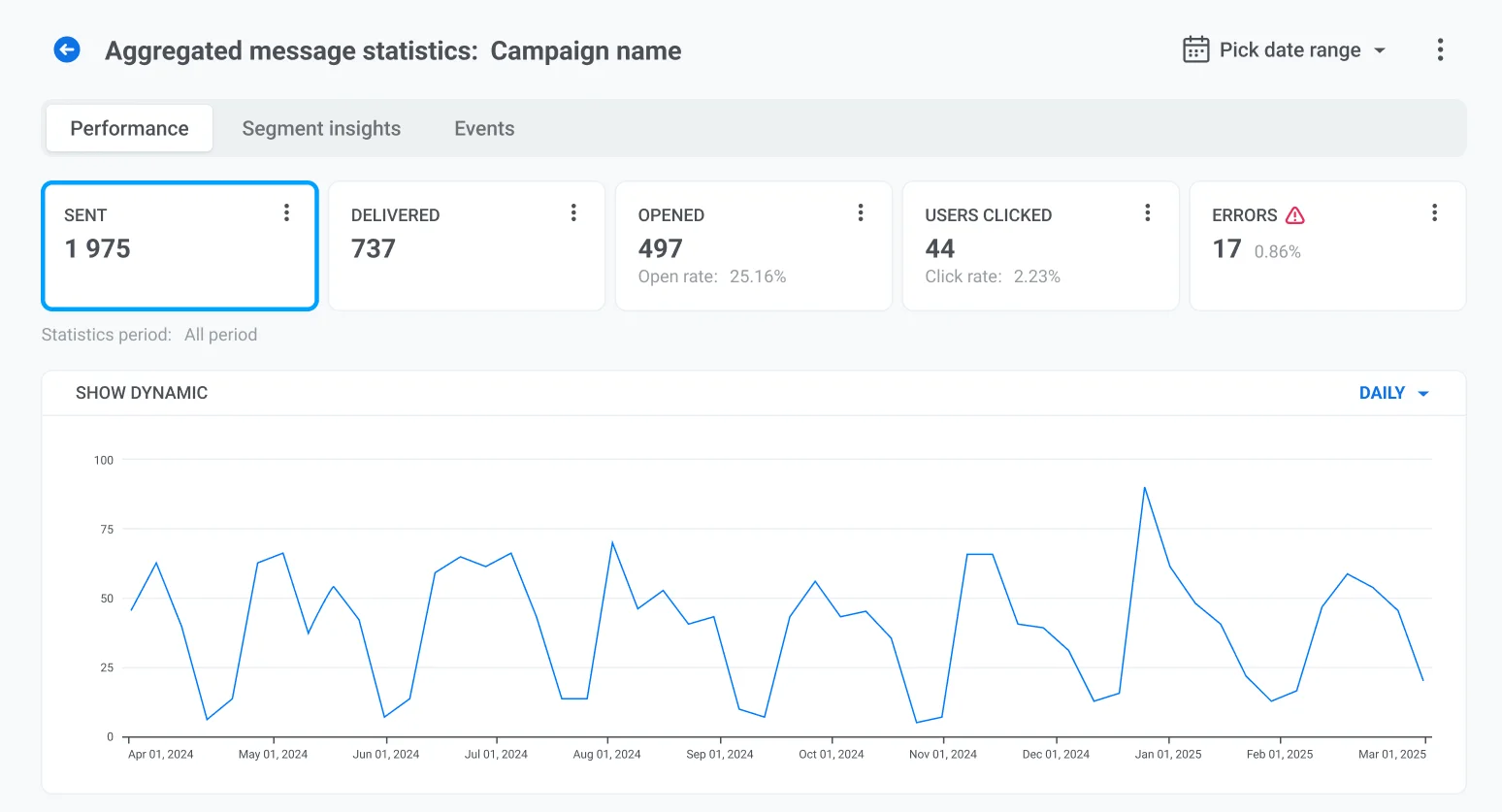
वितरित
Anchor link toउपयोगकर्ताओं के उपकरणों पर सफलतापूर्वक वितरित किए गए संदेशों की संख्या।
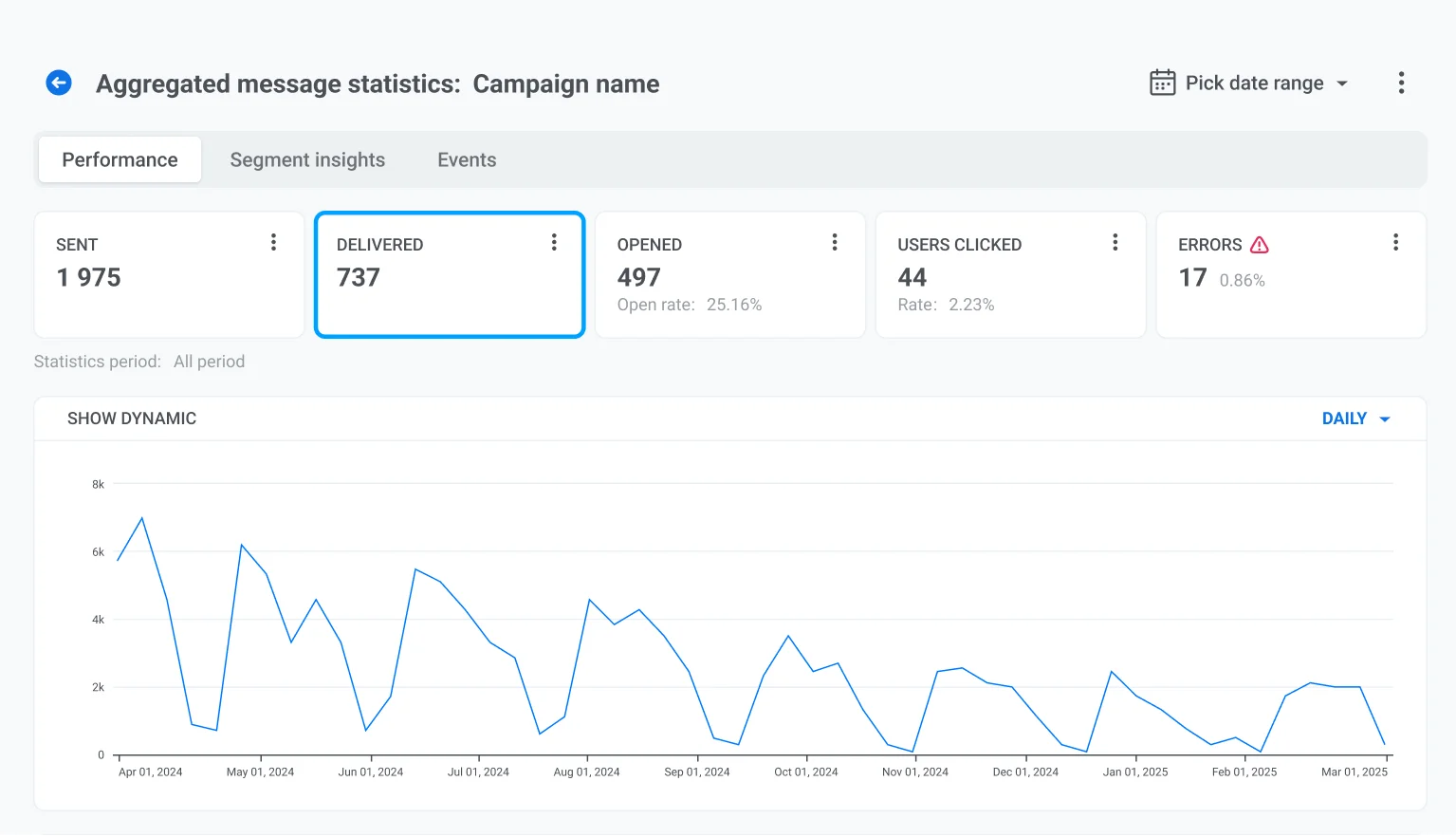
खोले गए
Anchor link toउपयोगकर्ताओं द्वारा खोले गए संदेशों की संख्या।
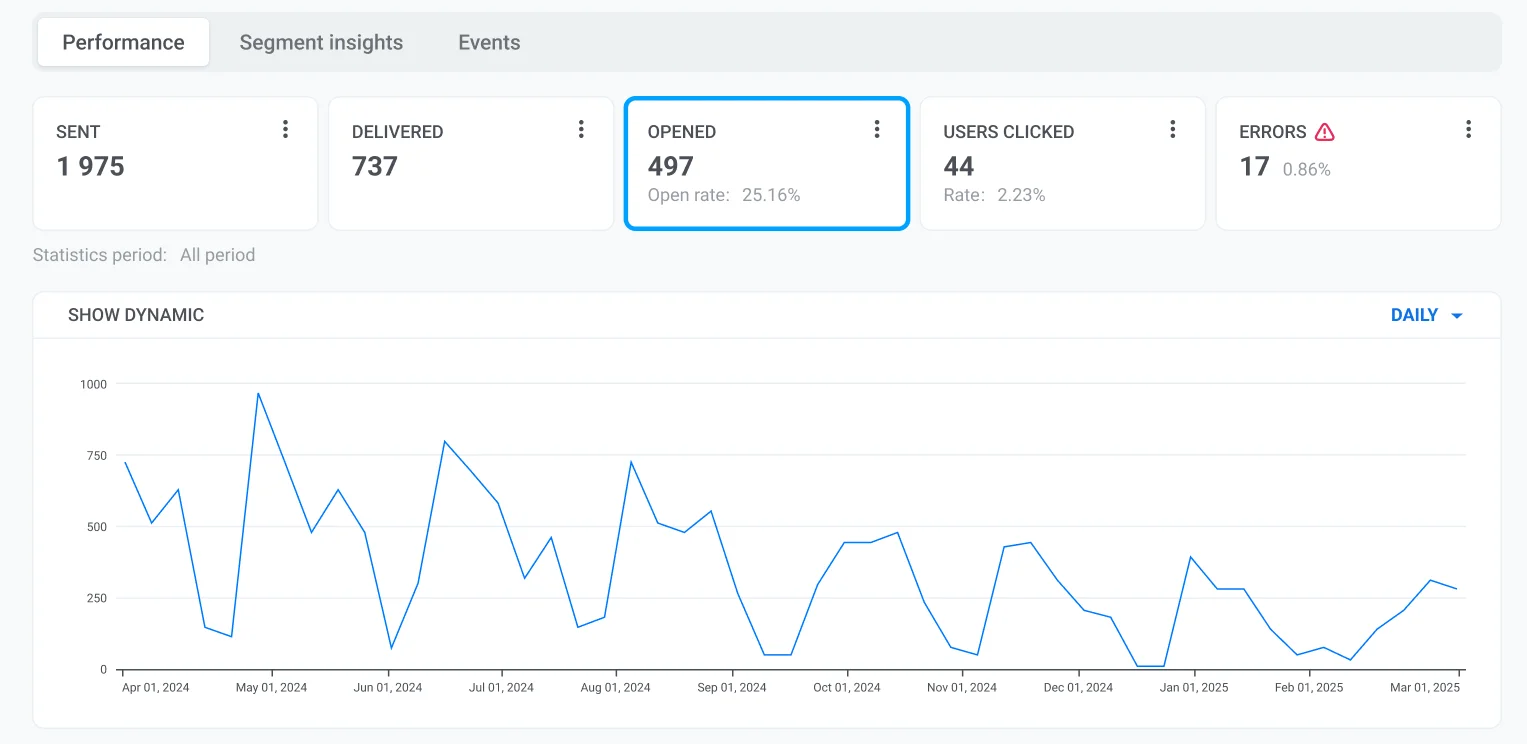
उपयोगकर्ताओं ने क्लिक किया
Anchor link toआपके संदेश में लिंक पर क्लिक करने वाले अद्वितीय उपयोगकर्ताओं की कुल संख्या (अनसब्सक्राइब को छोड़कर)।
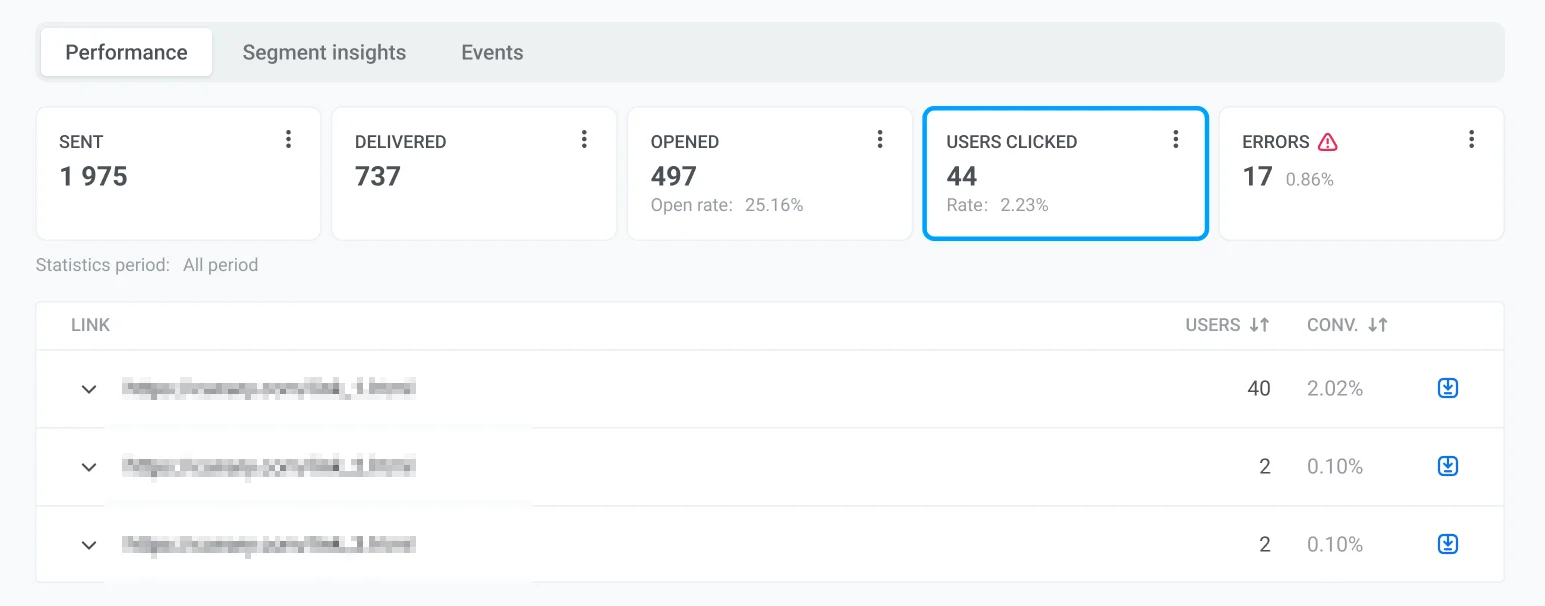
इस टैब में:
-
संदेश में उपयोग किए गए प्रत्येक URL को देखें। अधिक विवरण देखने के लिए तीर पर क्लिक करके विस्तार करें।
-
प्रत्येक लिंक पर क्लिक करने वाले अद्वितीय उपयोगकर्ताओं की संख्या देखें।
-
रूपांतरण दर (कुल भेजे गए संदेशों की तुलना में क्लिक करने वाले उपयोगकर्ताओं का प्रतिशत) की जाँच करें।
आप यह भी कर सकते हैं:
-
पंक्ति के आगे निर्यात आइकन पर क्लिक करके किसी विशिष्ट लिंक पर क्लिक करने वाले उपयोगकर्ताओं की सूची डाउनलोड करें। यह रिटारगेटिंग या आगे के विभाजन के लिए उपयोगी है।
-
उपयोगकर्ताओं या रूपांतरण दर के अनुसार छाँटें। यह आपको अपनी संदेश रणनीति को अनुकूलित करने के लिए शीर्ष-प्रदर्शन और कम-प्रदर्शन वाले लिंक को जल्दी से पहचानने की अनुमति देता है।
त्रुटियाँ
Anchor link toविफल डिलीवरी या संदेश त्रुटियों की संख्या। यह डिलीवरी समस्याओं की पहचान करने में मदद करता है।
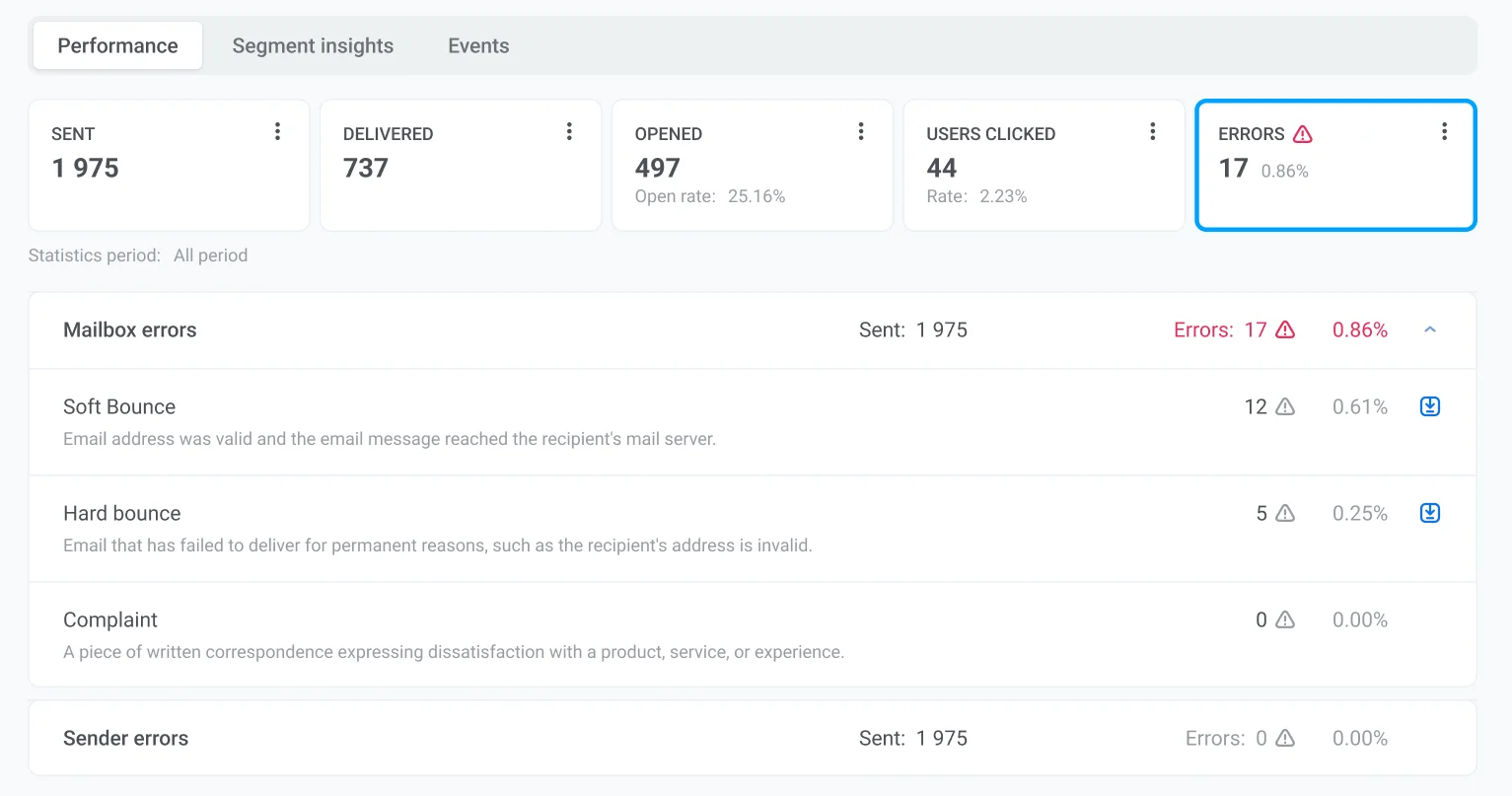
प्रत्येक त्रुटि प्रकार के लिए, आप देख सकते हैं:
-
प्रभावित उपयोगकर्ताओं की संख्या
-
कुल भेजे गए संदेशों के प्रतिशत के रूप में त्रुटि दर
अनुवर्ती कार्रवाइयों के लिए या अपनी दर्शक सूची को साफ करने के लिए डिलीवरी त्रुटियों से प्रभावित उपयोगकर्ताओं की सूची डाउनलोड करने के लिए निर्यात आइकन पर क्लिक करें।
आँकड़े और प्राप्तकर्ता डेटा प्रबंधित करें
Anchor link toदिनांक सीमा चुनें
Anchor link toडिफ़ॉल्ट रूप से, एकत्रित आँकड़े डैशबोर्ड अपने पहले और अंतिम रिकॉर्ड किए गए मेट्रिक्स के बीच की अवधि के लिए डेटा दिखाता है। आप ऊपरी-दाएँ कोने में दिनांक सीमा चुनें पर क्लिक करके एक कस्टम समय अवधि निर्धारित कर सकते हैं।
प्लेटफ़ॉर्म के अनुसार डेटा को विभाजित करें
Anchor link toजब उपलब्ध हो, तो आप प्लेटफ़ॉर्म (जैसे, iOS, Android) के अनुसार संदेश प्रदर्शन आँकड़ों को फ़िल्टर कर सकते हैं।
यह आपको यह विश्लेषण करने में मदद करता है कि विभिन्न ऑपरेटिंग सिस्टम पर उपयोगकर्ता आपके संदेशों के साथ कैसे सहभागिता कर रहे हैं।
प्राप्तकर्ताओं की सूची निर्यात करें
Anchor link toआप अभियान में शामिल सभी प्राप्तकर्ताओं की सूची डाउनलोड कर सकते हैं:
-
डैशबोर्ड के ऊपरी-दाएँ कोने में तीन-बिंदु मेनू (⋮) पर क्लिक करें।
-
प्राप्तकर्ताओं की सूची निर्यात करें चुनें।
यह विस्तृत विश्लेषण, रिपोर्टिंग, समस्या निवारण, या दर्शक रिटारगेटिंग के लिए उपयोगी है।
प्राप्तकर्ता खोजें
Anchor link toआप अभियान के भीतर User ID या HWID द्वारा किसी विशिष्ट उपयोगकर्ता की खोज कर सकते हैं:
-
डैशबोर्ड के ऊपरी-दाएँ कोने में तीन-बिंदु मेनू (⋮) पर क्लिक करें।
-
प्राप्तकर्ता खोजें चुनें।
-
वह User ID या HWID दर्ज करें जिसे आप खोजना चाहते हैं।
यह आपको प्राप्तकर्ता के सहभागिता इतिहास को देखने और अभियान के साथ उनकी सहभागिता को देखने की अनुमति देता है।
विशिष्ट मेट्रिक द्वारा प्राप्तकर्ताओं को निर्यात या खंडित करें
Anchor link toआप विशिष्ट प्रदर्शन मेट्रिक्स (भेजे गए, वितरित, खोले गए, या उपयोगकर्ताओं ने क्लिक किया) के आधार पर प्राप्तकर्ता डेटा का प्रबंधन भी कर सकते हैं:
-
वांछित मेट्रिक के आगे तीन-बिंदु मेनू (⋮) पर क्लिक करें।
-
उपलब्ध कार्रवाइयों में से एक चुनें:
प्राप्तकर्ताओं की सूची निर्यात करें
Anchor link toचयनित मेट्रिक से जुड़े उपयोगकर्ताओं की एक सूची डाउनलोड करें (उदाहरण के लिए, वे सभी उपयोगकर्ता जिन्होंने संदेश खोला)। इस सूची का उपयोग आगे के विश्लेषण, समस्या निवारण, या रिटारगेटिंग प्रयासों के लिए करें।
प्राप्तकर्ताओं से सेगमेंट बनाएँ
Anchor link toप्राप्तकर्ताओं के चयनित समूह के आधार पर तुरंत एक नया उपयोगकर्ता सेगमेंट बनाएँ। यह तब सहायक होता है जब आप भविष्य के अभियानों में इन उपयोगकर्ताओं को लक्षित या बाहर करना चाहते हैं।
सेगमेंट इनसाइट्स टैब
Anchor link toसेगमेंट इनसाइट्स टैब आपको यह विश्लेषण करने में मदद करता है कि विभिन्न दर्शक खंड आपके संदेशों पर कैसी प्रतिक्रिया देते हैं। खंडों में सहभागिता मेट्रिक्स की तुलना करके, आप उपयोगकर्ता के व्यवहार को बेहतर ढंग से समझ सकते हैं और अपनी संदेश रणनीति को अनुकूलित कर सकते हैं।
शुरू करने के लिए:
-
पहला सेगमेंट जोड़ें पर क्लिक करें।
-
उस उपयोगकर्ता सेगमेंट का चयन करें जिसे आप ट्रैक करना चाहते हैं और लागू करें पर क्लिक करें।
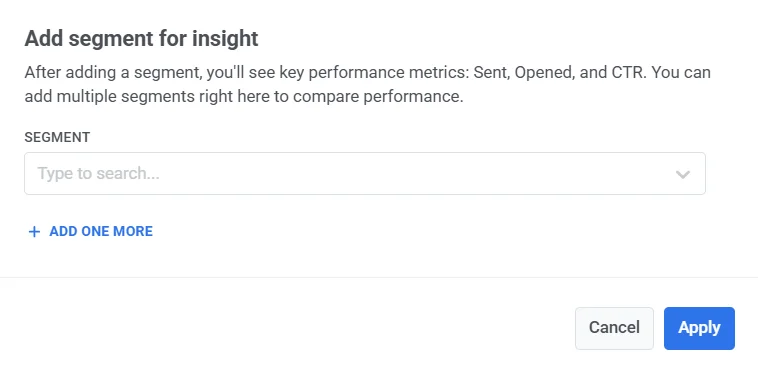
एक बार जब आप उन सेगमेंट को जोड़ लेते हैं जिनका आप विश्लेषण करना चाहते हैं, तो प्रति सेगमेंट निम्नलिखित मेट्रिक्स प्रदर्शित होंगे:
| मेट्रिक | विवरण |
|---|---|
| भेजे गए | सेगमेंट में उपयोगकर्ताओं को भेजे गए संदेशों की संख्या। |
| खोले गए | संदेश खोलने वाले उपयोगकर्ताओं की संख्या। |
| CTR (क्लिक-थ्रू रेट) | संदेश खोलने वाले उपयोगकर्ताओं का प्रतिशत। |
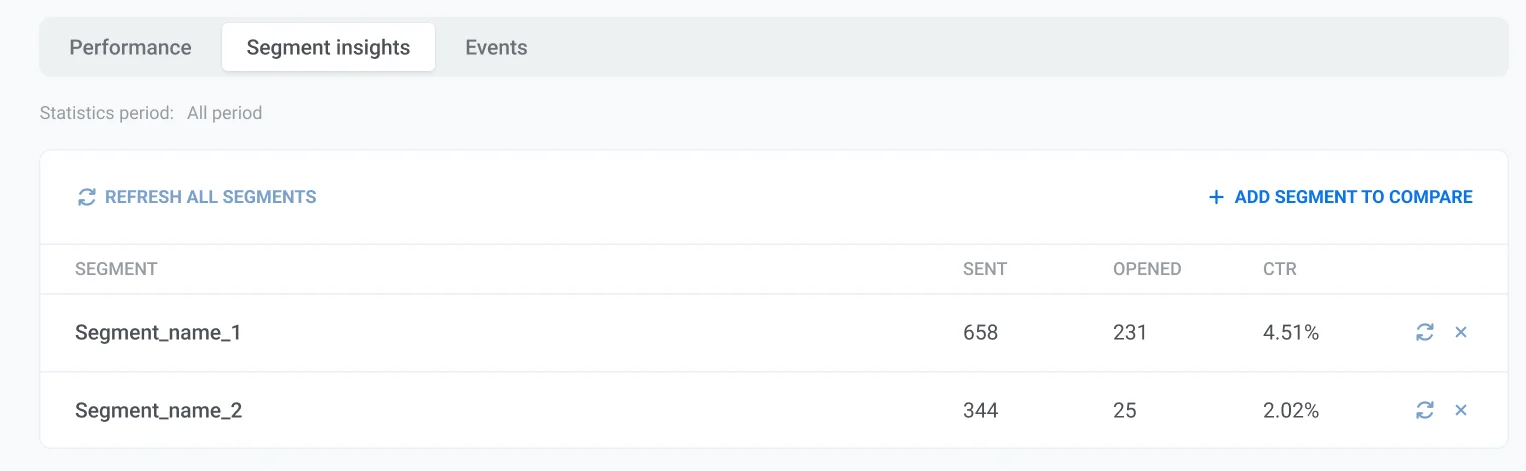
प्रत्येक सेगमेंट के आँकड़ों को अपडेट करने के लिए उसके आगे रिफ्रेश आइकन का उपयोग करें, या इसे तुलना दृश्य से हटाने के लिए X आइकन पर क्लिक करें।
इवेंट आँकड़े टैब
Anchor link toएकत्रित संदेश आँकड़ों के इवेंट्स टैब में, आप देख सकते हैं कि संदेश भेजे जाने के बाद विशिष्ट इवेंट्स कितनी बार ट्रिगर हुए। यह आपको केवल ओपन और क्लिक से परे अपने अभियानों की प्रभावशीलता को मापने में मदद करता है।
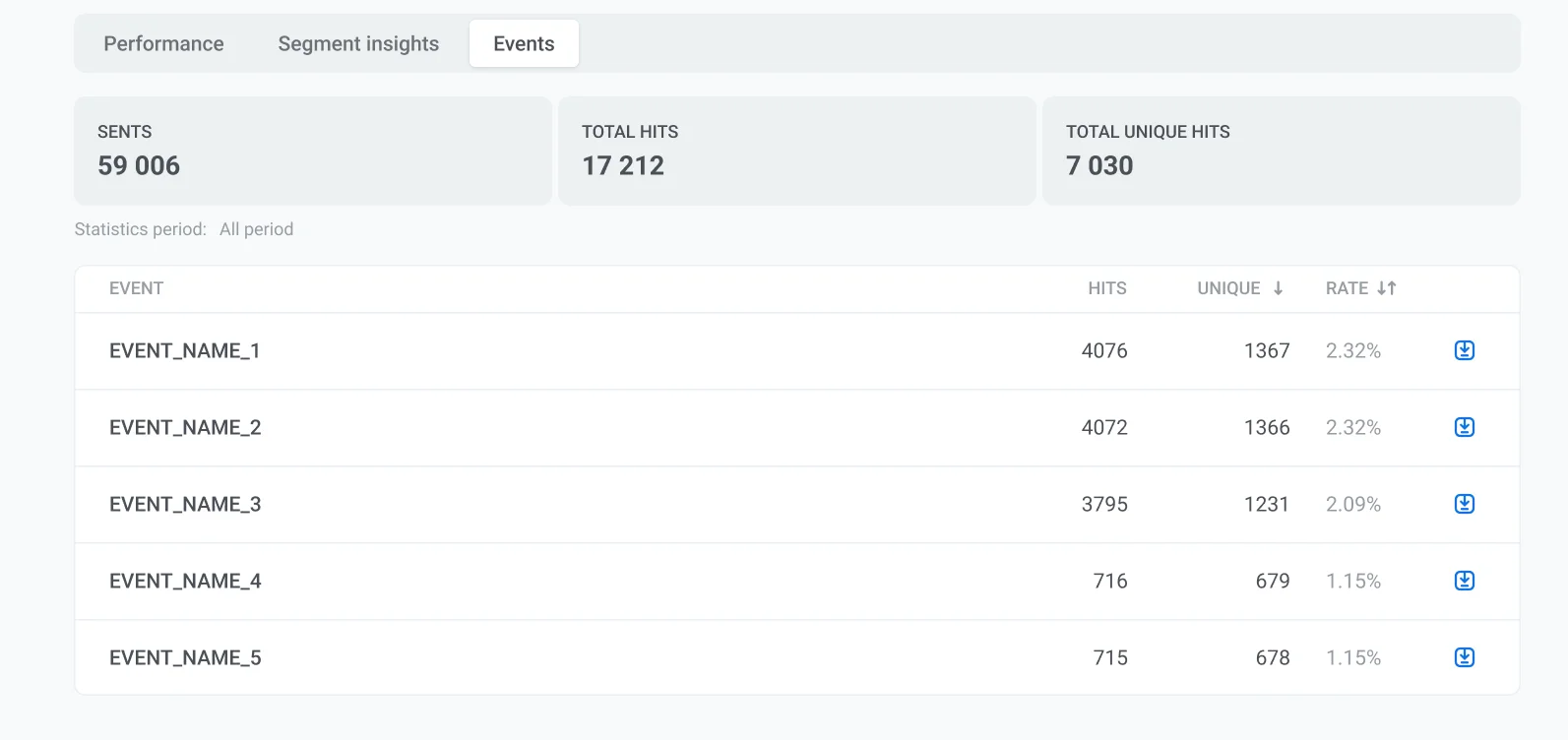
दिखाए गए मेट्रिक्स
| मेट्रिक | विवरण |
|---|---|
| भेजे गए | भेजे गए संदेशों की संख्या, जिसमें वे उपयोगकर्ता भी शामिल हैं जिन्होंने पुश सूचनाओं से ऑप्ट-आउट कर लिया है। |
| कुल हिट | सूचना प्राप्त करने वाले उपयोगकर्ताओं द्वारा ट्रैक किए गए इवेंट्स को ट्रिगर किए जाने की कुल संख्या। |
| कुल अद्वितीय हिट | कम से कम एक बार किसी इवेंट को ट्रिगर करने वाले अद्वितीय उपयोगकर्ताओं की संख्या। |
नीचे, इवेंट्स की एक विस्तृत सूची प्रदर्शित की गई है, जिसमें शामिल हैं:
- हिट: इवेंट को ट्रिगर किए जाने की कुल संख्या।
- अद्वितीय: इवेंट को ट्रिगर करने वाले अद्वितीय उपयोगकर्ताओं की संख्या।
- दर: भेजे गए संदेशों की संख्या के सापेक्ष इवेंट को ट्रिगर करने वाले उपयोगकर्ताओं का प्रतिशत।
आप प्रत्येक इवेंट के आगे डाउनलोड आइकन पर क्लिक करके इवेंट आँकड़े भी निर्यात कर सकते हैं।