पुश नोटिफिकेशन आँकड़े
Pushwoosh के साथ, आप आसानी से ट्रैक कर सकते हैं कि आपके पुश नोटिफिकेशन व्यक्तिगत रूप से और एक चैनल के रूप में समग्र रूप से कितना अच्छा प्रदर्शन कर रहे हैं। यह गाइड बताता है कि प्रदर्शन की निगरानी करने, रुझानों की पहचान करने और मैसेजिंग रणनीति को अनुकूलित करने के लिए Pushwoosh के पुश नोटिफिकेशन एनालिटिक्स टूल का उपयोग कैसे करें।
Customer Journey में व्यक्तिगत पुश संदेश के प्रदर्शन को ट्रैक करें
Anchor link toआप सीधे कैनवास पर अपनी कस्टमर जर्नी के हिस्से के रूप में भेजे गए पुश नोटिफिकेशन के प्रदर्शन को आसानी से ट्रैक कर सकते हैं। मेट्रिक्स देखने के लिए, बस उस संदेश पर होवर करें जिसे आप ट्रैक करना चाहते हैं या कैनवास सेटिंग्स में Show metrics टॉगल चालू करें।
यह आपकी जर्नी में प्रत्येक पुश नोटिफिकेशन के लिए निम्नलिखित प्रदर्शन डेटा प्रदर्शित करेगा।
| लक्ष्य प्राप्त हुए | उन उपयोगकर्ताओं की संख्या को इंगित करता है जो उस विशिष्ट बिंदु पर रूपांतरण लक्ष्य तक पहुँचे। |
|---|---|
| खोले गए | उपयोगकर्ताओं द्वारा खोले गए संदेशों की संख्या प्रदर्शित करता है। |
| CTR | उन उपयोगकर्ताओं का प्रतिशत दर्शाता है जिन्होंने पुश नोटिफिकेशन प्राप्त करने के बाद उस पर क्लिक किया (खोला)। |
| ड्रॉप-ऑफ | उन संदेशों की संख्या को दर्शाता है जो किसी कारण से नहीं भेजे जा सके (उदाहरण के लिए, यदि किसी उपयोगकर्ता का पुश टोकन समाप्त हो गया हो) |
पुश नोटिफिकेशन की प्रभावशीलता में अधिक विस्तृत जानकारी के लिए, कैनवास पर संदेश तत्व पर डबल-क्लिक करें। यह क्रिया एक विस्तृत आँकड़े विंडो खोलेगी, जो संदेश के लिए विशिष्ट प्रमुख मेट्रिक्स प्रस्तुत करेगी, जिसमें शामिल हैं:
- भेजे गए संदेशों की कुल संख्या
- खोले गए संदेशों की कुल संख्या
- प्रविष्टियों की कुल संख्या
- संबंधित डिवाइस की अनुपस्थिति के कारण इस संदेश तत्व को छोड़ने वाले उपयोगकर्ताओं की संख्या।
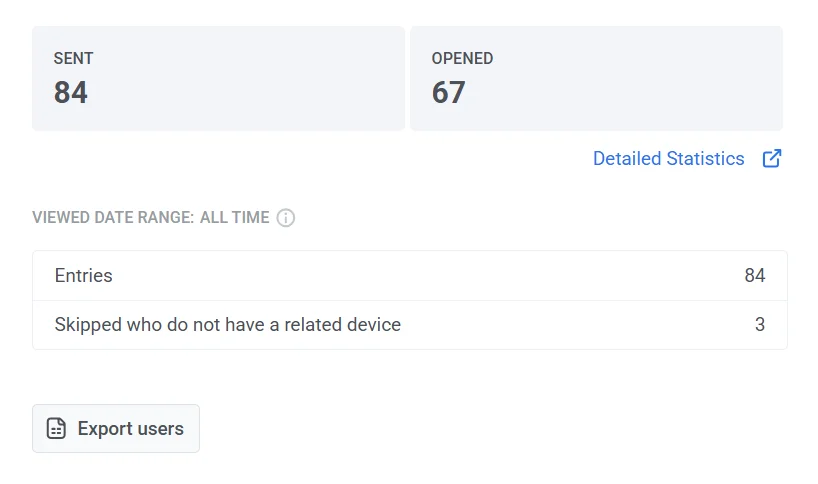
विस्तृत पुश नोटिफिकेशन आँकड़े देखें
Anchor link toपुश नोटिफिकेशन के लिए विस्तृत आँकड़े तक पहुँचने के लिए, इन चरणों का पालन करें:
- One-time messages के माध्यम से:
- Campaigns > One-time messages पर नेविगेट करें।
- उस संदेश का चयन करें जिसका आप विश्लेषण करना चाहते हैं।
- आँकड़े विंडो खोलने के लिए संदेश पर क्लिक करें।
- Journey में नोटिफिकेशन के लिए:
- Journey कैनवास खोलें।
- Journey के भीतर Push तत्व का चयन करें।
- प्रदर्शन जानकारी देखने के लिए Detailed statistics पर क्लिक करें।
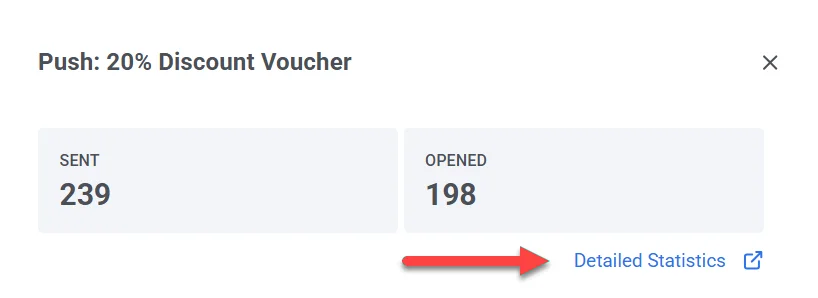
विस्तृत पुश नोटिफिकेशन आँकड़े
Anchor link toMessage stats का उपयोग यह जांचने के लिए करें कि एक विशिष्ट भेजने ने कैसा प्रदर्शन किया, ऑडियंस टारगेटिंग से लेकर ओपन तक।

यदि कोई संदेश एक से अधिक चैनल पर भेजा गया था (उदाहरण के लिए, एक ही भेजने में iOS पुश और ईमेल), तो चैनल टैब Overview / Timeline / Errors के ऊपर दिखाई देते हैं ताकि आप चुन सकें कि कौन सा चैनल देखना है। एक एकल-चैनल संदेश कोई चैनल टैब नहीं दिखाता है।
Overview टैब
Anchor link toइस पुश के लिए पहुँच, डिलीवरी और ओपन की जाँच करने के लिए Overview टैब का उपयोग करें।
यदि संदेश की स्थिति FAIL है, तो Overview टैब संख्याओं के बजाय डैश और एक सूचना दिखाता है जिसमें बताया जाता है कि वह क्यों नहीं भेजा गया। कोई संदेश विफल क्यों हुआ देखें।
अभियान प्रदर्शन
Anchor link toये कार्ड संक्षेप में बताते हैं कि इस पुश ने उच्च स्तर पर कैसा प्रदर्शन किया। Opened कार्ड केवल तभी दिखाई देता है जब इस भेजने के लिए ओपन डेटा हो। सटीक सूत्र देखने के लिए किसी भी कार्ड पर ⓘ पर होवर करें।
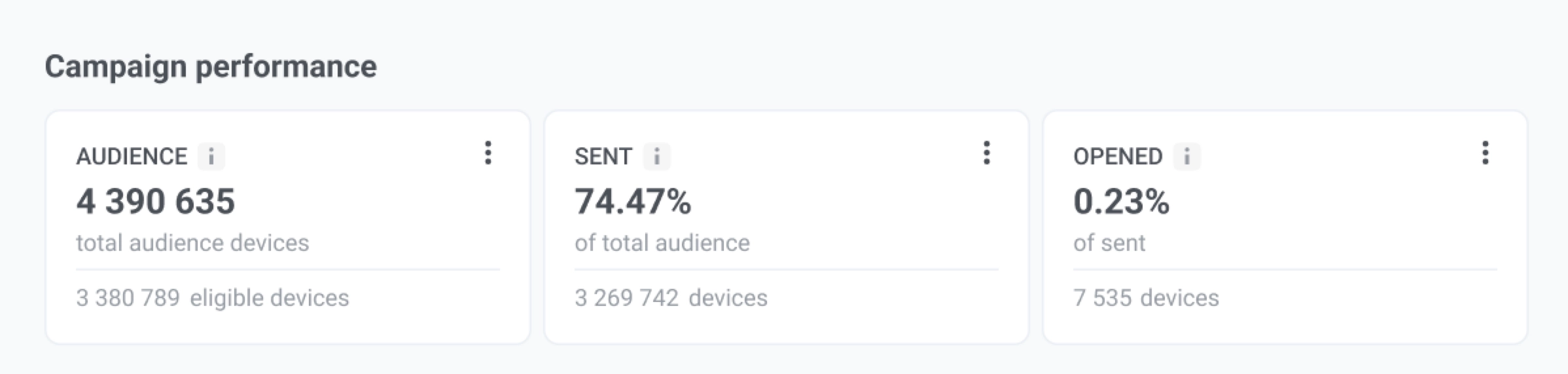
| कार्ड | यह क्या दिखाता है |
|---|---|
| Audience | इस भेजने के लिए कुल ऑडियंस डिवाइस, और बहिष्करण (उदाहरण के लिए फ़्रीक्वेंसी कैपिंग या एक नियंत्रण समूह) के बाद कितने योग्य बने रहे। |
| Sent | कुल ऑडियंस का हिस्सा जिसे Apple, Google, या किसी अन्य प्लेटफ़ॉर्म ने भेजने के लिए स्वीकार किया, और उस डिवाइस की गिनती। स्वीकृत का मतलब है कि प्लेटफ़ॉर्म ने भेजने का काम शुरू कर दिया है, न कि यह कि नोटिफिकेशन पहले ही डिवाइस पर दिखाई दे चुका है। |
| Opened | भेजे गए डिवाइसों का हिस्सा जिन्होंने कम से कम एक बार नोटिफिकेशन खोला, और उस डिवाइस की गिनती। |
अभियान वितरण
Anchor link toCampaigns distribution इस पुश को चार चरणों में तोड़ता है:
- Audience: आपने किसे लक्षित किया
- Sent: किसे भेजने के लिए स्वीकार किया गया
- Deliveries: किसे डिलीवरी की पुष्टि मिली
- Opened: किसने खोला
आप एक ही ब्रेकडाउन को दो तरीकों से देख सकते हैं: एक फ़नल (डिफ़ॉल्ट) के रूप में या एक तालिका के रूप में। Funnel view और Table view के बीच स्विच करने के लिए ब्लॉक हेडर में व्यू ड्रॉपडाउन का उपयोग करें। तालिका में प्रति प्लेटफ़ॉर्म एक कॉलम और एक All platforms सारांश कॉलम होता है (जब केवल एक प्लेटफ़ॉर्म होता है तो छिपा हुआ)। फ़नल व्यू से प्रतिशत कॉलम तालिका में नहीं दिखाया गया है।
संख्याओं को फिर से लोड करने के लिए Refresh पर क्लिक करें। इसके आगे, at 14:05 UTC · Sep 16, 2026 जैसा एक टाइमस्टैम्प दिखाता है कि आँकड़े आखिरी बार कब लोड हुए थे।
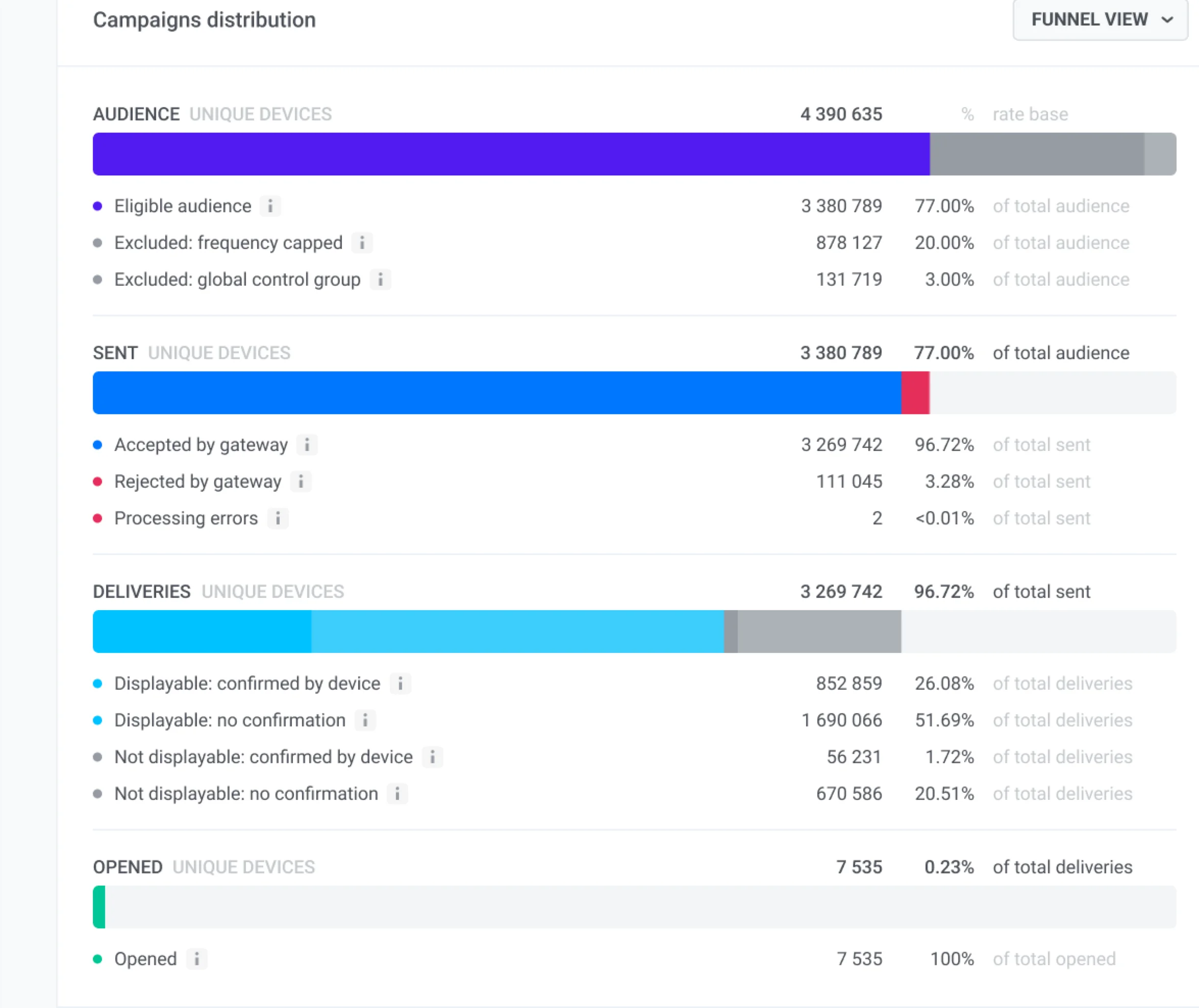
फ़नल को कैसे पढ़ें
Anchor link to- नीचे की ओर पथ का अनुसरण करें: Audience → Sent → Deliveries → Opened।
- एक चरण पर बड़ा प्रतिशत वह हिस्सा है जो ऊपर के चरण से उस तक पहुँचा है।
- एक चरण के नीचे की सूची दिखाती है कि वे डिवाइस कैसे विभाजित हुए (उदाहरण के लिए स्वीकृत बनाम अस्वीकृत)।
- यदि कोई पंक्ति गायब है, तो इस पुश पर कोई भी उस समूह में नहीं आया।
- Sent कार्ड और Sent फ़नल चरण असहमत हो सकते हैं: कार्ड उन सभी को गिनता है जिन्हें आपने लक्षित किया था, फ़नल चरण केवल योग्य डिवाइसों को गिनता है।
प्रत्येक चरण में क्या शामिल है
Anchor link toआपने किसे लक्षित किया, योग्य डिवाइसों में विभाजित और जिन्हें फ़्रीक्वेंसी कैपिंग या एक वैश्विक नियंत्रण समूह द्वारा छोड़ दिया गया था।
योग्य डिवाइसों को इसमें विभाजित किया गया है:
- गेटवे द्वारा स्वीकृत: Apple, Google, या किसी अन्य प्लेटफ़ॉर्म ने पुश को काम में ले लिया है। यह डिवाइस पर नोटिफिकेशन दिखाई देने के समान नहीं है।
- गेटवे द्वारा अस्वीकृत: एक प्लेटफ़ॉर्म या टोकन समस्या। विवरण Errors टैब पर हैं।
- प्रसंस्करण त्रुटियाँ: एक Pushwoosh-साइड विफलता। यदि यह हिस्सा अधिक है, तो Pushwoosh Support से संपर्क करें।
किन स्वीकृत डिवाइसों ने प्राप्ति की पुष्टि की। पुष्टि का मतलब है कि डिवाइस या प्लेटफ़ॉर्म ने डिलीवरी की सूचना दी, न कि व्यक्ति ने नोटिफिकेशन देखा।
-
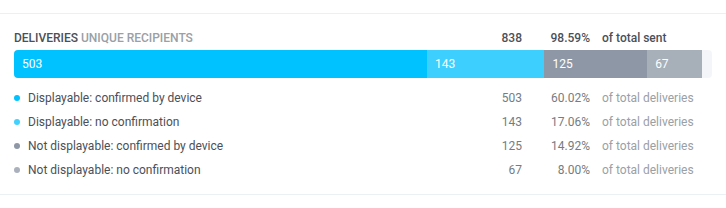
30 दिनों से कम पुराने मोबाइल पुश: चार पंक्तियाँ
- प्रदर्शनीय: डिवाइस द्वारा पुष्टि
- प्रदर्शनीय: कोई पुष्टि नहीं
- गैर-प्रदर्शनीय: डिवाइस द्वारा पुष्टि
- गैर-प्रदर्शनीय: कोई पुष्टि नहीं
प्रदर्शनीय का मतलब है कि भेजने के समय डिवाइस पर नोटिफिकेशन की अनुमति थी। पुश दिखाई दे सकता था। इसका मतलब यह नहीं है कि व्यक्ति ने इसे देखा।
-
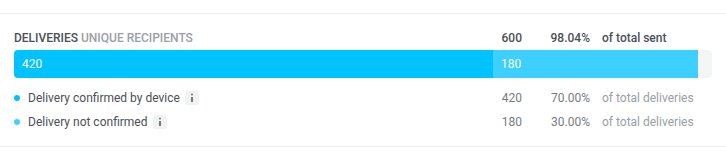
वेब पुश, या 30 दिनों से पुराने मोबाइल पुश: दो पंक्तियाँ (पुष्टि / पुष्टि नहीं)। 30 दिनों के बाद, नोटिफिकेशन बंद वाले डिवाइस कुल में शामिल किए जाते हैं। चरण के नीचे एक नोट यह बताता है।
-
ब्रेकडाउन उपलब्ध नहीं: चरण के नीचे एक नोट ऐसा कहता है। चरण के कुल अभी भी दिखाते हैं।
-
सूचियाँ या डैशबोर्ड शून्य दिखाते हैं: कुछ खातों पर डिलीवरी Message stats के बाहर शून्य की तरह दिख सकती है, जबकि यह फ़नल और Timeline अभी भी संख्याएँ दिखाते हैं। उस संदेश के लिए Message stats फ़नल पर भरोसा करें।
जिन डिवाइसों ने नोटिफिकेशन खोला। ओपन को पूरे Deliveries चरण में ट्रैक किया जाता है, इसलिए यदि डिलीवरी की पुष्टि के बिना एक ओपन रिकॉर्ड किया जाता है तो खोले गए की संख्या पुष्टि की गई डिलीवरी से अधिक हो सकती है।
Timeline टैब
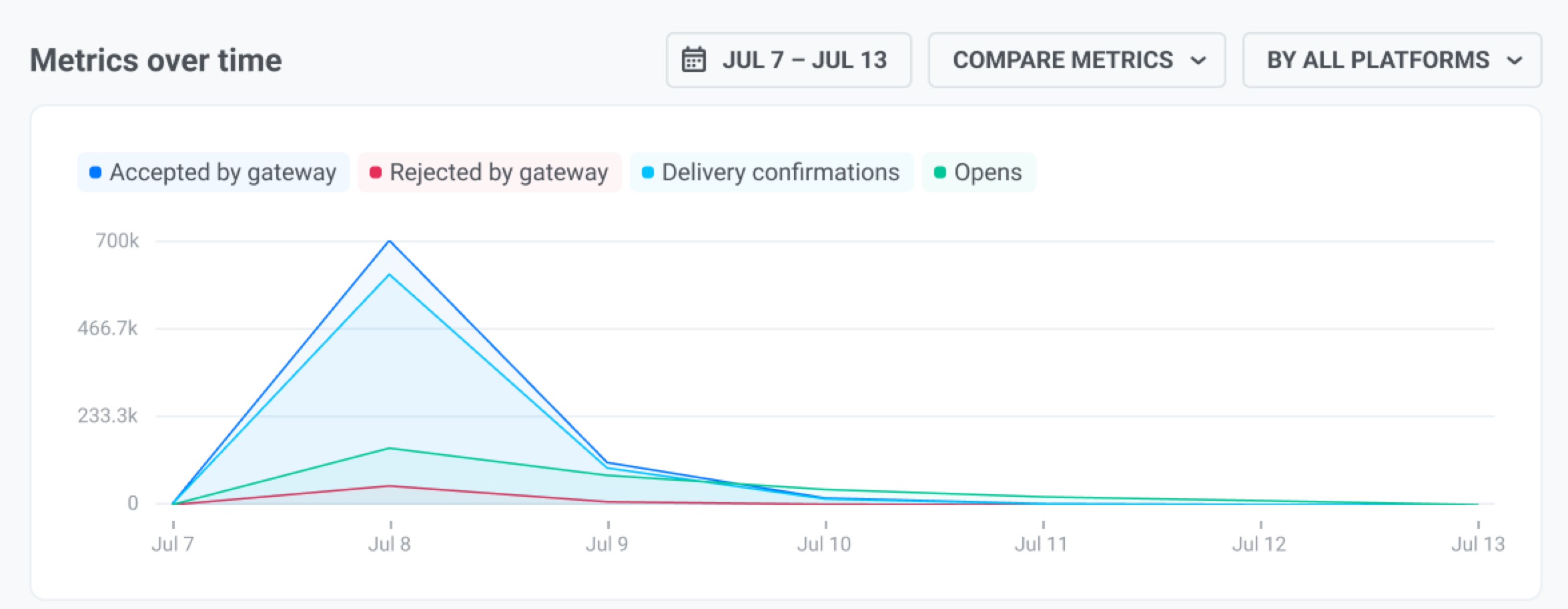
Anchor link toTimeline टैब का उपयोग यह देखने के लिए करें कि इस पुश ने घंटे-दर-घंटे (या दिन-प्रतिदिन) कैसा प्रदर्शन किया, न कि केवल Overview पर कुल। उदाहरण के लिए, आप देख सकते हैं कि आपके भेजने के बाद ओपन कब आए, या जब अस्वीकृतियाँ जमा हो गईं। चार्ट (Metrics over time) में चार लाइनें हैं:
- गेटवे द्वारा स्वीकृत: डिलीवरी प्लेटफ़ॉर्म (Apple, Google, या कोई अन्य) ने पुश को काम में ले लिया।
- गेटवे द्वारा अस्वीकृत: प्लेटफ़ॉर्म ने भेजने को अस्वीकार कर दिया (उदाहरण के लिए एक टोकन या कॉन्फ़िगरेशन समस्या)।
- डिलीवरी की पुष्टि: डिवाइस या प्लेटफ़ॉर्म ने बताया कि पुश डिलीवर हो गया था। यह व्यक्ति द्वारा इसे देखने के समान नहीं है।
- ओपन: किसी ने नोटिफिकेशन खोला।
चार्ट के नीचे एक सारांश तालिका चयनित विंडो के लिए प्रत्येक मीट्रिक का कुल योग करती है।
चार्ट को कॉन्फ़िगर करने के लिए:
- समय सीमा सेट करें (उदाहरण के लिए All time, या एक छोटी विंडो)। समय UTC में हैं। एक दिन से कम की विंडो के लिए, चार्ट मिनट के हिसाब से पॉइंट प्लॉट करता है। एक दिन से एक महीने तक की विंडो के लिए, यह घंटे के हिसाब से पॉइंट समूहित करता है। लंबी विंडो के लिए, यह दिन (या एक बड़ा कदम) के हिसाब से समूहित करता है।
- चार लाइनों को एक साथ प्लॉट करने के लिए Compare metrics चुनें, या एक मीट्रिक के लिए प्लेटफ़ॉर्म की तुलना करने के लिए Compare platforms चुनें।
- हर प्लेटफ़ॉर्म को रखने के लिए All platforms का उपयोग करें, या चार्ट और तालिका को फ़िल्टर करने के लिए एक प्लेटफ़ॉर्म चुनें।
ये नियंत्रण चार्ट, सारांश तालिका और नीचे दी गई Events तालिका पर लागू होते हैं। वे Overview कार्ड या फ़नल को नहीं बदलते हैं।
इस पुश पर टैप के बाद कस्टम ईवेंट
Anchor link toचार्ट के नीचे की Events तालिका वे कस्टम ईवेंट दिखाती है जो उपयोगकर्ताओं के इस पुश पर टैप करने के बाद आपके ऐप ने भेजे। यह तालिका तभी भरती है जब आपका ऐप Pushwoosh को ईवेंट भेजता है।
हर ईवेंट उस संदेश को जाता है जिस पर उपयोगकर्ता ने ईवेंट से पहले के 72 घंटों के भीतर अंतिम बार क्लिक किया था:
- क्लिक किसे माना जाता है: नोटिफ़िकेशन खोलने वाला टैप।
- दूसरे संदेशों पर क्लिक: एक ही ऐप के सभी संदेशों पर क्लिक गिने जाते हैं, इसलिए किसी बाद के संदेश पर टैप के बाद आने वाला ईवेंट उसी बाद वाले संदेश को जाता है, इस संदेश को नहीं।
- सीमाएँ: एक ईवेंट केवल एक संदेश को जाता है।

| कॉलम | यह क्या दिखाता है |
|---|---|
| ईवेंट (Event) | ईवेंट का नाम। |
| हिट्स (Hits) | इस पुश को कितने ईवेंट गए। टैप के बाद उपयोगकर्ता द्वारा भेजा गया हर ईवेंट गिना जाता है, जब तक उपयोगकर्ता किसी दूसरे संदेश पर क्लिक नहीं करता या 72 घंटे नहीं बीत जाते। |
| यूनिक (Unique) | कितने अलग-अलग उपयोगकर्ताओं ने ईवेंट कम से कम एक बार भेजा। |
ईवेंट का संदेश से मिलान User ID से होता है, डिवाइस से नहीं।
Timeline नियंत्रण तालिका को दो तरह से बदलते हैं:
- समय सीमा: ईवेंट को फ़िल्टर करती है, टैप को नहीं। सीमा की शुरुआत से पहले का टैप भी सीमा के अंदर के ईवेंट के लिए गिना जाता है।
- प्लेटफ़ॉर्म: टैप को पुश के प्लेटफ़ॉर्म के अनुसार फ़िल्टर करता है। ईवेंट खुद किसी भी प्लेटफ़ॉर्म से आ सकता है, उदाहरण के लिए Android पुश पर टैप के बाद आपकी वेबसाइट पर की गई खरीदारी।
प्रत्येक पंक्ति में एक निर्यात आइकन होता है। उस पंक्ति के पीछे के डिवाइसों को CSV के रूप में डाउनलोड करने के लिए उस पर क्लिक करें। फ़ाइल उसी अंतिम क्लिक नियम का पालन करती है, इसलिए यह पंक्ति से मेल खाती है।
Errors टैब
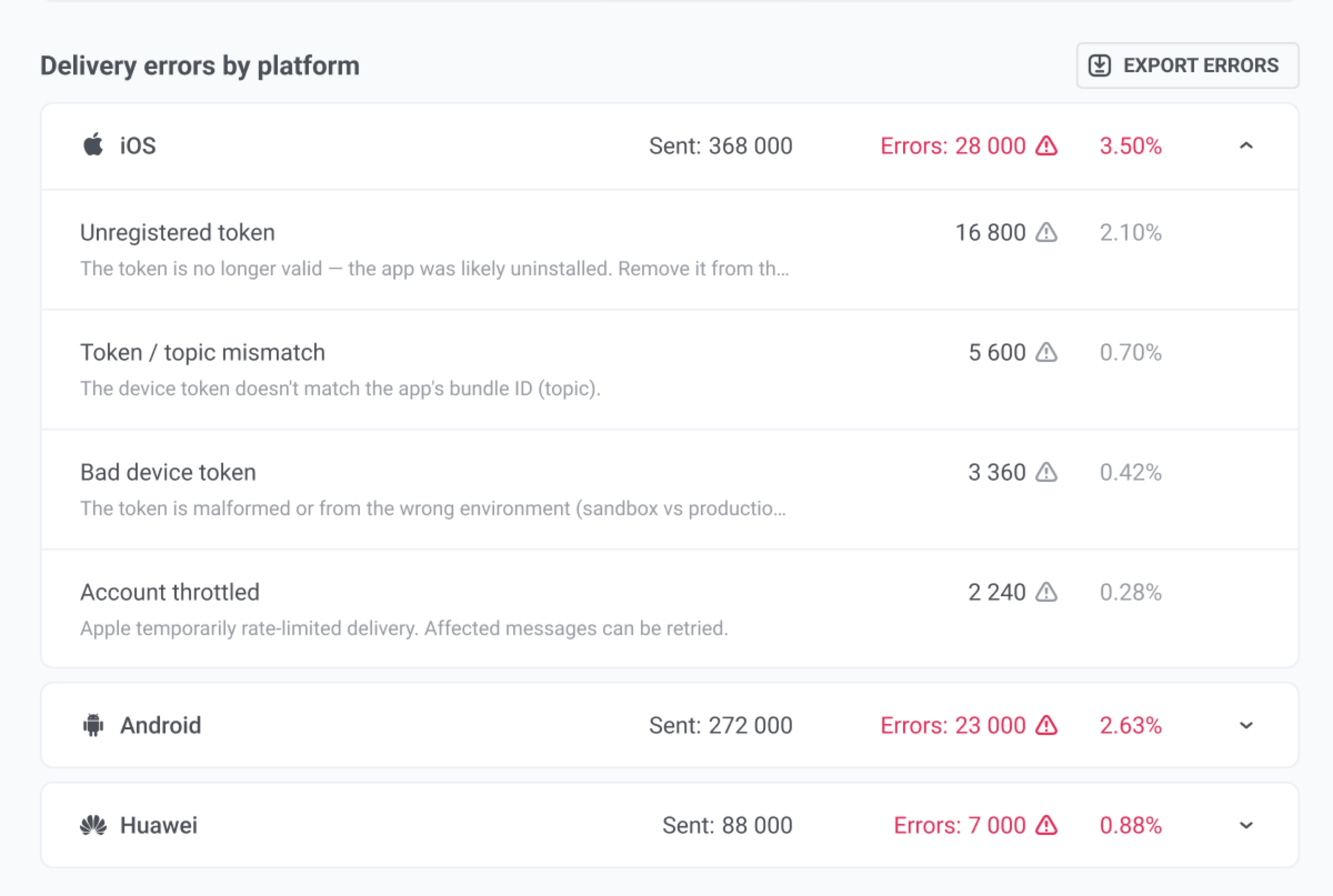
Anchor link toभेजे गए संदेशों को क्यों अस्वीकार किया गया, यह समझने के लिए Errors टैब का उपयोग करें। टैब पर लाल बैज अस्वीकृत भेजे गए संदेशों और Processing errors का कुल योग दिखाता है। यदि कुछ भी विफल नहीं हुआ, तो टैब शून्य के बजाय एक खाली स्थिति दिखाता है।
त्रुटि प्रकारों की पूरी सूची और उनके बारे में क्या करना है, इसके लिए Message stats error categories और Sending errors देखें।
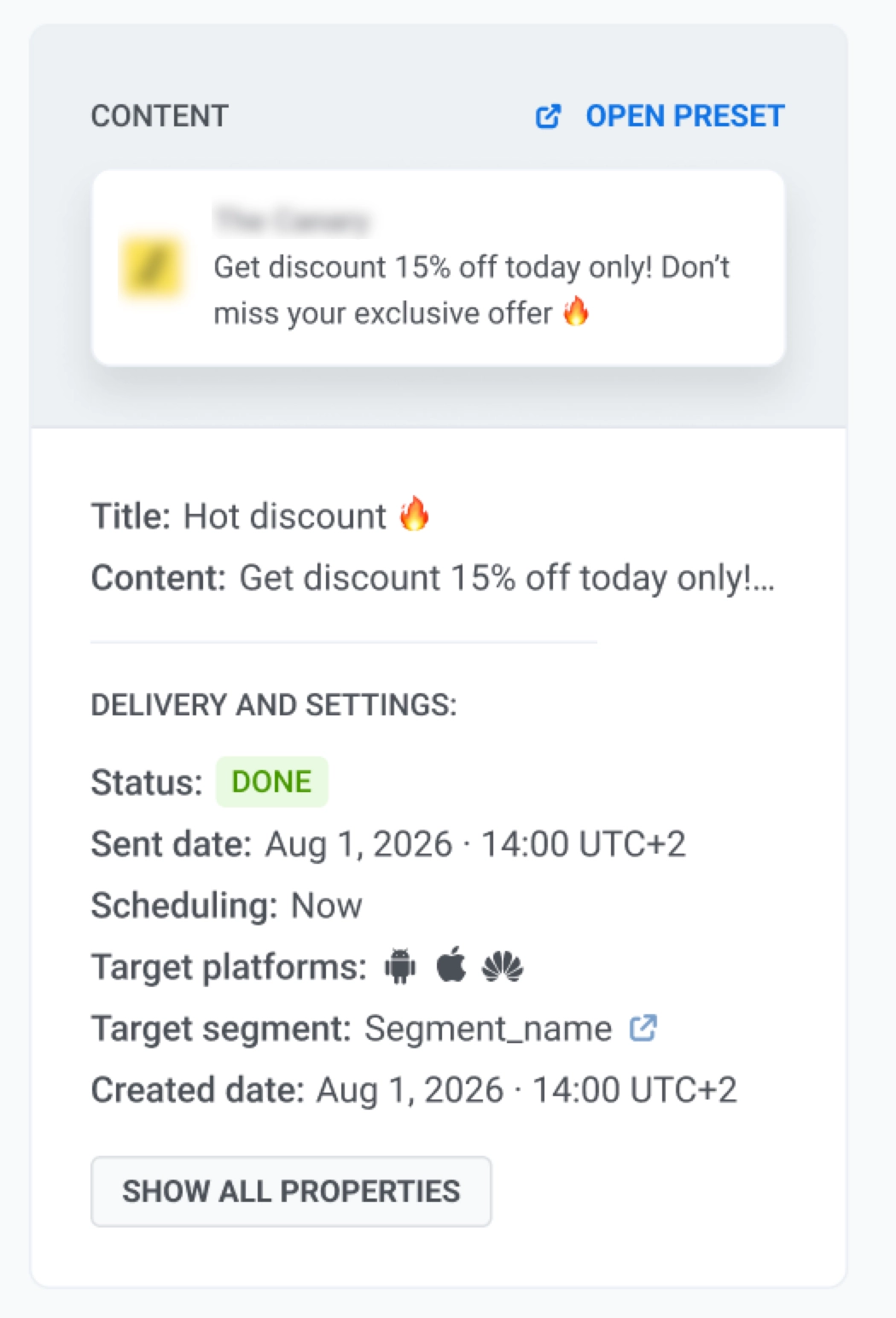
Content पैनल
Anchor link toदाईं ओर का Content पैनल नोटिफिकेशन को वैसे ही दिखाता है जैसे प्राप्तकर्ताओं ने इसे देखा। संदेश सामग्री को सत्यापित करने और डिलीवरी सेटिंग्स की पुष्टि करने के लिए इसका उपयोग करें।
- पुश प्रीसेट को देखने या संपादित करने के लिए, Open preset पर क्लिक करें। Push presets देखें।
- यदि संदेश एक से अधिक भाषाओं में भेजा गया था, तो उनके बीच स्विच करने के लिए पूर्वावलोकन के नीचे चिप्स का उपयोग करें।
पूर्वावलोकन के नीचे Delivery and settings दिखाता है कि यह भेजने को कैसे कॉन्फ़िगर किया गया था।
- Status: क्या यह भेजना समाप्त हो गया (Done) या अभी भी संसाधित हो रहा है
- Sent date: यह संदेश वास्तव में कब भेजा गया था
- Scheduling: तत्काल, चयनित समय, या सर्वश्रेष्ठ समय
- Target segment: आपके द्वारा सेट किया गया ऑडियंस
- Target platforms: चयनित प्लेटफ़ॉर्म, उदाहरण के लिए iOS, Android, या Web
तकनीकी विवरण की आवश्यकता होने पर ही Show all properties पर क्लिक करें। Request ID इस सटीक भेजने को ट्रेस करते समय सपोर्ट या आपके डेवलपर्स के लिए उपयोगी है। Journey और स्वचालित भेजने में अक्सर कोई Request ID नहीं होता है। जब आप केवल प्रदर्शन की जाँच कर रहे हों तो इसे छोड़ दें।
संदेश कोड कॉपी करें
Anchor link toइस पुश को ट्रेस करते समय सपोर्ट या आपके डेवलपर्स के लिए एक ID प्राप्त करने के लिए:
- पृष्ठ के शीर्ष पर, Message code पर क्लिक करें।
- ID आपके क्लिपबोर्ड पर कॉपी हो जाती है।
आँकड़े पढ़ने के लिए आपको आमतौर पर इसकी आवश्यकता नहीं होती है।
प्राप्तकर्ताओं को निर्यात करें और एक सेगमेंट बनाएँ
Anchor link toप्राप्तकर्ताओं को निर्यात करें
Anchor link toप्राप्तकर्ताओं को निर्यात करने के लिए आपकी भूमिका में Personal data अनुमति आवश्यक है।
पृष्ठ के शीर्ष से प्राप्तकर्ताओं को CSV के रूप में डाउनलोड करने के लिए:
- Export stats पर क्लिक करें।
- डाउनलोड की पुष्टि करें।
आप यहाँ से Export list पर भी क्लिक कर सकते हैं:
- Overview पर एक कार्ड के तीन-डॉट मेनू (⋮) से
- Errors टैब पर एक त्रुटि पंक्ति से
- Timeline पर Events तालिका में एक ईवेंट पंक्ति से (निर्यात आइकन)
Export stats और Export list दोनों एक ही प्रति-प्राप्तकर्ता लॉग से खींचते हैं, जो केवल पिछले 30 दिनों को कवर करता है। पुराने प्राप्तकर्ता फ़ाइल में नहीं हैं। डाउनलोड शुरू होने से पहले पुष्टिकरण संवाद इस सीमा को बताता है।
फ़ाइल में क्या होता है
Anchor link toफ़ाइल में प्रति प्राप्तकर्ता डिवाइस एक पंक्ति होती है:
| कॉलम | अर्थ |
|---|---|
hwid | डिवाइस पहचानकर्ता |
user_id | डिवाइस का UserID, यदि यह सेट है |
platform | डिवाइस प्लेटफ़ॉर्म, उदाहरण के लिए iOS, Android, या Chrome |
send_timestamp | जब Pushwoosh ने पुश को प्लेटफ़ॉर्म प्रदाता (APNs, FCM, आदि) को सौंपा |
delivery_timestamp | जब डिवाइस ने डिलीवरी की पुष्टि की। यदि उस प्लेटफ़ॉर्म के लिए डिलीवरी ट्रैक नहीं की जाती है तो खाली |
open_timestamp | जब प्राप्तकर्ता ने पुश खोला। यदि उन्होंने इसे नहीं खोला तो खाली |
send_error | उस त्रुटि का नाम जिसने भेजने को रोक दिया। एक सफल भेजने के लिए खाली |
pae | केवल एक Unshowable भेजने के लिए false (नीचे देखें)। हर दूसरे परिणाम के लिए true, जिसमें बिना किसी भेजने वाली पंक्ति भी शामिल है — यह डिवाइस की अनुमति स्थिति का लाइव रीड नहीं है |
send_status | भेजने का परिणाम: Success, Unshowable, या त्रुटि का नाम |
भेजने की स्थितियाँ
Success: प्रदाता ने पुश स्वीकार कर लिया, और डिवाइस इसे दिखा सकता है।Unshowable: प्रदाता ने पुश स्वीकार कर लिया, लेकिन प्राप्तकर्ता ने OS सेटिंग्स में नोटिफिकेशन बंद कर दिए हैं, इसलिए कोई बैनर दिखाई नहीं देता है। यह एक डिलीवरी विफलता नहीं है: संदेश अभी भी ऐप तक पहुँचता है, और यदि भेजने में Save message to Inbox सक्षम है, तो प्राप्तकर्ता अभी भी इसे Message Inbox में ढूंढ और खोल सकता है। Pushwoosh न दिखाए जाने वाले भेजने को सफल भेजने के रूप में गिनता है और उन्हें अलग से Unshowable sends के रूप में रिपोर्ट करता है।- कोई भी अन्य मान प्रदाता का विशिष्ट अस्वीकृति कारण है, उदाहरण के लिए
Unregisteredएक iOS टोकन के लिए जो अब मान्य नहीं है। CSV प्रत्येक नाम को स्पेस के साथ लिखता है (Frequency Capping)। Sending errors के तहत प्लेटफ़ॉर्म पृष्ठ बिना स्पेस के उसी नाम का उपयोग करते हैं (FrequencyCapping)। कोड की पूरी सूची और उनके बारे में क्या करना है, इसके लिए पंक्ति केplatformकॉलम को सही पृष्ठ से मिलाएं।
Sent या Opened से एक सेगमेंट बनाएँ
Anchor link toइसका उपयोग तब करें जब आप उन्हीं डिवाइसों को फिर से संदेश भेजना चाहते हैं — उदाहरण के लिए, हर कोई जिसने इस पुश को खोला, या हर कोई जिसे प्लेटफ़ॉर्म ने भेजने के लिए स्वीकार किया।
- Overview पर, Sent या Opened कार्ड खोजें।
- उस कार्ड पर तीन-डॉट मेनू (⋮) पर क्लिक करें।
- Create segment पर क्लिक करें।
- Create segment संवाद में, Segment name में एक नाम दर्ज करें।
- Create पर क्लिक करें।
नए सेगमेंट में उस कार्ड पर डिवाइस शामिल हैं। आप इसे बाद में चुन सकते हैं जब आप एक और पुश भेजते हैं।
Audience कार्ड में केवल Export list होता है — Create segment नहीं।
पुश नोटिफिकेशन के समग्र प्रदर्शन को समझें
Anchor link toआप जुड़ाव और पहुँच में रुझानों का आकलन करने के लिए डैशबोर्ड अनुभाग में समग्र पुश नोटिफिकेशन एनालिटिक्स देख सकते हैं।
इसके लिए, Statistics > Dashboards > Push notifications पर नेविगेट करें
डैशबोर्ड पुश नोटिफिकेशन के समग्र प्रदर्शन में व्यापक जानकारी प्रदान करता है, जिसमें मेट्रिक्स शामिल हैं जैसे:
- प्राप्तकर्ता
- पुश CTR
- पुश भेजे गए
- पुश डिलीवरी
- पुश ओपन
- इंस्टॉल
- अनइंस्टॉल
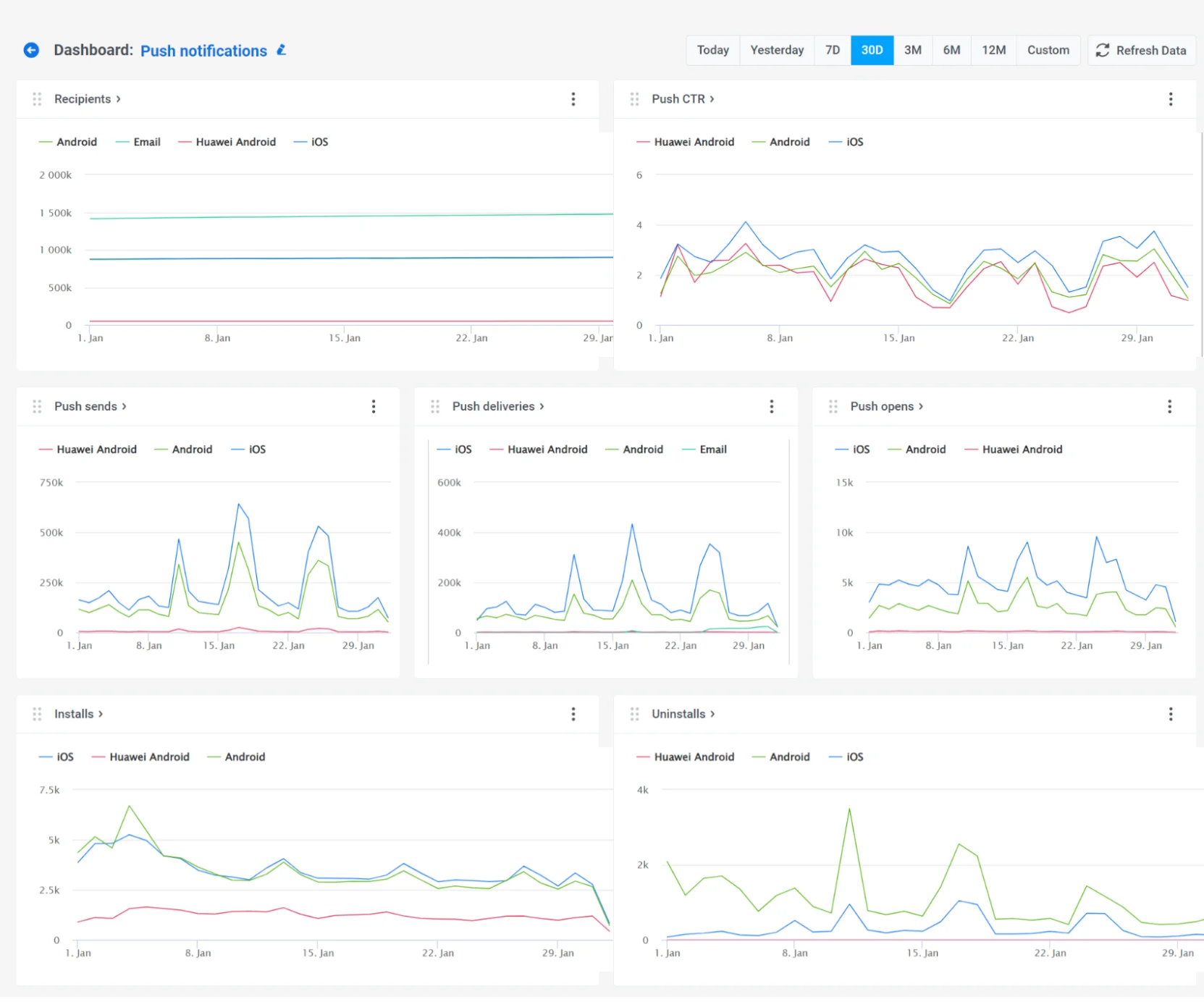
इसके अलावा, आप विशिष्ट मेट्रिक्स जोड़कर या हटाकर अपनी आवश्यकताओं के अनुसार डैशबोर्ड को अनुकूलित कर सकते हैं, या पूरी तरह से अपने अभियानों के अनुरूप एक कस्टम डैशबोर्ड बना सकते हैं। और जानें