वॉलेट पास कैंपेन बनाएँ
एक कैंपेन में एक पास डिज़ाइन होता है, जिसे आप कई यूज़र्स को जारी करते हैं। आप इसे नया कैंपेन पेज पर एक बार सेट करते हैं, और बाद में जारी किया गया हर पास इसी का पालन करता है।
शुरू करने के लिए, अभियान → वॉलेट पास पर जाएँ। कैंपेन टैब पर, कैंपेन बनाएँ पर क्लिक करें।
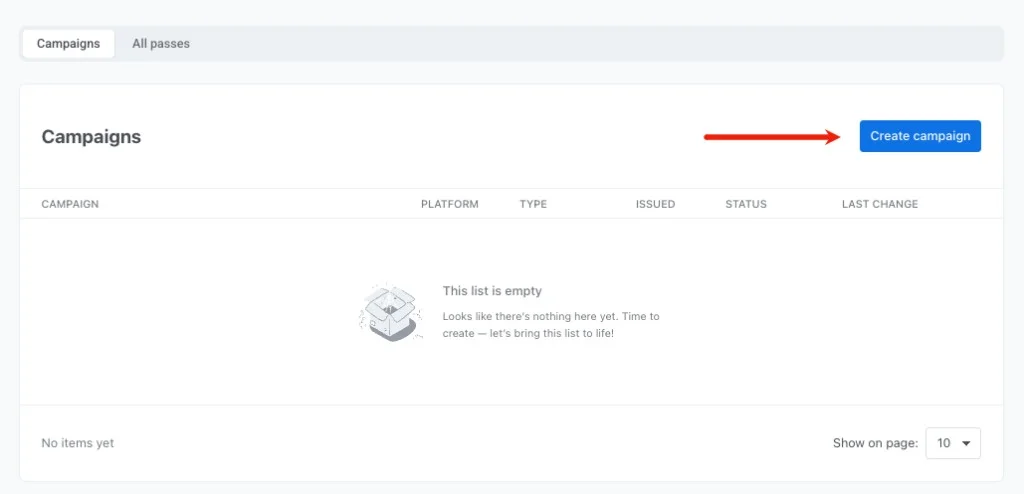
कैंपेन विवरण और प्लेटफ़ॉर्म सेट करें
Anchor link to- पेज के शीर्ष पर, Apple Wallet या Google Wallet टैब चुनें।
- वैकल्पिक रूप से, खाली पास के बजाय किसी बिल्ट-इन पास से शुरू करने के लिए टेम्पलेट लोड करें पर क्लिक करें।
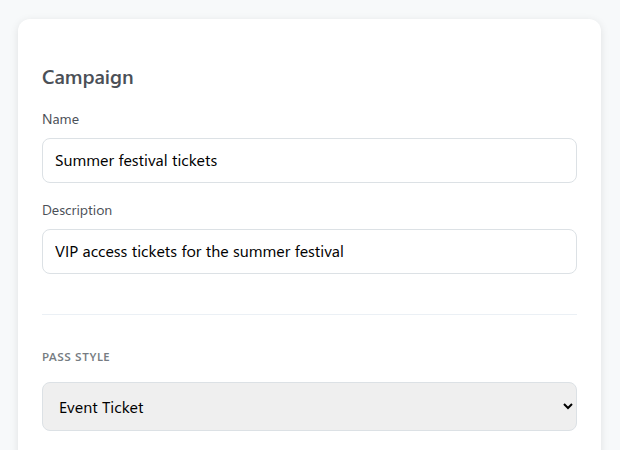
- कैंपेन के तहत, अपने आंतरिक संदर्भ के लिए एक नाम और एक वैकल्पिक विवरण दर्ज करें। दोनों में से कोई भी पास पर दिखाई नहीं देता है।
- पास स्टाइल (Apple) या पास का प्रकार (Google) के तहत, अपने पास के लिए लेआउट चुनें:
- Apple Wallet: बोर्डिंग पास, कूपन, इवेंट टिकट, स्टोर कार्ड, सामान्य। पास स्टाइल चुनें देखें।
- Google Wallet: सामान्य, ऑफ़र, लॉयल्टी कार्ड, इवेंट टिकट, गिफ्ट कार्ड, फ़्लाइट, ट्रांज़िट। पास का प्रकार चुनें देखें।
कैंपेन बनाने के बाद आप प्लेटफ़ॉर्म या पास स्टाइल या प्रकार नहीं बदल सकते।
पास डिज़ाइन और ब्रांडिंग कॉन्फ़िगर करें
Anchor link toपास के मानक अनुभागों को कॉन्फ़िगर करें:
- बुनियादी जानकारी, रंग (Google Wallet पर अपीयरेंस) और बारकोड: पास का शीर्षक, बैकग्राउंड और टेक्स्ट के रंग, और बारकोड प्रकार सेट करें। बारकोड को आप बारकोड अनुभाग में ही व्यक्तिगत भी करते हैं (देखें Apple Wallet बारकोड या Google Wallet बारकोड)। कैंपेन पास बिल्डर वाले ही डिज़ाइन अनुभागों का उपयोग करता है, इसलिए प्रत्येक अनुभाग पर विस्तृत मार्गदर्शन के लिए Apple Wallet पास बिल्डर या Google Wallet पास बिल्डर देखें।
- पास फ़ील्ड्स: वे फ़ील्ड जोड़ें जो कार्ड पर दिखाई देने चाहिए (देखें Apple Wallet पास फ़ील्ड या Google Wallet फ़ील्ड और विवरण)।
- समाप्ति: प्रासंगिक तिथियाँ और समाप्ति नियम सेट करें (देखें Apple Wallet समाप्ति या Google Wallet समाप्ति)।
- स्थान: स्थान-आधारित प्रासंगिकता सेट करें (देखें Apple Wallet स्थान या Google Wallet स्थान)।
- पास कौन सेव कर सकता है (केवल Google Wallet): चुनें कि पास एक ही Google खाते से जुड़ा है, एक ही डिवाइस से जुड़ा है, या लिंक वाले किसी भी व्यक्ति के लिए सुलभ है।
साझा और व्यक्तिगत फ़ील्ड सेट करें
Anchor link toसाझा और व्यक्तिगत फ़ील्ड अनुभाग में, कॉन्फ़िगर करें कि कौन से फ़ील्ड सभी पासों में वैश्विक रूप से अपडेट होते हैं और कौन से प्रति यूज़र अद्वितीय मान रखते हैं। यह नियंत्रित करता है कि जब आप बाद में कैंपेन को एडिट करते हैं तो क्या होता है: साझा फ़ील्ड हर जारी किए गए पास पर अपडेट होते हैं, जबकि व्यक्तिगत फ़ील्ड अपरिवर्तित रहते हैं।
किसी भी ऐसे फ़ील्ड के लिए व्यक्तिगत टॉगल चालू करें जिसमें प्रति यूज़र अद्वितीय मान होने चाहिए। जिस फ़ील्ड का मान केवल एक टैग प्लेसहोल्डर है, जैसे {Seat}, वह डिफ़ॉल्ट रूप से व्यक्तिगत होता है।
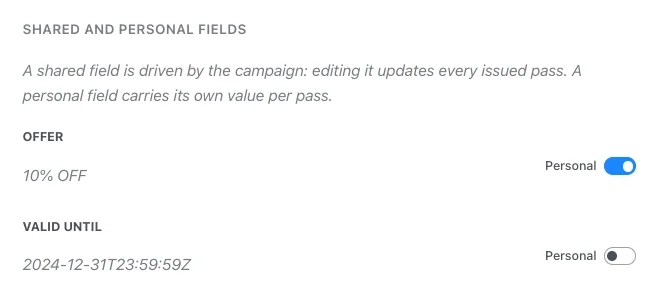
| फ़ील्ड प्रकार | व्यवहार | उदाहरण |
|---|---|---|
| साझा | कैंपेन द्वारा संचालित। इस फ़ील्ड को अपडेट करने से नया मान यूज़र्स के डिवाइस पर हर पास में सिंक हो जाता है, सिवाय उन पासों के जिन पर आपने यह फ़ील्ड हाथ से बदला है। देखें किसी एक पास पर साझा फ़ील्ड को ओवरराइड करें। | इवेंट की तारीख, गेट नंबर, स्टोर का पता, छूट का प्रतिशत |
| व्यक्तिगत | प्रति यूज़र अद्वितीय। अपडेट होने पर कैंपेन इन मानों को ओवरराइट नहीं करता है। | यूज़र का नाम, सीट नंबर, सदस्यता आईडी, पॉइंट्स बैलेंस |
किसी फ़ील्ड के मान में एक टैग प्लेसहोल्डर शामिल हो सकता है, जैसे {Seat}। जब Pushwoosh पास सर्व करता है, तो वह इसे प्राप्तकर्ता के टैग से भरता है, चाहे फ़ील्ड साझा हो या व्यक्तिगत।
- प्लेसहोल्डर डालें: फ़ील्ड के आगे
{ }पर क्लिक करें। - फ़ॉर्मेट और फ़ॉलबैक जोड़ें:
{tag|format|fallback}लिखें। यदि प्राप्तकर्ता के पास टैग का कोई मान नहीं है, तो Pushwoosh फ़ॉलबैक का उपयोग करता है, या प्लेसहोल्डर में फ़ॉलबैक न होने पर फ़ील्ड को खाली छोड़ देता है।
व्यक्तिगत फ़ील्ड पास जारी करें डायलॉग में कैसे दिखाई देता है, यह उसके मान पर निर्भर करता है। साझा फ़ील्ड वहाँ कभी दिखाई नहीं देते।
- सिर्फ़ टैग, और कुछ नहीं, जैसे
{Seat}: फ़ील्ड पास जारी करें डायलॉग में दिखाई नहीं देता है। - टैग अन्य टेक्स्ट के साथ मिला हुआ, जैसे
Seat {Seat}, या कोई टैग नहीं: फ़ील्ड पास जारी करें डायलॉग में एक संपादन योग्य इनपुट के रूप में दिखाई देता है, जो उस मान से पहले से भरा होता है। जब Pushwoosh पास सर्व करता है, तब भी इसके अंदर का कोई भी टैग प्रति प्राप्तकर्ता हल होता है।
कैंपेन इमेज अपलोड करें
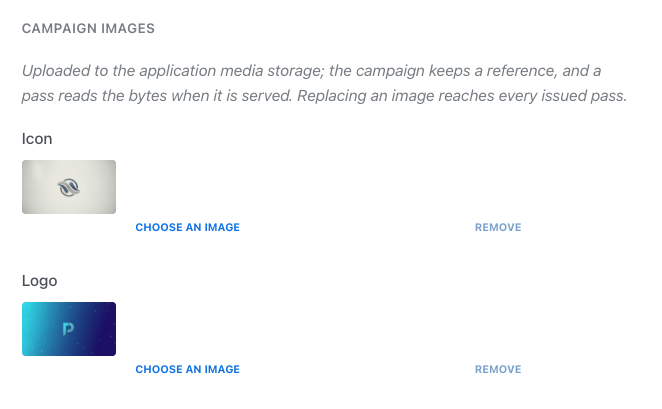
Anchor link to- कैंपेन इमेज अनुभाग में, किसी इमेज स्लॉट के आगे छवि चुनें पर क्लिक करें।
- इनमें से किसी एक तरीके से इमेज चुनें:
- अपने मीडिया स्टोरेज से कोई मौजूदा इमेज चुनें।
- नई PNG या JPEG फ़ाइल अपलोड करने के लिए उसे ड्रैग और ड्रॉप करें।
- स्टॉक तस्वीरें या AI से बनाएँ टैब में इमेज प्राप्त करें।
- प्रत्येक उपलब्ध इमेज स्लॉट के लिए दोहराएँ:
- Apple Wallet: आइकन, लोगो, बैकग्राउंड, फ़ुटर, स्ट्रिप और थंबनेल (देखें Apple Wallet इमेज)। कैंपेन बनाने के लिए आइकन आवश्यक है।
- Google Wallet: लोगो और हीरो इमेज।
Apple Wallet के लोगो और स्ट्रिप स्लॉट के लिए, Pushwoosh 3:1 से अधिक चौड़ी इमेज को उसकी पूरी ऊँचाई बनाए रखते हुए अपने आप 3:1 पर क्रॉप करता है, और मूल इमेज के बजाय क्रॉप का उपयोग करता है। क्रॉप मीडिया स्टोरेज में मूल इमेज के बगल में सहेजा जाता है। यदि क्रॉप नहीं बनाया जा सकता, तो मूल इमेज का उपयोग किया जाता है।
इमेज 10 MB से कम होनी चाहिए। Pushwoosh बहुत बड़ी इमेज को छोटा करता है और लगभग 50 मेगापिक्सेल से बड़ी इमेज को अस्वीकार कर देता है।
आप किसी भी समय कैंपेन इमेज बदल सकते हैं, और एक ही बदलाव हर जारी किए गए पास तक पहुँचता है:
- Apple Wallet: स्टैंडअलोन पास की इमेज बनाने के बाद लॉक हो जाती हैं, लेकिन कैंपेन इमेज नहीं।
- Google Wallet: स्टैंडअलोन पास पर, आप संपादित करें के ज़रिए लोगो और हीरो इमेज एक बार में एक पास पर बदलते हैं।
टैग सिंक चालू करें (वैकल्पिक)
Anchor link toजब जारी किए गए पासों के किसी फ़ील्ड के पीछे का टैग बदलता है, तब उन्हें अपने आप रीफ़्रेश करने के लिए, पेज के शीर्ष पर टैग सिंक अनुभाग में टैग से पास के फ़ील्ड अपडेट करें चालू करें। टैग सिंक केवल तभी चलता है जब कैंपेन सक्रिय हो, और नया कैंपेन ड्राफ़्ट के रूप में बनाया जाता है, इसलिए बनाने के बाद उसकी स्थिति सक्रिय पर सेट करें। देखें टैग से पास फ़ील्ड सिंक करें।
कैंपेन का प्रीव्यू करें और बनाएँ
Anchor link to-
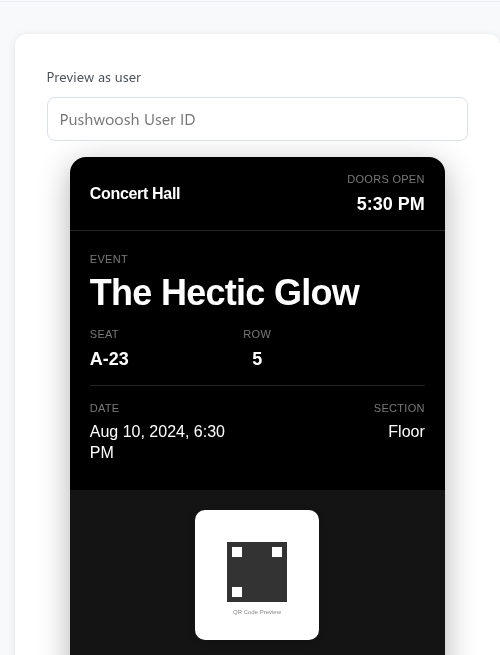
कार्ड कैसा दिखता है, यह देखने के लिए दाईं ओर प्रीव्यू पैनल देखें। Apple Wallet कैंपेन के लिए, व्यक्तिगत फ़ील्ड का प्रीव्यू करने के लिए उपयोगकर्ता के रूप में पूर्वावलोकन में एक User ID दर्ज करें।
-
वैकल्पिक रूप से, Apple या Google की आवश्यकताओं के अनुसार डिज़ाइन जाँचने के लिए पास सत्यापित करें पर क्लिक करें। इससे कैंपेन नहीं बनता।
-
पेज के नीचे कैंपेन बनाएँ पर क्लिक करें।
Pushwoosh कैंपेन को ड्राफ़्ट स्थिति में बनाता है और डिज़ाइन, पास और इतिहास टैब के साथ उसका वर्कस्पेस खोलता है।
कैंपेन बनाने से केवल पास डिज़ाइन सहेजा जाता है और यूज़र्स को पास नहीं भेजे जाते। पास वितरित करने के लिए, पास जारी करें पर जाएँ।