API Access token
API Access Token एक unique identifier है जो आपके खाते में किसी विशेष प्रोजेक्ट या कई प्रोजेक्ट्स को सौंपा जाता है। यह API के माध्यम से आपके प्रोजेक्ट्स को प्रबंधित करने के लिए आपके खाते को authenticate करता है, जिसमें खाता संशोधन, संदेश भेजना, प्रोजेक्ट्स को संपादित करना आदि शामिल हैं।
API Access token के प्रकार
Anchor link toPushwoosh दो अलग-अलग API Access Token प्रकार प्रदान करता है: Server और Device।
प्रत्येक टोकन प्रकार केवल अपने विशिष्ट API scope के लिए मान्य है। यदि गलत टोकन का उपयोग किया जाता है तो एक authentication error होगा।
Server API token
Anchor link toServer API token का उपयोग सभी API मेथड्स के साथ किया जाता है, सिवाय उन मेथड्स के जो Device API के अंतर्गत आते हैं। इसे रिक्वेस्ट बॉडी में auth फ़ील्ड में शामिल किया जाना चाहिए।
Device API token
Anchor link toDevice API token का उपयोग विशेष रूप से Device API मेथड्स के साथ किया जाता है। इसे Authorization हेडर का उपयोग करके HTTP रिक्वेस्ट हेडर्स में शामिल किया जाना चाहिए।
नीचे सही हेडर प्रारूप का एक उदाहरण दिया गया है:
Authorization: Token <device_api_token>\<device_api_token\> को अपने वास्तविक Device API Token मान से बदलें।
API Access tokens बनाना और प्रबंधित करना
Anchor link toआप Pushwoosh Control Panel के API Access अनुभाग में अपने API Access tokens को देख सकते हैं, बना सकते हैं और प्रबंधित कर सकते हैं। इसे एक्सेस करने के लिए, Settings → API Access पर जाएं।
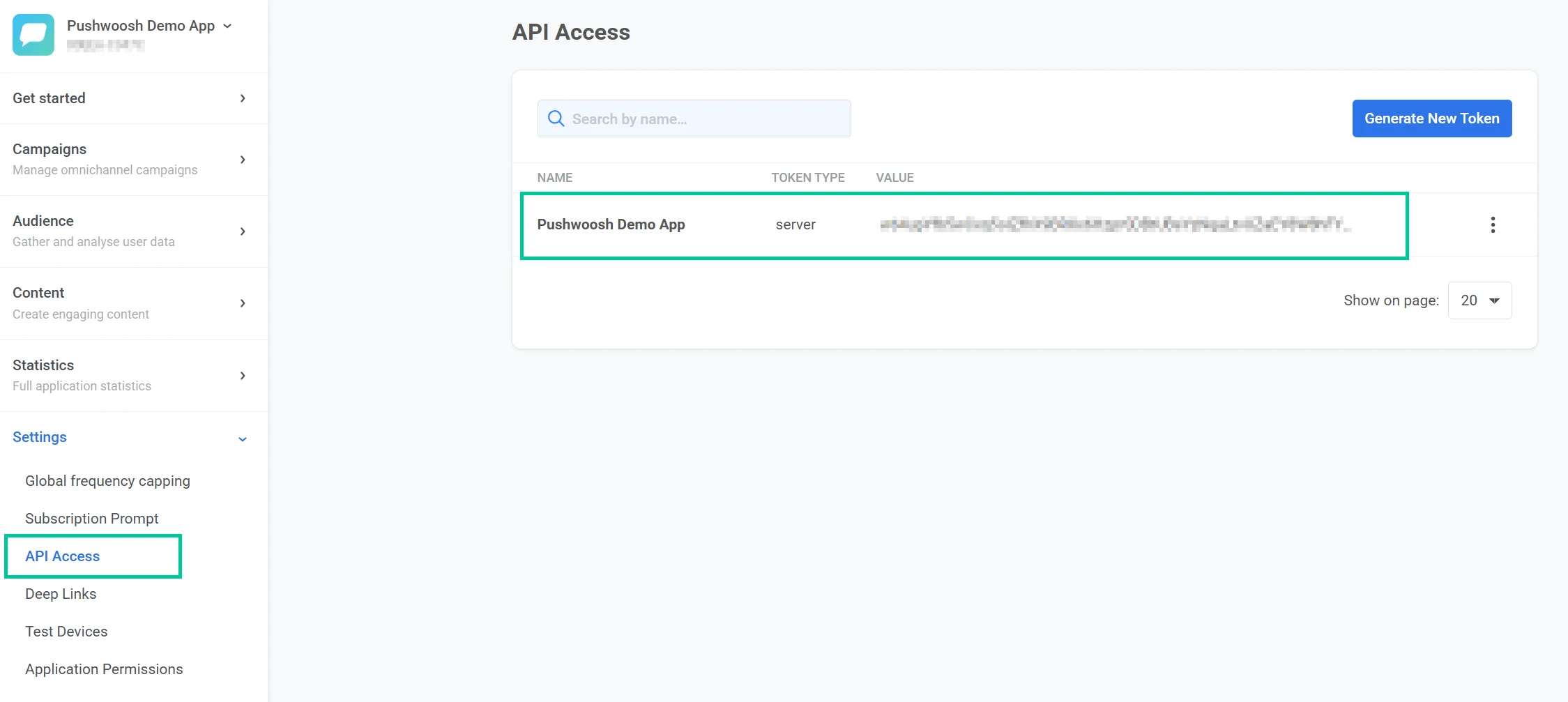
डिफ़ॉल्ट रूप से, प्रत्येक खाते में Pushwoosh Demo App नामक एक टोकन शामिल होता है, जिसे सर्वर टोकन के रूप में सेट किया गया है।
एक नया API Access token बनाना
Anchor link toएक नया API Access token बनाने के लिए:
-
Control Panel में API Access अनुभाग पर जाएं।
-
Generate New Token पर क्लिक करें।
-
दिखाई देने वाली विंडो में, टोकन प्रकार चुनें:
-
टोकन के लिए एक नाम दर्ज करें।
-
टोकन बनाने के लिए Generate पर क्लिक करें।
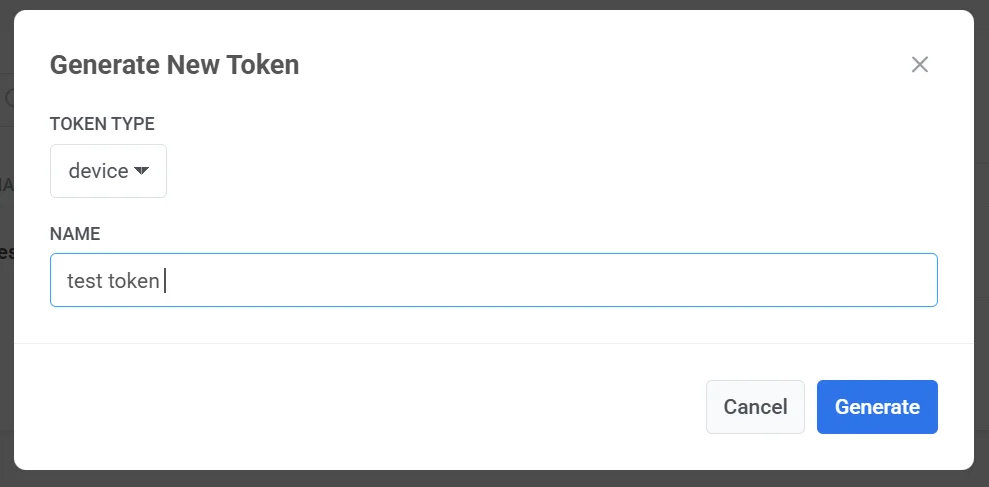
महत्वपूर्ण: अपने Pushwoosh Control Panel में टोकन को सही ऐप तक पहुंच (access) देना सुनिश्चित करें। और जानें
नया टोकन API Access सूची में दिखाई देगा। वहां से, आप API अनुरोधों में उपयोग के लिए इसके मान को कॉपी कर सकते हैं या आवश्यकतानुसार इसकी एक्सेस अनुमतियों (permissions) को प्रबंधित कर सकते हैं।
टोकन का प्रबंधन (Manage a token)
Anchor link toमौजूदा API टोकन को प्रबंधित करने के लिए, API Access अनुभाग में टोकन प्रविष्टि के बगल में three-dot menu (⋮) पर क्लिक करें।
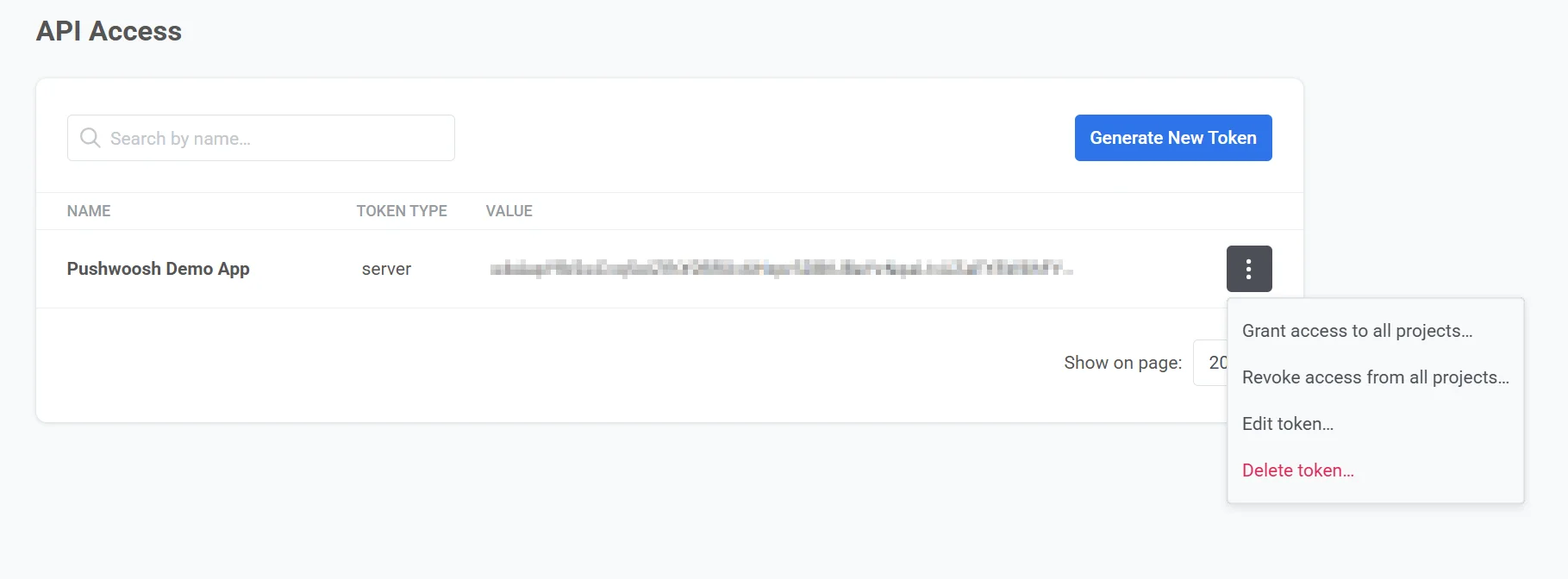
निम्नलिखित विकल्प उपलब्ध हैं:
Grant access to all projects (सभी प्रोजेक्ट्स को एक्सेस दें)
Anchor link toटोकन को आपके खाते के सभी प्रोजेक्ट्स तक पहुंच देता है। यह इसे सभी प्रोजेक्ट्स में API का पूरी तरह से उपयोग करने की अनुमति देता है।
Revoke access from all projects (सभी प्रोजेक्ट्स से एक्सेस रद्द करें)
Anchor link toआपके खाते के सभी प्रोजेक्ट्स से टोकन की पहुंच हटा देता है। जब तक दोबारा एक्सेस नहीं दिया जाता, तब तक टोकन API का उपयोग नहीं कर पाएगा।
Edit token (टोकन संपादित करें)
Anchor link toEdit API Token Permissions स्क्रीन खोलता है, जहां आप यह कर सकते हैं:
-
टोकन का नाम बदलें
-
टोकन मान कॉपी करें
-
चुनें कि टोकन किन प्रोजेक्ट्स को एक्सेस कर सकता है (सूची में उन्हें चुनकर या अचयनित करके)
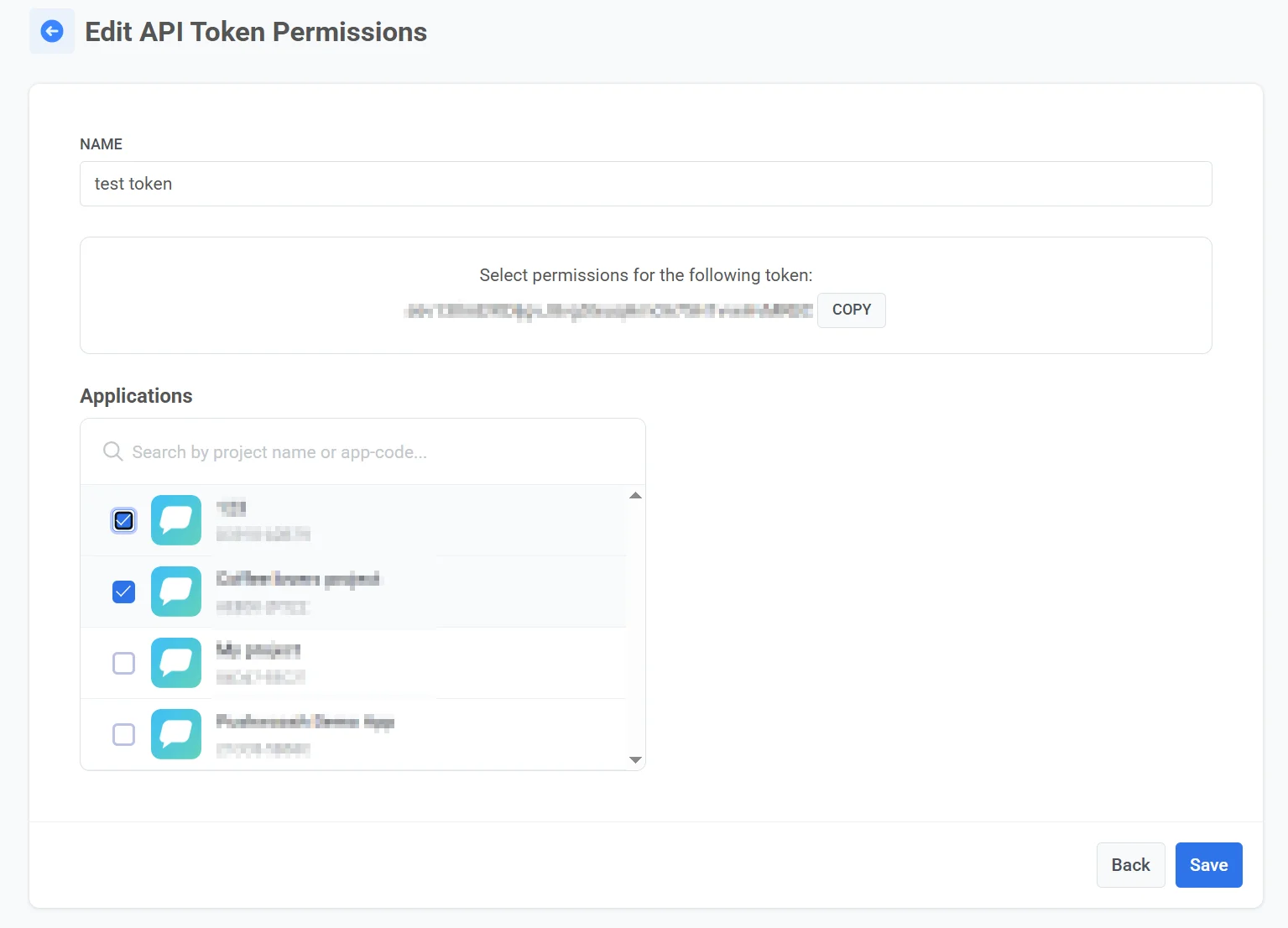
परिवर्तन करने के बाद, उन्हें लागू करने के लिए Save पर क्लिक करें।
Delete token (टोकन हटाएं)
Anchor link toटोकन को आपके खाते से स्थायी रूप से हटा देता है।
API अनुरोधों को Authorize करना
Anchor link toAPI अनुरोधों को authorize करने के लिए, आप जिस API मेथड को कॉल कर रहे हैं, उसके आधार पर सही प्रकार के API Access token का उपयोग करें:
Server API मेथड्स के लिए
Anchor link toरिक्वेस्ट बॉडी के “auth” फ़ील्ड में टोकन शामिल करें:
उदाहरण:
{ "request": { "application": "XXXXX-XXXXX", "auth": "yxoPUlwqm…………pIyEX4H", // अपना सर्वर टोकन यहाँ पेस्ट करें "notifications": [{ "send_date": "now", "content": "Hello world" }] }}Device API मेथड्स के लिए
Anchor link toDevice token का उपयोग करें। इसे निम्नलिखित प्रारूप का उपयोग करके HTTP रिक्वेस्ट हेडर में शामिल करें:
Authorization: Token <device_api_token>\<device_api_token\> को अपने वास्तविक टोकन मान से बदलें।