WhatsApp के माध्यम से प्रोमो कोड भेजें
Pushwoosh में, आप प्लेसहोल्डर वाले WhatsApp संदेश टेम्पलेट का उपयोग करके प्रोमो कोड भेज सकते हैं। इन प्लेसहोल्डर्स को कूपन कोड से या तो डायनामिक रूप से (उपयोगकर्ता डेटा या इवेंट्स के आधार पर) या स्टैटिक रूप से (एक निश्चित मान के साथ) भरा जा सकता है।
जानें कि ऐसे टेम्पलेट कैसे कॉन्फ़िगर करें और WhatsApp के माध्यम से प्रोमो कोड देने के लिए सही वैरिएबल कैसे डालें।
शुरू करने से पहले
Anchor link toPushwoosh के माध्यम से WhatsApp पर प्रोमो कोड भेजने से पहले, सुनिश्चित करें कि आपके पास है:
- अपने WhatsApp Business Account को Pushwoosh से जोड़ा है: WhatsApp इंटीग्रेशन को कॉन्फ़िगर करना सीखें
- WhatsApp में एक भुगतान विधि जोड़ी है: Meta को WhatsApp संदेश भेजने के लिए एक सक्रिय भुगतान विधि की आवश्यकता होती है।
- अपने WhatsApp संपर्कों को Pushwoosh में इम्पोर्ट किया है: निर्देश देखें।
WhatsApp Manager में एक टेम्पलेट बनाएँ
Anchor link toसबसे पहले, एक WhatsApp संदेश टेम्पलेट बनाएँ और इसे Meta को अनुमोदन के लिए सबमिट करें।
उदाहरण टेम्पलेट टेक्स्ट
नमस्ते, आपका प्रोमो कोड {{coupon code}} उपयोग के लिए तैयार है। इसे चेकआउट पर लागू करें और अपनी छूट का आनंद लें!

Meta में संदेश टेम्पलेट बनाते समय, आप एक ऑफर कोड कॉपी करें बटन जोड़ सकते हैं जो उपयोगकर्ताओं को एक ही टैप से प्रोमो कोड कॉपी करने की अनुमति देता है।
इसे कॉन्फ़िगर करने के लिए:
-
Meta टेम्पलेट एडिटर में, बटन सेक्शन खोलें।
-
बटन जोड़ें → ऑफर कोड कॉपी करें पर क्लिक करें।
-
ऑफर कोड फ़ील्ड में, एक नमूना स्टैटिक मान दर्ज करें (उदाहरण के लिए,
WINTER20)। यह मान केवल Meta के टेम्पलेट समीक्षा के लिए आवश्यक है।
Journey निष्पादन के दौरान, Pushwoosh स्वचालित रूप से इस नमूना मान को वास्तविक प्रोमो कोड से बदल देता है, या तो डायनामिक रूप से (एक इवेंट या उपयोगकर्ता प्रॉपर्टी से) या स्टैटिक रूप से (कस्टम टेक्स्ट से)।

Pushwoosh में एक WhatsApp अभियान बनाएँ
Anchor link to-
Customer Journey Builder पर जाएँ।
-
अभियान बनाएँ पर क्लिक करें और चैनल के रूप में WhatsApp चुनें।
-
अभियान का प्रकार चुनें (उदाहरण के लिए, एक बार का या ट्रिगर किया गया अभियान)।
-
Journey कैनवास पर, एक Entry element जोड़ें और कॉन्फ़िगर करें।
WhatsApp एलिमेंट सेट अप करें
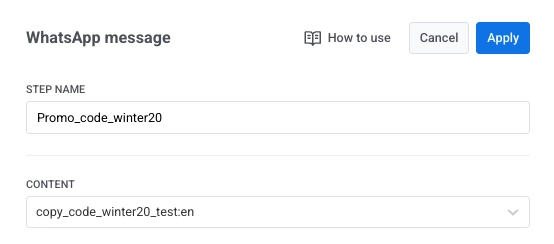
Anchor link toWhatsApp संदेश एलिमेंट में, एक स्पष्ट चरण नाम दें (उदाहरण के लिए, Promo_code_winter2025)।
सामग्री के तहत, उस स्वीकृत Meta टेम्पलेट का चयन करें जिसे आप उपयोग करना चाहते हैं।
प्लेसहोल्डर कॉन्फ़िगर करें
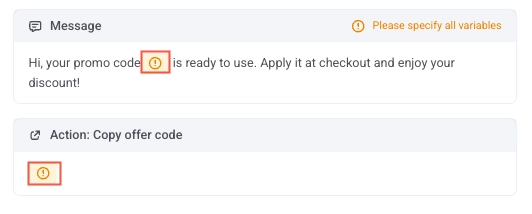
Anchor link toजब आप टेम्पलेट का चयन करते हैं, तो उसमें परिभाषित सभी प्लेसहोल्डर WhatsApp एलिमेंट के संदेश और एक्शन फ़ील्ड में दिखाई देंगे।
कॉन्फ़िगरेशन पैनल खोलने के लिए एक प्लेसहोल्डर पर क्लिक करें, जहाँ आप वैरिएबल प्रकार चुन सकते हैं। यह सेटिंग निर्धारित करती है कि प्लेसहोल्डर मान कैसे भरा जाएगा, डायनामिक रूप से (एक इवेंट या उपयोगकर्ता प्रॉपर्टी से) या स्टैटिक रूप से (कस्टम टेक्स्ट के रूप में)।
इवेंट प्रॉपर्टी का उपयोग करके प्लेसहोल्डर कॉन्फ़िगर करें (डायनामिक कोड के लिए अनुशंसित)
Anchor link toइस विकल्प का उपयोग तब करें जब प्रोमो या कूपन कोड आपके सिस्टम से भेजे गए इवेंट के माध्यम से डायनामिक रूप से पास किया जाता है, उदाहरण के लिए, उपयोगकर्ता की कार्रवाई के बाद एक ट्रिगर किया गया इवेंट।
अपने WhatsApp संदेश टेम्पलेट में डायनामिक रूप से प्रोमो कोड डालने के लिए:
-
संदेश कॉन्फ़िगरेशन में वैरिएबल प्लेसहोल्डर (उदाहरण के लिए,
{{coupon code}}) पर क्लिक करें। -
वैरिएबल प्रकार ड्रॉपडाउन में, इवेंट प्रॉपर्टी चुनें।
-
इवेंट के तहत, उस इवेंट को चुनें जो प्रोमो कोड देता है। आप Journey में उपयोग किए गए किसी भी इवेंट का चयन कर सकते हैं, लेकिन सुनिश्चित करें कि इस इवेंट में प्रोमो कोड एट्रिब्यूट (उदाहरण के लिए,
coupon_code) है। -
एट्रिब्यूट फ़ील्ड में, उस एट्रिब्यूट का चयन करें जिसमें प्रोमो कोड है (उदाहरण के लिए,
coupon_code)। -
फ़ॉलबैक टेक्स्ट फ़ील्ड में, एक डिफ़ॉल्ट मान दर्ज करें (उदाहरण के लिए,
DISCOUNT10)।
Pushwoosh इवेंट से चयनित एट्रिब्यूट का मान प्राप्त करता है और इसे संदेश टेम्पलेट में डालता है।
उदाहरण उपयोग मामला: उच्च-मूल्य की खरीद को पुरस्कृत करना
Anchor link toउन उपयोगकर्ताओं को एक इनाम ऑफ़र भेजें जो $100 से अधिक की खरीदारी पूरी करते हैं। जब एक योग्य खरीदारी की जाती है, तो आपका बैकएंड Pushwoosh को एक high_value_purchase_completed इवेंट भेजता है। इवेंट में ऑर्डर मूल्य और उपयोगकर्ता की अगली खरीदारी के लिए एक व्यक्तिगत प्रोमो कोड दोनों शामिल होने चाहिए।
उदाहरण इवेंट:
{ "request": { "application": "YOUR_APP_CODE", "userId": "user987", "event": "high_value_purchase_completed", "attributes": { "order_value": 125.50, "coupon_code": "THANKYOU20-FT9R" } }}अपने WhatsApp संदेश टेम्पलेट में, प्लेसहोल्डर को इस प्रकार कॉन्फ़िगर करें:
-
वैरिएबल प्रकार: इवेंट प्रॉपर्टी
-
इवेंट: high_value_purchase_completed
-
एट्रिब्यूट: promo_code
-
फ़ॉलबैक टेक्स्ट (वैकल्पिक): SHOPMORE10
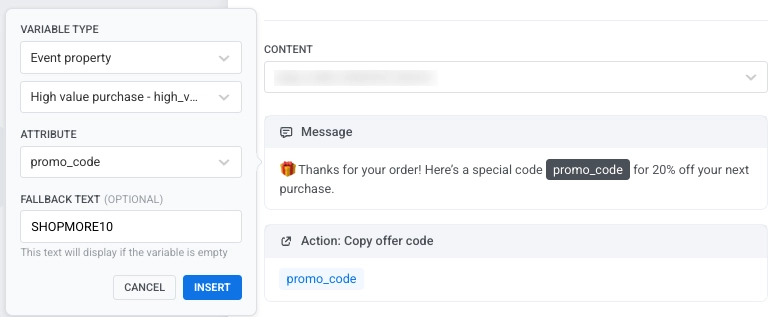
Pushwoosh इवेंट प्राप्त करता है और संबंधित Journey को ट्रिगर करता है और इवेंट प्राप्त होने पर संदेश में promo_code एट्रिब्यूट का मान डालता है।
संदेश उदाहरण
🎁 आपके ऑर्डर के लिए धन्यवाद! आपकी अगली खरीदारी पर 20% की छूट के लिए यहाँ एक विशेष कोड THANKYOU20-FT9R है।
यह इवेंट-संचालित सेटअप चेकआउट के तुरंत बाद उच्च-मूल्य वाले ग्राहकों को स्वचालित रूप से पुरस्कृत करता है, एक व्यक्तिगत ऑफ़र के साथ बार-बार खरीदारी को प्रोत्साहित करता है।
उपयोगकर्ता प्रॉपर्टी का उपयोग करके प्लेसहोल्डर कॉन्फ़िगर करें
Anchor link toइस विकल्प का उपयोग तब करें जब प्रोमो या रेफरल कोड पहले से ही Pushwoosh में उपयोगकर्ता के प्रोफ़ाइल में संग्रहीत हो, उदाहरण के लिए, उपयोगकर्ता को पहले से सौंपा गया एक अद्वितीय रेफरल, लॉयल्टी, या क्षेत्र-विशिष्ट कोड। टैग के बारे में और जानें।
अपने WhatsApp संदेश टेम्पलेट में:
-
वैरिएबल प्लेसहोल्डर (उदाहरण के लिए,
{{coupon code}}) पर क्लिक करें। -
वैरिएबल प्रकार को उपयोगकर्ता प्रॉपर्टी पर सेट करें।
-
प्रॉपर्टी नाम फ़ील्ड में, वह कुंजी दर्ज करें जहाँ कोड संग्रहीत है (उदाहरण के लिए,
coupon_codeयाReferral code)। -
एक फ़ॉलबैक टेक्स्ट मान जोड़ें जो तब प्रदर्शित होगा जब किसी उपयोगकर्ता के लिए प्रॉपर्टी गायब हो।
Pushwoosh स्वचालित रूप से इस उपयोगकर्ता प्रॉपर्टी का मान प्राप्त करेगा और इसे भेजे जाने पर WhatsApp संदेश में डालेगा।
उदाहरण उपयोग मामला: व्यक्तिगत रेफरल कोड भेजना
Anchor link toप्रत्येक उपयोगकर्ता को उनके Pushwoosh प्रोफ़ाइल में संग्रहीत एक व्यक्तिगत रेफरल कोड भेजें। यह तब उपयोगी होता है जब प्रत्येक उपयोगकर्ता के पास पहले से एक अद्वितीय कोड सौंपा गया हो, जैसे कि रेफरल, लॉयल्टी, या सदस्यता कार्यक्रमों के लिए। जब अभियान चलता है, तो Pushwoosh स्वचालित रूप से प्रत्येक उपयोगकर्ता के प्रोफ़ाइल से कोड प्राप्त करता है और इसे WhatsApp संदेश में डालता है, जिससे उपयोगकर्ता दूसरों को आमंत्रित करने या पुरस्कार अर्जित करने के लिए अपना व्यक्तिगत कोड साझा कर सकते हैं।
अपने WhatsApp संदेश टेम्पलेट में, प्लेसहोल्डर को इस प्रकार कॉन्फ़िगर करें:
-
वैरिएबल प्रकार: उपयोगकर्ता प्रॉपर्टी
-
प्रॉपर्टी नाम: Referral code
-
फ़ॉलबैक टेक्स्ट (वैकल्पिक): JOIN2025
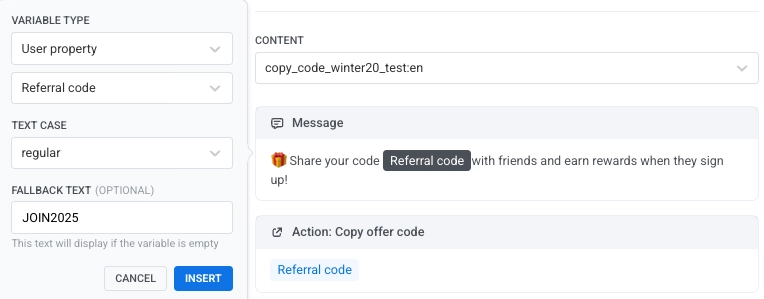
जब संदेश भेजा जाता है, तो Pushwoosh प्लेसहोल्डर को उपयोगकर्ता के प्रोफ़ाइल में संग्रहीत उनके व्यक्तिगत रेफरल कोड से बदल देता है।
संदेश उदाहरण
🎁 अपना कोड REF-A8F7Z दोस्तों के साथ साझा करें और जब वे साइन अप करें तो पुरस्कार अर्जित करें!
कस्टम टेक्स्ट का उपयोग करके प्लेसहोल्डर कॉन्फ़िगर करें (स्टैटिक कोड के लिए)
Anchor link toकस्टम टेक्स्ट का उपयोग तब करें जब आप अपने अभियान में सभी उपयोगकर्ताओं को एक ही प्रोमो कोड भेजना चाहते हैं। यह विकल्प बड़े पैमाने पर प्रचार या सीमित समय के ऑफ़र के लिए सबसे अच्छा है जिन्हें निजीकरण की आवश्यकता नहीं होती है।
इसे कॉन्फ़िगर करने के लिए:
-
वैरिएबल प्रकार को कस्टम टेक्स्ट पर सेट करें
-
स्टैटिक प्रोमो कोड दर्ज करें
संदेश भेजे जाने पर सभी उपयोगकर्ताओं को एक ही प्रोमो कोड प्राप्त होगा।
उदाहरण उपयोग मामला: सभी उपयोगकर्ताओं को एक ही प्रोमो कोड भेजना
Anchor link toसभी उपयोगकर्ताओं को एक मौसमी शीतकालीन बिक्री के लिए एक ही प्रोमो कोड भेजें। चूँकि कोड सभी के लिए समान है, WhatsApp संदेश टेम्पलेट में सीधे एक निश्चित मान डालने के लिए कस्टम टेक्स्ट विकल्प का उपयोग करें।
अपने WhatsApp संदेश टेम्पलेट में, प्लेसहोल्डर को इस प्रकार कॉन्फ़िगर करें:
-
वैरिएबल प्रकार: कस्टम टेक्स्ट
-
मान: WINTER20
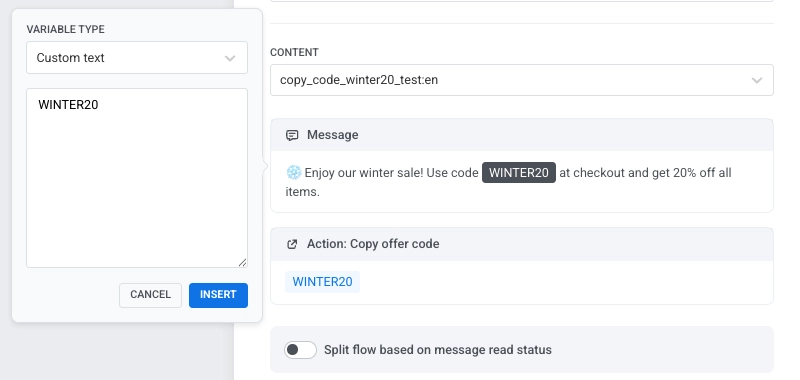
जब संदेश भेजा जाता है, तो सभी उपयोगकर्ताओं को एक ही प्रोमो कोड प्राप्त होगा।
संदेश उदाहरण
❄️ हमारी शीतकालीन बिक्री का आनंद लें! चेकआउट पर कोड WINTER20 का उपयोग करें और सभी वस्तुओं पर 20% की छूट पाएं।
फ़्रीक्वेंसी कैपिंग सेट करें
Anchor link toउपयोगकर्ताओं को यह WhatsApp संदेश कितनी बार प्राप्त होता है, इसे सीमित करने के लिए, एलिमेंट की डिलीवरी सेटिंग्स में फ़्रीक्वेंसी कैपिंग का उपयोग करें। आप वैश्विक सीमाओं का उपयोग कर सकते हैं, बिना कैपिंग के भेज सकते हैं, या एक कस्टम सीमा निर्धारित कर सकते हैं। और जानें
पढ़े गए स्टेटस के आधार पर फ़्लो को विभाजित करें (वैकल्पिक)
Anchor link toआप इस आधार पर Journey को विभाजित कर सकते हैं कि उपयोगकर्ता WhatsApp संदेश पढ़ता है या नहीं। WhatsApp एलिमेंट में संदेश पढ़े गए स्टेटस के आधार पर फ़्लो विभाजित करें को सक्षम करें और एक प्रतीक्षा समय (7 दिनों तक) निर्धारित करें।
प्रतीक्षा अवधि के बाद:
-
पढ़ा गया पथ: एक फ़ॉलो-अप संदेश, प्रचार भेजें, या बाहर निकलें से कनेक्ट करें।
-
अपठित पथ: एक रिमाइंडर या पुनः प्रयास संदेश भेजें, फिर बाहर निकलें से कनेक्ट करें।
यह सेटअप उन उपयोगकर्ताओं को फिर से संलग्न करने में मदद करता है जिन्होंने आपका संदेश नहीं पढ़ा है और उन लोगों के लिए फ़्लो जारी रखता है जिन्होंने पढ़ा है।
WhatsApp एलिमेंट को कॉन्फ़िगर करने के बाद, अपने परिवर्तनों को सहेजने के लिए लागू करें पर क्लिक करें।
Journey को कॉन्फ़िगर करना समाप्त करें और रूपांतरण लक्ष्य जोड़ें
Anchor link toरूपांतरण लक्ष्यों को परिभाषित करके Journey सेटअप को पूरा करें, प्रत्येक शाखा को एक बाहर निकलें एलिमेंट के साथ समाप्त करें या इसे बिना किसी आउटगोइंग कनेक्शन के छोड़ दें, और किसी भी अतिरिक्त फ़ॉलो-अप तर्क को कॉन्फ़िगर करें।
अभियान को सक्रिय करने से पहले यह सुनिश्चित करने के लिए प्रत्येक चरण की समीक्षा करें कि सही संदेश टेम्पलेट, वैरिएबल प्रकार और ट्रिगर शर्तें लागू की गई हैं।